

So löschen Sie App-Dokumente und -Daten auf Ihrem iPhone

Mit der Zeit werden Sie feststellen, dass Ihr iPhone immer langsamer wird. In solchen Fällen empfiehlt es sich, Speicherplatz auf Ihrem Gerät freizugeben. Neben Mediendateien belegen App-Daten den größten Teil des Speicherplatzes. Im Gegensatz zu Android bietet iOS keine Option zum Freigeben von Speicherplatz. App-Daten auf einem iPhone löschenDaher stehen Sie vor dem Problem unzureichenden Speicherplatzes. Dieses Tutorial erklärt bewährte Methoden, um App-Daten schnell zu löschen.
SEITENINHALT:
Teil 1: Eine schnelle Methode zum Löschen von App-Daten auf dem iPhone
Wenn Sie App-Daten auf Ihrem iPhone ohne Wiederherstellung löschen möchten, Apeaksoft iPhone Radiergummi ist eine hervorragende Option. Sie nutzt fortschrittliche Technologie, um sämtliche App-Daten zu entfernen – vom Cache über App-Dokumente und Profilinformationen bis hin zu Konten. Wichtiger noch: Nicht alle Daten können wiederhergestellt werden.
Eine schnelle Möglichkeit, App-Dokumente und Daten, die Speicherplatz auf dem iPhone belegen, zu löschen
- Alle App-Daten auf dem iPhone mit einem einzigen Klick löschen.
- Funktioniert für alle Datentypen, einschließlich App-Cache.
- Schützen Sie Ihre Privatsphäre und Ihre Kontoinformationen.
- Fügen Sie Bonusfunktionen hinzu, wie z. B. die Deinstallation von Apps.
- Unterstützt die neuesten iPhone- und iPad-Modelle.
Sicherer Download
Sicherer Download

So löschen Sie alle App-Daten auf Ihrem iPhone
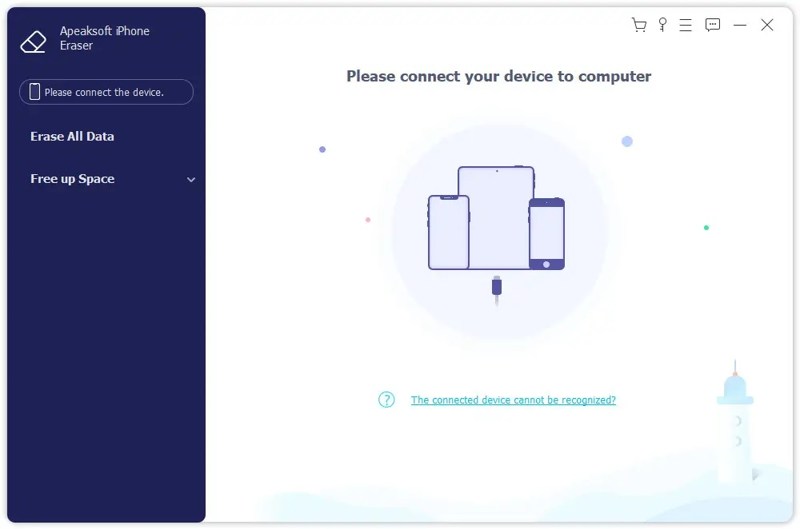
Schritt 1: Scannen Sie Ihr iPhone
Starten Sie die App-Entfernungssoftware, sobald Sie sie auf Ihrem PC installiert haben. Es gibt auch eine Version für Mac. Verbinden Sie Ihr iPhone mit einem Lightning-Kabel mit Ihrem PC. Klicken Sie anschließend auf die Schaltfläche Alle Daten löschen Option in der Seitenleiste, nachdem Ihr Gerät erkannt wurde.
Schritt 2: Wählen Sie eine Ebene aus
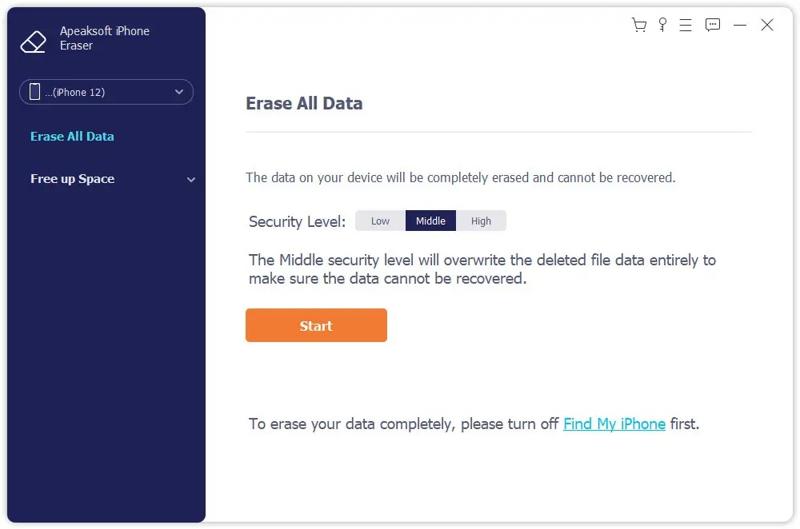
Wählen Sie anschließend eine Sicherheitsstufe aus:
Niedrig: wird verwendet, um alle App-Daten schnell zu löschen.
Mitte: überschreibt die gelöschten App-Daten vollständig, um sicherzustellen, dass sie nicht wiederhergestellt werden können.
Hoch: übernimmt DoD 5220.22-M zur Entfernung von App-Daten.
Schritt 3: App-Daten auf dem iPhone löschen
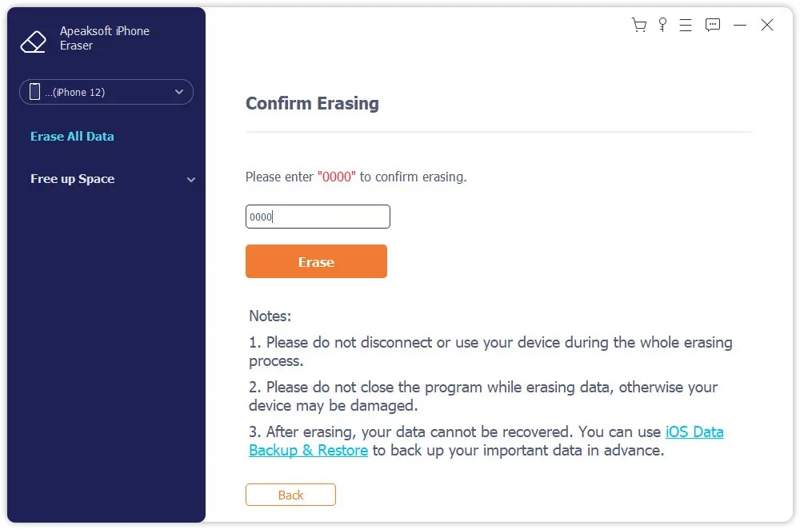
Wenn Sie fertig sind, klicken Sie auf Start Zum Fortfahren auf diese Schaltfläche klicken. Als Nächstes eingeben 0000 in das Feld und klicken Sie auf die Löschen Schaltfläche zum Starten des Löschens aller App-Daten auf Ihrem Gerät.
Teil 2: So löschen Sie App-Daten auf dem iPhone durch Löschen der App
Wie bereits erwähnt, bietet Apple auf dem iPhone keine Option zum Löschen von App-Daten. Die Alternative besteht darin, die Apps, die Speicherplatz belegen, vollständig zu löschen und sie anschließend aus dem App Store neu zu installieren.
Schritt 1: Öffnen Sie den Microsoft Store auf Ihrem Windows-PC Einstellungen App auf Ihrem iPhone.
Schritt 2: Gehen Sie zur Allgemein Tab und wählen iPhone Speicher.
Schritt 3: Nun sehen Sie alle Apps auf Ihrem Gerät, sortiert nach dem benötigten Speicherplatz.
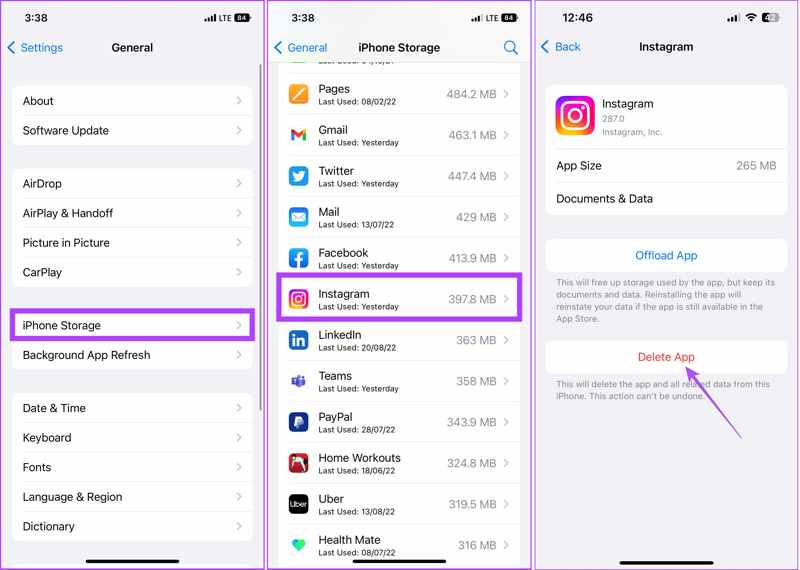
Schritt 4: Wählen Sie eine große App aus und tippen Sie auf die App löschen .
Tipps: Wähle nicht die App ausladen Schaltfläche. Sie dient zum Deinstallieren der App, wobei Daten und Dokumente erhalten bleiben.
Schritt 5: Tippen Sie anschließend auf App löschen erneut, um die Aktion zu bestätigen.
Schritt 6: Löschen Sie andere große Apps.
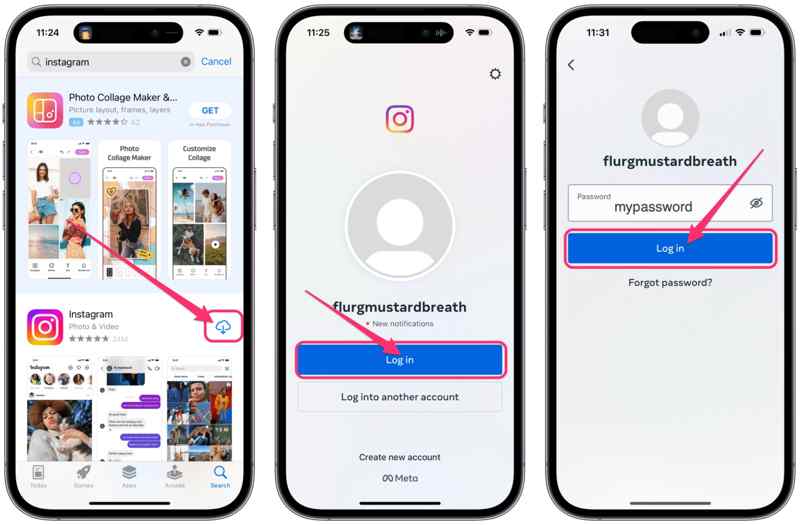
Schritt 7: Wende dich zum App Store und tippen Sie auf Ihr Profil.
Schritt 8: Gehe zu Apps, Meine Applikationenund wechseln Sie zu Nicht auf diesem iPhone.
Schritt 9: Tippen Sie auf die Herunterladen Schaltfläche in jeder App, die Sie wiederherstellen möchten.
Teil 3: So entfernen Sie App-Daten auf dem iPhone, ohne die App zu löschen
Es gibt Möglichkeiten, App-Daten auf dem iPhone zu entfernen, ohne die Apps selbst zu löschen. Einige Apps bieten beispielsweise die Option, App-Daten oder den Cache zu löschen. Außerdem können Sie App-Daten aus iCloud auf Ihrem Gerät löschen. Beachten Sie jedoch, dass diese Methode nur für bestimmte Apps verfügbar ist.
So entfernen Sie App-Daten auf dem iPhone
Die Option zum Löschen von App-Daten befindet sich normalerweise in den App-Einstellungen, die genaue Vorgehensweise ist jedoch etwas anders. Wir verwenden die Telegram-App als Beispiel, um Ihnen zu zeigen, wie Sie App-Daten auf Ihrem iPhone entfernen.
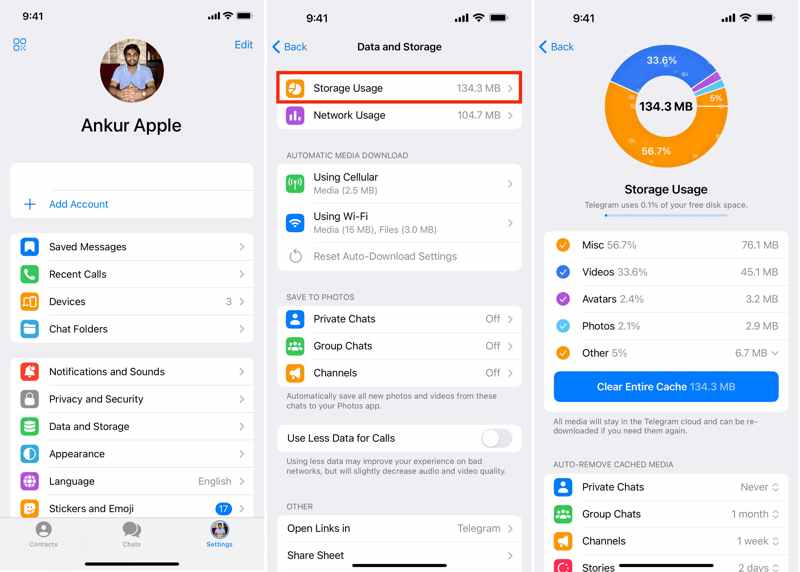
Schritt 1: Öffnen Sie die App von Ihrem Startbildschirm aus.
Schritt 2: Gehe zu Einstellungen , und wähle Daten und Speicherung.
Schritt 3: Zylinderkopfschrauben Speichernutzungund traf Cache vollständig löschen.
Schritt 4: Sie können die Speicherdauer der Daten und die maximale Cache-Größe festlegen.
HinweisDie meisten Streaming-Apps, Instant-Messaging-Apps, Social-Media-Apps und Marktplatz-Apps bieten die Option zum Löschen von Daten an.
So löschen Sie iPhone-App-Daten aus iCloud
Wenn Apps Daten in iCloud speichern, werden diese durch einfaches Löschen nicht entfernt. Die gute Nachricht: Sie können iPhone-App-Daten löschen, ohne die App aus Ihrem iCloud-Speicher zu entfernen. Die Vorgehensweise ist wie folgt:
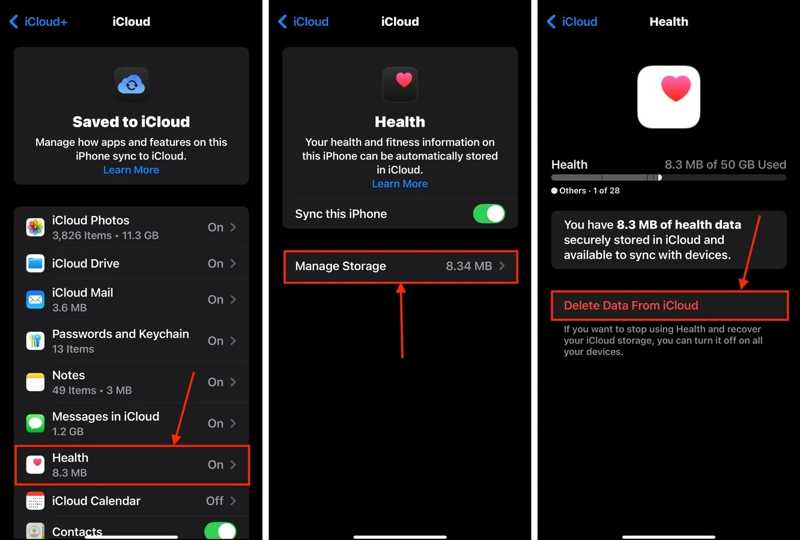
Schritt 1: Führen Sie Ihre Einstellungen App.
Schritt 2: Tippen Sie auf Ihr Profil und gehen Sie zu iCloud.
Schritt 3: Wählen Lagerung or Speicherplatz verwalten.
Schritt 4: Scrollen Sie nach unten und wählen Sie eine große App aus der Liste aus.
Schritt 5: Tippen Sie anschließend auf Daten aus iCloud löschen drücken und bestätigen.
Weiterführende Literatur
Teil 4: So löschen Sie App-Daten im iPhone-Browser
Eine App, mit der man App-Daten direkt auf dem iPhone löschen kann, ist Safari. Apple hat Safari die Option „Löschen“ hinzugefügt, mit der man Cache, Verlauf, Browserdaten, besuchte Websites und Cookies entfernen kann.
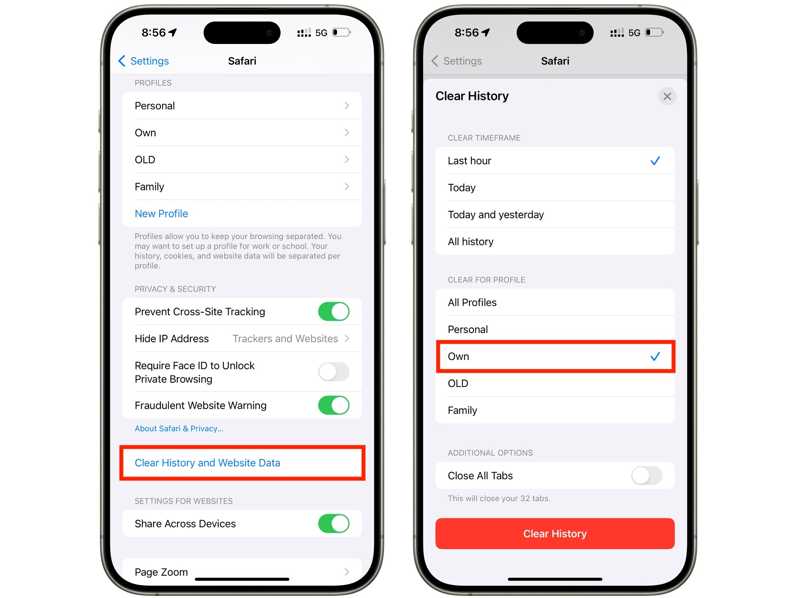
Schritt 1: Starte das Einstellungen App von Ihrem Startbildschirm aus.
Schritt 2: Zylinderkopfschrauben Apps, scrollen Sie nach unten und wählen Sie Safari.
Schritt 3: Tippen Sie auf die Löschen Sie Verlaufs- und Websitedaten .
Schritt 4: Legen Sie dann einen Zeitrahmen fest, zum Beispiel Letzte Stunde, Heute, Heute und gesternden Die ganze Geschichte.
Schritt 5: Falls Sie mehrere Profile haben, wählen Sie das Profil aus, dessen Daten Sie löschen möchten.
Schritt 6: Tippen Sie auf die Verlauf löschen .
Schritt 7: Bestätigen Sie abschließend das Löschen der App-Daten auf Ihrem iPhone.
HinweisWenn Sie lediglich Website-Daten aus Safari löschen möchten, tippen Sie auf Erweitert Wählen Sie im Safari-Einstellungsbildschirm Folgendes aus: Website-Datenund tippen Sie auf Entfernen Sie alle Website-DatenAnschließend können Sie Daten von bestimmten Websites entfernen. Darüber hinaus können Sie Website-Daten auch in der Safari-App löschen.
Fazit
In diesem Leitfaden wurde erläutert, wie man App-Daten auf dem iPhone löschen So schaffen Sie Speicherplatz. Sie können große Apps deinstallieren und gleichzeitig alle zugehörigen Daten löschen. Bei einzelnen Apps können Sie den App-Cache direkt in der App auf Ihrem iPhone leeren. Außerdem bietet Safari die Möglichkeit, App-Daten über die Einstellungen zu entfernen. Apeaksoft iPhone Eraser ist die Komplettlösung zum Löschen aller App-Daten auf Ihrem iPhone. Sie benötigen lediglich einen Computer.
Ähnliche Artikel
Dieser konkrete Artikel führt Sie durch die Behebung des Fehlers „Aktualisieren Sie Ihre Apple-ID-Einstellungen auf Ihrem iPhone oder iPad“.
Neuere iOS-Versionen können versteckte Bugs oder Fehler aufweisen, insbesondere wenn es sich um eine Beta-Version handelt. Dieser Artikel erklärt Ihnen, wie Sie ein Downgrade von iOS durchführen.
Sie haben versehentlich die Beta-Version von iOS installiert? Keine Panik! Mit unserer Anleitung können Sie die Beta von iOS 26/18 von Ihrem iPhone entfernen.
Wenn Sie iTunes-Wiedergabelisten auf ein iPhone, ein USB-Laufwerk und einen Ordner exportieren möchten, ist unsere konkrete Anleitung hilfreich.



