

So löschen Sie den gesamten Cache und die Cookies auf Ihrem iPhone/iPad

Der Cache ist ein Speicherbereich auf Ihrem Gerät, in dem Ihr Browser Teile von Webseiten speichert. Er speichert Bilder, Schriftarten, HTML-, CSS- und JavaScript-Dateien und mehr. Wenn Sie eine Webseite zum ersten Mal besuchen, lädt Ihr Browser alles herunter, um die Seite anzuzeigen. Ihr Browser speichert diese Daten im Arbeitsspeicher. Wenn Sie die Webseite erneut besuchen, wird die Seite schnell angezeigt. Allerdings belegt der Cache auch viel Speicherplatz. Deshalb erklären wir Ihnen, wie Sie den Cache vergrößern können. Leeren Sie den Cache in Safari für iOS.
SEITENINHALT:
- Teil 1: Was sind Safari-Cache-Daten?
- Teil 2: So löschen Sie den gesamten Safari-Cache auf dem iPhone
- Teil 3: So löschen Sie bestimmte Safari-Cache-Dateien auf dem iPhone
- Teil 4: So blockieren Sie Cookies in Safari
- Teil 5: Was tun, wenn Sie den Safari-Cache nicht leeren können?
- Teil 6: Eine schnelle Methode zum Leeren des Caches in Safari
Teil 1: Was sind Safari-Cache-Daten?
Der Safari-Cache speichert Webseiten, Bilder, JavaScript, Daten und andere Informationen temporär lokal. Beim nächsten Aufruf derselben Webseite greift Safari auf den lokalen Cache zurück und zeigt die Daten direkt an, ohne sie erneut herunterzuladen. Laut Entwicklern kann das Speichern von Cache-Daten die Ladezeit beschleunigen und die Serverlast beim Webseitenzugriff reduzieren.
Wenn Sie häufig mit Safari im Internet surfen, sammelt sich mit der Zeit eine Menge Cache-Daten an. Dies kann zu Problemen führen, beispielsweise dazu, dass YouTube-Videos nicht geladen werden. Cache-Daten können außerdem dazu führen, dass Websites sehr langsam laden. Darüber hinaus belegen sie viel Speicherplatz. Daher sollten Sie den Safari-Cache regelmäßig leeren.
Teil 2: So löschen Sie den gesamten Safari-Cache auf dem iPhone
Apple ermöglicht es Ihnen, den gesamten Safari-Cache zu löschen, einschließlich Browserverlauf, Website-Daten und Cookies. Darüber hinaus können Sie auch Cookies und Cache löschen, aber Ihren Verlauf behalten. Die Vorgehensweisen werden im Folgenden veranschaulicht:
So löschen Sie den gesamten Safari-Cache und alle Cookies
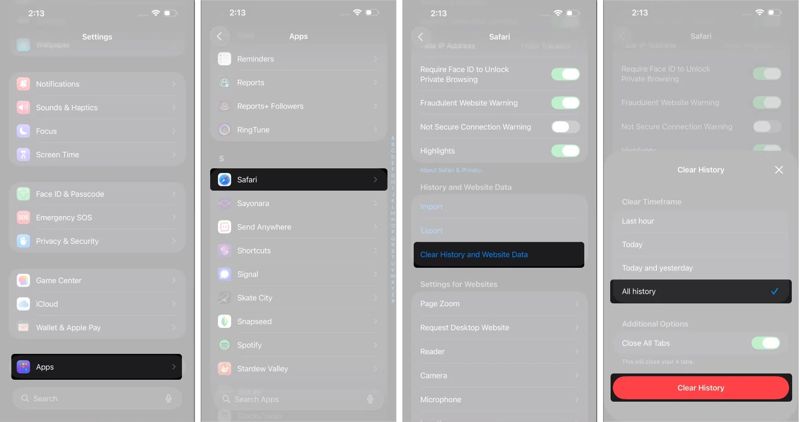
Schritt 1: Öffnen Sie den Microsoft Store auf Ihrem Windows-PC Einstellungen App auf Ihrem iPhone oder iPad.
Schritt 2: Scrolle nach unten und tippe auf Apps.
Schritt 3: Wählen Safari und tippe auf Löschen Sie Verlaufs- und Websitedaten.
Schritt 4: Wenn Sie dazu aufgefordert werden, wählen Sie Die ganze Geschichteund tippen Sie auf Verlauf löschen Cache und Cookies in Safari löschen.
So löschen Sie den Cache, behalten aber den Verlauf
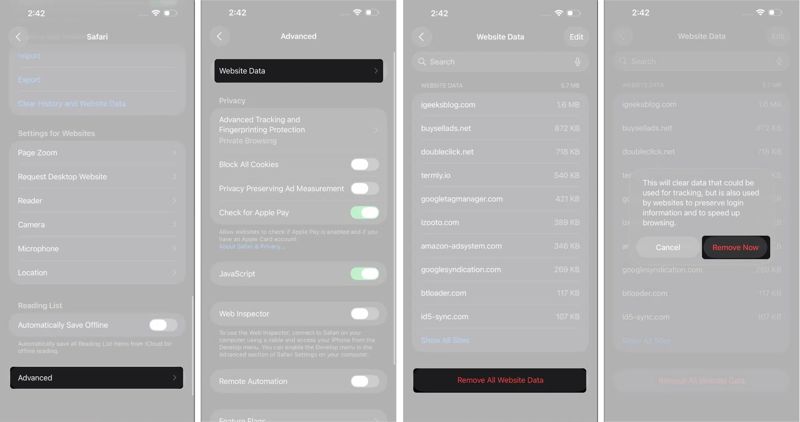
Schritt 1: Führen Sie Ihre Einstellungen App.
Schritt 2: Gehen Sie zur Apps Tab und wählen Safari.
Schritt 3: Scrollen Sie nach unten und tippen Sie auf „Erweitert“.
Schritt 4: Zylinderkopfschrauben Website-Datenund traf Entfernen Sie alle Website-Daten an der Unterseite.
Schritt 5: Tippen Sie bei Aufforderung auf das Jetzt entfernen Schaltfläche im Bestätigungsdialogfeld.
Teil 3: So löschen Sie bestimmte Safari-Cache-Dateien auf dem iPhone
Safari speichert Cache-Daten für jede besuchte Website. Bei Webseiten mit vielen Bildern und Videos kann der Cache viel Speicherplatz belegen. Sie können den Safari-Cache für einzelne Websites löschen.
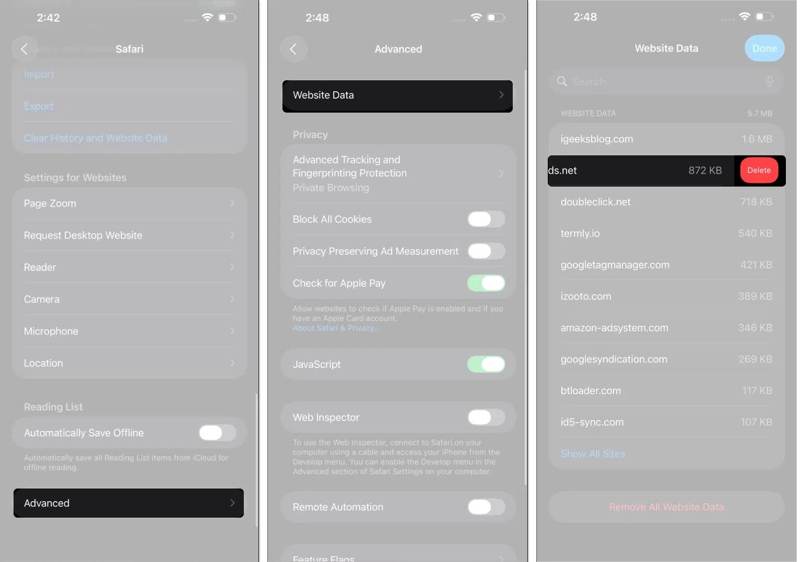
Schritt 1: Öffnen Sie den Microsoft Store auf Ihrem Windows-PC Einstellungen App von Ihrem Startbildschirm aus.
Schritt 2: Navigieren Apps, Safari und erweitert.
Schritt 3: Zylinderkopfschrauben Website-Datenund finden Sie die unerwünschte Website. Sie können sie schnell über die Suchleiste oben finden.
Schritt 4: Berühren Sie die Website und wischen Sie nach links.
Schritt 5: Als nächstes, drücken Sie die Löschen Schaltfläche zum Löschen des Safari-Caches.
Teil 4: So blockieren Sie Cookies in Safari
Gängige Browser bieten heutzutage die Möglichkeit, Cookies zu blockieren und Ihre Privatsphäre zu schützen. Safari bietet beispielsweise eine Option zum Blockieren aller Cookies auf Ihrem iPhone oder iPad. Dadurch wird verhindert, dass Websites Ihre Online-Aktivitäten verfolgen.
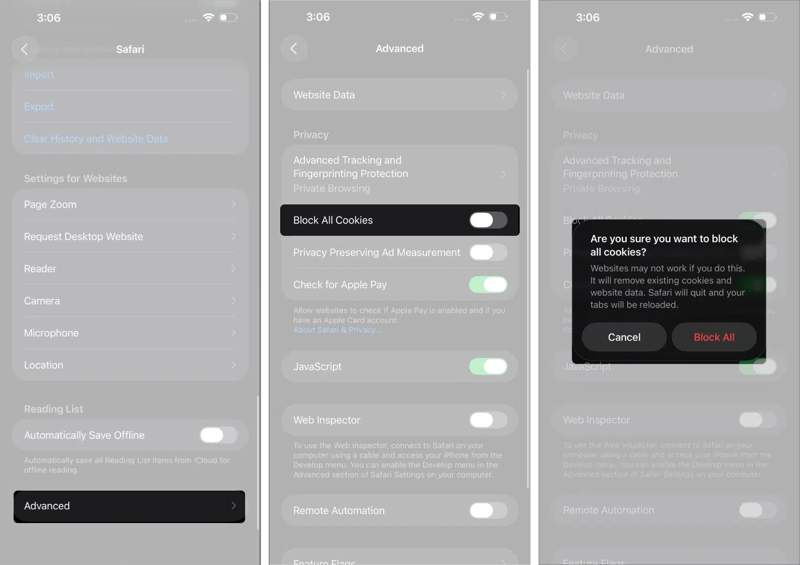
Schritt 1: Gehen Sie zu Ihrem Einstellungen App.
Schritt 2: Navigieren Apps, Safari und Erweitert.
Schritt 3: Umschalten Alle Cookies blockieren.
Schritt 4: Tippen Sie auf, wenn Sie dazu aufgefordert werden Alles blockieren im Warndialog.
Teil 5: Was tun, wenn Sie den Safari-Cache nicht leeren können?
Einige Nutzer berichten, dass sie den Cache in Safari nicht leeren können, der alte Browserverlauf wiederhergestellt wird oder die Schaltfläche „Verlauf und Websitedaten löschen“ ausgegraut ist. Sie können einige Lösungsansätze ausprobieren, um dieses Problem zu beheben und den Safari-Cache freizugeben.
Lösung 1: Alle Tabs schließen
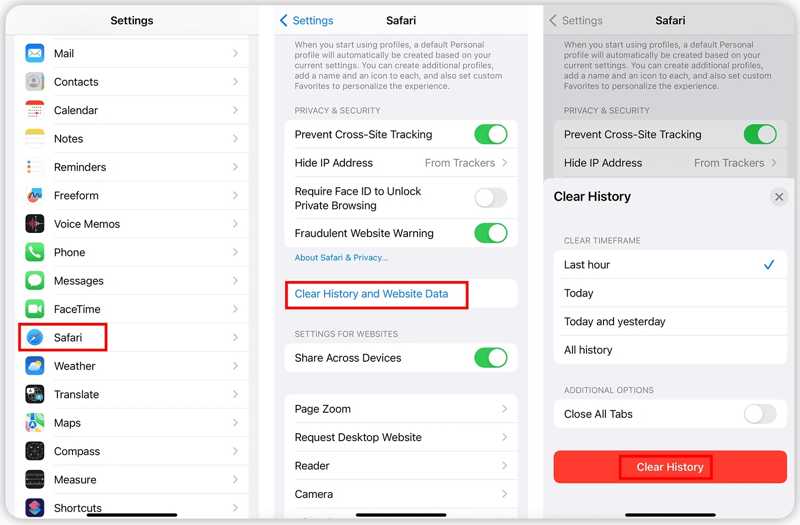
Schritt 1: Scrollen Sie nach unten und gehen Sie zu Apps in Ihrem Einstellungen App.
Schritt 2: Wählen Safariund tippen Sie auf Löschen Sie Verlaufs- und Websitedaten.
Schritt 3: Stellen Sie sicher, dass Sie Alle Fenster schließen.
Schritt 4: Auswählen Die ganze Geschichte unter dem KLARER ZEITRAUM .
Schritt 5: Dann drücken Sie Verlauf löschen um es zu bestätigen.
Lösung 2: Uneingeschränkte Webinhalte
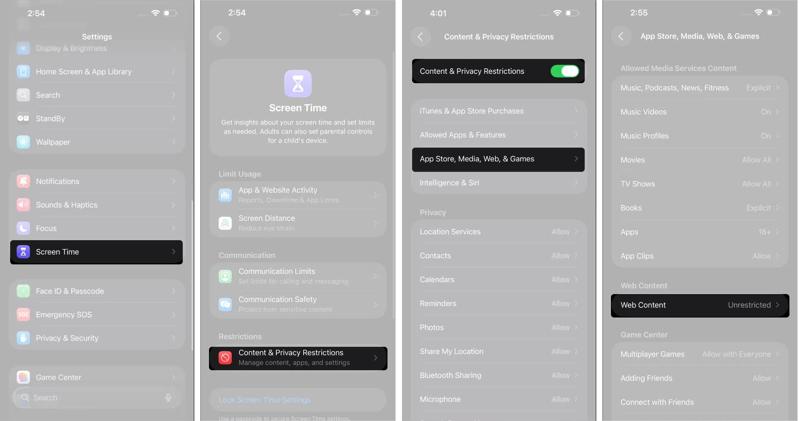
Schritt 1: Zurück Nach Bildschirmzeit in Ihrem Einstellungen App.
Schritt 2: Zylinderkopfschrauben Inhalts- und Datenschutzbeschränkungen.
Schritt 3: Geben Sie Ihren Bildschirmzeit-Passcode ein.
Schritt 4: Schalten Sie dann ein Inhalts- und Datenschutzbeschränkungen.
Schritt 5: Wählen App Store, Medien, Web & Spiele.
Schritt 6: Zylinderkopfschrauben Internetinhalt, und wählen Sie Uneingeschränkt.
Schritt 7: Versuchen Sie, den Browser-Cache in Safari erneut zu leeren.
Lösung 3: iCloud-Synchronisierung für Safari deaktivieren
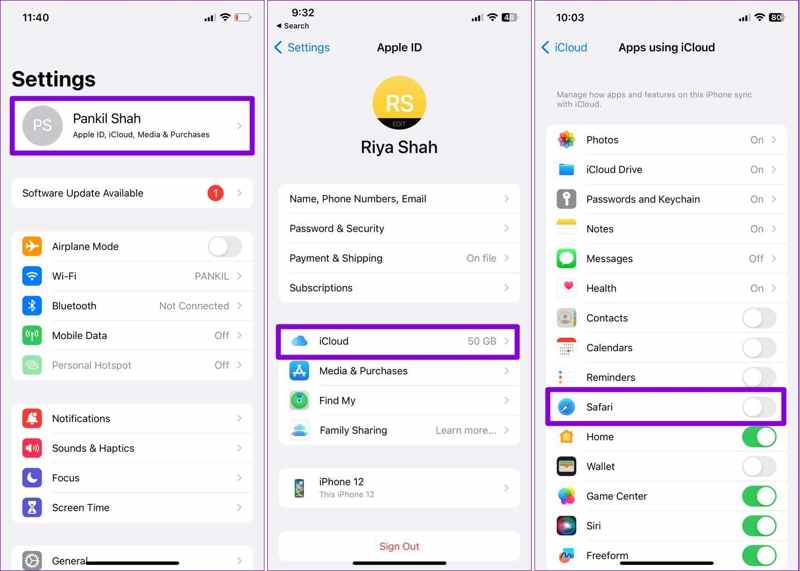
Schritt 1: Führen Sie die Einstellungen App.
Schritt 2: Tippen Sie auf Ihr Profil und wählen Sie iCloud.
Schritt 3: Zylinderkopfschrauben Alles Anzeigen unter dem APPS, DIE ICLOUD VERWENDEN .
Schritt 4: Ausschalten Safari iCloud-Synchronisierung für Safari deaktivieren.
Schritt 5: Zurück zur Einstellungen-App und den Safari-Cache erneut leeren.
Lösung 4: Alle Einstellungen zurücksetzen
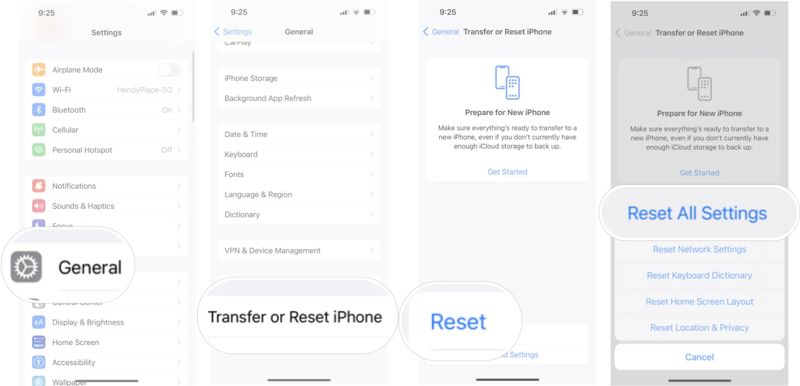
Schritt 1: Deine Reise Einstellungen App.
Schritt 2: Zurück Nach Allgemein, iPhone übertragen oder zurücksetzen und Zurücksetzen.
Schritt 3: Wählen Alle Einstellungen zurücksetzen.
Schritt 4: Geben Sie Ihren iPhone-Passcode oder Ihr Apple-ID-Passwort ein.
Schritt 5: Bestätigen Sie anschließend das Zurücksetzen aller Einstellungen.
Schritt 6: Wenn Ihr iPhone neu startet, leeren Sie den Safari-Cache auf dem iPhone erneut.
Hinweis: Dadurch werden auch die Netzwerkeinstellungen zurückgesetzt und das WLAN-Passwort gelöscht. Sie können dies jedoch schnell beheben. Teilen Sie das WLAN-Passwort von einem iPhone auf Ihr iPhone ohne Eingabe des Passcodes.
Teil 6: Eine schnelle Methode zum Leeren des Caches in Safari
Die integrierte Option kann den Cache von Safari leeren, funktioniert aber nicht immer. Zusätzlich zu den üblichen Lösungen können Sie den Safari-Cache auf Ihrem iPad oder iPhone mit einem leistungsstarken Tool wie beispielsweise [Toolname einfügen] manuell leeren. Apeaksoft iPhone RadiergummiEs nutzt fortschrittliche Technologie, um sämtliche Cache-Daten auf Ihrem iOS-Gerät vollständig und unwiederbringlich zu löschen. Dank seiner benutzerfreundlichen Oberfläche ist es zudem ideal für den normalen Gebrauch.
Eine schnelle Methode zum Leeren des Safari-Cache auf iPhone und iPad
- Cache, Cookies und Verlauf in Safari mit einem Klick löschen.
- Bieten Sie drei Sicherheitsstufen für unterschiedliche Zwecke an.
- Bieten Sie zusätzliche Funktionen an, wie z. B. die Deinstallation von Apps.
- Unterstützt die neuesten Versionen von iOS und iPadOS.
Sicherer Download
Sicherer Download

So leeren Sie den Safari-Cache auf Ihrem iPhone
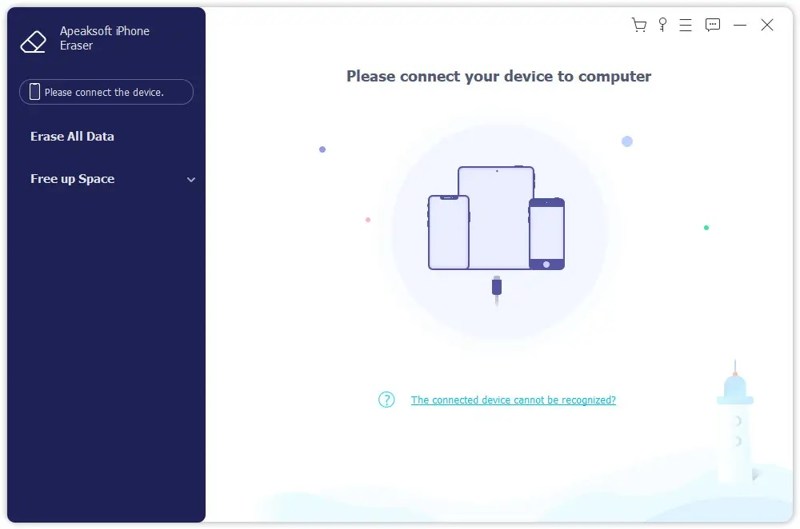
Schritt 1: Erkennen Sie Ihr iPhone
Starten Sie die iPhone-Löschsoftware, nachdem Sie sie auf Ihrem PC installiert haben. Sie ist kompatibel mit Windows 11/10/8/7/XP/Vista. Für Mac-Nutzer gibt es eine separate Version. Verbinden Sie Ihr iPhone mit einem Lightning-Kabel mit Ihrem PC. Tippen Sie gegebenenfalls auf die entsprechende Schaltfläche. Vertrauen können Schaltfläche auf Ihrem Bildschirm, um diesem PC zu vertrauen.
Schritt 2: Wählen Sie eine Ebene aus
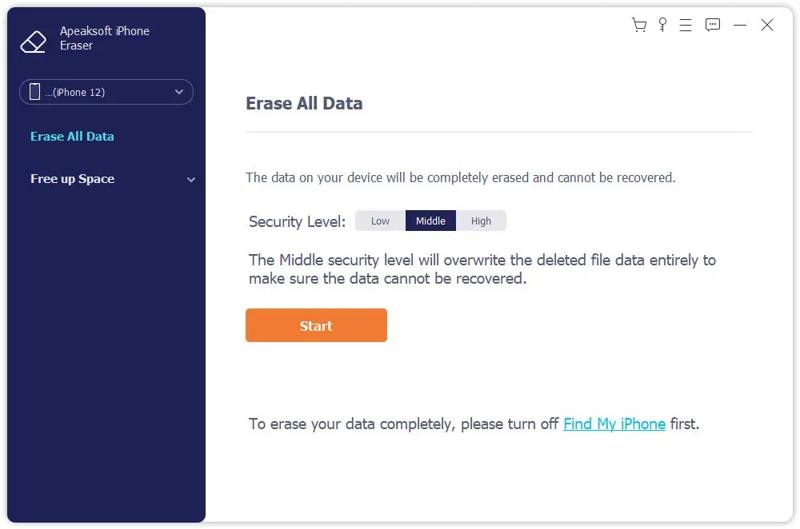
Sobald Ihr iPhone erkannt wurde, klicken Sie auf das Alle Daten löschen Option in der Seitenleiste. Nun sehen Sie drei Löschebenen:
Niedrig Wird verwendet, um den Safari-Cache auf Ihrem iPhone schnell zu löschen.
Mitte Alle Cache-Daten, Browserverlauf, Cookies und Website-Daten werden überschrieben, um sicherzustellen, dass sie nicht wiederhergestellt werden können.
Hoch Nutzt Technologie auf Militärniveau, um den Safari-Cache zu löschen.
Wählen Sie das für Ihre Bedürfnisse passende Niveau.
Schritt 3: Safari-Cache löschen
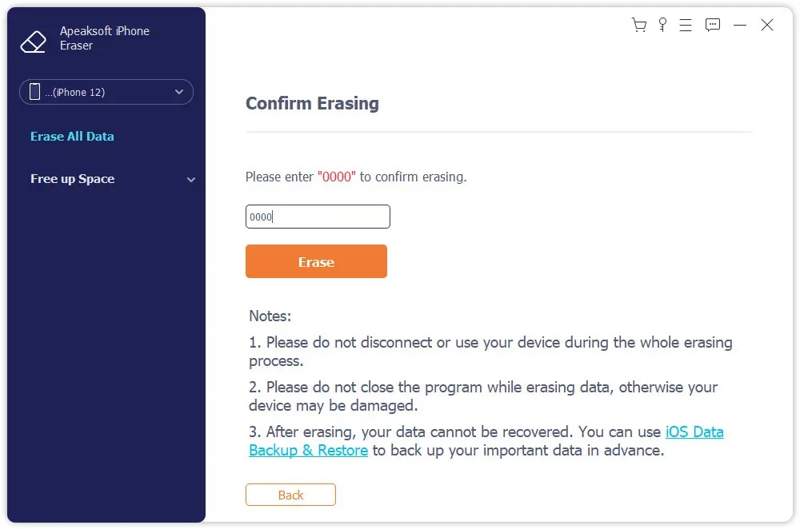
Klicken Sie auf die Start Klicken Sie auf diese Schaltfläche, um Ihre Auswahl zu bestätigen. Geben Sie anschließend Folgendes ein: 0000 in das Feld und klicken Sie auf das Löschen Klicken Sie auf diese Schaltfläche, um den Safari-Cache auf Ihrem iPhone sofort zu löschen.
Hinweis: Da niemand Ihre Browserdaten nach dem Löschen wiederherstellen kann, sollten Sie besser sichern Sie Ihr iPhone zuerst.
Fazit
Dieser Leitfaden erklärt So leeren Sie den Cache von Safari auf Ihrem iPhone oder iPadSie können Cache-Daten, Browserverlauf, Cookies und Website-Daten aus Safari löschen oder den Cache entfernen, aber den Verlauf behalten. Wir erklären Ihnen außerdem, was Sie tun können, wenn Sie die Safari-Cache-Daten nicht löschen können. Besonders empfehlen wir Apeaksoft iPhone Eraser. Mit diesem Programm können Sie alle Cache-Daten auf Ihrem iPhone oder iPad schnell entfernen. Gelöschte Daten können nicht wiederhergestellt werden.
Ähnliche Artikel




