

So löschen Sie Dokumente und Daten auf Ihrem iPhone

„Mir ist aufgefallen, dass der Speicherplatz meines iPhones immer mehr von Dokumenten und Daten belegt wird. Was ist der beste Weg, um …“ Dokumente und Daten auf einem iPhone löschenWie andere digitale Geräte wird auch ein iPhone immer langsamer, wenn der Speicherplatz aufgrund angesammelter Dokumente und Daten knapp wird. Die meisten iPhone-Nutzer sind von diesem Problem betroffen. Dieses Tutorial zeigt Ihnen effektive Methoden, um unnötige Dokumente und Daten zu entfernen.
SEITENINHALT:
- Teil 1: Welche Dokumente und Daten befinden sich auf dem iPhone?
- Teil 2: Die Komplettlösung zum Löschen von Dokumenten und Daten auf dem iPhone
- Teil 3: So löschen Sie Dokumente und Daten auf dem iPhone aus dem Ordner „Dateien“.
- Teil 4: So löschen Sie Dokumente und Daten für bestimmte Apps
- Teil 5: So löschen Sie Dokumente und Daten aus Safari
Teil 1: Welche Dokumente und Daten befinden sich auf dem iPhone?
Was sind Dokumente und Daten auf einem iPhone? Die Antwort ist komplex, aber sie belegen Speicherplatz und können die Leistung Ihres iPhones beeinträchtigen. Zu den Dateien, die die Leistung und den Speicherplatz Ihres iPhones beeinträchtigen können, gehören:
- 1.Anwendungsdaten
- 2.Browserverlauf und Daten
- 3.Dateien zwischenspeichern
- 4.Heruntergeladene Dokumente
So überprüfen Sie den iPhone-Speicher
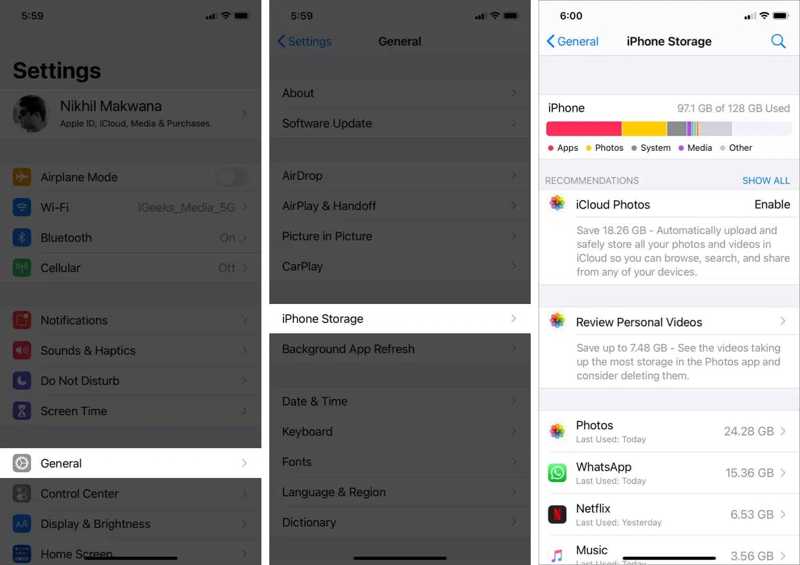
Schritt 1: Führen Sie Ihre Einstellungen App.
Schritt 2: Gehen Sie zur Allgemein Tab und wählen iPhone Speicher.
Schritt 3: Überprüfen Sie den Speicher Ihres iPhones und die großen Apps.
Teil 2: Die Komplettlösung zum Löschen von Dokumenten und Daten auf dem iPhone
Standardmäßig gibt es keine Möglichkeit, die Dokumente und Daten von iPhone-Apps zu löschen, die Speicherplatz belegen. Sie müssen die Cache-Daten für jede App einzeln entfernen. Glücklicherweise… Apeaksoft iPhone Radiergummi kann Ihnen bei der Lösung dieses Problems helfen. Es kann den Speicher Ihres Geräts scannen und unerwünschte Daten mit einem Klick löschen.
Komplettlösung zum Löschen von Dokumenten und Daten auf dem iPhone
- Entfernen Sie Junk-DateienApp-Cache und mehr schnell auf dem iPhone.
- Speicherplatz freigeben, ohne wichtige Daten zu unterbrechen.
- Unerwünschte Apps und App-Daten werden zusammen deinstalliert.
- Suchen Sie nach großen Dateien und löschen Sie diese.
- Unterstützt die neuesten iPhone- und iPad-Modelle.
Sicherer Download
Sicherer Download

So löschen Sie Dokumente und Daten auf Ihrem iPhone
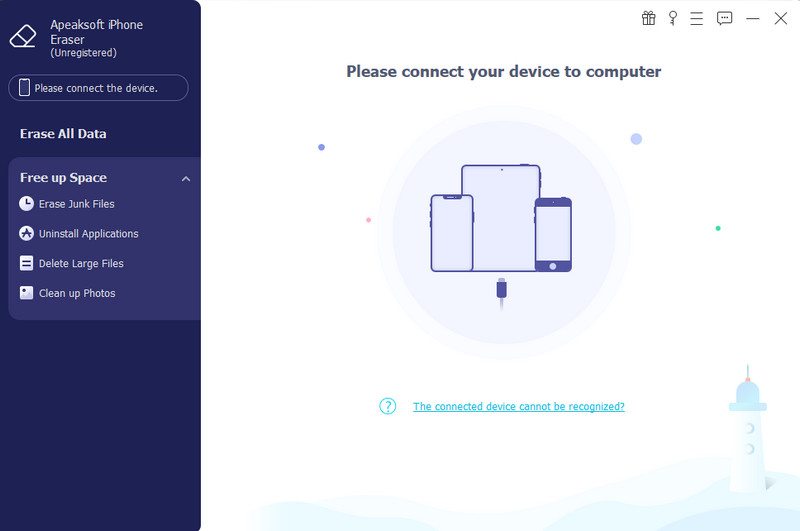
Schritt 1: Installieren Sie das iPhone Radiergummi
Starten Sie die iPhone-Löschsoftware, nachdem Sie sie auf Ihrem Computer installiert haben. Verbinden Sie Ihr iPhone mit einem Lightning-Kabel mit Ihrem Computer. Die Software erkennt Ihr Gerät sofort.
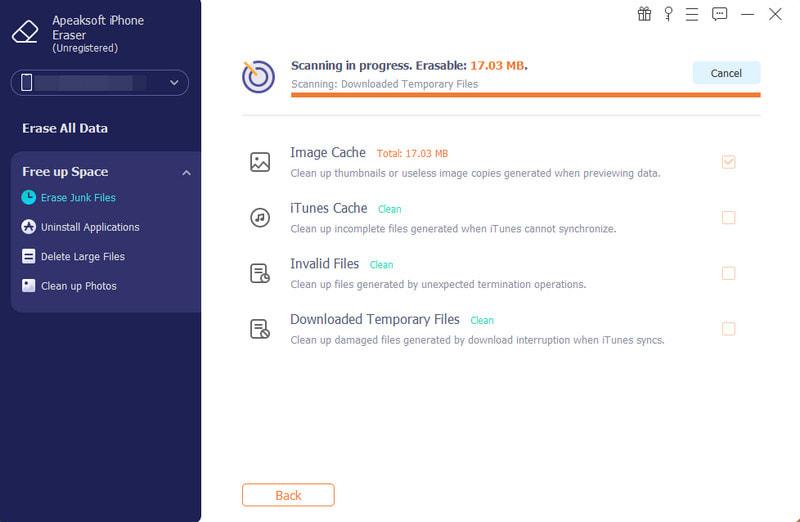
Schritt 2: Unerwünschte Daten finden
Klicken Sie als Nächstes auf und erweitern Sie die Platz freigeben Klicken Sie auf den Tab in der Seitenleiste. Junk-Dateien löschenund wählen Sie die unerwünschten Datentypen aus, wie Bild-Cache, Heruntergeladene temporäre Dateien, Ungültige Dateienund vieles mehr.
Schritt 3: iPhone-Dokumente und -Daten löschen
Klicken Sie auf die Löschen Schaltfläche zum Starten des Löschens von Dokumenten und Daten auf Ihrem iPhone.
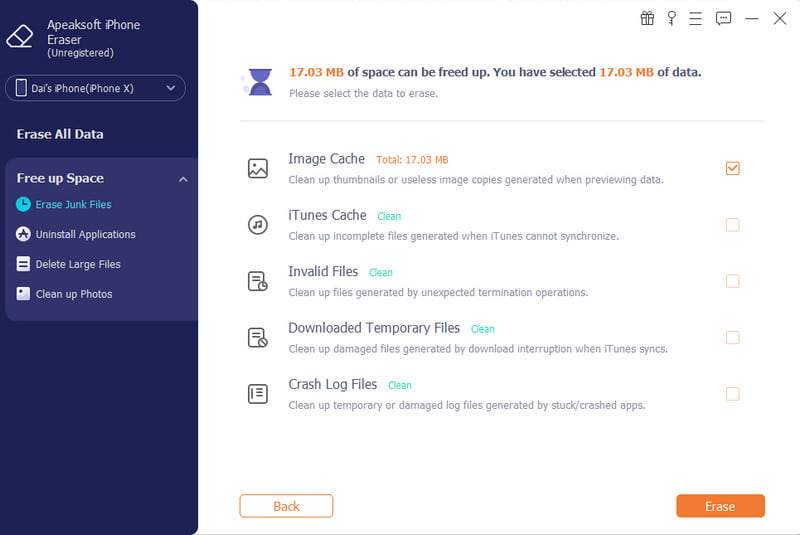
Hinweis: Wenn Sie große App-Dateien löschen möchten, klicken Sie hier. Große Dateien löschen.
Teil 3: So löschen Sie Dokumente und Daten auf dem iPhone aus dem Ordner „Dateien“.
Die vorinstallierte Dateien-App auf Ihrem iPhone speichert Dateien, Dokumente und andere Daten. Falls Ihr Gerät langsam wird, können Sie Dokumente und Daten direkt auf Ihrem iPhone löschen. Gehen Sie dazu wie folgt vor:
Schritt 1: Öffnen Sie den Microsoft Store auf Ihrem Windows-PC Mappen App auf Ihrem iPhone.
Schritt 2: Gehen Sie zur Jetzt entdecken Mit der Tabulatortaste zum richtigen Ordner navigieren.
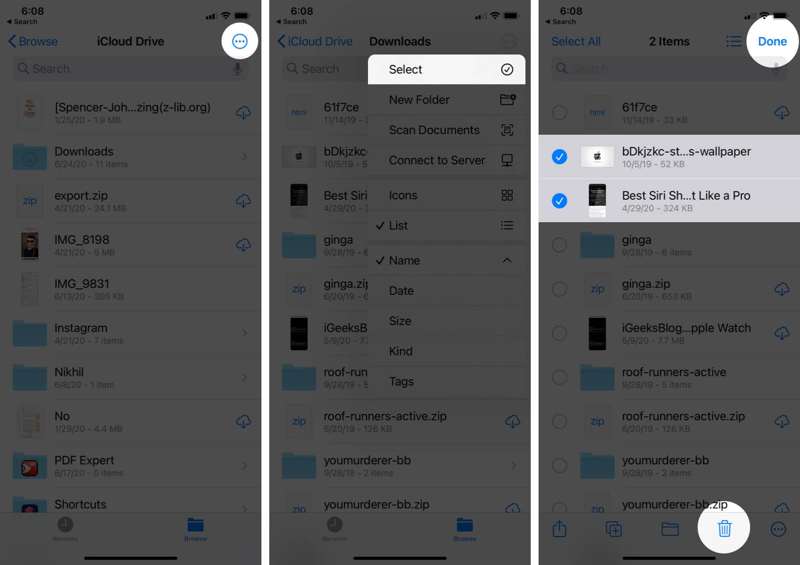
Schritt 3: Tippen Sie auf die Mehr Taste, wählen Sie Auswählenund berühren Sie die unerwünschten Dateien.
Schritt 4: Tippen Sie auf die Löschen Taste drücken und drücken Erledigt .
Schritt 5: Als nächstes gehe zum Kürzlich gelöscht Ordner in der Jetzt entdecken Tab.
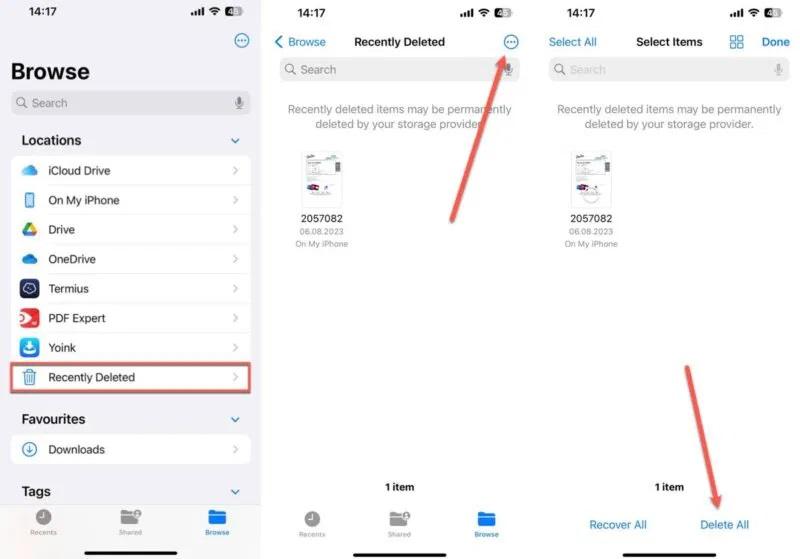
Schritt 6: Tippen Sie auf die Mehr Knopf drücken und drücken Alle löschen.
Teil 4: So löschen Sie Dokumente und Daten für bestimmte Apps
Um Dokumente und Daten bestimmter Apps auf dem iPhone zu entfernen, müssen Sie die jeweiligen Schritte ausführen. Die Vorgehensweisen unterscheiden sich natürlich für vorinstallierte Apps und Apps von Drittanbietern. Die einzelnen Schritte sind unten aufgeführt:
So löschen Sie Dokumente und Daten einer Drittanbieter-App in den Einstellungen
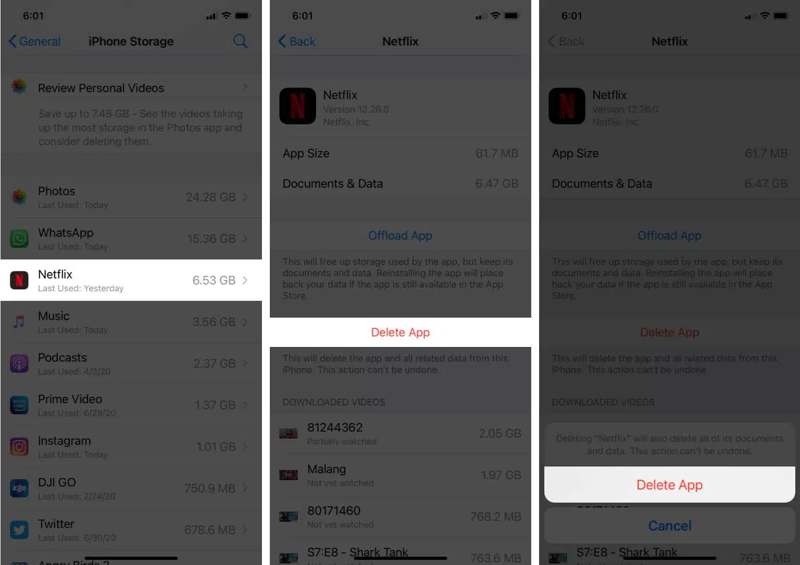
Schritt 1: Führen Sie Ihre Einstellungen App.
Schritt 2: Navigieren Allgemein und iPhone Speicher.
Schritt 3: Tippe auf die gewünschte App, drücke App löschen, und wähle App löschen im Bestätigungsdialogfeld.
Schritt 4: Installieren Sie die App anschließend erneut aus Ihrem App Store.
Hinweis: Denken Sie daran, dass die App ausladen Dokumente und Daten können auf dem iPhone nicht gelöscht werden. Sie können die Einstellungen in der App überprüfen.
So entfernen Sie Dokumente und Daten aus einer Drittanbieter-App
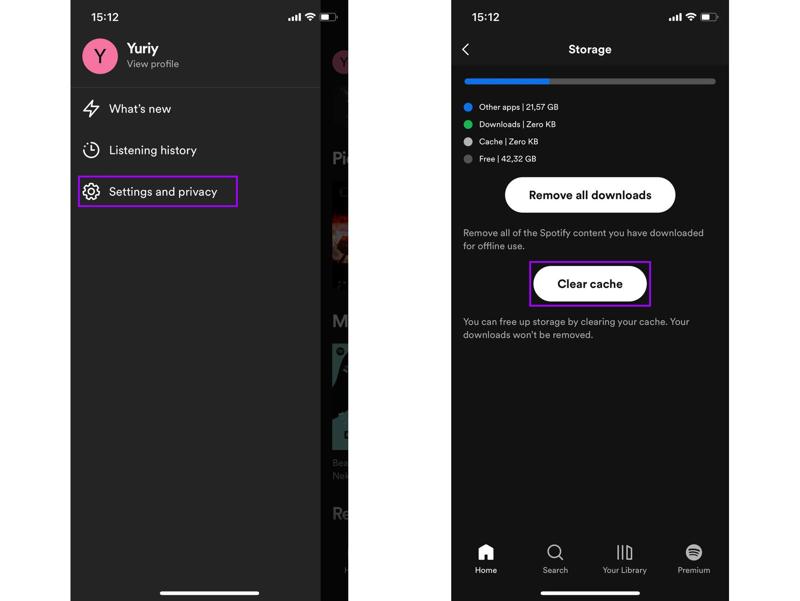
Schritt 1: Öffne eine große App.
Schritt 2: Tippen Sie auf Ihr Profil und wählen Sie Einstellungen oder die entsprechende Option.
Schritt 3: Wählen Lagerung, Cacheden Geschichte.
Schritt 4: Zylinderkopfschrauben Cache löschen und bestätigen Sie die Aktion.
Wie man Dokumente und Daten in Nachrichten löscht
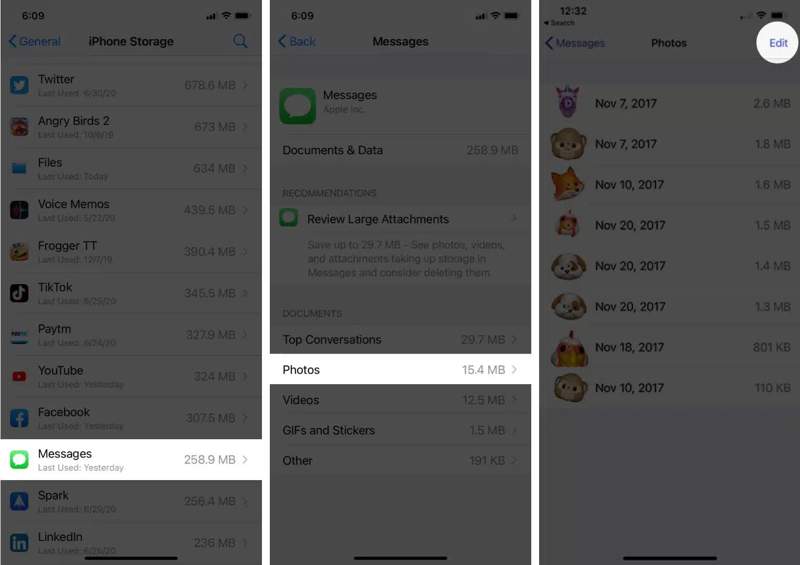
Schritt 1: Zurück Nach Allgemein in Ihrem Einstellungen App.
Schritt 2: Zylinderkopfschrauben iPhone Speicher, und wähle Messages.
Schritt 3: Der Dokumente und Daten, wählen Sie einen unerwünschten Datentyp aus, wie Fotografien.
Schritt 4: Tippen Sie auf die Bearbeiten Knopf drücken und drücken Müll.
So entfernen Sie Dokumente und Daten aus E-Mails
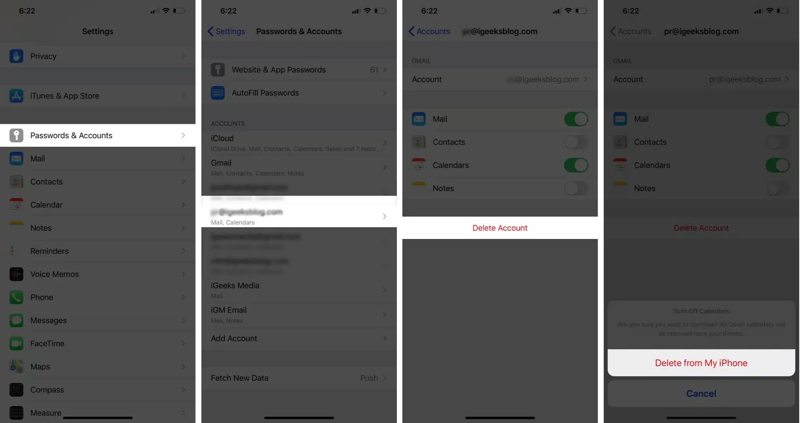
Schritt 1: Zylinderkopfschrauben Passwörter & Konten in England, Einstellungen App.
Schritt 2: Tippen Sie auf das unerwünschte E-Mail-Konto.
Schritt 3: Hit Konto löschen und wählen Sie Löschen von meinem iPhone um es zu bestätigen.
Teil 5: So löschen Sie Dokumente und Daten aus Safari
Eine weitere Methode zum Löschen von Dokumenten und Daten auf Ihrem iPhone ist die Safari-App. Sie ist der in iOS integrierte Browser. Wenn Ihre Websites langsam werden, können Sie Suchverlauf löschen, Cookies und Website-Daten.
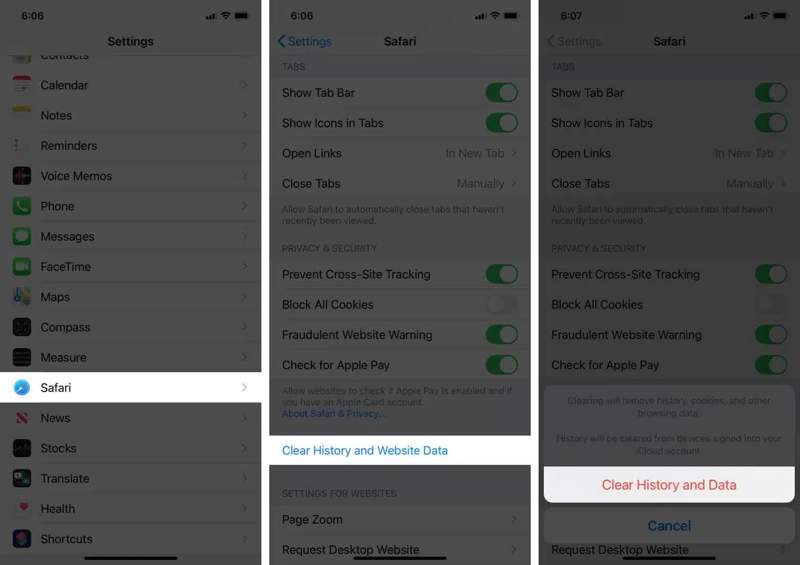
Schritt 1: Führen Sie die Einstellungen App auf Ihrem iPhone.
Schritt 2: Wähle die Safari .
Schritt 3: Zylinderkopfschrauben Löschen Sie Verlaufs- und Websitedatenund traf Löschen Sie Verlauf und Daten im Popup-Dialogfeld.
Tipps: Wenn Sie Webseiten offline in der Leseliste gespeichert haben, gehen Sie zu Safari App und tippen Sie auf die Buchen Taste. Klopfen Bearbeiten, wählen Sie unerwünschte Seiten aus und drücken Sie Löschen.
Schritt 4: Wenn Sie viele heruntergeladene Dateien haben, gehen Sie zurück zu Safari in England, Einstellungen App, tippen Sie auf Downloadsund überprüfen Sie, wo die Downloads gespeichert sind.
Schritt 5: Anschließend können Sie den Speicherort ändern und die heruntergeladenen Dokumente und Daten auf Ihrem iPhone löschen.
Hinweis: Standardmäßig werden die heruntergeladenen Dateien im Verzeichnis gespeichert Downloads Ordner im integrierten Mappen App.
Fazit
Dieser Leitfaden erklärt So löschen Sie Dokumente und Daten auf einem iPhoneSie können erfahren, welche Dokumente und Daten auf dem iPhone gespeichert sind. Außerdem haben wir Ihnen erklärt, wie Sie unerwünschte Dateien und Daten in vorinstallierten Apps wie Nachrichten und in Apps von Drittanbietern entfernen. Sie können auch Speicherplatz freigeben, indem Sie Safari-Daten löschen. Apeaksoft iPhone Radiergummi ist eine Komplettlösung, um Dateien und Daten auf Ihrem iPhone mit einem Klick zu löschen, einschließlich Junk-Dateien, Caches, Downloads und mehr.
Ähnliche Artikel




