

So löschen Sie mehrere oder alle Nachrichten vom iPhone

Nutzer können auf iPhones Textnachrichten und iMessages senden und empfangen. Diese Nachrichten können vielfältige Informationen enthalten, darunter auch private Daten. Obwohl das iPhone ein sicheres digitales Gerät ist, können Ihre Nachrichten offengelegt werden, wenn Sie oder jemand anderes auf Ihr Gerät zugreift. Die Lösung ist einfach: Nachrichten auf dem iPhone löschen Regelmäßig. Dieses Tutorial stellt bewährte Methoden vor, falls Sie eine einzelne Nachricht, mehrere Nachrichten oder alle Nachrichten löschen möchten.
SEITENINHALT:
- Teil 1: So löschen Sie alle Nachrichten auf dem iPhone mit einem Klick
- Teil 2: So löschen Sie eine Nachricht auf dem iPhone
- Teil 3: So löschen Sie eine Konversation auf dem iPhone
- Teil 4: So löschen Sie mehrere Chats auf dem iPhone
- Teil 5: So löschen Sie Nachrichten automatisch auf dem iPhone
- Teil 6: So löschen Sie Nachrichten aus iCloud auf dem iPhone
Teil 1: So löschen Sie alle Nachrichten auf dem iPhone mit einem Klick
Wenn Sie Textnachrichten vollständig von Ihrem iPhone löschen möchten, Apeaksoft iPhone Radiergummi ist eine ideale Lösung. Es nutzt fortschrittliche Technologie, um Nachrichten und andere Daten auf Ihrem iOS-Gerät zu löschen. Danach kann niemand mehr die gelöschten Nachrichten wiederherstellen. Darüber hinaus ermöglicht das benutzerfreundliche Design eine einfache Bedienung.
Eine schnelle Möglichkeit, alle SMS-Nachrichten auf dem iPhone dauerhaft zu löschen
- SMS und iMessages mit einem Klick von einem iOS-Gerät löschen.
- Bieten Sie drei Stufen zum Löschen von Daten für unterschiedliche Zwecke an.
- Bieten Sie Bonusfunktionen, wie z. B. das Freigeben von Speicherplatz.
- Alle gelöschten Daten können nicht wiederhergestellt werden.
- Unterstützt die neuesten iPhone- und iPad-Modelle.
Sicherer Download
Sicherer Download

So löschen Sie alle Nachrichten auf Ihrem iPhone endgültig.
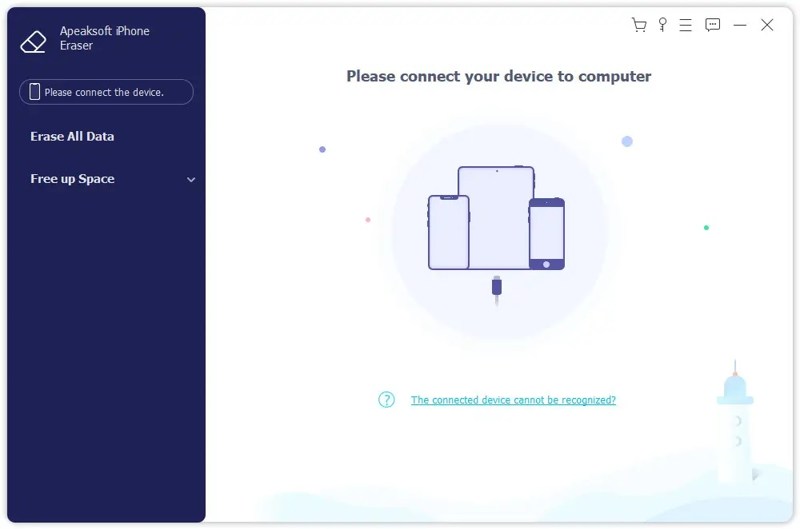
Schritt 1: Stellen Sie eine Verbindung zu Ihrem iPhone her
Führen Sie die Software zum Löschen von Nachrichten aus, nachdem Sie sie auf Ihrem Computer installiert haben. Sie ist kompatibel mit Windows 11/10/8/7/XP/Vista und macOS 10.7 oder höher. Verbinden Sie Ihr iPhone mit einem Lightning-Kabel mit Ihrem Computer. Wählen Sie Alle Daten löschen fortfahren.
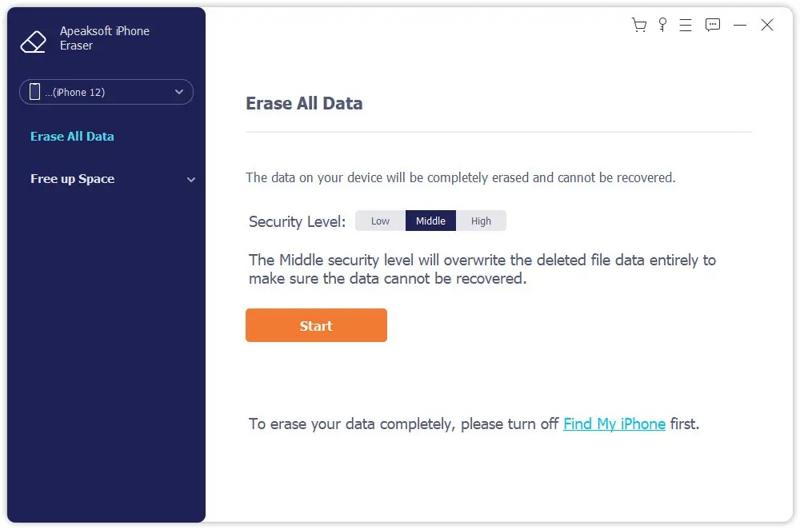
Schritt 2: Wähle ein Level
Hier sehen Sie drei Löschstufen: Niedrig, Mitte und HochWählen Sie die für Ihre Situation passende Stufe. Klicken Sie auf die Start drücken, um es zu bestätigen.
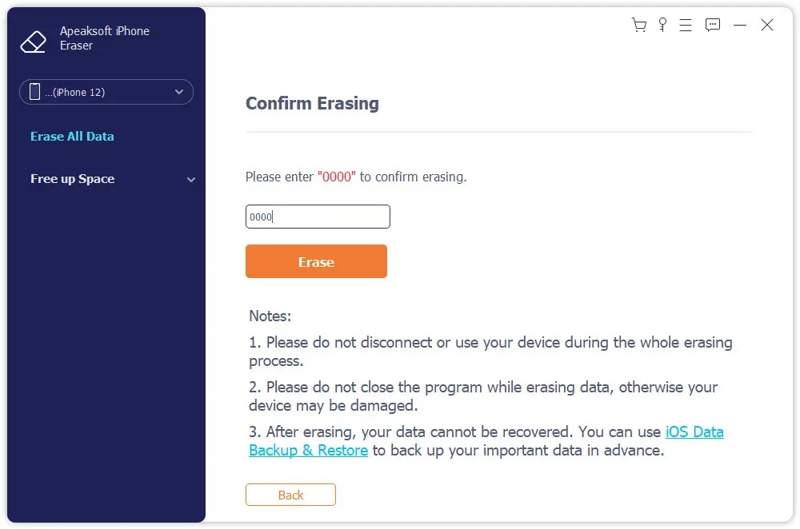
Schritt 3: Textnachrichten auf dem iPhone löschen
Enter 0000 in das Feld und klicken Sie auf das Löschen Klicken Sie auf diese Schaltfläche, um alle SMS, MMS und iMessages auf Ihrem Gerät zu löschen. Trennen Sie Ihr iPhone nach Abschluss des Vorgangs vom Gerät. Ihr iPhone wurde gelöscht. Factory Reset.
Teil 2: So löschen Sie eine Nachricht auf dem iPhone
Wie lösche ich eine einzelne SMS auf dem iPhone? Das geht ganz einfach in der Nachrichten-App auf Ihrem Gerät. Sie benötigen lediglich ein iPhone mit iOS 9 oder neuer. Die einzelnen Schritte sind unten aufgeführt:
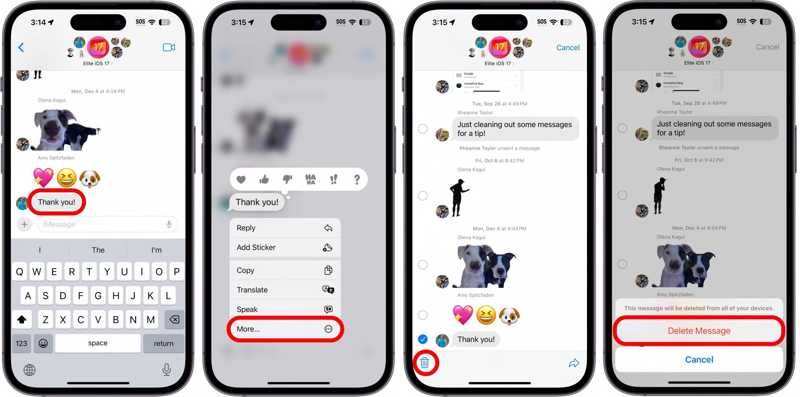
Schritt 1: Öffnen Sie den Microsoft Store auf Ihrem Windows-PC Messages App auf Ihrem iPhone.
Schritt 2: Suchen und tippen Sie auf den gewünschten Chat.
Schritt 3: Halten Sie eine Nachricht gedrückt und wählen Sie aus Weitere.
Schritt 4: Überprüfen Sie die unerwünschte(n) Nachricht(en) und tippen Sie auf die entsprechende Schaltfläche. Löschen .
Schritt 5: Wenn Sie dazu aufgefordert werden, wählen Sie Löschen.
Hinweis: Die gelöschten Nachrichten werden bis zu 30 Tage lang im Ordner „Zuletzt gelöscht“ gespeichert. Danach werden sie endgültig gelöscht.
Teil 3: So löschen Sie eine Konversation auf dem iPhone
Eine Konversation kann mehrere Nachrichten und iMessages zwischen Ihnen und einem bestimmten Kontakt umfassen. Sie können alle alten iPhone-Nachrichten löschen, die zu einer einzelnen Konversation oder einem bestimmten Kontakt gehören.
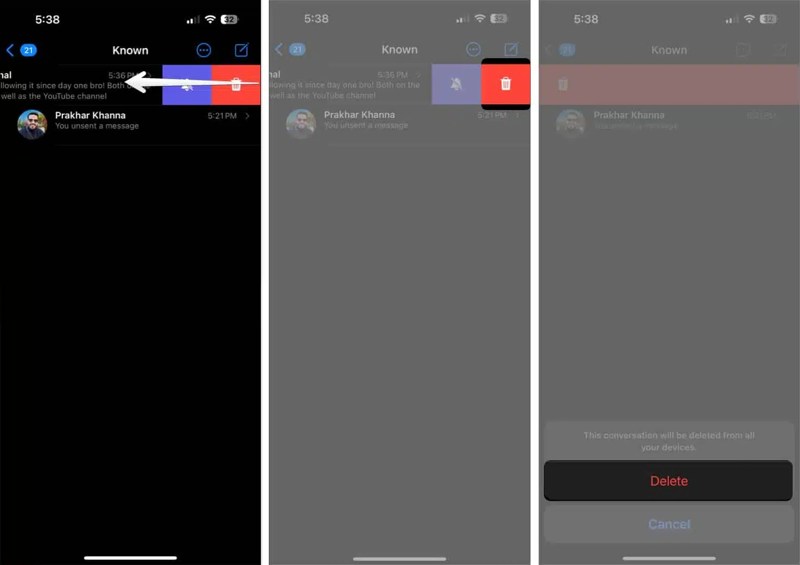
Schritt 1: Suchen Sie in Ihrem Konto die Konversation, die Sie klären möchten. Messages App.
Schritt 2: Berühren Sie es und wischen Sie nach links.
Schritt 3: Tippe auf das rote Gelöschte Schaltfläche mit einem Papierkorbsymbol.
Schritt 4: Wenn Sie dazu aufgefordert werden, wählen Sie Löschen im Bestätigungsdialogfeld.
Schritt 5: Um gelöschte Nachrichten auf dem iPhone zu löschen, tippen Sie auf die entsprechende Schaltfläche. Filter or Bearbeiten .
Schritt 6: Wähle die Kürzlich gelöscht Ordner, wählen Sie die Konversation aus und tippen Sie auf Löschen .
Schritt 7: Schließlich wählen Sie Löschen um es zu bestätigen.
Teil 4: So löschen Sie mehrere Chats auf dem iPhone
Apple ermöglicht es Ihnen außerdem, mehrere Nachrichten gleichzeitig vom iPhone zu löschen und so mehrere Chats zusammenzufassen. Das heißt, Sie können diese Chats auf einmal löschen, anstatt sie einzeln zu löschen.
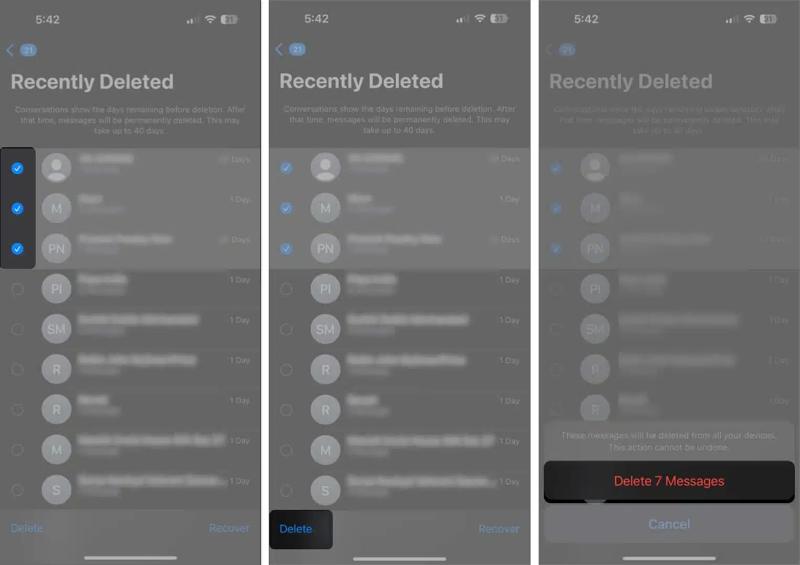
Schritt 1: Tippen Sie auf die Weitere Schaltfläche mit einem Drei-Punkte-Symbol in Ihrem Messages App.
Schritt 2: Wählen Wählen Sie Nachrichtenund markieren Sie die Kästchen neben den unerwünschten Chats.
Schritt 3: Tippen Sie anschließend auf Löschen Knopf in der rechten unteren Ecke.
Schritt 4: Dann drücken Sie Löschen iPhone-Nachrichten massenhaft löschen.
Hinweis: Wenn Sie gelöschte Textnachrichten sofort von Ihrem iPhone entfernen möchten, müssen Sie sie anschließend erneut löschen. Kürzlich gelöscht Ordner in Ihrem Messages App.
Teil 5: So löschen Sie Nachrichten automatisch auf dem iPhone
Neben dem manuellen Löschen unerwünschter SMS können Sie Nachrichten auf Ihrem iPhone auch automatisch löschen lassen. Mit den entsprechenden Einstellungen können Sie festlegen, dass alte SMS nach einer bestimmten Zeit automatisch gelöscht werden.
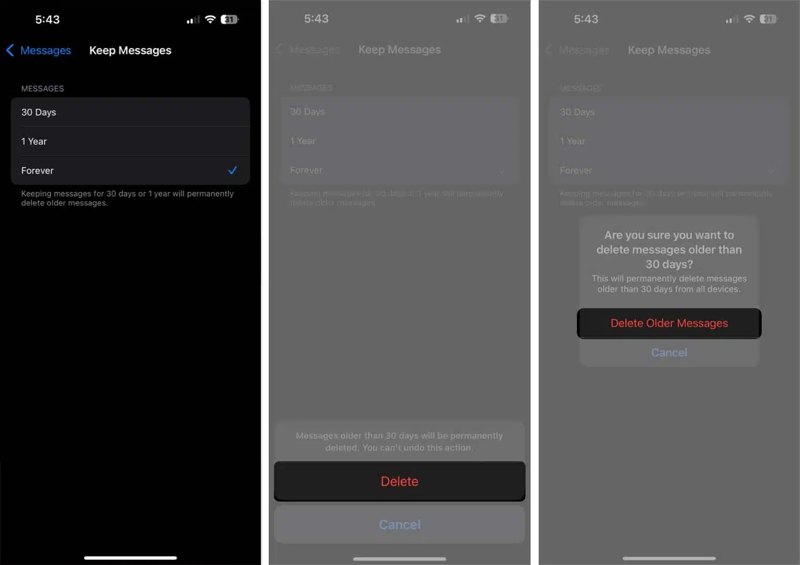
Schritt 1: Führen Sie die Einstellungen stattdessen auf Ihrem iPhone.
Schritt 2: Gehen Sie zur Apps Scrollen Sie nach unten und wählen Sie Messages.
Schritt 3: Tippen Sie auf die Nachrichten behalten Option unter dem Message Verlauf .
Schritt 4: Wählen 30 Tage or 1 Jahr, je nach Ihren Bedürfnissen. Wenn Sie wählen Für immeriPhone-Nachrichten können nur manuell gelöscht werden.
Schritt 5: Wenn Sie dazu aufgefordert werden, wählen Sie Löschenund dann auswählen Ältere Nachrichten löschen um Ihre Einstellungen zu bestätigen.
Hinweis: Basierend auf dem von Ihnen ausgewählten Zeitraum entfernt iOS automatisch alte Nachrichten von Ihrem Gerät.
Teil 6: So löschen Sie Nachrichten aus iCloud auf dem iPhone
Wenn Sie synchronisierte Nachrichten Da sie in iCloud gespeichert werden, belegen sie Ihren Cloud-Speicher. Wenn Sie Textnachrichten auf Ihrem iPhone vollständig löschen, werden sie nicht aus iCloud entfernt. Alternativ können Sie alle Nachrichten in iCloud löschen.
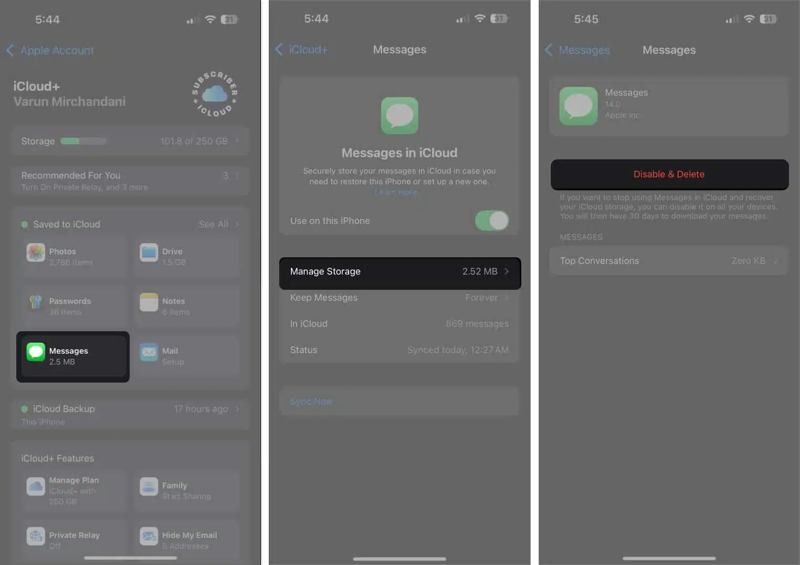
Schritt 1: Öffnen Sie den Microsoft Store auf Ihrem Windows-PC Einstellungen App auf deinem Gerät.
Schritt 2: Stelle eine WLAN- oder Mobilfunkverbindung her.
Schritt 3: Tippen Sie auf Ihr Profil und gehen Sie zu iCloud.
Schritt 4: Wählen Messages unter dem In iCloud gespeichert Feld.
Schritt 5: Zylinderkopfschrauben Nachrichten in iCloud und schlagen Speicherplatz verwalten.
Schritt 6: Tippen Sie anschließend auf Deaktivieren und löschen .
Schritt 7: Tippen Sie zuletzt auf Nachrichten löschen um die SMS-Löschung in iCloud zu bestätigen.
Hinweis: Die oben genannten Schritte deaktivieren die Nachrichtenfunktion in iCloud. Wenn Sie Ihre Nachrichten synchronisieren möchten, aktivieren Sie die entsprechende Option. Auf diesem iPhone verwenden für Nachrichten in iCloud.
Fazit
Dieser Leitfaden erklärt Wie lösche ich Textnachrichten auf einem iPhone?Anhand unserer Arbeitsabläufe können Sie einzelne Nachrichten, mehrere Nachrichten, einen oder mehrere Chatverläufe oder alle Nachrichten löschen. Außerdem sollten Sie wissen, wie Sie iPhone-Nachrichten endgültig aus dem Ordner „Zuletzt gelöscht“ Ihrer Nachrichten-App entfernen. Wenn Sie Ihr iPhone verkaufen möchten, Apeaksoft iPhone Radiergummi kann Ihnen dabei helfen, Nachrichten schnell und unwiederbringlich zu löschen.
Ähnliche Artikel
Wenn Sie den Zugriff auf Instagram beenden möchten, erfahren Sie in unserem Leitfaden, wie Sie Ihr Instagram-Konto auf einem Mobiltelefon oder Computer löschen.
Bevor Sie Ihr Gerät verkaufen, löschen Sie am besten alles auf Ihrem iPhone, indem Sie unseren bewährten Methoden und unserem konkreten Tutorial folgen.
Wenn Sie zu viele Kontakte auf Ihrem iOS-Gerät haben, folgen Sie am besten unserer Anleitung zum schnellen Löschen von Kontakten auf Ihrem iPhone.
Um die gelöschte Kalender-App auf Ihrem iPhone wiederherzustellen, können Sie sie aus dem App Store neu installieren, in der App-Mediathek danach suchen oder das Home-Layout zurücksetzen.



