

So löschen Sie unerwünschte Musik von Ihrem iPhone oder iPad

Wenn Ihr iPhone immer langsamer wird, bedeutet das, dass Sie dringend Speicherplatz freigeben müssen. Es ist zwar schön, seine Lieblingssongs und -alben auf dem Gerät zu haben, aber das kann zu Speicherplatzproblemen führen und den Speicherplatz knapp werden lassen. Zum Glück gibt es Möglichkeiten… Musik von Ihrem iPhone löschen und die Leistung Ihres Geräts verbessern. Dieser Leitfaden stellt die bewährten Methoden vor und demonstriert die Arbeitsabläufe.
SEITENINHALT:
Teil 1: So löschen Sie Musik vom iPhone ohne Wiederherstellung
Manchmal ist es notwendig, die gesamte Musik von Ihrem iPhone zu löschen und sie endgültig zu entfernen. In diesem Fall empfehlen wir Folgendes: Apeaksoft iPhone RadiergummiEs kann mithilfe fortschrittlicher Technologie sämtliche Musikdateien auf Ihrem Gerät löschen. Dadurch kann niemand Ihre Daten wiederherstellen. Darüber hinaus ist es dank seiner intuitiven Benutzeroberfläche ideal für jedermann.
Eine schnelle Methode, Musik vom iPhone ohne Wiederherstellung zu löschen
- Musik und andere Daten auf Ihrem iPhone mit einem Klick löschen.
- Bieten Sie drei Stufen für unterschiedliche Zwecke an.
- Bieten Sie Zusatzfunktionen an, wie z. B. das Löschen von iPhone-Daten.
- Unterstützt die neuesten iPhone- und iPad-Modelle.
Sicherer Download
Sicherer Download

So löschen Sie Musik von Ihrem iPhone ohne Wiederherstellung
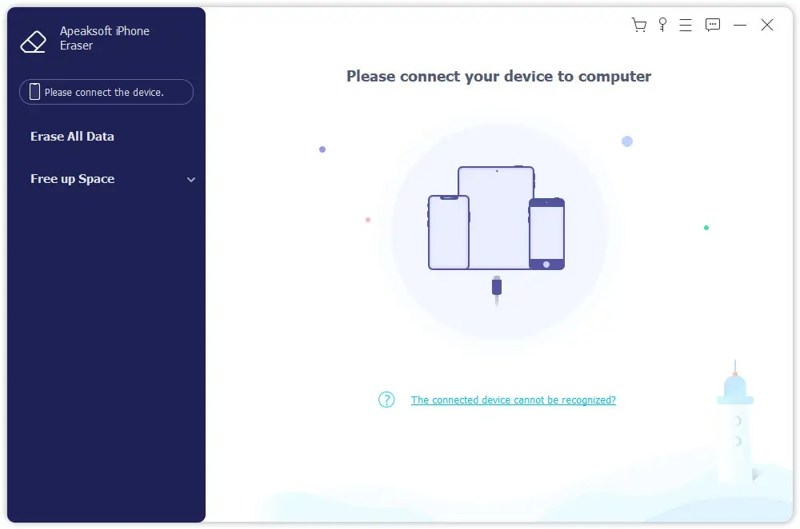
Schritt 1: Stellen Sie eine Verbindung zu Ihrem iPhone her
Laden Sie die Software zum Entfernen von Musikdateien auf Ihren PC herunter und installieren Sie sie. Es gibt auch eine Version für Mac. Starten Sie die Software und verbinden Sie Ihr iPhone mit einem Lightning-Kabel mit Ihrem PC. Tippen Sie gegebenenfalls auf „Weiter“. Vertrauen können auf Ihrem Bildschirm, um diesem PC zu vertrauen.
Schritt 2: Wählen Sie eine Ebene aus
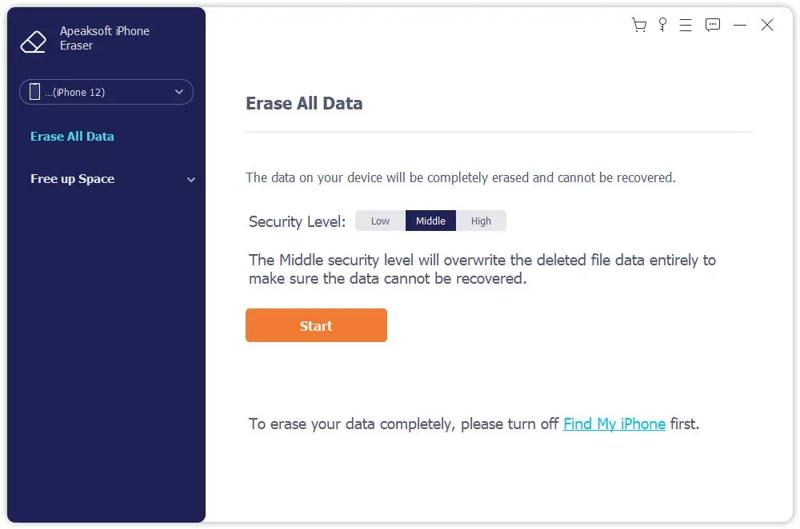
Klicken Sie auf die Alle Daten löschen Drücken Sie die entsprechende Taste, sobald Ihr Gerät erkannt wurde. Wählen Sie anschließend eine Löschstufe aus: Niedrig, Mitteden HochJe höher die Stufe, desto fortschrittlicher die Löschtechnologie. Klicken Sie auf Start Taste, um weiterzugehen.
Schritt 3: iPhone-Musik löschen
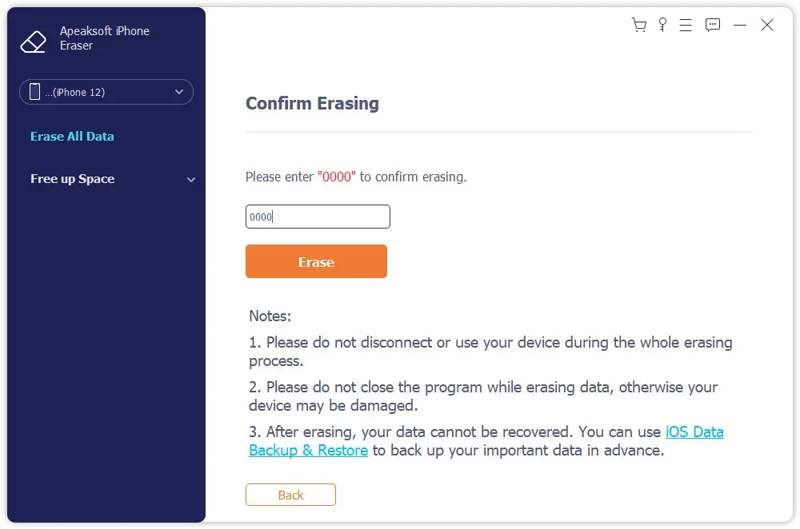
Geben Sie dann ein 0000 in das Feld und klicken Sie auf das Löschen Mit dieser Schaltfläche können Sie sofort alle Songs auf Ihrem iPhone löschen.
Teil 2: So löschen Sie Musik aus Apple Music auf Ihrem iPhone
Apple Music ist der vorinstallierte Musikplayer auf iOS-Geräten. Er speichert Ihre Musikbibliothek und heruntergeladene Titel. Selbstverständlich können Sie heruntergeladene Musik auch schnell von Ihrem iPhone entfernen.
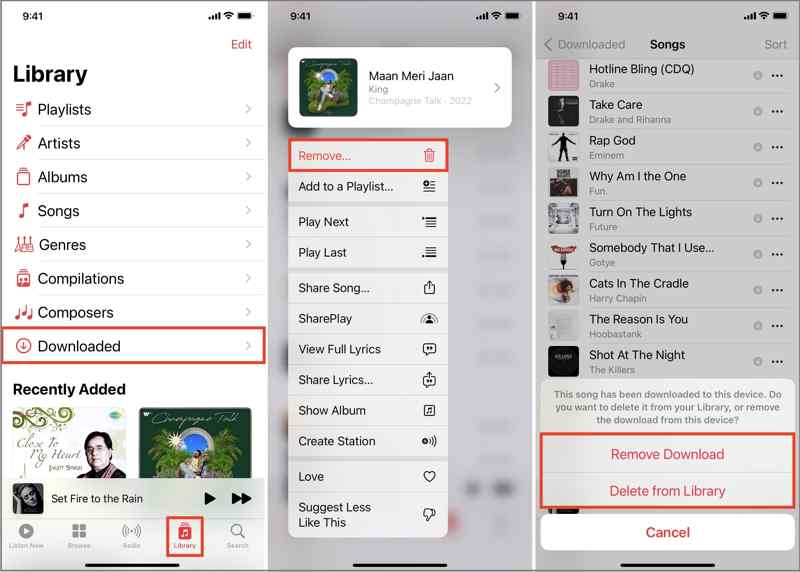
Schritt 1: Führen Sie die Musik App von Ihrem Startbildschirm aus.
Schritt 2: Gehen Sie zur Bibliothek Registerkarte und tippen Sie auf Heruntergeladene.
Schritt 3: Gehen Sie auf die Lieder Eine unerwünschte Lieddatei auflisten, finden und speichern.
Schritt 4: Zylinderkopfschrauben Entfernen im Kontextmenü.
Schritt 5: Wenn Sie dazu aufgefordert werden, wählen Sie Nur Download entfernen um es aus Ihrem Gedächtnis zu entfernen. Aus der Bibliothek löschen Mit dieser Option wird der Song von allen Geräten gelöscht, die mit demselben Konto verknüpft sind.
Tipps: Wenn Sie das gesamte Album löschen möchten, gehen Sie zu Alben Liste, Album lange drücken und tippen Löschen.
Teil 3: So löschen Sie Musik aus den iPhone-Einstellungen
Die Apple Music App bietet eine einfache Möglichkeit, einzelne Songs oder einige Musikdateien zu löschen. Um alle Songs aus der Musikbibliothek auf dem iPhone zu löschen, verwenden Sie am besten die Einstellungen-App. So schaffen Sie Platz in Ihrer Musikbibliothek:
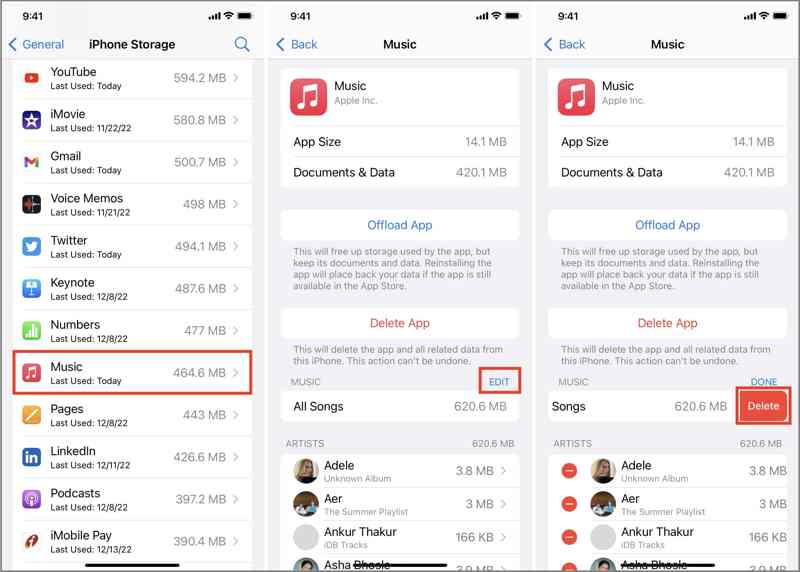
Schritt 1: Öffnen Sie den Microsoft Store auf Ihrem Windows-PC Einstellungen App auf Ihrem iPhone
Schritt 2: Navigieren Allgemein, iPhone-Speicher und Musik.
Schritt 3: Tippen Sie auf die BEARBEITEN .
Schritt 4: Wenn Sie alle Musik von Ihrem iPhone löschen möchten, tippen Sie auf die entsprechende Schaltfläche. Löschen Schaltfläche neben Alle Lieder.
Wenn Sie mehrere Lieder entfernen möchten, tippen Sie auf die Löschen Knopf vor jedem unerwünschten Element.
Teil 4: So entfernen Sie Musik vom iPhone über iTunes/Finder
Neben heruntergeladener Musik können Sie auch Musik von Ihrem iPhone entfernen, die von Ihrem Mac oder Windows-PC synchronisiert wurde. Diese Methode erfordert jedoch Ihren Computer und die neueste Version von Finder oder iTunes.
So löschen Sie Musik vom iPhone mit dem Finder
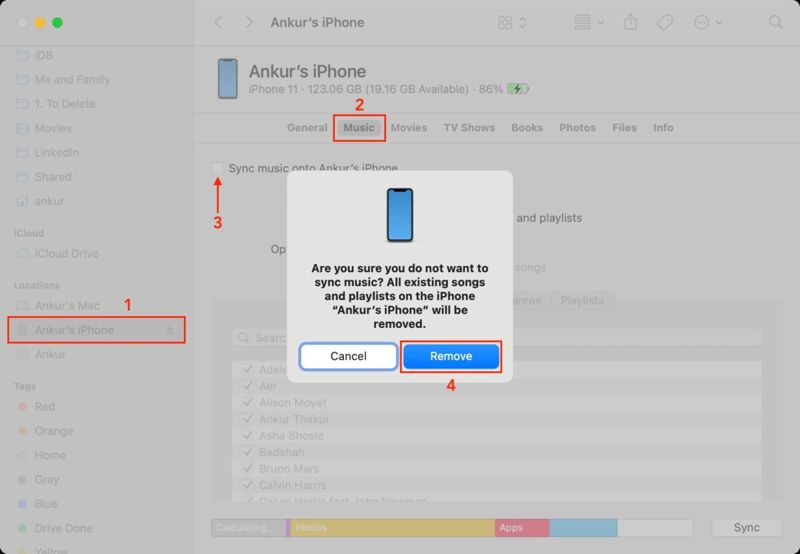
Schritt 1: Schließen Sie Ihr iPhone mit einem kompatiblen Kabel an Ihren Mac an.
Schritt 2: Öffnen Sie den Microsoft Store auf Ihrem Windows-PC Finder Öffnen Sie die App und klicken Sie in der Seitenleiste auf den Namen Ihres iPhones.
Schritt 3: Gehen Sie zur Musik Tab und deaktivieren Sie Musik auf das iPhone synchronisieren.
Schritt 4: Wenn Sie gefragt werden, klicken Sie auf Entfernen Klicken Sie im Popup-Dialogfeld zur Bestätigung.
So entfernen Sie Musik von iTunes auf Ihrem iPhone
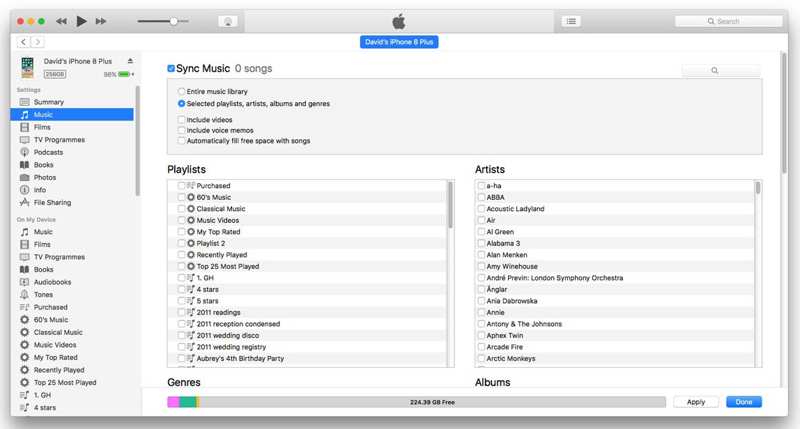
Schritt 1: Verbinden Sie Ihr iPhone mit Ihrem PC oder macOS Mojave und älteren Versionen über ein USB-Kabel.
Schritt 2: Installieren Sie die neueste Version von iTunes.
Schritt 3: Nachdem Ihr Gerät erkannt wurde, klicken Sie auf das Phone Schaltfläche in der oberen linken Ecke.
Schritt 4: Gehen Sie zur Musik Tab unter Einstellungen .
Schritt 5: Deaktivieren Musik synchronisieren Und klicken Sie auf die Tragen Sie .
Schritt 6: Bestätigen Sie die Änderung gegebenenfalls.
Fazit
In diesem Handbuch werden mehrere Möglichkeiten beschrieben, Musik von Ihrem iPhone entfernenSie können einzelne Titel schnell aus der Musik-App auf Ihrem Gerät entfernen. Um alle oder mehrere Titel zu löschen, öffnen Sie die Einstellungen-App und wählen Sie die entsprechende Option in den Musikeinstellungen. Außerdem können Sie die synchronisierte Musik auf Ihrem iOS-Gerät löschen. Apeaksoft iPhone Radiergummi Ermöglicht das endgültige Löschen aller Musikdateien ohne Wiederherstellung. Außerdem ist es einfach zu bedienen.
Ähnliche Artikel
Warum kann ich den Bing-Suchverlauf nicht löschen? Wie löscht man den Bing-Suchverlauf auf dem iPhone? Erfahren Sie im Detail, wie Sie den Bing-Suchverlauf löschen.
In diesem Tutorial erfahren Sie, wie Sie den Verlauf in Google Chrome, Safari, Firefox, Edge, YouTube, Instagram und Facebook schnell löschen.
Wenn Sie den Zugriff auf Instagram beenden möchten, erfahren Sie in unserem Leitfaden, wie Sie Ihr Instagram-Konto auf einem Mobiltelefon oder Computer löschen.
Bevor Sie Ihr Gerät verkaufen, sollten Sie besser alles auf Ihrem iPhone löschen. Befolgen Sie dazu unsere bewährten Methoden und die detaillierte Anleitung.



