

Standardlösungen – So löschen Sie ganz einfach ein Album auf dem iPhone

Löschen von Fotoalben auf einem iPhone Das Löschen von Alben ist eine effektive Methode, um Ihre Galerie übersichtlich zu halten, insbesondere wenn sich mit der Zeit viele Fotos ansammeln. Viele Nutzer sind sich jedoch unsicher, welche Alben entfernt werden können und wie sich das Löschen auf die darin enthaltenen Fotos auswirkt. Dieser Leitfaden erklärt die Standard- und erweiterten Methoden zum Löschen von Alben auf dem iPhone und hilft Ihnen, unnötige Alben sicher zu entfernen, ohne wichtige Bilder zu verlieren.
SEITENINHALT:
Teil 1: Was Sie vor dem Löschen von Alben auf dem iPhone wissen sollten
Bevor Sie ein Album auf Ihrem iPhone löschen, ist es wichtig zu verstehen, wie die Fotos-App von Apple Alben und Fotos verwaltet. Das Löschen eines Albums löscht nicht automatisch die darin enthaltenen Fotos; die Bilder bleiben in der Hauptmediathek erhalten, sofern sie nicht manuell entfernt werden.
Außerdem können Standardalben wie „Zuletzt verwendet“, „Favoriten“ usw. nicht gelöscht werden, da sie vom System erstellt werden. Handelt es sich um ein geteiltes Album, wird durch das Löschen der Zugriff für alle Teilnehmer entfernt. Falls Sie mehrere Alben gleichzeitig aufräumen möchten, empfiehlt es sich dringend, vorher wichtige Fotos zu sichern, um versehentlichen Datenverlust zu vermeiden.
Teil 2: So löschen Sie schnell ein Album auf dem iPhone
Obwohl du Erstellte einige Alben auf deinem iPhoneZu viele Alben können Ihre Fotobibliothek unübersichtlich machen. iOS bietet eine einfache Möglichkeit, nicht mehr benötigte Alben direkt in der Fotos-App auf dem iPhone zu löschen. Diese Methode eignet sich für selbst erstellte Alben und ermöglicht es Ihnen, diese in Sekundenschnelle zu entfernen, ohne die Originalfotos in Ihrer Bibliothek zu beeinträchtigen. Es ist die schnellste Lösung für die grundlegende Bereinigung von Alben.
Schritt 1: Öffne Fotografien auf Ihrem iPhone. Unter dem Kollektionen tippen Sie auf Alben fortfahren.

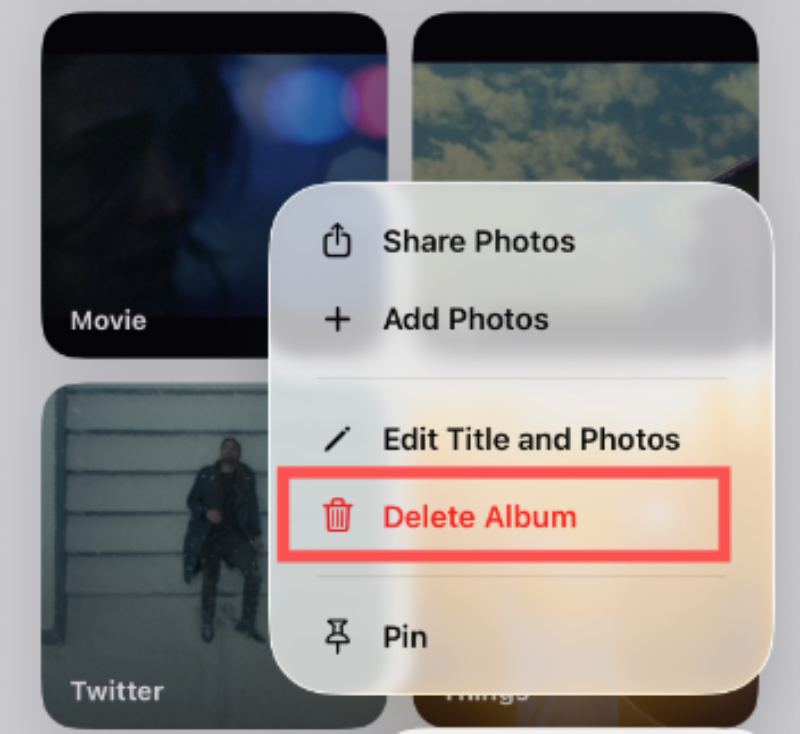
Schritt 2: Wenn Sie das Album ausgewählt haben, das Sie löschen möchten, halten Sie es gedrückt und tippen Sie auf Album löschen.
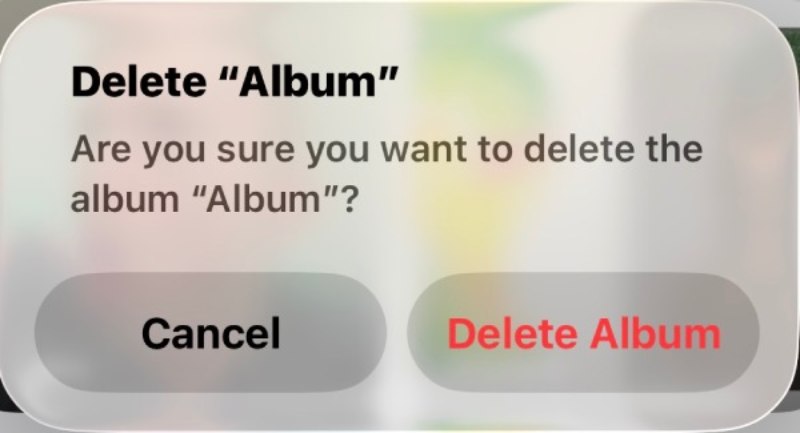
Schritt 3: Es öffnet sich ein Fenster, in dem Sie gefragt werden, ob Sie das Album wirklich löschen möchten. Tippen Sie auf Album löschen zu bestätigen.

Teil 3: So löschen Sie ein Album beim Überprüfen seines Inhalts
In manchen Fällen ist es ratsam, die Fotos in einem Album vor dem Löschen noch einmal anzusehen, um nicht versehentlich etwas Wichtiges zu entfernen. Auf einem iPhone bietet das Löschen eines Albums direkt in der Inhaltsansicht mehr Kontrolle und hilft, sicherzustellen, dass das Album wirklich nicht mehr benötigt wird, bevor man es löscht.
Schritt 1: Wenn Sie die Inhalte eines Albums durchsuchen, tippen Sie auf Optionen.

Schritt 2: Tippen Sie im Popup-Fenster Album löschen Wenn Sie dieses Album auf Ihrem iPhone löschen möchten, beachten Sie Folgendes: Ein gelöschtes Album wird dann automatisch gelöscht. Das Album konnte nicht wiederhergestellt werden. normalerweise.
Schritt 3: Es erscheint eine Benachrichtigung, in der Sie gefragt werden, ob Sie das Album löschen möchten. Tippen Sie auf Album löschen um die Aufgabe zu beenden.

Teil 4: Eine praktikable Lösung zum Löschen beliebiger Alben auf dem iPhone
Wie bereits erwähnt, werden beim Löschen eines Albums auf Ihrem iPhone die darin enthaltenen Fotos nicht gelöscht, sondern bleiben in Ihrer Fotobibliothek erhalten. Dies gestaltet sich besonders kompliziert für Nutzer, die das gesamte Album samt Inhalt löschen möchten. Gleichzeitig ist das manuelle Auswählen und Löschen der Fotos auf einem iPhone sehr zeitaufwendig. Daher ist eine umfassendere Lösung erforderlich. Apeaksoft iPhone Radiergummi ermöglicht es Ihnen, Alben und zugehörige Daten effizienter zu entfernen und bietet darüber hinaus umfassendere Bereinigungsoptionen, die über die standardmäßigen iOS-Beschränkungen hinausgehen.
Schritt 1: Laden Sie das Apeaksoft iPhone Eraser-Paket herunter und installieren Sie es. Starten Sie das Tool, sobald es bereit ist.
Sicherer Download
Sicherer Download
Schritt 2: Verbinden Sie Ihr iPhone mit einem Lightning-Kabel mit dem Computer und achten Sie auf eine stabile Verbindung. Wenn alles klappt, wird Ihr iPhone automatisch erkannt.
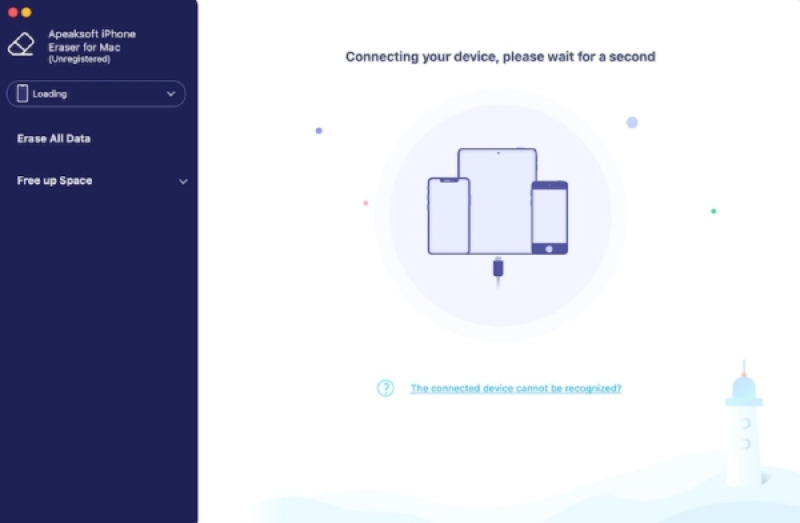
Schritt 3: Klicken Sie im linken Bereich auf Platz freigeben Klicken Sie hier, um die Optionen zu erweitern. Bereinigen Sie Fotos und dann Exportieren & Löschen Überprüfen Sie alle Fotos auf Ihrem iPhone, einschließlich des Albums, das Sie löschen möchten.
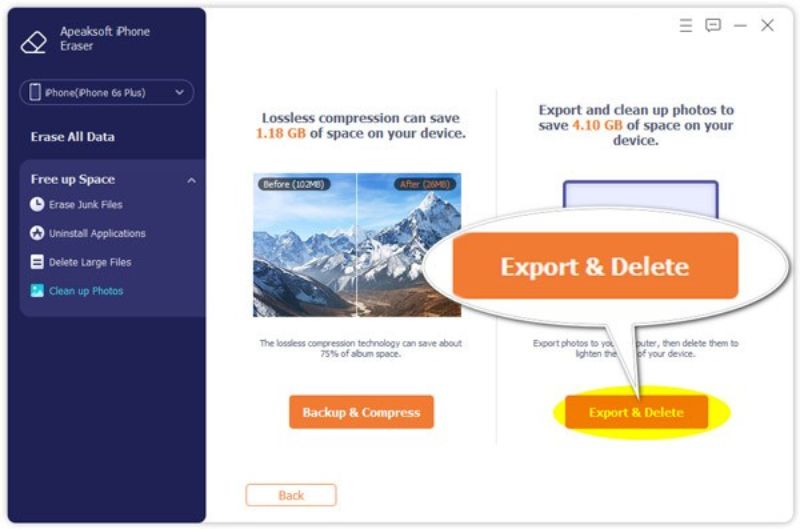
Schritt 4: Wenn Sie Ihre Fotos nicht gesichert haben, klicken Sie, um die gewünschten Fotos auszuwählen, oder klicken Sie einfach auf [Klickpunkt einfügen]. Alle auswählen. Dann klick ExportWählen Sie den Zielordner für die Sicherung Ihrer Fotos auf Ihrem iPhone aus. Klicken Sie abschließend auf die Schaltfläche Löschen Schaltfläche zum endgültigen Entfernen von Fotos und Löschen von Alben auf Ihrem iPhone.

Fazit
Löschen eines iPhone-Albums Es kann schnell und sicher gehen, sobald man die Methode kennt. Ob man nun integrierte Funktionen für eine einfache Reinigung oder ein professionelles Löschwerkzeug für eine gründlichere Kontrolle verwendet – jede Methode erfüllt unterschiedliche Bedürfnisse. Apeaksoft iPhone RadiergummiSo können Sie Ihre Fotobibliothek übersichtlich halten und gleichzeitig unnötigen Datenverlust vermeiden.
Sicherer Download
Sicherer Download
Ähnliche Artikel
Kommen Sie und erfahren Sie, wie Sie Fotos auf dem Mac löschen, wenn Sie viele Fotos und Kopien auf MacBook, MacBook Pro, iMac, Mac mini usw. haben.
Wie kann ich gelöschte Fotos auf dem iPad wiederherstellen? Dieser Beitrag zeigt Ihnen, wie Sie gelöschte Fotos auf dem iPad mit iCloud-Backup, ohne Backup usw. wiederherstellen können.
Sie können fünf effektive Methoden zum Übertragen von Fotos zwischen Ihrem iPad und Computer mit iTunes, iCloud, USB und mehr erlernen.
Hier haben Sie mehrere Möglichkeiten, wie Sie Filme aus der iCloud löschen oder Filme auf der iCloud ausblenden können. Folgen Sie dieser Anleitung, um den Speicher von iCloud zu verwalten und freizugeben.



