

So löschen Sie Fotos von Ihrem iPhone, aber nicht aus iCloud

iCloud-Fotos ist ein Cloud-Dienst von Apple. Er ermöglicht es Nutzern, Foto- und Videobibliotheken geräteübergreifend und im Web zu speichern und zu synchronisieren. Sobald iCloud-Fotos aktiviert ist, werden iPhone-Fotos auf Apples Cloud-Servern gespeichert. Einige Nutzer berichteten jedoch, dass ihre in iCloud gespeicherten Fotos verloren gingen, nachdem sie Speicherplatz auf ihren Geräten freigegeben hatten. Dieser Leitfaden erklärt… So löschen Sie Fotos von Ihrem iPhone, aber nicht aus iCloud.
SEITENINHALT:
- Teil 1: So löschen Sie Fotos vom iPhone, aber nicht aus iCloud
- Teil 2: So löschen Sie iPhone-Fotos, aber nicht iCloud-Fotos mit einem anderen Account
- Teil 3: So entfernen Sie Fotos vom iPhone, aber nicht aus iCloud, mit Google Fotos
- Teil 4: So löschen Sie Fotos vom iPhone, nachdem Sie sie auf ein anderes Gerät heruntergeladen haben
- Teil 5: So löschen Sie alle Fotos vom iPhone, aber nicht aus der iCloud, mit dem iPhone Eraser
Teil 1: So löschen Sie Fotos vom iPhone, aber nicht aus iCloud
Kann man Fotos vom iPhone löschen, ohne die iCloud-Fotos zu beeinträchtigen? Ja, das ist möglich. Am einfachsten deaktivieren Sie die iCloud-Fotos. Dadurch wird die Verbindung zwischen Ihrem iPhone und iCloud getrennt. Ihre Aktionen auf dem iPhone haben somit keine Auswirkungen mehr auf Fotos und Videos in iCloud.
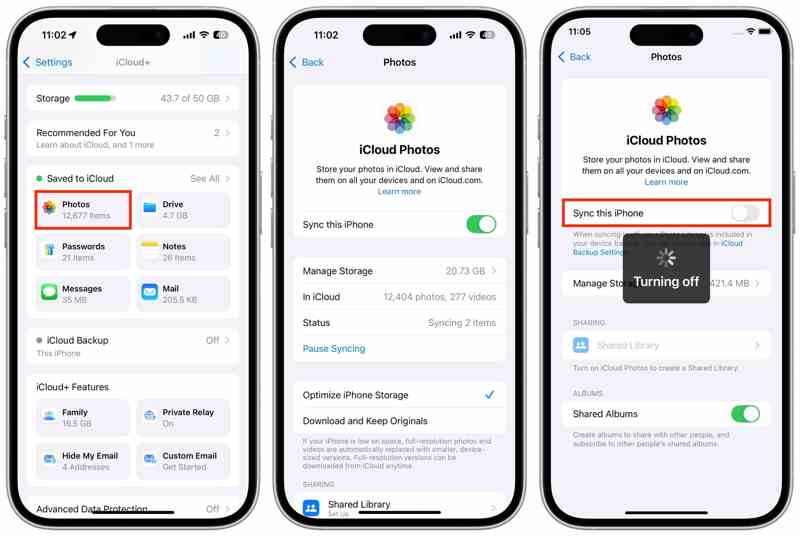
Schritt 1: Öffnen Sie den Microsoft Store auf Ihrem Windows-PC Einstellungen App auf Ihrem iPhone.
Schritt 2: Tippen Sie auf Ihr Profil und wählen Sie iCloud.
Schritt 3: Wählen Fotografien unter dem In iCloud gespeichert .
Schritt 4: Schalten Sie die aus Synchronisieren Sie dieses iPhone .
Schritt 5: Wenn die Option „iPhone-Speicher optimieren“ ausgewählt ist, werden Sie aufgefordert, eine Kopie Ihrer iCloud-Fotos auf Ihr iPhone zu übertragen.
Schritt 6: Wählen Vom iPhone entfernen Wenn Sie Fotos vom iPhone, aber nicht aus iCloud entfernen möchten.
Hinweis: Wenn du wählst Laden Sie Fotos und Videos herunterLöschen Sie Ihre Fotos manuell in der Fotos-App.
Teil 2: So löschen Sie iPhone-Fotos, aber nicht iCloud-Fotos mit einem anderen Account
Es ist bekannt, dass iCloud-Fotos mit einem iCloud-Konto funktionieren müssen. Wenn Sie alle Fotos von Ihrem iPhone löschen, aber nicht aus iCloud, können Sie ein anderes iCloud-Konto verwenden und Ihre Fotos im ursprünglichen Konto behalten.
Schritt 1: Führen Sie die Einstellungen App und tippen Sie auf Ihr Profil.
Schritt 2: Stellen Sie eine stabile Internetverbindung her.
Schritt 3: Tippen Sie auf Ihr Profil, wählen Sie iCloud, und wähle Fotografien.
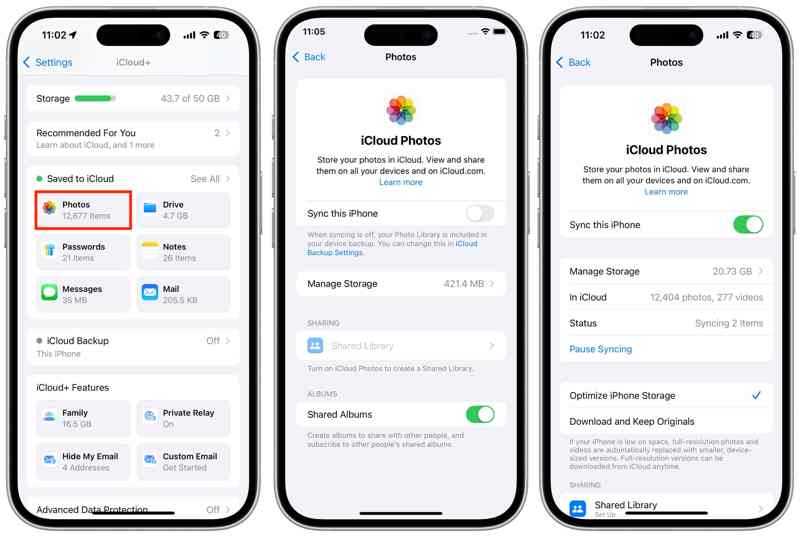
Schritt 4: Umschalten Synchronisieren Sie dieses iPhone um Ihre Fotos zu synchronisieren.
Schritt 5: Wenn der Vorgang abgeschlossen ist, kehren Sie zur Profilansicht zurück.
Schritt 6: Scrollen Sie nach unten und tippen Sie auf Abmelden .
Schritt 7: Geben Sie bei entsprechender Aufforderung Ihr Apple-ID-Passwort oder Ihren iPhone-Passcode ein.
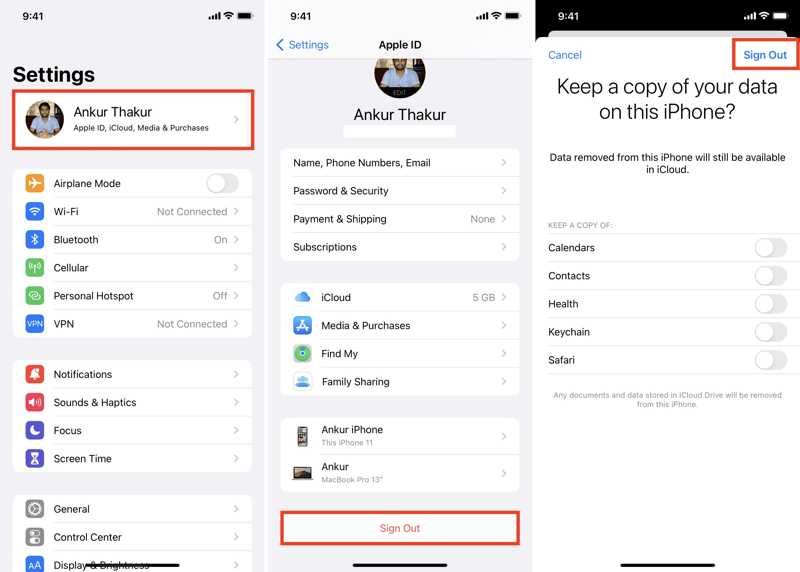
Schritt 8: Zylinderkopfschrauben Turn OffWählen Sie die Datentypen aus, die Sie behalten möchten, und klicken Sie auf „OK“. Abmelden erneut.
Schritt 9: Tippen Sie anschließend auf Apple-Konto in England, Einstellungen App.
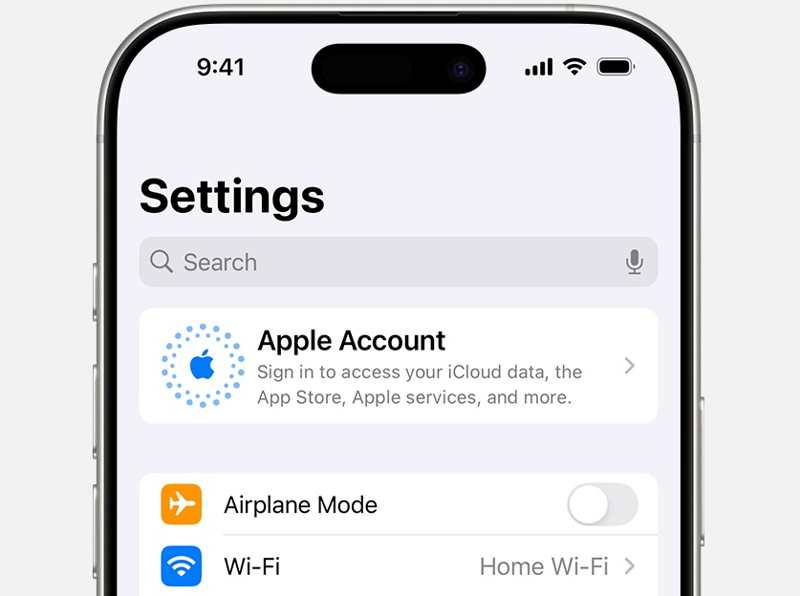
Schritt 10: Wählen Manuell anmeldenund geben Sie eine andere Apple-ID und ein anderes Passwort ein.
Schritt 11: Wenden Sie sich nun dem/der Fotografien App und alle Fotos löschen.
Weiterführende Literatur
Teil 3: So entfernen Sie Fotos vom iPhone, aber nicht aus iCloud, mit Google Fotos
iCloud-Fotos ist zwar praktisch, um Ihre iPhone-Fotos zu sichern, aber nicht die beste Lösung. Es bietet nur 5 GB kostenlosen Speicherplatz. Außerdem werden gelöschte Fotos möglicherweise mit iCloud synchronisiert. Wenn Sie Bilder vom iPhone, aber nicht von iCloud löschen möchten, verwenden Sie einen anderen Cloud-Speicherdienst wie Google Fotos.
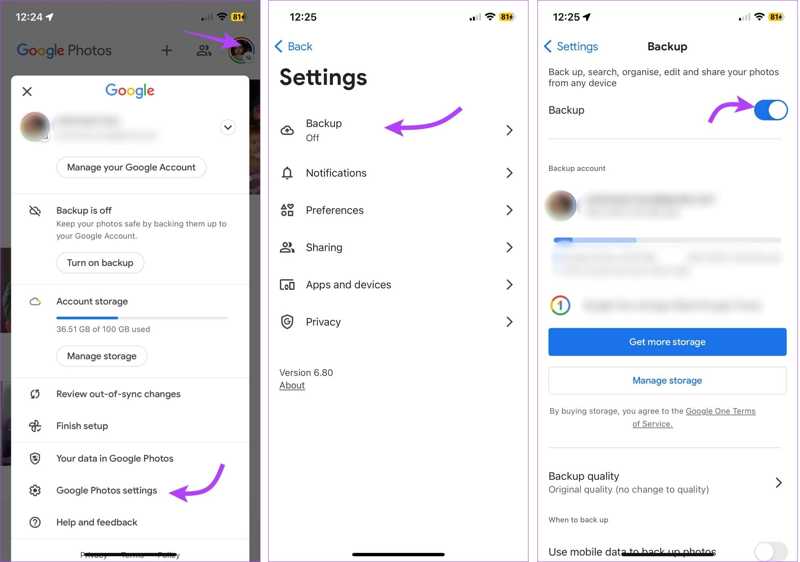
Schritt 1: Installieren Sie das Google Fotos App aus Ihrem App Store.
Schritt 2: Öffne die App und melde dich mit einem Google-Konto an.
Schritt 3: Tippe auf dein Profilbild und wähle aus Google Fotos-Einstellungen.
Schritt 4: Wählen Sicherungskopieund umschalten Sicherungskopie.
Schritt 5: Scrollen Sie anschließend nach unten und tippen Sie auf Backup-Qualität.
Schritt 6: Wählen Speicherschoner or Originale Qualität.
Schritt 7: Nachdem Ihre Fotos in Google Fotos gesichert wurden, können Sie sie in der Fotos-App löschen.
Teil 4: So löschen Sie Fotos vom iPhone, nachdem Sie sie auf ein anderes Gerät heruntergeladen haben
Eine weitere Möglichkeit, Fotos vom iPhone zu entfernen, ohne sie aus iCloud zu löschen, besteht darin, sie vor dem endgültigen Löschen auf ein externes Gerät herunterzuladen. Dazu benötigen Sie lediglich ein USB-C-/Lightning-Kabel und eine externe Festplatte mit ausreichend Speicherplatz.
Schritt 1: Führen Sie Ihre Einstellungen App und tippen Sie auf Ihr Profil.
Schritt 2: Gehe zu iCloud, Fotografien, und wählen Sie Originale herunterladen und aufbewahren.
Schritt 3: Öffnen Sie den Microsoft Store auf Ihrem Windows-PC Fotografien App, gehe zu Albenund tippen Sie auf Auswählen.
Schritt 4: Wählen Sie alle gewünschten Fotos aus.
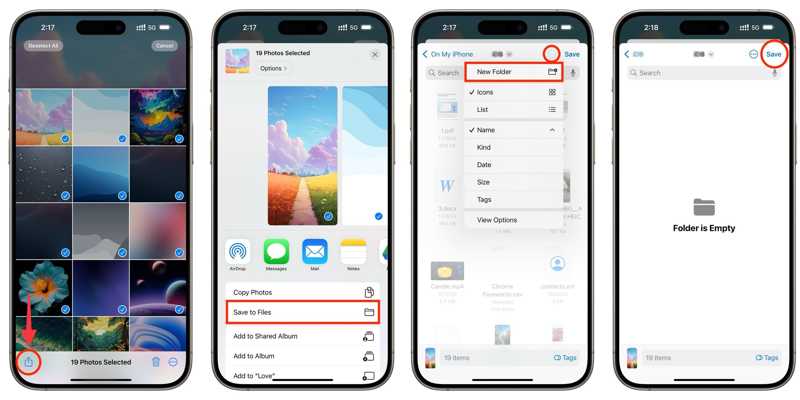
Schritt 5: Tippen Sie auf die Mit der Teilen-Schaltfläche und wählen Sie In Dateien speichern.
Schritt 6: Erstellen Sie einen neuen Ordner oder wählen Sie einen vorhandenen Ordner aus und tippen Sie auf Gespeichert.
Schritt 7: Verbinden Sie als Nächstes die externe Festplatte mit einem kompatiblen Kabel mit Ihrem iPhone.
Schritt 8: Wenden Sie sich dann dem/der Mappen App, gehe zu Jetzt entdeckenund suchen Sie den Ordner.
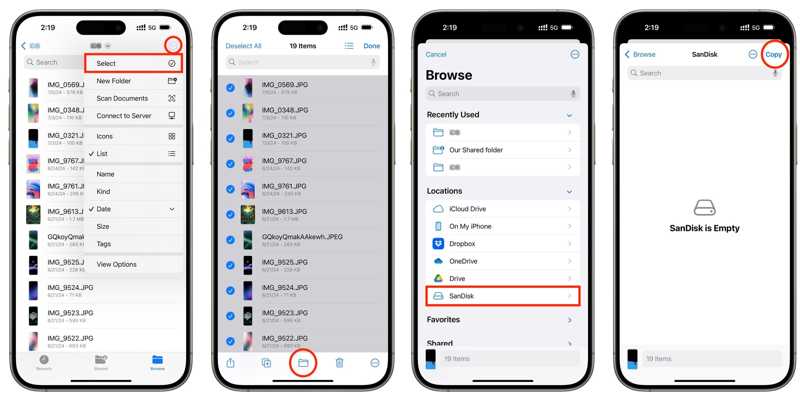
Schritt 9: Tippen Sie auf die Weitere Schaltfläche mit einem Drei-Punkte-Symbol und auswählen Auswählen.
Schritt 10: Alle Fotos auswählen, tippen Sie auf Mappe Klicken Sie auf die Schaltfläche und wählen Sie das externe Laufwerk unter Standorteund tippen Sie auf Kopieren.
Teil 5: So löschen Sie alle Fotos vom iPhone, aber nicht aus der iCloud, mit dem iPhone Eraser
Als Fotolöschprogramm für iOS-Geräte Apeaksoft iPhone Radiergummi Damit können Sie alle Fotos von Ihrem iPhone löschen, jedoch nicht aus iCloud. Sie können Ihre iPhone-Fotos schnell und einfach über einen Computer verwalten, auch ohne WLAN.
Eine schnelle Methode, alle Fotos vom iPhone zu löschen, aber nicht aus iCloud.
- Löschen Sie alle oder mehrere Fotos vom iPhone mit einem Klick.
- iPhone-Fotos auf dem Computer in der Vorschau ansehen.
- Geben Sie Speicherplatz frei und verbessern Sie die Leistung.
- Unterstützt die neuesten Versionen von iOS und iPadOS.
Sicherer Download
Sicherer Download

So löschen Sie alle Fotos vom iPhone, aber nicht aus iCloud
Schritt 1: Scannen Sie Ihr iPhone
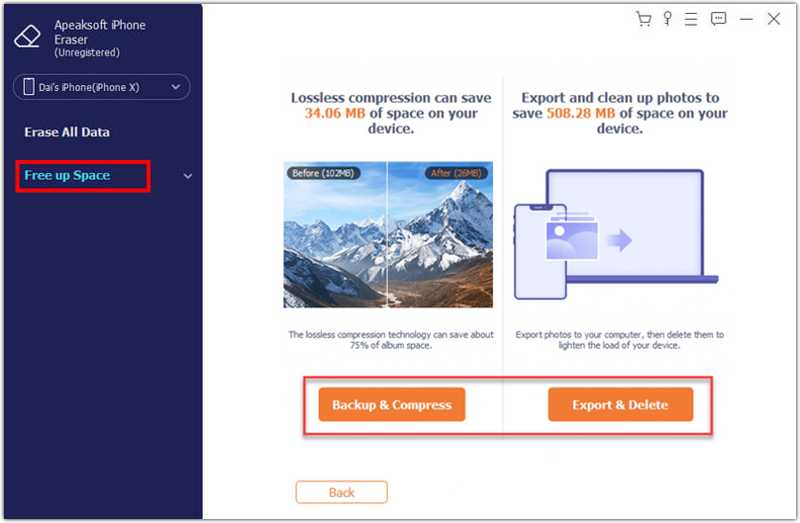
Starten Sie den Foto-Radierer für iPhone, sobald Sie ihn auf Ihrem Computer installiert haben. Verbinden Sie Ihr iPhone mit einem Lightning-Kabel mit Ihrem Computer. Klicken Sie Platz freigebenund traf Quick-Scan um Ihr Gerät zu scannen.
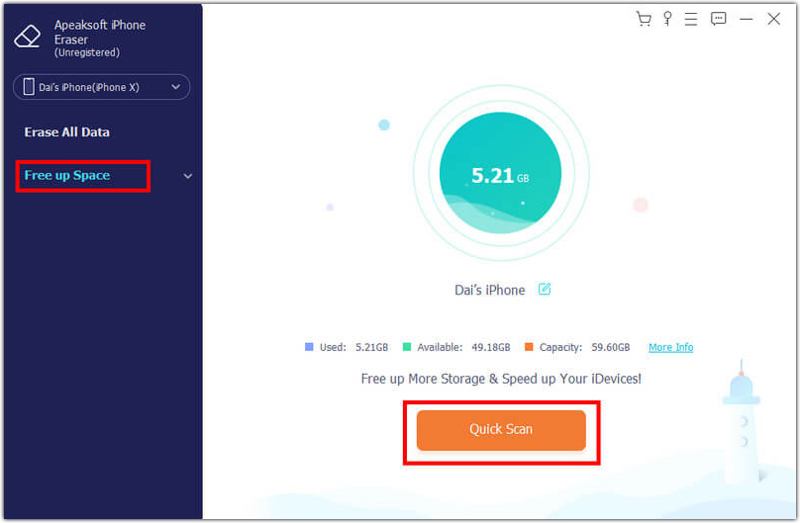
Schritt 2: Vorschau von Fotos
Als nächstes klicken Sie auf die Löschen Schaltfläche neben Bereinigen Sie Fotos, und wähle Exportieren & LöschenDurchsuchen Sie Ihre Fotos und wählen Sie unerwünschte Elemente aus.
Schritt 3: iPhone-Fotos löschen
Optional klicken Sie auf Export Klicken Sie auf die Schaltfläche, um Ihre Fotos auf Ihrer Festplatte zu sichern. Klicken Sie anschließend auf die Schaltfläche Löschen Schaltfläche zum Entfernen ausgewählter Fotos.
Fazit
Dieser Leitfaden hat es Ihnen gesagt So löschen Sie Fotos von Ihrem iPhone, aber nicht aus iCloudSie können iCloud-Fotos deaktivieren und Ihre Fotos auf Ihrem iPhone löschen. Alternativ können Sie sich mit einem anderen iCloud-Konto anmelden und Ihre Fotos anschließend entfernen. Sie können Ihre Fotos auch in einem anderen Cloud-Speicher oder auf einer externen Festplatte sichern. Apeaksoft iPhone Eraser ist eine Komplettlösung, um Ihre iPhone-Fotos zu sichern und sie schnell von Ihrem Gerät zu löschen.
Ähnliche Artikel
Wissen Sie, wie Duplikate in iTunes entfernt oder mehrere Kontakte auf dem iPhone gelöscht werden? Lesen Sie einfach diesen Artikel und erhalten Sie die besten Möglichkeiten.
Haben Sie sich gefragt, wie Sie auf Ihrem iPhone/iPad gespeicherte Dokumente und Daten entfernen können? So löschen Sie Dokumente und Daten auf dem iPhone 17/16/15/14/13/12.
Bevor Sie Ihr iPhone in Zahlung geben, erklärt Ihnen unser Leitfaden den gesamten Prozess, wie Sie Ihr iPhone für den Verkauf zurücksetzen können, ohne Ihre Daten zu verlieren.
Hier listen wir die 6 besten iPhone-Datenbereinigungs-Apps auf, mit denen Sie Daten auf dem iPhone 16/15/14/13/12/11/XS/XR vollständig löschen können, um Speicherplatz freizugeben und die Geschwindigkeit zu erhöhen.



