


So löschen und deinstallieren Sie den OpenClaw AI Agent schnell

Als lokaler KI-Agent führt OpenClaw autonome KI-Prozesse direkt auf Ihrem Computer aus. Es verbindet sich mit Ihren gewohnten Diensten und arbeitet in Ihrem Auftrag. Es kann E-Mails lesen und senden, Ihren Kalender verwalten, auf Messenger-Apps zugreifen, Webseiten besuchen und Dateien auf Ihrem Computer erstellen. Im Gegensatz zu herkömmlicher Desktop-Software installiert sich OpenClaw als Hintergrunddienst, sodass eine normale Deinstallation nicht möglich ist. Diese Anleitung erklärt Ihnen, wie Sie… OpenClaw deinstallieren von macOS, Windows und Linux.
SEITENINHALT:
Teil 1: So deinstallieren Sie OpenClaw unter macOS
Der Agent verfügt über einen integrierten OpenClaw-Löschbefehl: `openclaw uninstall –all –yes –non-interactive`. Er kann jedoch weder verbundene Konten noch veraltete Konfigurationsverzeichnisse entfernen oder benutzerdefinierte Konfigurationspfade bereinigen.
Schritt 1: Öffne eine Terminal-App.

Schritt 2: Varianten des Eingangssignals: OpenClaw Gateway-Stopp und schlagen Return um den Gateway-Prozess zu stoppen.
Tipps: Falls der Befehl nicht gefunden wird, geben Sie pkill -f "openclaw gateway" ein.
Schritt 3: Führen Sie anschließend den folgenden Befehl aus, um den LaunchAgent zu entfernen:
launchctl bootout gui/$UID/ai.openclaw.gateway
rm -f ~/Library/LaunchAgents/ai.openclaw.gateway.plist
Schritt 4: Führen Sie nun den Deinstallationsbefehl aus: openclaw uninstall --all --yes.

Schritt 5: Löschen Sie anschließend die verbleibenden Konfigurationsverzeichnisse mit folgendem Befehl: rm -rf ~/.openclaw ~/.clawdbot ~/.moltbot ~/.molthub.
Schritt 6: Eingang npm uninstall -g openclaw und schlagen Return Das CLI-Paket entfernen.
Schritt 7: Überprüfen Sie abschließend die Deinstallation von OpenClaw auf dem Mac mit den folgenden Befehlen:
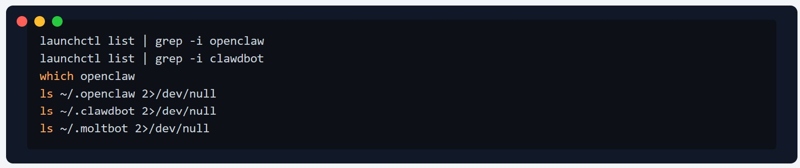
launchctl list | grep -i openclaw
launchctl list | grep -i clawdbot
welche offene Klaue
ls ~/.openclaw 2>/dev/null
ls ~/.clawdbot 2>/dev/null
ls ~/.moltbot 2>/dev/null
Weiterführende Literatur
Teil 2: So deinstallieren Sie OpenClaw unter Windows
Die Deinstallation von OpenClaw unter Windows ähnelt zwar der unter macOS, die Befehle unterscheiden sich jedoch geringfügig. Wir erklären Ihnen, wie Sie OpenClaw vollständig von Ihrem Windows-Rechner entfernen.
Schritt 1: Öffnen Sie zunächst die Eingabeaufforderung.
Schritt 2: Führen Sie OpenClaw Gateway-Stopp um den Gateway-Prozess zu stoppen.
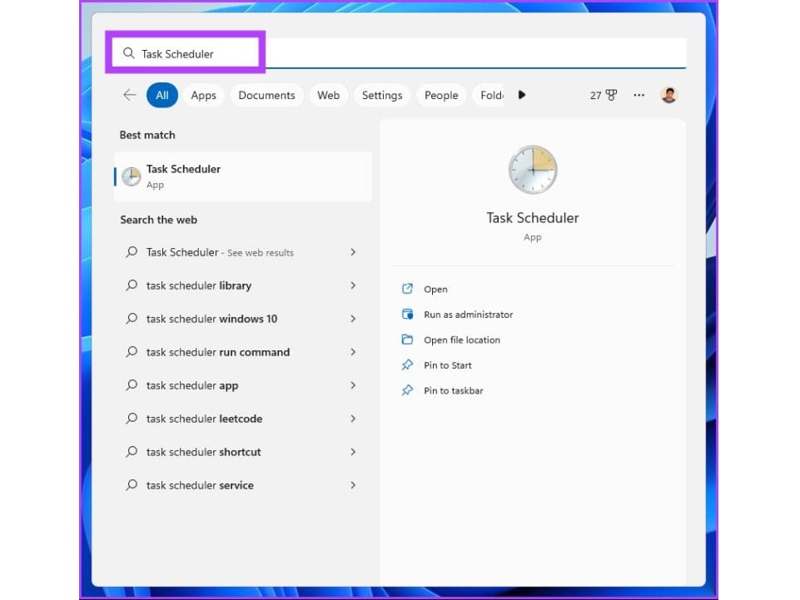
Schritt 3: Öffne Taskplaner von der Start Menü.
Schritt 4: Finde Aufgaben, die mit OpenClaw, ClawdBot oder MoltBot in Verbindung stehen.
Schritt 5: Klicken Sie mit der rechten Maustaste auf jeden zugehörigen Test und wählen Sie Löschen.
Schritt 6: Führen Sie anschließend den integrierten Deinstallationsbefehl aus: openclaw uninstall --all --yes.
Schritt 7: Öffnen Sie den Datei-Explorer und suchen Sie nach Dateien und Ordnern mit dem Namen offene Klaue, und löschen Sie sie.
Schritt 8: Löschen Sie anschließend die Dateien und Ordner mit dem Namen Klauenbot, moltbot und molthub.
Schritt 9: Zurück zur Eingabeaufforderung und ausführen npm uninstall -g openclaw Das CLI-Paket entfernen.
Schritt 10: Um die Deinstallation von OpenClaw unter Windows zu überprüfen, führen Sie die folgenden Befehle aus:
wo offene Klaue
schtasks /Query /TN "OpenClaw Gateway" 2>$null
Test-Path "$env:USERPROFILE.openclaw"
Teil 3: So deinstallieren Sie OpenClaw unter Linux
Wenn Sie den KI-Agenten unter Linux entfernen möchten, müssen Sie die OpenClaw-Deinstallationsbefehle ausführen, um den Gateway-Prozess zu stoppen, Systemdienste zu entfernen und Konfigurationsverzeichnisse zu löschen:
Schritt 1: Führen Sie OpenClaw Gateway-Stopp in einer Kommandozeilenanwendung.
Schritt 2: Entfernen Sie den Systemdienst mit folgenden Befehlen:
systemctl --user disable --now openclaw-gateway.service
rm -f ~/.config/systemd/user/openclaw-gateway.service
systemctl --user daemon-reload
Schritt 3: Führen Sie das integrierte Deinstallationsprogramm aus: openclaw uninstall --all --yes.
Schritt 4: Konfigurationsverzeichnisse mit folgenden Befehlen löschen:
rm -rf ~/.config/openclaw
rm -rf ~/.local/share/openclaw
Schritt 5: Endlich, lauf npm uninstall -g openclaw um das CLI-Paket zu entfernen
Teil 4: OpenClaw schnell auf dem Mac deinstallieren
Wenn der Arbeitsablauf für Anfänger zu kompliziert ist, Apeaksoft Mac Cleaner ist eine gute Option. Sie ermöglicht es Ihnen, unerwünschte Apps und zugehörige Dateien mit einem einzigen Klick zu deinstallieren. Darüber hinaus verfügt sie über eine benutzerfreundliche Oberfläche.

wurde von über 1,000,000 Nutzer
- Unnötige Apps und Dateien schnell deinstallieren.
- Funktioniert mit nahezu allen auf Ihrem Mac installierten Apps.
- Bieten Sie Bonusfunktionen an, beispielsweise das Freigeben von Speicherplatz.
- Unterstützt macOS 10.11 und höher.
Sicherer Download

So deinstallieren Sie OpenClaw auf Ihrem MacBook
Schritt 1: Installieren Sie Mac Cleaner
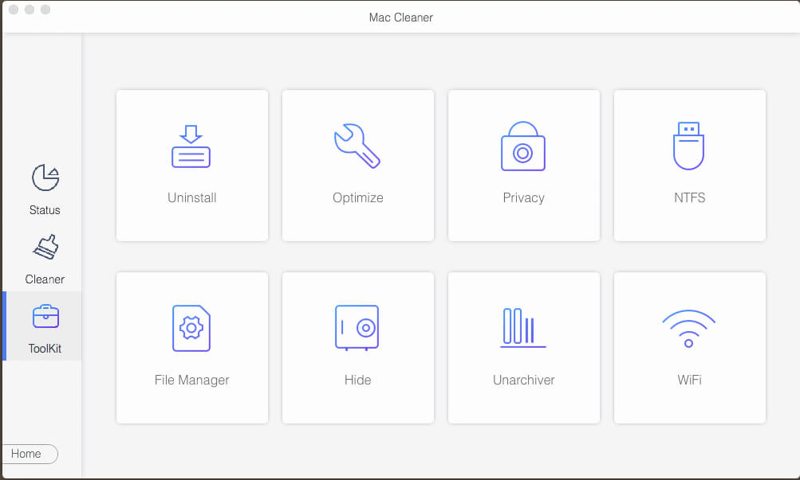
Starten Sie nach der Installation einer App auf Ihrem MacBook das beste Programm zum Deinstallieren von Apps. Klicken Sie auf die Schaltfläche ToolKit und wählen Sie die Deinstallieren Werkzeug.
Schritt 2: Apps scannen
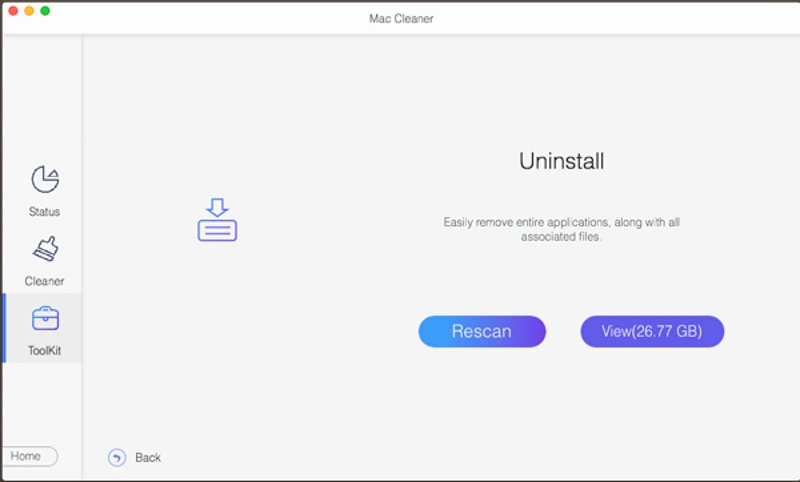
Klicken Sie auf die Scannen Klicken Sie auf die Schaltfläche, um alle Anwendungen auf Ihrem Mac zu finden, einschließlich der im Hintergrund laufenden Apps. Wenn der Scan abgeschlossen ist, klicken Sie auf die Schaltfläche. Ansehen um fortzufahren.
Schritt 3: OpenClaw deinstallieren
Wählen Sie anschließend die unerwünschte App aus und überprüfen Sie alle zugehörigen Dateien. Klicken Sie abschließend auf die Schaltfläche. Clean Taste und bestätigen Sie die Aktion.
Empfehlung: Beste Mac-Datenwiederherstellungs-App

Wenn Sie Apps auf einem Mac manuell deinstallieren, werden dabei mit hoher Wahrscheinlichkeit Systemdateien oder wichtige Dateien gelöscht. Dies kann zu schwerwiegenden Problemen führen. Glücklicherweise… Apeaksoft Datenwiederherstellung kann Ihnen helfen, verlorene Dateien wiederherzustellen.
wurde von über 1,000,000 Nutzer
- Verlorene Dateien vom Mac schnell wiederherstellen.
- Kompatibel mit einer Vielzahl von Dateitypen.
- Funktioniert für interne und externe Festplatten.
- Verlorene Dateien nach Typ und Pfad anzeigen.
Sicherer Download
Sicherer Download

Fazit
In diesem Handbuch wird erklärt, wie Sie Deinstallieren Sie den OpenClaw-KI-Agenten. Von macOS, Windows und Linux. Die Deinstallationsbefehle sind komplex, daher sollten Sie unsere Schritte sorgfältig befolgen, um Datenverlust zu vermeiden. Apeaksoft Mac Cleaner ist eine Komplettlösung zum einfachen Deinstallieren unerwünschter Apps. Sollten Sie bei der Deinstallation von Apps Daten verlieren, kann Apeaksoft Data Recovery Ihnen bei der Wiederherstellung helfen.
 Apeaksoft Mac Cleaner
 Löschen Sie Daten auf dem Mac, um Speicherplatz freizugeben und die Leistung zu überwachen.
Sicherer Download
Ähnliche Artikel




