(230)
(230) Laden Sie die Desktop-Version herunter
3-Schritte zum Konvertieren von FLV in MP3
 1
1Klicken Sie auf „Zu konvertierende Dateien hinzufügen“, um Apeaksoft Launcher herunterzuladen und zu installieren. Es dauert nur Sekunden.
- 2
Fügen Sie die FLV-Dateien von local hinzu und wählen Sie das Ausgabeformat als MP3.
- 3
Klicken Sie auf die Schaltfläche „Konvertieren“ und wählen Sie das Ziel zum Speichern der konvertierten MP3-Datei.
FLV VS MP3

 FLV
FLV - 1.Definition: FLV (Flash Video) ist ein von Adobe Systems entwickeltes Container-Dateiformat, das zur Bereitstellung digitaler Videoinhalte über das Internet verwendet wird.
- 2.Kompatibilität: Das FLV-Videoformat wird von Adobe Flash Player unterstützt und gilt als De-facto-Standard für webbasiertes Video-Streaming (über RTMP). Die meisten beliebten Videoseiten wie YouTube, Hulu, VEVO, Yahoo! Video, Metacafe und viele beliebte Nachrichtenanbieter wie Reuters.com unterstützen FLV seit Anfang der 2000er Jahre als Standard-Videodateiformat. Allerdings wird das FLV-Format von den meisten Mobilgeräten nicht unterstützt.
- 3.Kodierung: FLV-Dateien werden normalerweise mit Codecs nach den Videokomprimierungsformaten Sorenson Spark oder VP6 kodiert. Der neueste Flash Player unterstützt auch H.264-Video und HE-AAC-Audio.
 MP3
MP3 - 1.Definition: MP3 ist ein Kodierungsformat für digitales Audio. Es ist das dritte Audioformat des MPEG-1-Standards und wurde entwickelt, um niedrigere Bitraten besser zu unterstützen.
- 2.Kompatibilität: Das MP3-Format ist mit den meisten MP3-Playern auf dem Markt kompatibel und wird zudem von fast allen Mobilgeräten unterstützt.
- 3.Audioqualität: Das MP3-Format verwendet eine verlustbehaftete Datenkomprimierung, um die Dateigröße zu reduzieren und dabei eine akzeptable Wiedergabetreue zu gewährleisten.
Wie konvertiert man FLV in MP3 mit Desktop-Version?
Sie können auch die entsprechende Desktop-Version dieses kostenlosen Online-Videokonverters herunterladen, um FLV in MP3 zu konvertieren. Die Desktop-Version ist leistungsfähiger als die Online-Version, da Sie mit Ausnahme der Konvertierung des Videoformats auch Videos verbessern und bearbeiten können. Probieren Sie die Desktop-Version aus, um FLV in MP3 zu konvertieren. OGG zu MP3, AIFF zu MP3, oder andere Videoformate, um seine starken Funktionen zu erleben.
Schritt 1:. Kostenloser Download und Installation Apeaksoft Video Converter Ultimate. Es ist sowohl als Windows- als auch als Mac-Version verfügbar.
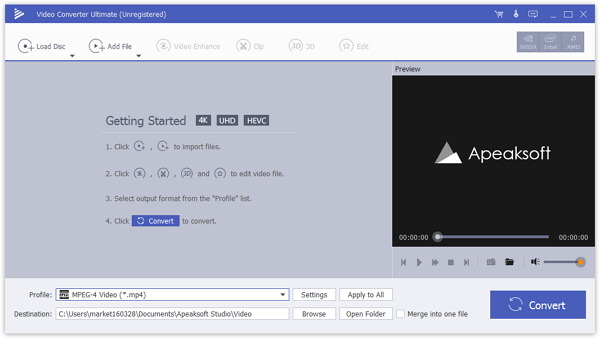
Schritt 2:. Klicken Sie auf die Schaltfläche „Datei hinzufügen“, um diesem Videokonverter ein oder mehrere FLV-Videos hinzuzufügen.
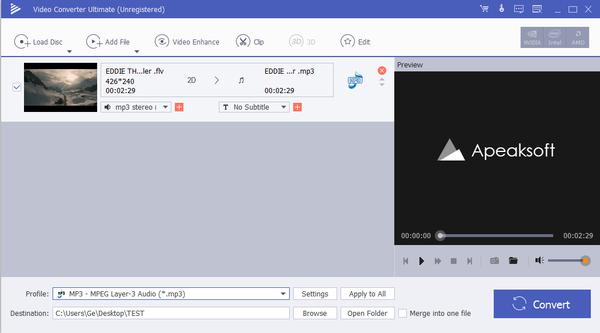
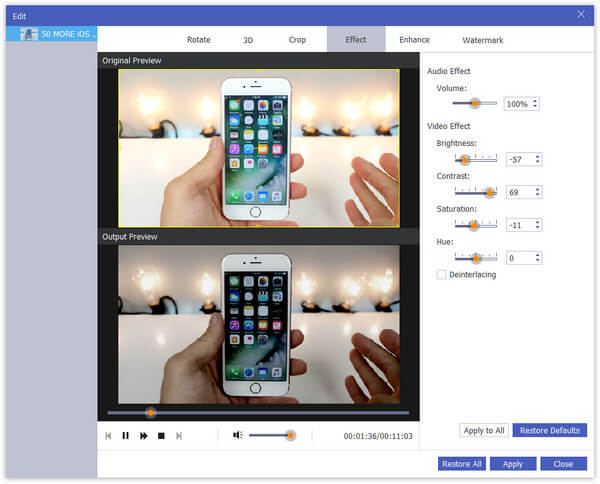
Schritt 3:. Bearbeiten Sie das Video vor dem Konvertieren.
Wenn Sie Videos ausschneiden, zusammenführen oder Videoeffekte bearbeiten müssen, z. B. Helligkeit, Kontrast, Sättigung, Farbton, Lautstärke und weitere Video-/Audioeffekte anpassen möchten, klicken Sie einfach auf die Schaltfläche „Bearbeiten“, um die Bearbeitungsoberfläche aufzurufen.
Schritt 4:. Klicken Sie auf die Schaltfläche „Profil“, um MP3 als Ausgabeformat auszuwählen. Klicken Sie dann auf die Schaltfläche „Durchsuchen“, um das Ziel für das Speichern des konvertierten MP3-Videos auszuwählen.
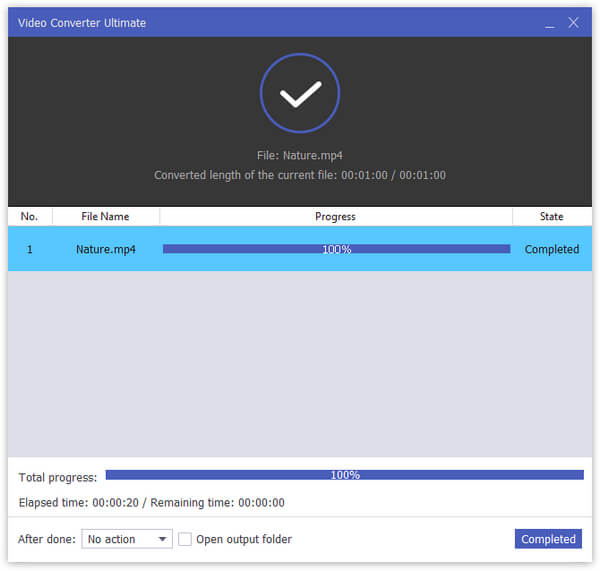
Schritt 5:Klicken Sie abschließend auf die Schaltfläche „Konvertieren“ und warten Sie, bis das FLV-Video in das MP3-Format konvertiert wurde.