

So konvertieren Sie MP4-Videos online und offline in MOV-Dateien

MP4 ist zwar ein weit verbreitetes Videoformat, MOV hingegen ist im Apple-Ökosystem beliebter. Es handelt sich jedoch um zwei völlig unterschiedliche Videodateiformate. Das bedeutet, dass Sie Ihre Videodateien nicht einfach durch Ändern der Dateiendung konvertieren können. Sie benötigen also ein Tool, um Ihr Videodateiformat in MOV zu ändern. Dieser Leitfaden stellt Ihnen bewährte Methoden vor, mit denen Sie Ihre Videodateien konvertieren können. MP4 nach MOV unter Windows, macOS und online.
SEITENINHALT:
- Teil 1: MP4 vs. MOV – Was ist der Unterschied?
- Teil 2: Die beste Methode, MP4 ohne Qualitätsverlust in MOV zu konvertieren
- Teil 3: MP4 mit QuickTime in MOV umwandeln
- Teil 4: MP4 mit iMovie in das MOV-Format konvertieren
- Teil 5: MP4 in VLC in MOV konvertieren
- Teil 6: Video online von MP4 in MOV konvertieren
Teil 1: MP4 vs. MOV – Was ist der Unterschied?
MP4 und MOV sind beides gängige digitale Videoformate. Bevor Sie sich für eines entscheiden, sollten Sie die Unterschiede kennen. Deshalb vergleichen wir MP4 und MOV, um Ihnen die Wahl des richtigen Formats zu erleichtern.
MP4 steht für MPEG-4. Es handelt sich um einen digitalen Container und eines der am weitesten verbreiteten Videoformate. Es wurde für die Verbreitung von Videoinhalten im Internet entwickelt.
MOV ist ein weiteres digitales Videodateiformat, das von Apple entwickelt wurde und hauptsächlich vom QuickTime-Framework verwendet wird. Es dient der gemeinsamen Speicherung von Video, Audio und Text.
| MP4 | MOV | |
| Kompression | Verlustbehaftete Kompression | Verlustfreie Kompression |
| Kompatibilität | Universell auf jeder Plattform oder jedem Gerät | An das Apple-Ökosystem gebunden |
| Dateigröße | Small | grosse |
| Multimedia-Unterstützung | H.264, H.265 | Video-, Audio- und Textspuren speichern |
| Qualität | Niedrig | Hohe Auflösung |
| Anwendungen | Online Streaming Grundlegende Bearbeitung Tragbare Medien | Professionelle Bearbeitung Videoaufzeichnung auf Apple-Produkten Videowiedergabe auf macOS |
Teil 2: Die beste Methode, MP4 ohne Qualitätsverlust in MOV zu konvertieren
Es ist bekannt, dass die Konvertierung von Videoformaten ohne das richtige Werkzeug die Ausgabequalität beeinträchtigen kann. Glücklicherweise Apeaksoft Video Converter Ultimate kann Ihnen bei diesem Problem helfen. Es kann Videos von MP4 in MOV konvertieren, ohne Qualitätsverlust. Die intuitive Benutzeroberfläche ermöglicht eine einfache Bedienung.
Der beste Weg, MP4 ohne Qualitätsverlust in MOV zu konvertieren.
- MP4 mit einem Klick in MOV umwandeln.
- Mehrere Videodateien gleichzeitig konvertieren.
- Die Videoqualität soll während der Formatkonvertierung erhalten bleiben.
- Unterstützt eine breite Palette von Videoformaten und Codecs.
- Bieten Sie Bonusfunktionen wie einen Video-Editor und einen Video-Enhancer an.
Sicherer Download
Sicherer Download

Wie man MP4 ohne Qualitätsverlust in MOV konvertiert
Schritt 1: MP4-Dateien importieren
Starten Sie den besten Videokonverter für MP4 zu MOV, nachdem Sie ihn auf Ihrem PC installiert haben. Es gibt auch eine Version für Mac-Nutzer. Gehen Sie zu Konverter Registerkarte und klicken Sie auf die Dateien hinzufügen Menü zum Importieren von MP4-Dateien von Ihrer Festplatte.
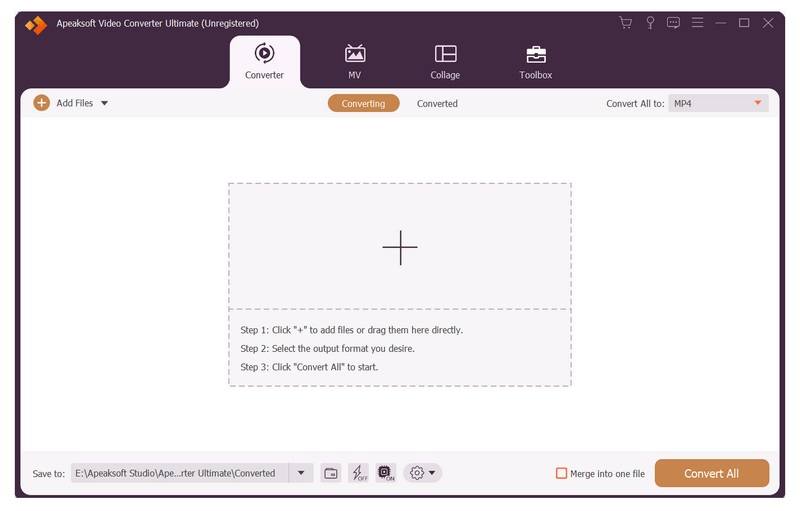
Schritt 2: Ausgabeformat einstellen
Nachdem die Videos geladen wurden, klicken Sie auf die Formatoption, um den Ausgabedialog zu öffnen. Suchen Sie die Video Tab, wählen Sie MOV Klicken Sie in der Seitenleiste auf die entsprechende Voreinstellung und wählen Sie eine aus. Um die Bitrate und weitere Optionen zu ändern, klicken Sie auf die entsprechende Schaltfläche. Einstellungen .
Schritt 3: Konvertieren Sie MP4 in MOV
Als nächstes klicken Sie auf die Mappe Klicken Sie auf die Schaltfläche unten und wählen Sie einen Ausgabeordner aus. Klicken Sie anschließend auf die Schaltfläche Konvertieren alle Schaltfläche zum sofortigen Starten der Konvertierung von MP4 in MOV.
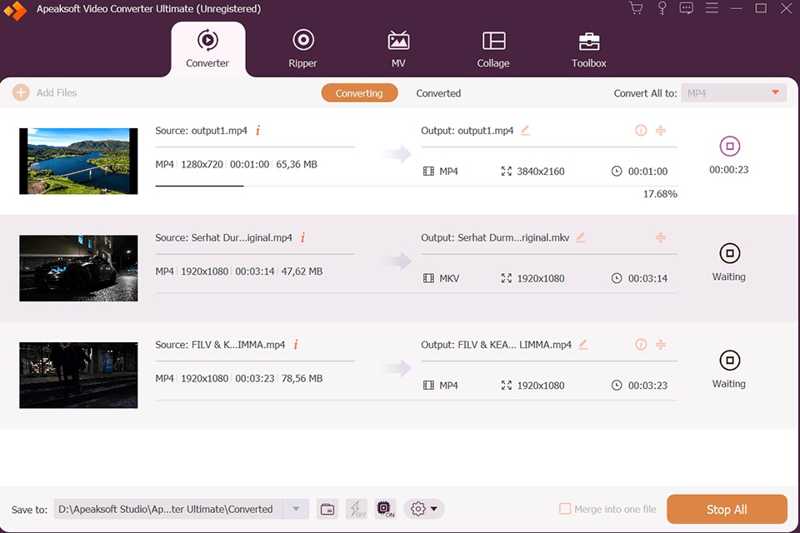
Teil 3: MP4 mit QuickTime in MOV umwandeln
Der integrierte QuickTime Player ist eine einfache Möglichkeit, Videos unter macOS von MP4 in MOV zu konvertieren. Diese Methode kann jedoch nur eine Videodatei gleichzeitig verarbeiten. Außerdem kann der QuickTime Player die Videoqualität nicht erhalten.
- MP4 kostenlos auf dem Mac in MOV umwandeln.
- Installieren Sie keine Software.
- Allgemeine MOV-Dateien für Apple-Geräte und -Apps.
- Es kann jeweils nur eine MP4-Datei verarbeiten.
- Es fehlt ein Videobearbeitungsprogramm.
Schritt 1: Starten Sie Ihren QuickTime Player von der Anwendungen -Ordner.
Schritt 2: Gehen Sie zur Reichen Sie das Menü in der oberen Menüleiste und wählen Sie Open File.
Schritt 3: Suchen Sie eine MP4-Datei auf Ihrer Festplatte und öffnen Sie sie.
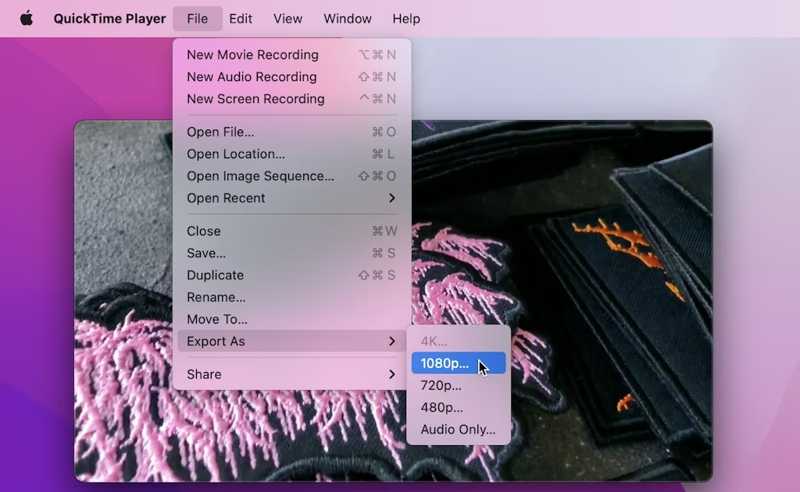
Schritt 4: Nachdem das Video geladen ist, gehen Sie zu Reichen Sie das Menü und wählen Sie Exportieren als.
Schritt 5: Wählen Sie eine geeignete Videoauflösung.
Schritt 6: Standardmäßig wird die Videodatei in das MOV-Format konvertiert. Anschließend können Sie einen Ausgabeordner festlegen. COHO Expo bei der .
Schritt 7: Abschließend klicken Sie auf Gespeichert Schaltfläche zum Konvertieren von MP4 in MOV in QuickTime.
Teil 4: MP4 mit iMovie in das MOV-Format konvertieren
iMovie ist eine weitere Möglichkeit, MP4-Dateien auf Ihrem Mac-Computer oder -Laptop in MOV zu konvertieren. Es ist der vorinstallierte Videoeditor von macOS. Sie können Videodateien ohne zusätzliche Software als MP4, MOV, M4V oder JPG exportieren.
- MP4 schnell in MOV konvertieren.
- Kostenlos und einfach zu bedienen.
- Die Ausgabequalität festlegen.
- iMovie kann nicht mehrere MP4-Dateien gleichzeitig konvertieren.
Schritt 1: Öffnen Sie iMovie und erstellen Sie ein neues Projekt oder öffnen Sie ein bestehendes Projekt.
Schritt 2: Klicken Sie auf Medien importieren und öffnen Sie ein MP4-Video.
Schritt 3: Bearbeite das Video.
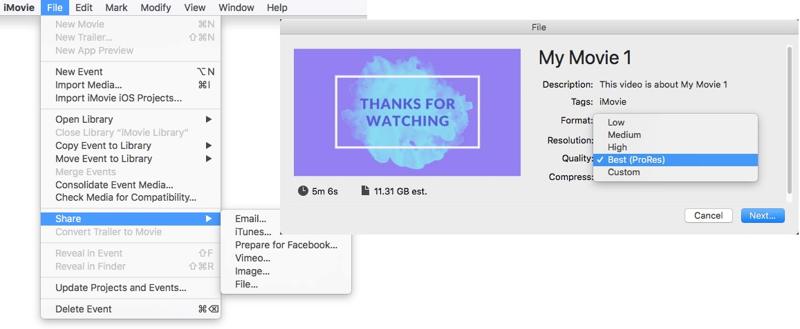
Schritt 4: Dann geh zum Reichen Sie das Menü, wählen Sie Teilen, und wähle Reichen Sie das.
Schritt 5: Wählen Sie die gewünschte aus Format und weitere Optionen anpassen.
Schritt 6: Klicken Sie auf WeiterGeben Sie einen Dateinamen ein und klicken Sie auf Gespeichert.
Teil 5: MP4 in VLC in MOV konvertieren
VLC Media Player VLC ist weit mehr als ein einfacher Mediaplayer. Er bietet Zusatzfunktionen wie die Konvertierung von MP4 in MOV. VLC integriert ein umfangreiches Codec-Paket. Benutzer müssen keine zusätzlichen Codecs installieren. Die Ausgabequalität ist jedoch etwas schwach.
- Mehrere MP4-Dateien gleichzeitig in MOV konvertieren.
- Unterstützt verschiedene Videoformate.
- MOV- und MP4-Dateien abspielen.
- Open Source und kostenlos nutzbar.
- Die Konvertierung von MP4 in MOV benötigt Zeit.
- Die Ausgabequalität ist schlecht.
Schritt 1: Öffnen Sie VLC auf Ihrem Desktop.
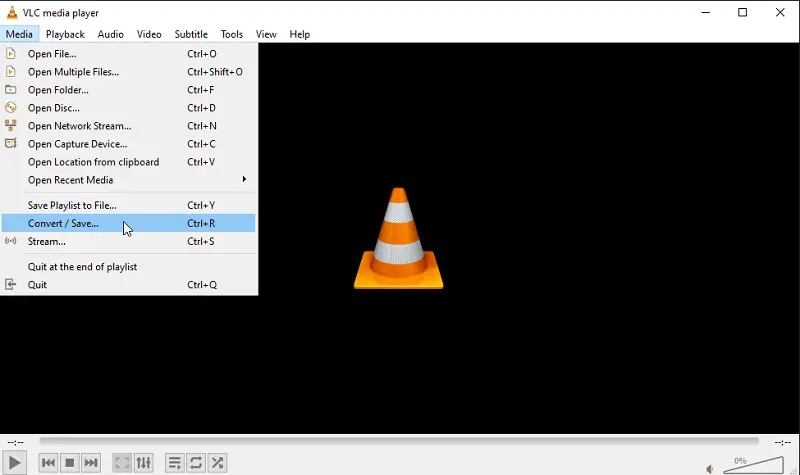
Schritt 2: Gehen Sie zur Medien Menü und wählen Sie Konvertieren / Speichern.
Schritt 3: Klicken Sie auf die Speichern Schaltfläche zum Importieren eines MP4-Videos.
Schritt 4: Drücken Sie auf Konvertieren / Speichern um fortzufahren.
Schritt 5: Wählen MOV von der Profil .
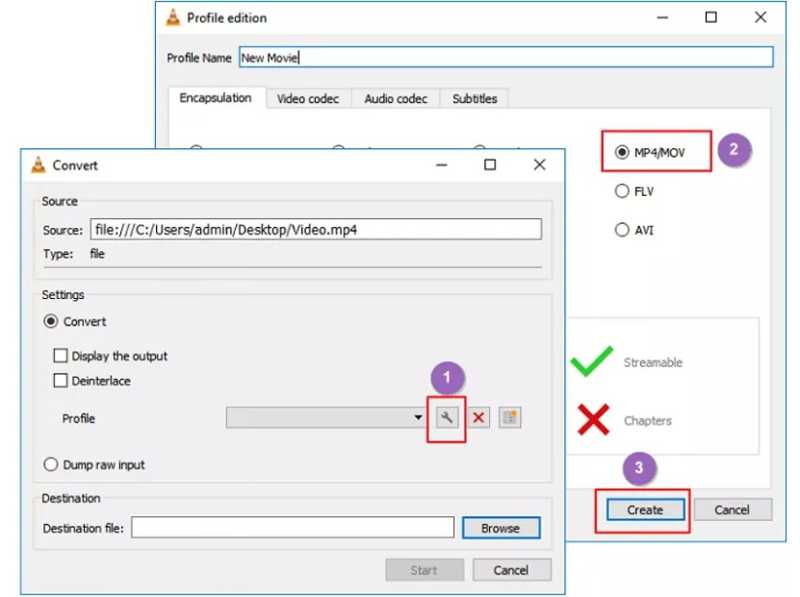
Tipps: Falls Sie MOV nicht im Dropdown-Menü finden, klicken Sie auf die Schaltfläche Erstelle ein neues Profil Schaltfläche. Profilnamen hinzufügen, auswählen MP4 / MOVUnd klicken Sie auf ErschaffungWählen Sie anschließend das neue Profil aus dem Dropdown-Menü aus.
Schritt 6: Legen Sie den Ausgabeordner durch Drücken der entsprechenden Taste fest. Jetzt entdecken .
Schritt 7: Klicken Sie auf die Start Schaltfläche zum Starten der Konvertierung von MP4 in das MOV-Format.
Teil 6: Video online von MP4 in MOV konvertieren
Online-Videokonverter sind eine weitere Möglichkeit, MP4-Dateien in MOV zu konvertieren. Sie erfordern keine Installation auf Ihrem Computer. Alles, was Sie brauchen, ist ein Browser und eine stabile Internetverbindung. Natürlich gibt es auch Nachteile, wie beispielsweise eine Dateigrößenbeschränkung. Wir verwenden den Online Video Converter als Beispiel.
- MP4 online in MOV konvertieren.
- MP4-Dateien von Festplatten oder Cloud-Diensten importieren.
- MOV-Datei per URL teilen.
- Es gibt eine Dateigrößenbeschränkung.
- Es ist langsam.
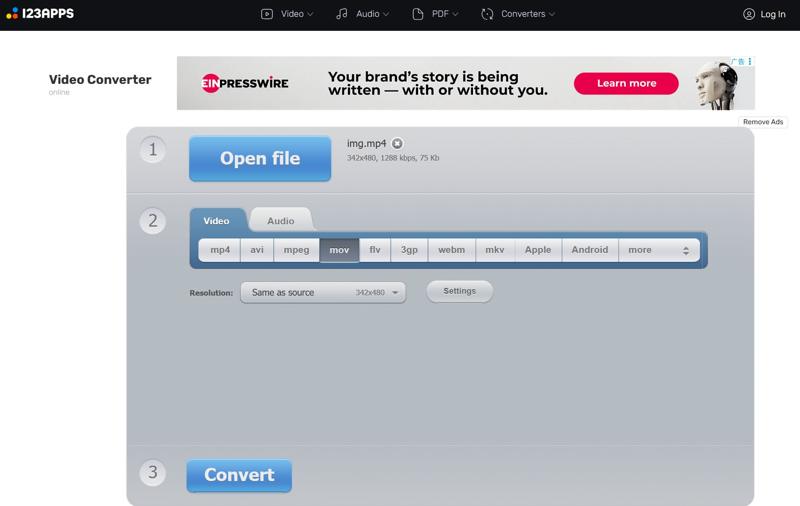
Schritt 1: Besuchen Sie https://video-converter.com/ in einem Browser.
Schritt 2: Klicken Sie auf die Öffnen Sie die Datei Schaltfläche zum Importieren von MP4-Dateien. Sie können Videos mit bis zu 4 GB auf einmal hochladen.
Schritt 3: Auswählen mov als Ausgabeformat und passen Sie die Auflösung.
Schritt 4: Klicken Sie auf die Konvertieren Schaltfläche zum Starten der Online-Konvertierung von MP4 in MOV.
Schritt 5: Wenn Sie fertig sind, klicken Sie auf Herunterladen Klicken Sie auf die Schaltfläche oder speichern Sie die Datei in Google Drive oder Dropbox.
Fazit
Nun sollten Sie mindestens sechs Methoden lernen, um MP4 in MOV konvertieren Unter Windows, macOS und online. QuickTime Player und iMovie sind für Mac-Nutzer vorinstalliert. VLC ist ein kostenloser Videokonverter. Alternativ können Sie auch einen anderen, seriösen Videokonverter verwenden. Apeaksoft Video Converter Ultimate ist die beste Wahl für Anfänger und Fortgeschrittene. Die intuitive Benutzeroberfläche ist einfach zu bedienen. Zudem ermöglichen die integrierten Anpassungsoptionen und nützlichen Tools die gewünschten Ergebnisse.
Ähnliche Artikel




