

So vergrößern Sie ein Bild zum Drucken online und offline

Möchten Sie Ihre schönsten Fotos vom Handy ausdrucken und als Poster an die Wand kleben? Ist das Ergebnis wegen der geringen Pixelqualität unbefriedigend? Keine Sorge! Dieser Artikel hilft Ihnen dabei. Wie man ein Bild zum Drucken vergrößert in hoher Qualität, sei es für die klare Ausgabe eines einzelnen Fotos oder für die Vergrößerung eines Bildes und den Druck auf mehreren Seiten.
SEITENINHALT:
Teil 1: Warum muss man ein Bild zum Drucken vergrößern?
Bei der Umwandlung digitaler Bilder in physische Fotos ist die Vergrößerung ein entscheidender Schritt, um die Qualität der Ausdrucke zu gewährleisten. Dies liegt hauptsächlich an folgenden zwei Gründen:
Unterschiedliche Auflösungsstandards
Für einen scharfen Bildschirm reichen 72–100 PPI aus, während für professionelle Drucke eine Pixeldichte von 300 PPI erforderlich ist. Das bedeutet, dass die Genauigkeitsstandards für die Darstellung desselben Bildes auf einem Bildschirm und für den Druck auf Papier völlig unterschiedlich sind.
Tipps: PPI (Pixels Per Inch) bezeichnet die Anzahl der Pixel pro Zoll eines Fotos. Es dient zur Messung der Dichte bzw. Schärfe eines digitalen Bildes. Je höher der PPI-Wert eines Fotos ist, desto schärfer ist das Bild.
Beschränkungen der physikalischen Größe
Nehmen wir als Beispiel ein Foto mit 4000×3000 Pixeln.
Wenn es auf dem Bildschirm angezeigt wird, können seine Details vollständig dargestellt werden.
Wird das Bild jedoch direkt mit der 300-PPI-Auflösung gedruckt, erhält man lediglich ein scharfes Bild im Format 13 × 10 Zentimeter. Möchte man es hingegen im A4-Format (29.7 × 21 Zentimeter) drucken, muss die Auflösung durch Vergrößerung erhöht werden.
Teil 2: Warum kann ich ein Bild nicht einfach für den Druck verkleinern?
Warum können wir das Bild nicht einfach am Computer skalieren? Weil eine einfache Skalierung zu Pixelstreuung und damit zu Unschärfe führt, was eine destruktive Vergrößerung darstellt:
1. Einfaches Skalieren streckt lediglich die Pixel, anstatt weitere Details hinzuzufügen. Eine einfache Größenänderung wandelt die ursprünglichen Pixelpunkte des Bildes lediglich in größere Farbblöcke um. Das Bild wird unscharf und hat ausgefranste Kanten. Dies ist vergleichbar mit dem Vergrößern eines Mosaikbildes; man sieht dann nur noch dickere Mosaiksteine.
2. Kann die Anforderungen an die Druckgenauigkeit nicht erfüllen. Für einen hochwertigen Druck ist eine Auflösung von mindestens 300 dpi erforderlich. Eine manuelle, erzwungene Verkleinerung des niedrig auflösenden Bildes führt zu einer Verringerung der tatsächlichen DPI-Zahl – weit unter den Standard für einen klaren Druck –, wodurch das Bild unscharf oder verzerrt werden kann.
Deshalb sind wir auf professionelle Vergrößerungsinstrumente angewiesen.
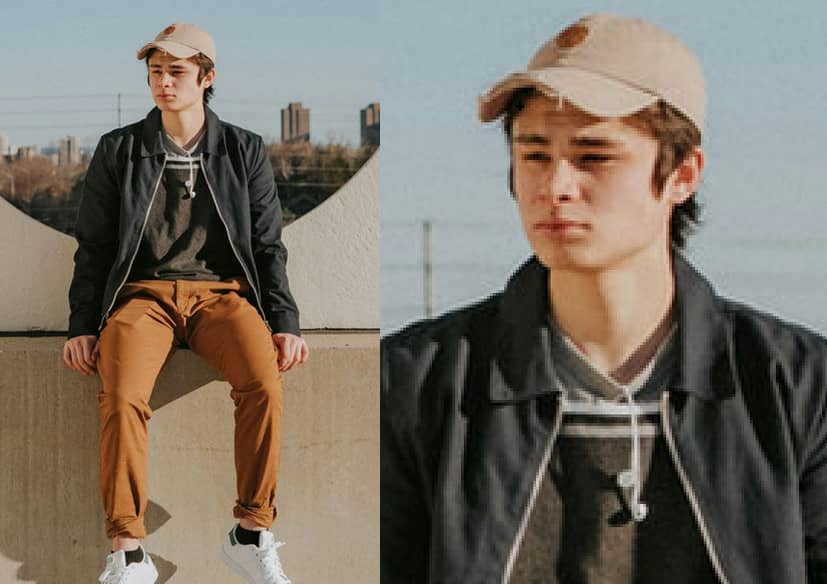
Teil 3: Wie man ein Bild zum Drucken vergrößert, ohne an Qualität zu verlieren
Tatsächlich gibt es online viele professionelle Tools, die eine verlustfreie Vergrößerung von Bildern ermöglichen. Hier möchten wir Ihnen ein kostenloses Online-Tool vorstellen – Kostenloser Bild-Upscaler von Apeaksoft aus folgenden Gründen:
• Verwendung von KI-Technologie zur automatischen Vergrößerung eines Bildes mit einem Klick.
• Es kann Details intelligent vorhersagen und so unschöne, gezackte Kanten oder Unschärfen vermeiden.
• Ein Bild für den Druck vergrößern, ohne an Qualität zu verlieren.
• Bilder stapelweise vergrößern und ausdrucken.
• Keine Werbung, keine Viren, kein Download erforderlich.
Hier finden Sie eine detaillierte Schritt-für-Schritt-Anleitung, wie Sie ein Bild online zum Drucken vergrößern können:
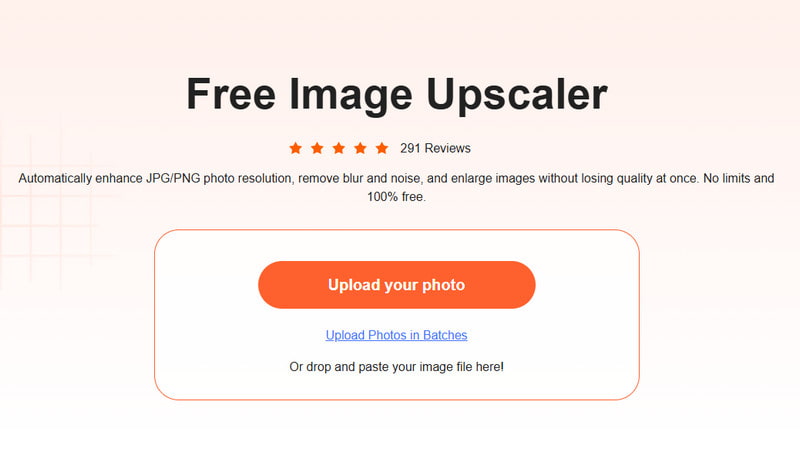
Schritt 1: Besuchen Sie Kostenloser Bild-Upscaler von ApeaksoftWebsite von.
Schritt 2: Drücken Sie auf Dein Foto hochladen Klicken Sie auf die Schaltfläche und wählen Sie Ihre Bilder aus.
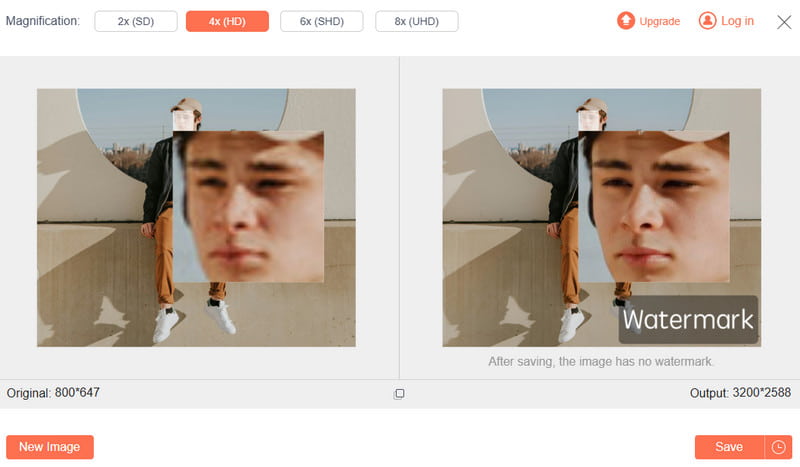
Schritt 3: Wählen Sie die Vergrößerung entsprechend Ihren Bedürfnissen.
Schritt 4: Drücken Sie auf Gespeichert Knopf zum Beenden.
Tipps: Mit diesem Tool können Sie auch alte fotos online wiederherstellen.
Teil 4: Ein Bild vor dem Drucken professionell mit Photoshop vergrößern
Wenn Sie nach professionelleren Vergrößerungsmethoden suchen oder mit der Bildbearbeitung in Photoshop vertraut sind, lesen Sie bitte die folgenden Schritte zum Vergrößern eines Bildes zum Drucken unter Windows 10 oder Mac:
Schritt 1: Öffnen Sie Ihr Zielbild in Photoshop.
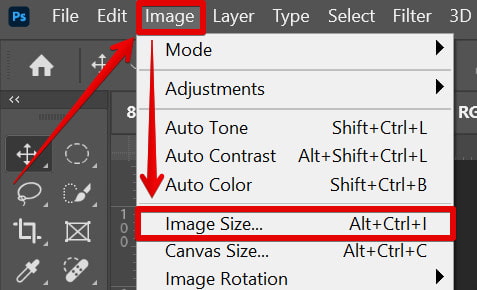
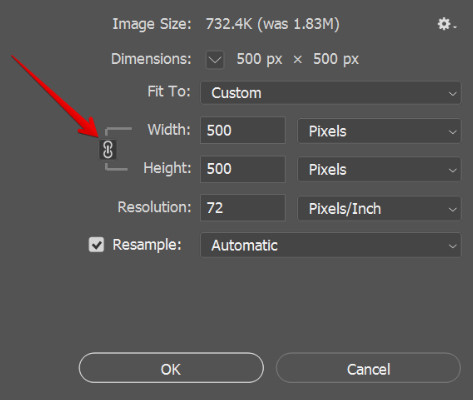
Schritt 2: Klicken Sie auf Bild – Bildgröße in der oberen Menüleiste.
Schritt 3: Klicken Sie auf die Resampling Klicken Sie im Popup-Fenster auf die entsprechende Option und wählen Sie Details bewahren in der Dropdown-Liste.
Schritt 4: Geben Sie die Größe in das Feld ein, um Bildpixelgröße ändern, Und klicken Sie auf OK.
Fazit
Das oben Genannte ist der gesamte Inhalt über Wie man Bilder für den Druck vergrößert, ohne an Qualität zu verlierenOb Sie sich für das praktische Online-Tool Apeaksoft Free Image Upscaler oder das professionellere Photoshop entscheiden – im Kern geht es darum, mithilfe von KI Bilddetails und Texturen intelligent vorherzusagen und zu ergänzen. So wird sichergestellt, dass das Bild auch beim Vergrößern scharf bleibt. Probieren Sie es jetzt aus und erwecken Sie Ihre Lieblingsfotos zum Leben!
Ähnliche Artikel
Sie möchten kein unscharfes Foto? Dieser Beitrag zeigt Ihnen drei bewährte Methoden, wie Sie mit und ohne Photoshop ganz einfach ein Foto in HD-Qualität erstellen können.
Hier sind die 15 besten Fotogrößenänderungsprogramme für Computer und Mobilgeräte, mit denen Sie die Größe von Fotodateien frei und effektiv ändern können.
Suchen Sie den besten KI-Bild-Upscaler? Klicken Sie hier, um detaillierte Testberichte zu 6 beliebten kostenlosen KI-Bild-Upscalern aus dem Internet zu lesen.
Wenn Sie die Details sehen möchten, können Sie ein Bild auf Windows- und macOS-Computern mithilfe unserer sieben Methoden vergrößern.



