

Lernen Sie 3 einfache Möglichkeiten kennen, um Fotos mit niedriger Auflösung auf dem iPhone zu reparieren

Apple stattet Ihr iPhone mit einer leistungsstarken Kamera aus, die erstaunlich hochwertige Bilder aufnehmen kann. In manchen Fällen kann es jedoch vorkommen, dass ein Foto nach der Aufnahme unscharf ist oder in niedriger Auflösung gespeichert wird. So erhöhen Sie die Auflösung eines Bildes auf einem iPhone?
Dieser Beitrag stellt drei nützliche Methoden vor, mit denen Sie die Kameraqualität und die Auflösung Ihrer Fotos auf dem iPhone verbessern können. Lesen Sie weiter, um die Kameraeinstellungen anzupassen und die Bildauflösung zu ändern.
SEITENINHALT:
Teil 1: Erhöhung der Fotoauflösung in der iPhone-Foto-App
Tatsächlich lässt sich die Klarheit von Fotos mit niedriger Auflösung direkt in der Fotos-App Ihres iPhones verbessern, ohne dass zusätzliche Tools erforderlich sind.
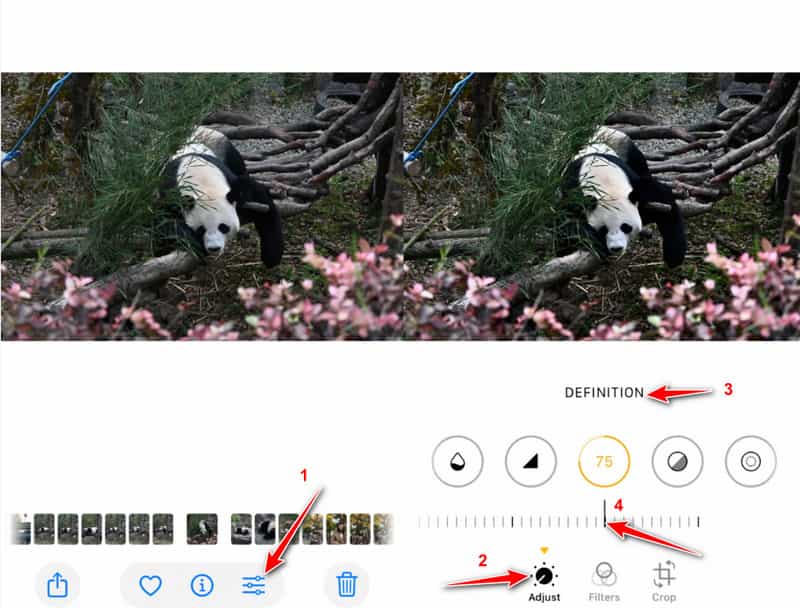
Schritt 1: Öffnen Sie den Microsoft Store auf Ihrem Windows-PC Fotografien Öffnen Sie die App und wählen Sie das Foto aus, das Sie verbessern möchten.
Schritt 2: Klicken Sie auf die Bearbeiten Klicken Sie auf die Schaltfläche unten, dann sehen Sie verschiedene Bearbeitungswerkzeuge.
Schritt 3: Wähle aus Anpassung Tippen Sie auf den Tab. Wischen Sie nach links, bis Sie den Tab finden. Definition or Sharpness Schieberegler.
Schritt 4: Verschieben Sie den Schieberegler schrittweise nach rechts, um die Detailgenauigkeit und Schärfe des Fotos zu erhöhen.
Teil 2: Fotoauflösung auf dem iPhone online verbessern [Empfehlung der Redaktion]
iOS bietet viele nützliche Bearbeitungsfunktionen, mit denen Sie Ihre aufgenommenen Fotos und Videos direkt auf dem iPhone bearbeiten können. Diese Tools verbessern zwar die Bildschärfe und passen Details an, erhöhen aber nicht die Auflösung der Fotos. Um Fotos mit niedriger Auflösung zu optimieren, benötigen Sie daher Bildbearbeitungsprogramme von Drittanbietern. Hier stellen wir Ihnen die benutzerfreundliche App vor. Kostenloser Bild-Upscaler von Apeaksoft. Es bietet eine einfache Möglichkeit, die Fotoauflösung zu erhöhen, Unschärfe und Rauschen zu entfernen und die Größe von Bildern ohne Qualitätsverlust zu ändern.
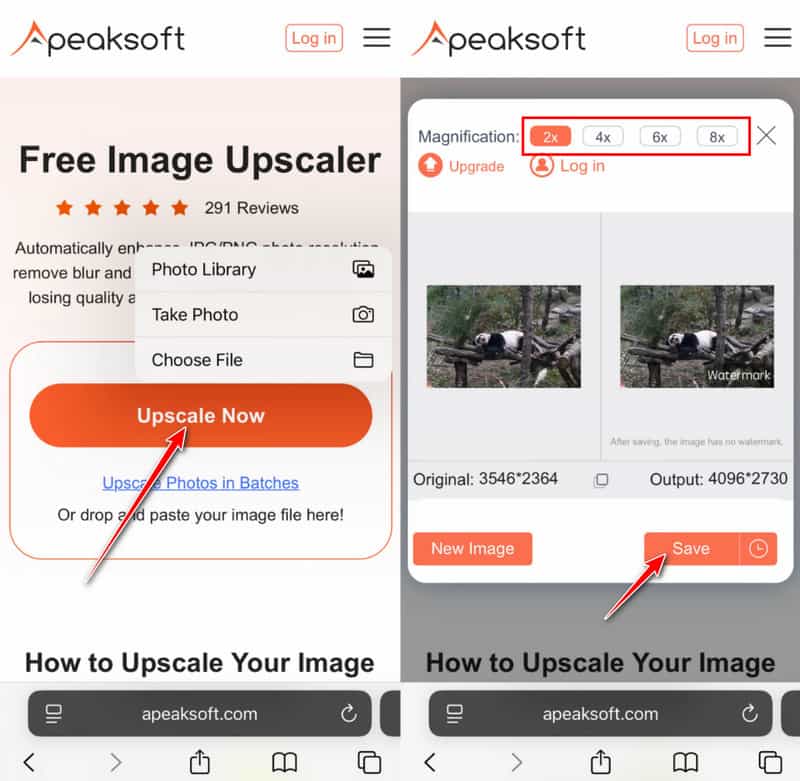
Schritt 1: Öffnen Sie die Safari-App, suchen Sie nach „und gehen Sie dann zu“ Kostenloser Bild-Upscaler von Apeaksoft Webseite.
Schritt 2: Drücken Sie auf Jetzt gehoben Klicken Sie auf die Schaltfläche und wählen Sie Ihr gewünschtes Foto aus.
Schritt 3: Bitte warten Sie geduldig, bis die KI Ihr Foto automatisch verarbeitet hat. Nach dem Hochladen des Bildes wird die Auflösung automatisch erhöht, das Rauschen reduziert, unscharfe Bereiche korrigiert und weitere Optimierungen vorgenommen. Anschließend sehen Sie einen Vergleich der beiden Bilder.
Schritt 4: Sie können Ihre Fotos auch im Vergrößerungsbereich oben vergrößern.
Schritt 5: Wenn Sie mit dem Foto in erhöhter Auflösung zufrieden sind, können Sie einfach darauf tippen. Gespeichert Schaltfläche, um es auf Ihrem iPhone zu speichern. Dieser kostenlose Bildauflösungserhöher fügt Ihren verbesserten Bildern kein Wasserzeichen hinzu.
Tipps: Dieser Online-Bildaufskalierer ermöglicht Ihnen außerdem Folgendes: vergrößerte Fotos.
Teil 3: Mit Adobe Lightroom niedrig auflösende Fotos auf dem iPhone verbessern
Neben Kostenlose Online-Erhöhung der FotoauflösungAdobe Lightroom bietet erweiterte Optionen zum Schärfen, zur Detailverbesserung und zur Rauschunterdrückung. Es eignet sich hervorragend zur Verbesserung unscharfer oder niedrig aufgelöster Fotos. Befolgen Sie die unten stehenden Schritte, um zu erfahren, wie Sie niedrig aufgelöste Fotos auf Ihrem iPhone in Lightroom optimieren können.
Schritt 1: Adobe Lightroom im App Store suchen und herunterladen. Melden Sie sich mit einem Adobe-Konto an oder registrieren Sie sich.
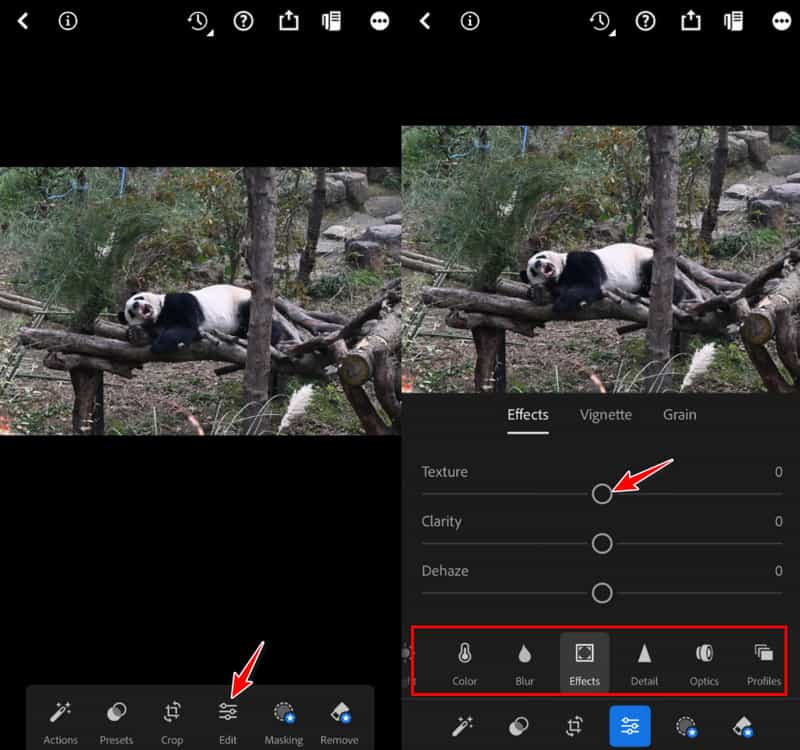
Schritt 2: Wählen Sie das Foto aus, das Sie bearbeiten möchten, und gehen Sie dann unten auf die Registerkarte „Bearbeiten“.
Schritt 3: Anschließend können Sie entsprechende Anpassungen vornehmen, indem Sie den Schieberegler unter verschiedenen Optionen in diesem Tab nach links oder rechts bewegen.
Teil 4: Tipps für hochauflösende Fotos mit dem iPhone
Um unscharfe oder niedrig aufgelöste Bilder zu vermeiden, ist es wichtig, die richtigen Aufnahmetechniken und Kameraeinstellungen zu verwenden. Hier finden Sie einige Tipps, bevor Sie mit Ihrem iPhone fotografieren.
1. Passen Sie die entsprechenden Einstellungen an.
Die iPhone-Kamera verfügt über viele erweiterte Einstellungen zum einfachen Aufnehmen hochwertiger Fotos. Um die Kameraqualität zu korrigieren und die Auflösung der aufgenommenen Fotos auf Ihrem iPhone zu ändern, sollten Sie diese Einstellungen anpassen.
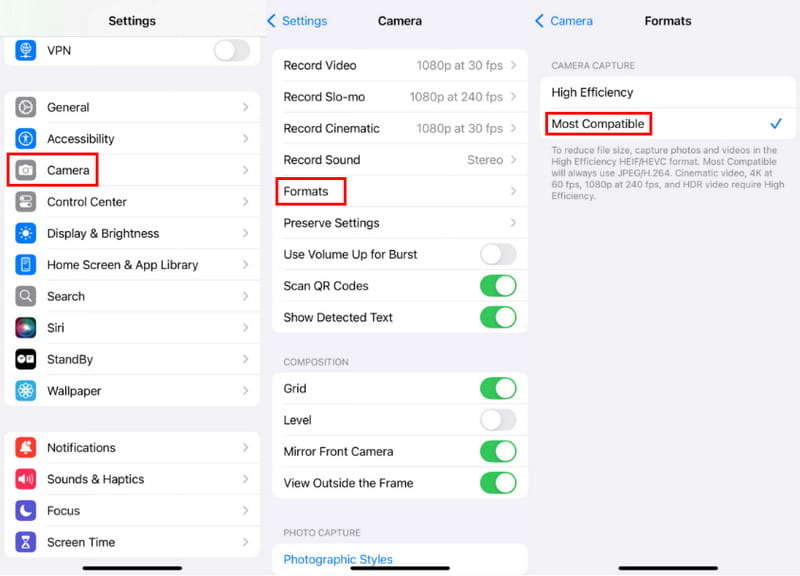
Schritt 1: Enter Einstellungen auf Ihrem iPhone und scrollen Sie nach unten, um die auszuwählen Kamera .
Schritt 2: Danach können Sie tippen Formate um zu überprüfen, wie Ihre iPhone-Kamera Ihre aufgenommenen Fotos und Videos speichert. Klopfen Am meisten kompatibel zum Aufnehmen von Fotos und Videos mit JPEG/H.264. Sie können auch aktivieren Apple ProRAW um hochauflösende Fotos zu machen.
Schritt 3: Um auf einfache Weise Bilder in hoher Qualität aufzunehmen, können Sie auch aktivieren Priorisieren Sie schnelleres Schießen, Linsenkorrektur und Makrosteuerung. All diese Funktionen können Ihnen helfen, die Kameraqualität auf einem iPhone zu korrigieren.
2. Halten Sie die Linse sauber
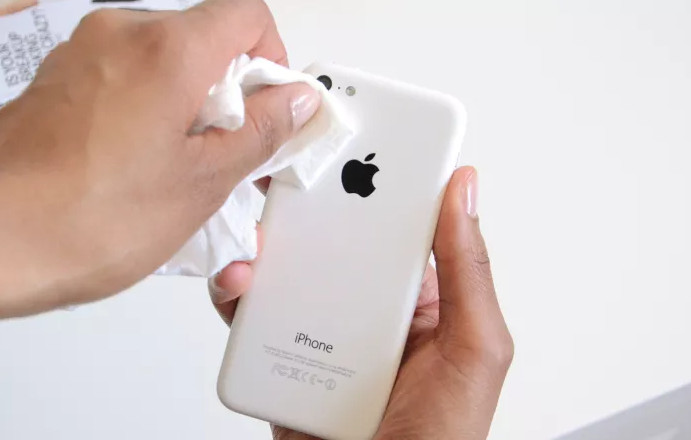
Wischen Sie die Linse regelmäßig mit einem weichen Mikrofasertuch ab, um zu verhindern, dass Staub, Fingerabdrücke oder Schlieren zu unscharfen oder verwackelten Fotos führen.
Wie behebt man unscharfe iPhone-Kamerabilder? Reinigen Sie zunächst die Linse, um sicherzustellen, dass sie sauber ist. Versuchen Sie auch, die iPhone-Hülle zu entfernen. In manchen Fällen hilft es, die Kamera-App zu schließen und neu zu öffnen. Besteht das Problem weiterhin, starten Sie Ihr iPhone neu oder aktualisieren Sie Ihr iOS-System.
3. Stabilisieren Sie Ihre Aufnahme.
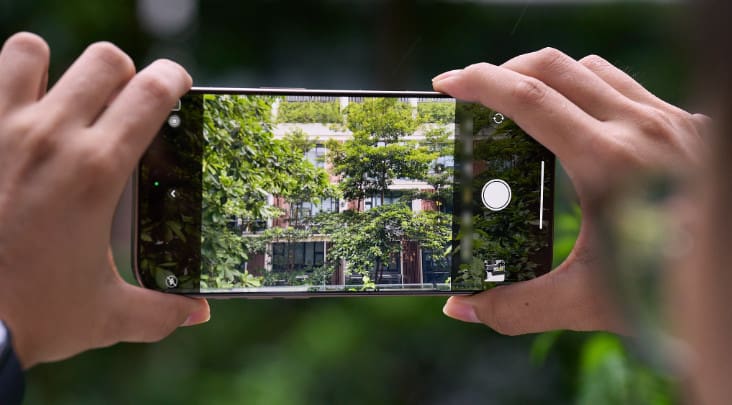
Halten Sie Ihr Smartphone beim Filmen ruhig. Sie können es mit beiden Händen halten oder ein Stativ verwenden.
4. Genauen Fokus einstellen
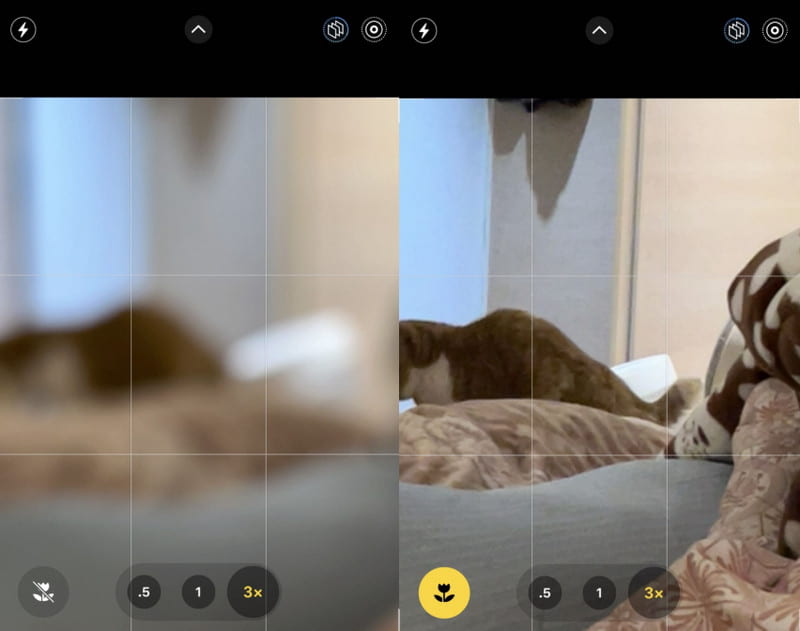
Bevor Sie den Auslöser drücken, tippen Sie unbedingt auf den Bildschirm, um den Fokus einzustellen.
5. Suchen Sie sich eine gut beleuchtete Umgebung.
Versuchen Sie, in einer gut beleuchteten Umgebung zu fotografieren. Falls nötig, können Sie den Blitz oder den Nachtmodus aktivieren, um die Bildqualität zu verbessern.
Fazit
Wenn Sie mit der Bildqualität Ihrer aufgenommenen Fotos nicht zufrieden sind, können Sie zu den Kameraeinstellungen gehen und sie anpassen, um die Kameraqualität auf Ihrem iPhone zu korrigieren, und dann können Sie Verbessern Sie das niedrig aufgelöste Foto auf Ihrem iPhone. Um die Auflösung Ihrer aufgenommenen Bilder zu ändern oder zu erhöhen, können Sie die empfohlene verwenden Kostenloser Bild-Upscaler von Apeaksoft.
Ähnliche Artikel
HEIC ist ein weniger kompatibles Format auf dem iPhone und kann unter Windows nicht mit den Standardprogrammen geöffnet werden. Lesen Sie diesen Artikel und erfahren Sie, wie Sie HEIC unter Windows öffnen.
Möchten Sie ein Bild in hoher Auflösung in Adobe Photoshop erstellen, wissen aber nicht wie? Dieser Beitrag enthält eine detaillierte Anleitung zum Erhöhen der Auflösung von Bildern mit Photoshop.
Bei Serienfotos auf dem iPhone können durch einmaliges Drücken mehrere Bilder aufgenommen werden. In diesem Beitrag werden diese Funktion und die Übertragung von Serienbildern vorgestellt.
Kann HEIC-Bilder in Photoshop unter Windows/Mac nicht öffnen? Lesen Sie diesen Artikel, um zwei einfache Methoden zum Bearbeiten dieser neu entwickelten iOS-Bilddatei in Adobe Photoshop kennenzulernen.



