

So machen Sie den Hintergrund eines Bildes auf PC und Mobilgerät transparent

Manchmal ist es notwendig, den Bildhintergrund transparent zu machen. Wenn Sie beispielsweise ein Logo, einen Aufkleber oder ein Wasserzeichen erstellen möchten, ist es ratsam, den Hintergrund transparent zu gestalten. Machen Sie den Bildhintergrund transparentEs lässt sich direkt über einem Video oder einem anderen Bild platzieren. Außerdem ermöglicht es Ihnen, einen neuen Hintergrund für Ihre Bilder zu verwenden. Dieser Artikel stellt sieben bewährte Methoden vor und demonstriert den jeweiligen Arbeitsablauf auf einem Windows- oder Mac-Computer.
SEITENINHALT:
- Teil 1. Wie man online kostenlos den Hintergrund eines Bildes transparent macht
- Teil 2. Wie man in Photoshop ein transparentes Bild erstellt
- Teil 3. So machen Sie den Bildhintergrund in Google Slides transparent
- Teil 4. So erstellen Sie einen transparenten Bildhintergrund auf dem Mac
- Teil 5. So erstellen Sie einen transparenten Bildhintergrund unter Windows 11
- Teil 6. So machen Sie den Bildhintergrund auf dem iPhone/Android transparent
Teil 1. Wie man online kostenlos den Hintergrund eines Bildes transparent macht
Eine einfache Möglichkeit besteht darin, online nach einem Programm zur Erstellung transparenter Bildhintergründe zu suchen. Tatsächlich gibt es viele solcher Tools auf dem Markt, aber nur wenige erfüllen Ihre Anforderungen. Apeaksoft kostenloser Hintergrund-Radiererermöglicht es Ihnen beispielsweise, den Bildhintergrund sofort zu entfernen, ohne eine Software installieren zu müssen.
Der einfachste Weg, online einen Bildhintergrund transparent zu machen
• Bildhintergrund online mit einem Klick entfernen.
• Völlig kostenlos.
• Unterstützt gängige Bildformate wie JPG, PNG, GIF usw.
• Bieten Sie zusätzliche Funktionen an, wie z. B. das Hinzufügen eines neuen Hintergrunds.
Wie man online einen Bildhintergrund transparent macht
Schritt 1: Öffnen Sie https://www.apeaksoft.com/background-eraser/ in einem Browser.
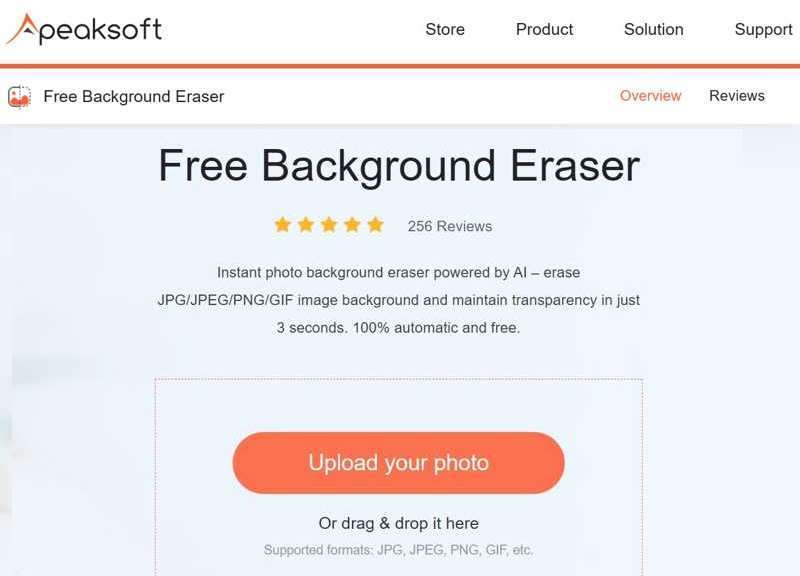
Schritt 2: Klicken Sie auf die Dein Foto hochladen Klicken Sie auf die Schaltfläche und laden Sie das Foto hoch, das Sie bearbeiten möchten.
Schritt 3: Verstelle die Pinselgröße entsprechend Ihrem Objekt.
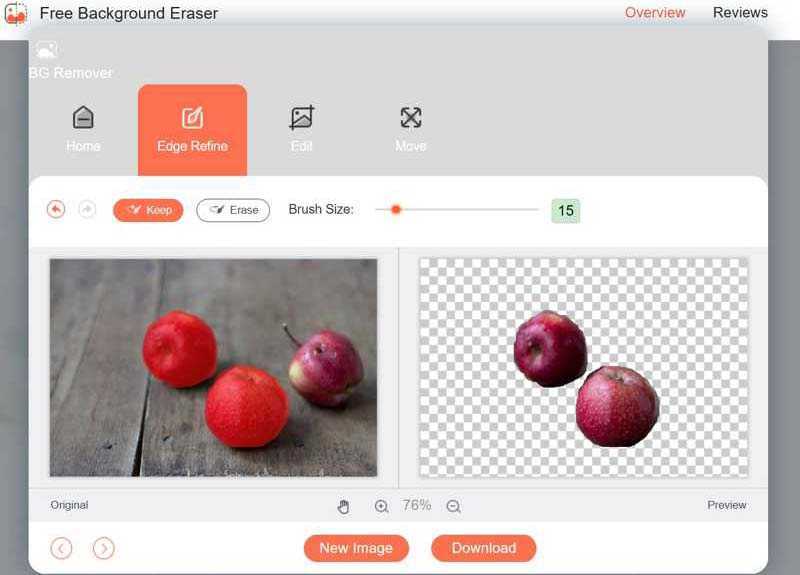
Schritt 4: Wählen Behalten und verwenden Sie Ihre Maus, um das Objekt zu markieren, das Sie behalten möchten. Oder wählen Sie Löschen und den unerwünschten Hintergrund zeichnen.
Schritt 5: Klicken Sie abschließend auf Herunterladen Schaltfläche zum Speichern des Ergebnisses als PNG.
Teil 2. Wie man in Photoshop ein transparentes Bild erstellt
Als professionelles Bildbearbeitungsprogramm bietet Photoshop verschiedene Werkzeuge zum Erstellen eines transparenten Bildhintergrunds. Das integrierte Werkzeug „Hintergrund entfernen“ eignet sich für einfarbige Hintergründe. Bei überlappenden Farben im Bildhintergrund verwenden Sie stattdessen das Auswahlwerkzeug. Schärfen Sie ein Bild in Photoshop.
So machen Sie den Hintergrund eines Bildes transparent mit „Hintergrund entfernen“
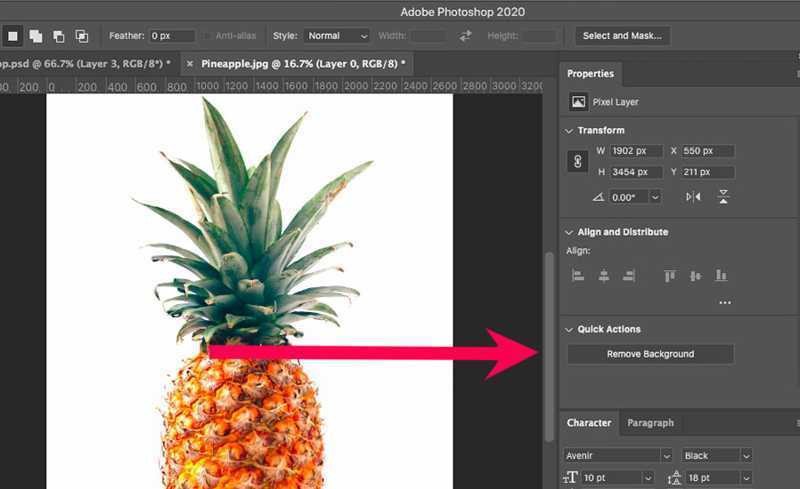
Schritt 1: Öffnen Sie das gewünschte Bild in Photoshop.
Schritt 2: Suchen Sie den Eigenschaften im Vergleich Feld.
Tipps: Falls der Eigenschaftenbereich nicht angezeigt wird, gehen Sie zu Window Menü und wählen Sie Eigenschaften im Vergleich.
Schritt 3: Ziehen Sie die Schnellzugriff Option und wählen Sie Hintergrund entfernen.
Schritt 4: Als nächstes gehe zum Reichen Sie das Menü und stellen Sie sicher, dass das Bild im PNG-Format exportiert wird.
So machen Sie den Hintergrund eines Bildes mithilfe einer Auswahl transparent
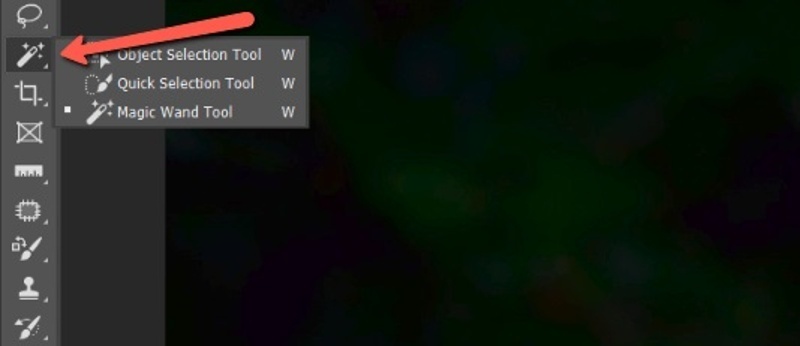
Schritt 1: Öffnen Sie ein Bild in Photoshop
Schritt 2: Klicken Sie auf die Auswahl Klicken Sie auf das Werkzeug in der Symbolleiste und wählen Sie Schnellauswahl-Werkzeug.
Schritt 3: Ziehen Sie das Objekt, das Sie behalten möchten, an die gewünschte Stelle.
Schritt 4: Gehen Sie zur Auswählen Menü auf der oberen Multifunktionsleiste und wählen Sie umkehren.
Schritt 5: Drücken Sie auf Löschen Taste auf Ihrer Tastatur.
Schritt 6: Gehen Sie abschließend zum Menü „Datei“ und wählen Sie ExportUnd klicken Sie auf Schneller Export als PNG.
Schritt 7: Geben Sie einen Dateinamen an, legen Sie einen Ausgabeordner fest und machen Sie den Bildhintergrund in Photoshop transparent.
Teil 3. So machen Sie den Bildhintergrund in Google Slides transparent
Google Slides ist ein Online-Präsentationseditor. Er ermöglicht es Nutzern, Folien in der Cloud zu erstellen und zu bearbeiten. Google Fotos-DiashowDamit können Sie in Google Slides den Hintergrund eines Bildes transparent machen, sofern Sie ein Konto besitzen.
Schritt 1: Öffne Google Slides und melde dich mit deinem Google-Konto an.
Schritt 2: Eine neue Präsentation öffnen.
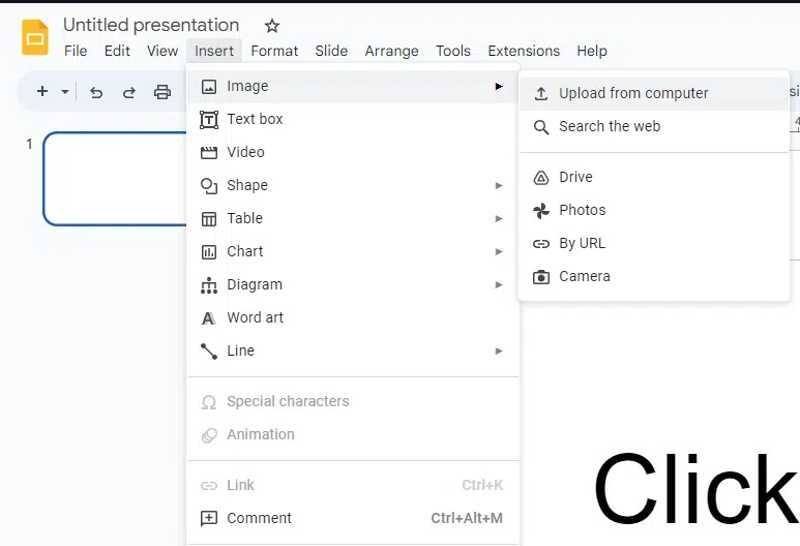
Schritt 3: Klicken Sie auf die Insert Menü, wählen Sie Bild, und wählen Sie Hochladen vom ComputerAlternativ können Sie ein Bild aus Google Drive, Google Fotos oder eine URL einfügen.
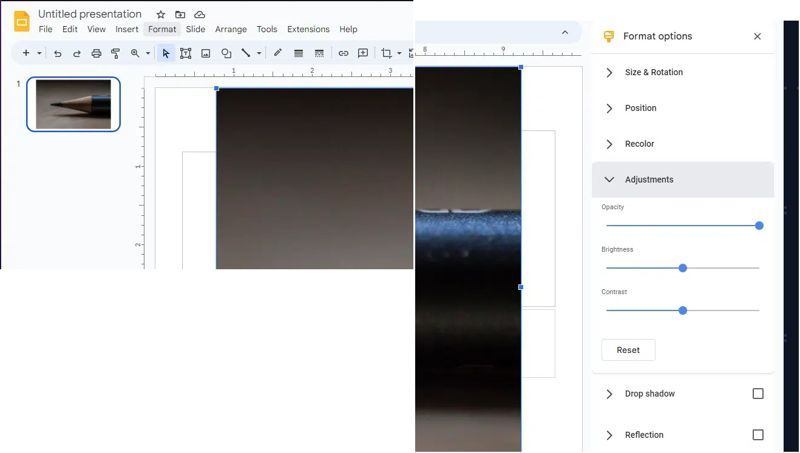
Schritt 4: Sobald Ihr Bild geladen ist, gehen Sie zu Format Menü und wählen Sie Formatoptionen.
Schritt 5: Klicken und erweitern Sie die Anpassungen .
Schritt 6: Passen Sie dann Deckkraft, Helligkeitund Kontrast-Funktion bis du zufrieden bist.
Teil 4. So erstellen Sie einen transparenten Bildhintergrund auf dem Mac
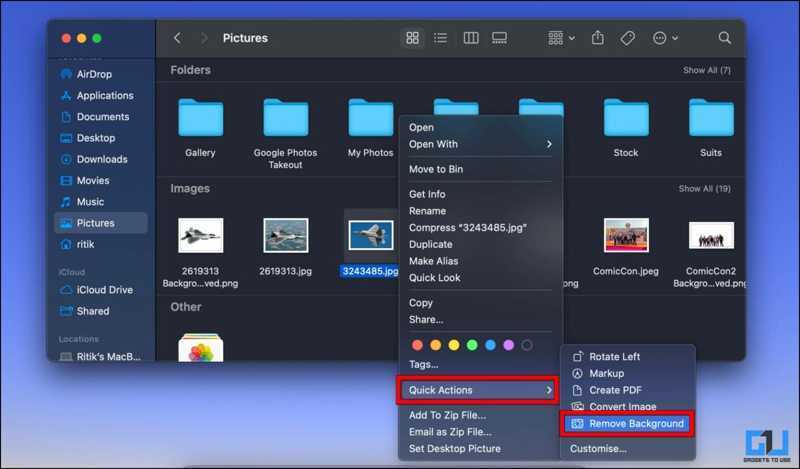
Die einfachste Methode, unter macOS ein Bild mit transparentem Hintergrund zu erstellen, ist die Funktion „Schnellaktionen“. Diese ist in der Finder-App ab macOS Mojave integriert. Sie entfernt das Motiv aus dem Bild und wandelt es in eine PNG-Datei um.
Schritt 1: Öffnen Sie die Finder-App auf Ihrem Dock bar.
Schritt 2: Suchen Sie das Bild, das Sie bearbeiten möchten.
Schritt 3: Klicken Sie mit der rechten Maustaste darauf, wählen Sie Schnellzugriff im Kontextmenü auswählen Hintergrund entfernen.
Schritt 4: Wenige Sekunden später erhalten Sie ein Bild mit transparentem Hintergrund.
Teil 5. So erstellen Sie einen transparenten Bildhintergrund unter Windows 11
Microsoft hat Windows 11 mit vielen neuen Funktionen verbessert, darunter die Funktion „Hintergrund entfernen“ in MS Paint. Wenn Sie Ihren PC auf Windows 11 aktualisiert haben, versuchen Sie die folgenden Schritte:
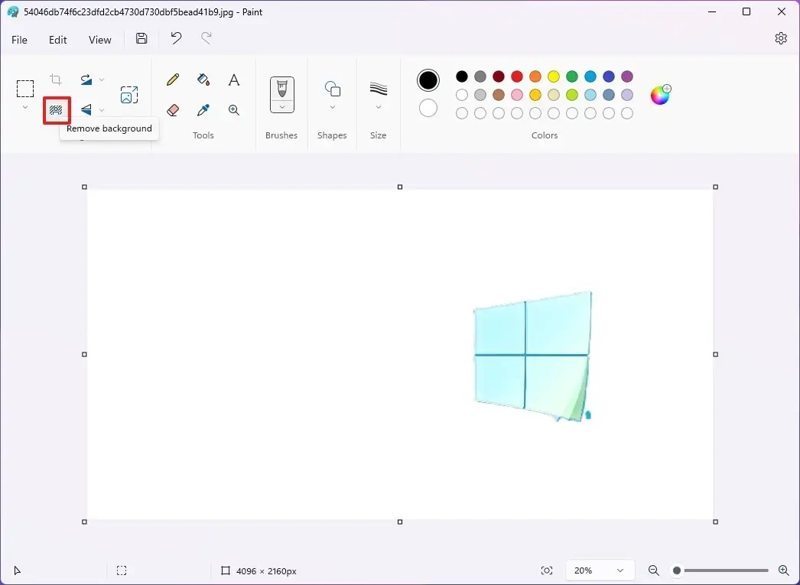
Schritt 1: Run Paint, geh zu Reichen Sie das, und wählen Sie Öffne ein Bild laden.
Schritt 2: Dann geh zum Bild Klicken Sie auf den Abschnitt in der oberen Menüleiste. Hintergrund entfernen.
Schritt 3: Als Nächstes vergrößern Sie das Bild und verwenden Sie die Radierer Werkzeug zum Reinigen von Rückständen um das zu behandelnde Objekt herum.
Schritt 4: Gehen Sie endlich zum Reichen Sie das Menü, wählen Sie speichern unter, und wähle PNG-Bild.
Teil 6. So machen Sie den Bildhintergrund auf dem iPhone/Android transparent
So machen Sie den Bildhintergrund auf iOS transparent
Am einfachsten lässt sich der Hintergrund eines Bildes auf dem iPhone mit den Schnellaktionen transparent machen. Diese Funktion ist ab iOS 16 verfügbar. Bevor Sie das Bild transparent machen, verschieben Sie es aus der Fotos-App in die Dateien-App.
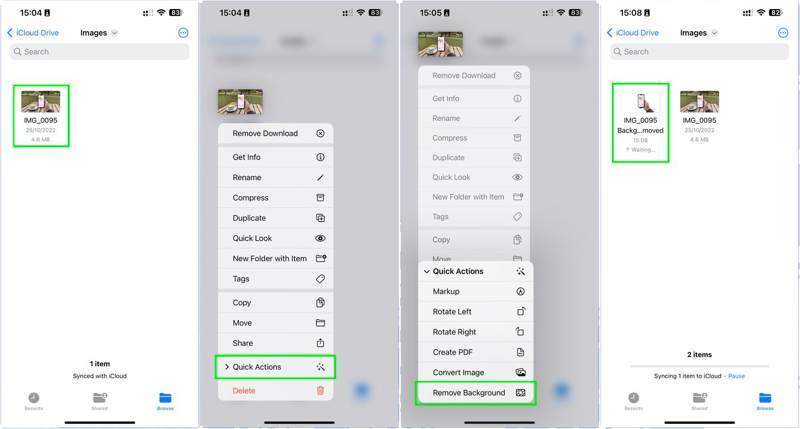
Schritt 1: Suchen Sie das Bild in der Mappen App.
Schritt 2: Halten Sie die Bilddatei gedrückt und wählen Sie Schnellzugriff.
Schritt 3: Wählen Hintergrund entfernen um es zu bestätigen.
So machen Sie den Bildhintergrund auf Android transparent
Android-Nutzer benötigen zum Transparentmachen eines Bildhintergrunds eine Drittanbieter-App. Eine passende App finden Sie im Play Store. Wir verwenden Remove.bg als Beispiel, um Ihnen den Ablauf zu veranschaulichen.
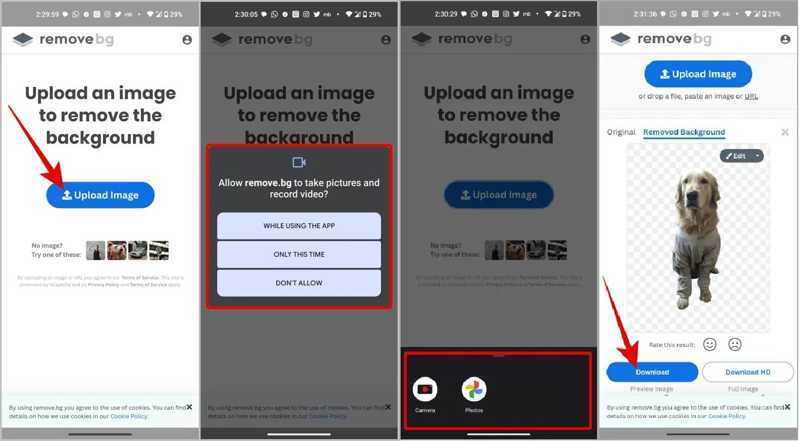
Schritt 1: Führe die App „Bild mit transparentem Hintergrund“ auf deinem Handy aus.
Schritt 2: Zylinderkopfschrauben Bild hochladen und importieren Sie das gewünschte Bild.
Schritt 3: Dann erledigt die App ihre Aufgabe automatisch.
Schritt 4: Tippen Sie anschließend auf Herunterladen um die Ausgabe zu speichern.
Fazit
Dieser Leitfaden demonstrierte mehrere Methoden Ein Bild mit transparentem Hintergrund versehen Unter Windows, macOS, iOS und Android. Sie können die passende Methode je nach Betriebssystem und Gerät auswählen. Apeaksoft kostenloser Hintergrund-Radierer ist eine flexible Methode für Anfänger und Durchschnittsmenschen.
Ähnliche Artikel
Sie können den Hintergrund Ihrer Bilder ganz einfach weichzeichnen. Diese Anleitung erklärt, wie Sie mit Apps und Online-Tools weiche, professionell wirkende Fotos erstellen.
Die SMS-App ist in jedes Telefon integriert. Aber wissen Sie, wie Sie sie in dieser App oder für einen bestimmten Kontakt ändern können? Lesen Sie diesen Artikel und erfahren Sie, wie Sie sie ändern.
In diesem Artikel erfahren Sie, wie Sie Bildhintergründe in Lightroom mit nur wenigen Klicks bearbeiten, und zeigen Ihnen auch einige Alternativen auf, wie Sie dies erreichen können.
Diese Anleitung zeigt vier Möglichkeiten, wie Sie in GIMP für Anfänger effizient Bildhintergründe entfernen oder einen transparenten Hintergrund erstellen können.



