

So entfernen Sie den Hintergrund von Bildern auf dem Computer/Mobilgerät

Hintergrund aus einem Bild entfernen Die Fähigkeit, Bilder visuell ansprechender zu gestalten und die Aufmerksamkeit auf ein bestimmtes Motiv zu lenken, ist unerlässlich geworden. Bevor Sie beispielsweise ein Foto in sozialen Medien veröffentlichen, möchten Sie vielleicht den ursprünglichen Hintergrund entfernen und durch einen neuen ersetzen. Auch für Marketer, Online-Händler und Influencer ist es wichtig, Produktfotos zu erstellen und störende Hintergründe zu eliminieren. Hier erfahren Sie, wie Sie dies effektiv unter Windows, macOS, iOS und Android umsetzen.
SEITENINHALT:
- Teil 1: So entfernen Sie den Hintergrund eines Bildes online
- Teil 2: So entfernen Sie den Hintergrund eines Bildes in Photoshop
- Teil 3: So entfernen Sie den Hintergrund eines Bildes in Google Slides
- Teil 4: So entfernen Sie den Hintergrund eines Bildes unter Windows
- Teil 5: So entfernen Sie den Hintergrund eines Bildes auf einem Mac
- Teil 6: So entfernen Sie den Hintergrund eines Fotos auf dem iPhone
- Teil 7: So entfernen Sie den Hintergrund eines Bildes auf Android
Teil 1: So entfernen Sie den Hintergrund eines Bildes online
Wie man online kostenlos den Hintergrund eines Bildes entfernt
Apeaksoft kostenloser Hintergrund-Radierer ist die einfachste und kostenlosste Methode, den Hintergrund eines Bildes zu entfernen. Außerdem funktioniert sie komplett online und erfordert keine Softwareinstallation auf Ihrem Computer. Die integrierte KI sorgt für bestmöglichen Erhalt der Bildqualität.
Vorteile
1. Absolut kostenlos.
2. Hintergrund von Bildern online entfernen.
3. Unterstützung für JPG, PNG, GIF usw.
4. Bieten Sie zusätzliche Funktionen an, wie zum Beispiel einen Fotoeditor.
5. Das Ergebnis in Echtzeit in der Vorschau ansehen.
Nachteile
1. Es ist eine stabile Internetverbindung erforderlich.
Hier sind die Schritte, um den Hintergrund eines Bildes kostenlos online zu entfernen:
Schritt 1: Gehe zu https://www.apeaksoft.com/background-eraser/ in einem Browser.
Schritt 2: Klicken Sie auf die Dein Foto hochladen Klicken Sie auf diese Schaltfläche und laden Sie das gewünschte Bild von Ihrer Festplatte.
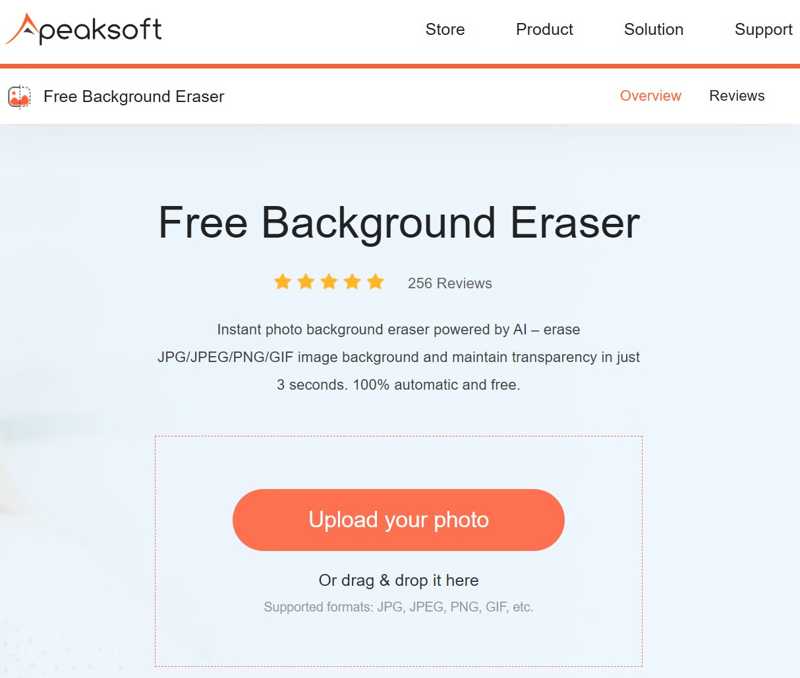
Schritt 3: Als nächstes wählen Sie BehaltenStellen Sie die Pinselgrößeund zeichne das Objekt, das du behalten möchtest. Oder wähle Löschenund zeichnen Sie den unerwünschten Hintergrund.
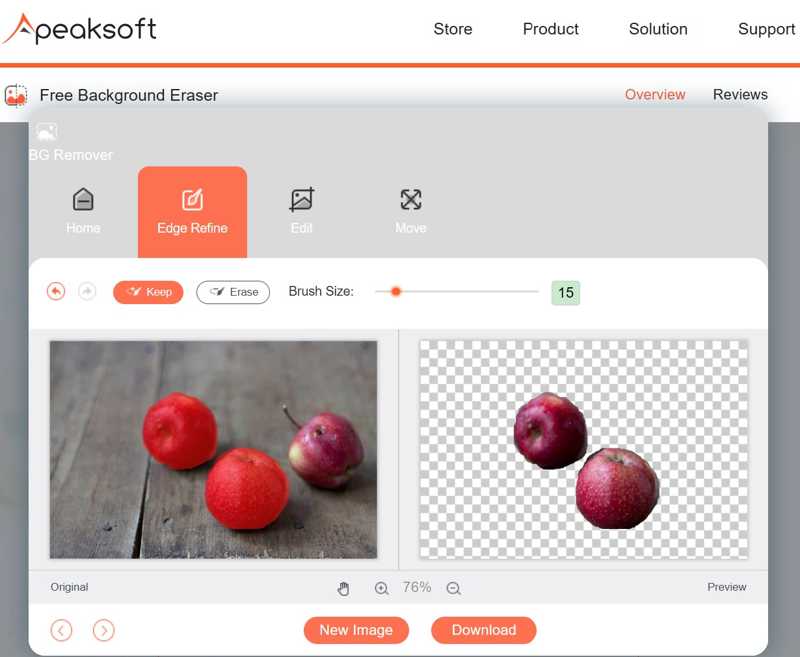
Schritt 4: Wenn Sie fertig sind, klicken Sie auf Herunterladen Schaltfläche zum Speichern des Ergebnisses.
Hinweis: Das Bild wird im PNG-Format gespeichert. Um einen neuen Hintergrund hinzuzufügen, gehen Sie zum Reiter „Bearbeiten“ und wählen Sie eine Farbe aus oder laden Sie ein Hintergrundbild hoch.
Wie man in Canva den Hintergrund eines Bildes entfernt
Canva Background Remover ist ein KI-gestützter Fotoeditor. Um den Hintergrund eines Bildes in Canva zu entfernen, müssen Sie sich mit Ihrer E-Mail-Adresse und Ihren persönlichen Daten registrieren. Erweiterte Funktionen sind in der kostenlosen Version nicht verfügbar.
Vorteile
1. Hintergrund von Bildern online entfernen.
2. Die übersehenen Stellen manuell ausradieren.
3. Stellen Sie den gelöschten Hintergrund wieder her.
4. Teile Bilder direkt in den sozialen Medien.
Nachteile
1. Das BG Remover-Tool kann kostenlos verwendet werden.
2. Es dauert seine Zeit, wenn Ihre Netzwerkverbindung nicht gut ist.
So entfernen Sie den Hintergrund eines Bildes in Canva

Schritt 1: Melde dich in einem Browser bei Canva an.
Schritt 2: Laden Sie das Bild hoch, das Sie bearbeiten möchten, und ziehen Sie es aus Ihrer Bibliothek in den Designbereich.
Schritt 3: Klicken Sie auf die Bild bearbeiten Schaltfläche in der Symbolleiste suchen und auswählen Hintergrundentferner Werkzeug.
Schritt 4: Anschließend beginnt Canva mit dem Entfernen des Hintergrunds.
Schritt 5: Nach Abschluss der Bearbeitung wählen Sie die Löschen Mit dem Pinsel die ausgelassenen Stellen nachzeichnen.
Schritt 6: Zum Schluss bestätigen Sie die Änderung und laden das Ergebnis herunter oder teilen es.
Teil 2: So entfernen Sie den Hintergrund eines Bildes in Photoshop
In Photoshop gibt es verschiedene Möglichkeiten, den Hintergrund eines Bildes zu entfernen. Adobe hat das Werkzeug „Hintergrund entfernen“ im Jahr 2023 in Photoshop eingeführt. Es vereinfacht den Arbeitsablauf der Hintergrundentfernung mithilfe von KI-Technologie.
Vorteile
1. Hintergrund mit einem Klick aus Bildern entfernen.
2. Unterstützung einer breiten Palette von Bildformaten.
3. Hintergrundentfernung mit KI verbessern.
4. Hintergrundentfernung manuell verfeinern.
Nachteile
1. Photoshop ist teuer.
2. Die steile Lernkurve ist für normale Menschen nicht geeignet.
Schritt 1: Führen Sie Adobe Photoshop auf Ihrem Desktop aus.
Schritt 2: Gehen Sie zur Reichen Sie das Menü, wählen Sie Öffneund öffnen Sie das gewünschte Bild.
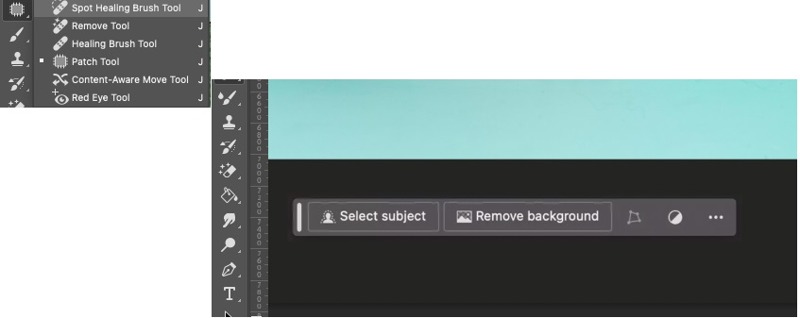
Schritt 3: Klicken Sie auf die Werkzeug entfernen in der Symbolleiste und wählen Sie Bereichsreparaturwerkzeug im Dropdown-Menü.
Tipps: Falls Sie es nicht finden können, drücken Sie die Taste Shift + J Drücken Sie die entsprechenden Tasten auf Ihrer Tastatur, um das Entfernungstool auszulösen.
Schritt 4: Nun sehen Sie einige Schaltflächen unterhalb des Malbereichs. Klicken Sie auf die Schaltfläche Hintergrund entfernen .
Schritt 5: Anschließend analysiert Photoshop den Hintergrund und entfernt ihn automatisch.
Schritt 6: Optional können Sie das Objekt vergrößern und die Funktion nutzen. Radierer Werkzeug zum Entfernen des ausgelassenen Bereichs.
Schritt 7: Achten Sie darauf, das Bild im PNG-Format zu exportieren. Andernfalls füllt Photoshop den Hintergrund mit Weiß.
Teil 3: So entfernen Sie den Hintergrund eines Bildes in Google Slides
Google Slides ist ein webbasiertes Präsentationstool. Es nutzt KI und maschinelles Lernen zur Erstellung von Präsentationen und Diashows. Außerdem bietet es viele nützliche Funktionen, wie zum Beispiel… Google Fotos-Diashow und den Hintergrund in transparent ändern. Mit anderen Worten: Sie können den Hintergrund eines Bildes in Google Slides mit einem Google-Konto entfernen.
Vorteile
1. Hintergrund von Bildern kostenlos entfernen.
2. Importieren Sie ein Bild von einem Computer, aus einem Cloud-Speicher oder von einer URL.
3. Den Bildhintergrund erkennen und transparent machen.
4. Bilder online speichern und teilen.
Nachteile
1. Es fehlen Funktionen zum manuellen Entfernen des Bildhintergrunds.
2. Sie benötigen ein Google-Konto.
Schritt 1: Melden Sie sich bei Ihrem Konto auf Google Slides an.
Schritt 2: Öffnen Sie eine neue, leere Folie.
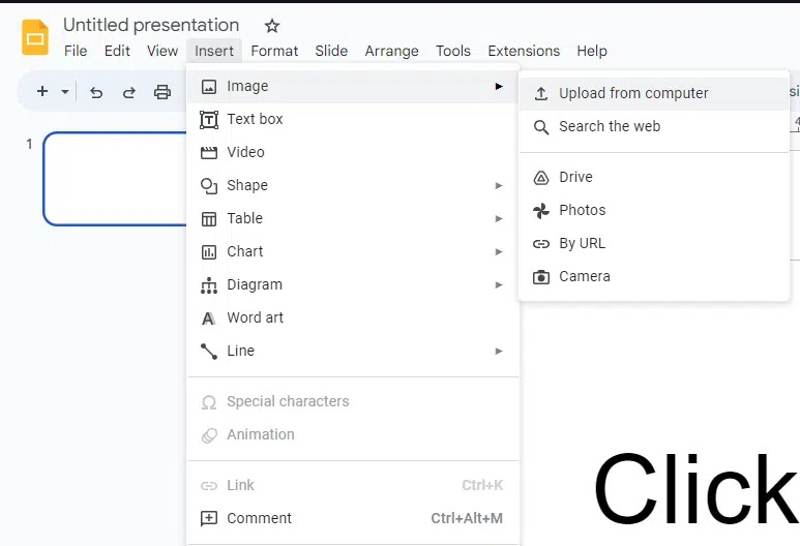
Schritt 3: Gehen Sie zur Insert Menü, wählen Sie BildUnd klicken Sie auf Hochladen vom ComputerOder wählen Sie andere Kanäle, um das gewünschte Bild zu erhalten.
Schritt 4: Gehen Sie auf die Schlitten Menü und wählen Sie Hintergrund ändern.
Schritt 5: Klicken Sie auf die Farbeinstellungen Schaltfläche im Popup-Dialogfeld.

Schritt 6: Dann wählen Sie die Transparent .
Schritt 7: Klicken Sie auf die Erledigt Schaltfläche. Jetzt können Sie das Bild für Ihre Präsentation verwenden.
Teil 4: So entfernen Sie den Hintergrund eines Bildes unter Windows
So entfernen Sie den Hintergrund von Bildern unter Windows 11
Microsoft hat zahlreiche Änderungen an Windows 11 vorgenommen. Tool zum Entfernen des Hintergrunds wurde dem integrierten Fotoeditor Paint hinzugefügt. Es kann den Hintergrund eines Bildes vollständig oder teilweise entfernen.
Vorteile
1. Hintergrund mit einem Klick aus Bildern entfernen.
2. Es wird keine zusätzliche Software oder Gebühr benötigt.
3. Kompatibel mit gängigen Bildformaten.
4. Entfernen Sie den gesamten oder einen Teil des Hintergrunds.
Nachteile
1. Es fehlen erweiterte Funktionen.
2. Es unterstützt keine Ebenen.

Schritt 1: Suchen Sie das gewünschte Bild auf Ihrer Festplatte, klicken Sie mit der rechten Maustaste darauf und öffnen Sie es mit Paint.
Schritt 2: Klicken Sie auf die Hintergrund entfernen Schaltfläche aus dem Bereich „Bild“ im oberen Menüband.
Tipps: Oder nutzen Sie die Auswahl Werkzeug zum Auswählen eines Bereichs und klicken Hintergrund entfernen einen Teil des Hintergrunds entfernen.
Schritt 3: Gehen Sie zur Reichen Sie das Menü und Bild als PNG speichern.
So entfernen Sie den Hintergrund eines Bildes unter Windows 10
Wenn Sie noch nicht auf Windows 11 aktualisiert haben, können Sie unter Windows 10 in der Fotos-App den Hintergrund eines Bildes entfernen. Die App bietet Funktionen zum Entfernen, Weichzeichnen und Ersetzen des Hintergrunds.
Vorteile
1. Hintergrund von Bildern unter Windows 11/10 entfernen.
2. Übersehene Stellen mit dem Pinsel ausradieren.
3. Vorinstalliert unter Windows.
4. Bewahren Sie das Originalbild auf.
Nachteile
1. Es erfordert Windows 10 oder höher.
2. Es kann keinen Teil des Hintergrunds entfernen.
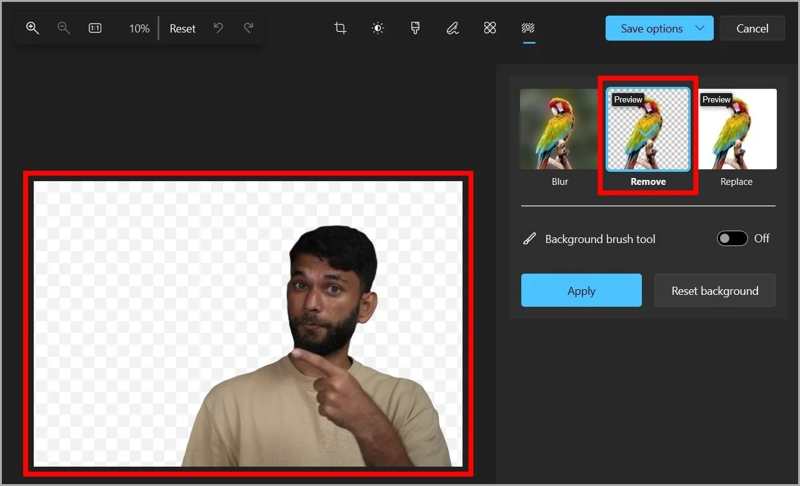
Schritt 1: Klicken Sie mit der rechten Maustaste auf das gewünschte Bild und öffnen Sie es mit Fotos.
Schritt 2: Klicken Sie auf die Bild bearbeiten Schaltfläche in der oberen Menüleiste.
Schritt 3: Wähle die Hintergrundentfernung Werkzeug und Spitzhacke Entfernen.
Schritt 4: Ergebnis ansehen und klicken Tragen Sie wenn Sie zufrieden sind.
Schritt 5: Klicken Sie auf die Speicheroptionen Menü und eine Option auswählen.
Hinweis: Speichern Sie die Datei unbedingt als PNG-Datei.
Teil 5: So entfernen Sie den Hintergrund eines Bildes auf einem Mac
Wenn Sie auf einem MacBook den Hintergrund eines Bildes entfernen möchten, ist die Anwendung „Schnellaktionen“ eine schnelle Lösung. Sie ist auf allen aktuellen Mac-Computern und -Laptops vorinstalliert. Sie müssen das Bild dafür nicht einmal öffnen.
Vorteile
1. Hintergrund von Bildern auf dem Mac entfernen.
2. Kostenlos und einfach zu bedienen.
3. Das Ergebnis wird automatisch im PNG-Format gespeichert.
4. Bearbeiten Sie eine breite Palette von Bildern.
Nachteile
1. Es bietet keine benutzerdefinierten Optionen.
2. Es kann die Kanten nicht verfeinern.
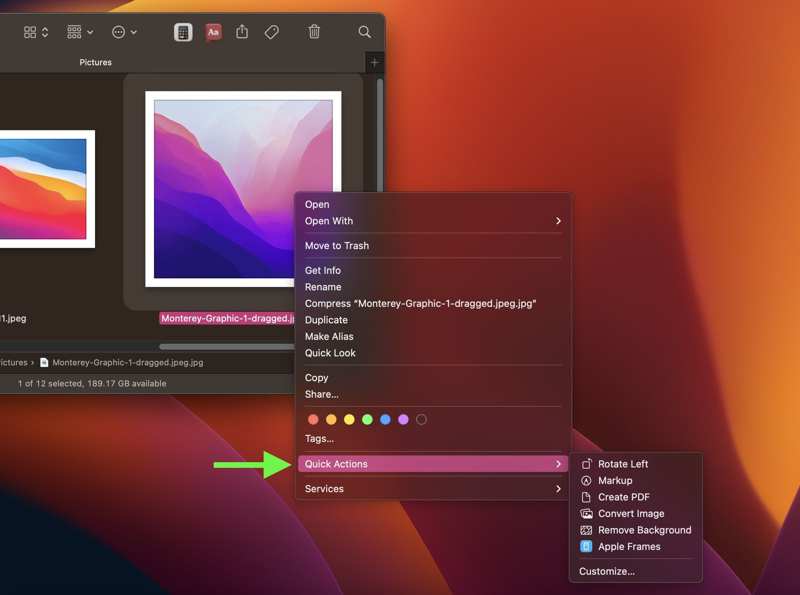
Schritt 1: Klicken Sie mit der rechten Maustaste auf ein Bild in der Finder-App.
Schritt 2: Wählen Schnellzugriff und wähle Hintergrund entfernen.
Schritt 3: Das Ergebnisbild finden Sie dann im selben Ordner.
Hinweis: Sollten Sie mit dem Ergebnis nicht zufrieden sein, können Sie es mit der Vorschau-App verfeinern.
Teil 6: So entfernen Sie den Hintergrund eines Fotos auf dem iPhone
Um den Hintergrund eines Fotos mithilfe von Schnellaktionen auf einem iPhone zu entfernen, müssen Sie das Foto in der Dateien-App speichern. Alternativ können Sie die Apple-App „Kurzbefehle“ verwenden. Außerdem können Sie den Hintergrund beim Teilen eines Fotos entfernen.
So entfernen Sie den Hintergrund eines Bildes mithilfe von Tastenkombinationen
Vorteile
1. Hintergrund von Bildern auf dem iPhone entfernen.
2. Speichern Sie ein Bild ohne Hintergrund im PNG-Format.
3. Kostenlos zu verwenden
4. Unterstützung einer breiten Palette von Bildern.
Nachteile
1. Sie müssen die Verknüpfung zum Hintergrundentferner herunterladen.
Schritt 1: Öffnen Sie den Microsoft Store auf Ihrem Windows-PC Einstellungen App.
Schritt 2: Gehe zu Shortcuts und einschalten Nicht vertrauenswürdige Verknüpfungen zulassen.
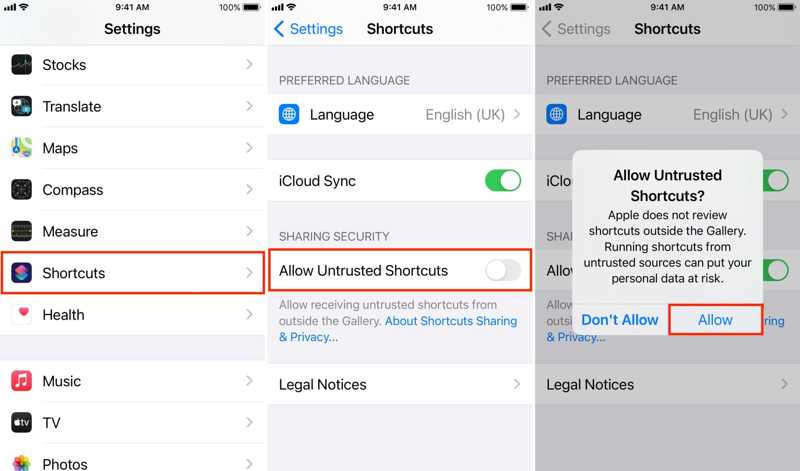
Schritt 3: Laden Sie die Verknüpfung „Hintergrundentferner“ von RoutineHub herunter.
Schritt 4: Öffne die Verknüpfung auf deinem Gerät und drücke Verknüpfung abrufen.
Schritt 5: Starte die Kurzbefehle-App auf deinem iPhone.
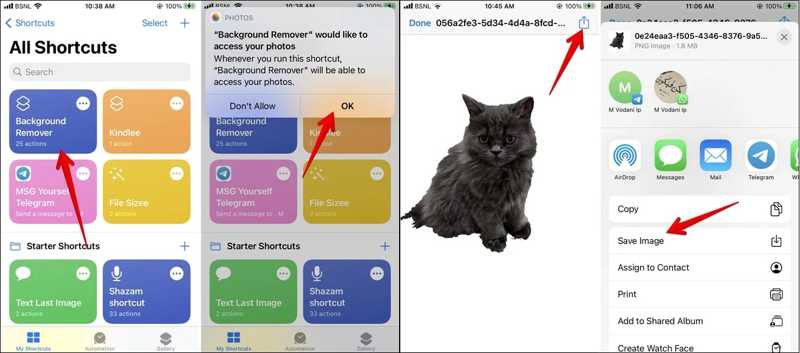
Schritt 6: Tippen Sie auf die Verknüpfung zum Hintergrundentfernen unter dem Meine Abkürzungen Tab.
Schritt 7: Wählen Sie anschließend das gewünschte Foto in Ihrer Kamerarolle aus, und die Tastenkombination löscht sofort den Hintergrund.
So entfernen Sie den Hintergrund eines Bildes beim Teilen
Vorteile
1. Entfernen Sie direkt den Hintergrund aus dem Bild.
2. Teile das Ergebnis mit Messenger-Apps.
3. Keine zusätzlichen Apps erforderlich.
4. Kostenlos zu verwenden
Nachteile
1. Das Ergebnis kann nicht als Bild gespeichert werden.
2. Es ist nur für Bilder mit klaren Rändern verfügbar.

Schritt 1: Starte deine Fotos-App.
Schritt 2: Öffnen Sie das gewünschte Bild.
Schritt 3: Halten Sie das Objekt gedrückt und lassen Sie es dann los. Das Objekt wird umrandet.
Schritt 4: Zylinderkopfschrauben Kopieren or Mit der Teilen-Schaltfläche und fügen Sie es in Nachrichten, E-Mails oder anderen Kanälen ein oder teilen Sie es.
Teil 7: So entfernen Sie den Hintergrund eines Bildes auf Android
Leider verfügen Android-Geräte nicht über integrierte Funktionen zum Entfernen von Hintergründen. Das heißt, Sie müssen eine Drittanbieter-App wie beispielsweise PhotoRoom verwenden, um den Hintergrund eines Fotos auf Ihrem Android-Smartphone zu entfernen.
Vorteile
1. Hintergrund mit einem Fingertipp vom Bild entfernen.
2. Kompatibel mit gängigen Bildformaten.
3. Ergebnis speichern oder teilen.
4. Verfügbar auf verschiedenen Android-Versionen.
Nachteile
1. Für die hohe Ausgabequalität ist ein Upgrade erforderlich.

Schritt 1: Installieren Sie eine App zur Hintergrundbereinigung aus dem Google Play Store.
Schritt 2: Starte die App und tippe auf die Speichern Schaltfläche zum Öffnen des Bildes, das Sie in Ihrer Galerie bearbeiten möchten.
Tipps: Erlauben Sie der App gegebenenfalls den Zugriff auf Ihre Galerie.
Schritt 3: Sobald das Bild geladen ist, entfernt die App automatisch den Hintergrund.
Schritt 4: Wenn Sie einen neuen Hintergrund hinzufügen möchten, tippen Sie auf Hintergrund Tippe auf die Schaltfläche. Falls nicht, tippe auf die Schaltfläche „Speichern“.
Schritt 5: Wählen In Galerie speichern or Mit der Teilen-Schaltfläche Um das Bild zu speichern oder es direkt in sozialen Medien zu teilen.
Fazit
Dieser Leitfaden stellte zehn Methoden vor, Hintergrund aus einem Bild entfernen Online, unter Windows, macOS, iPhone und Android. Der integrierte Fotoeditor bietet einfache Möglichkeiten, Bildhintergründe auf Ihren Geräten zu entfernen. Für mehr individuelle Anpassungsmöglichkeiten und erweiterte Funktionen empfehlen wir Photoshop und ähnliche Programme. Apeaksoft Free Background Eraser ist die beste Wahl, wenn Sie keine Software auf Ihrem Computer oder im Speicher installieren möchten. Die kostenlose Web-App nutzt KI.
Ähnliche Artikel
In diesem Artikel erfahren Sie, wie Sie Bildhintergründe in Illustrator mit nur wenigen Klicks entfernen, und stellen Ihnen auch einige Alternativen vor, um dies zu erreichen.
Sie können den Hintergrund Ihrer Bilder ganz einfach weichzeichnen. Diese Anleitung erklärt, wie Sie mit Apps und Online-Tools weiche, professionell wirkende Fotos erstellen.
In diesem Artikel erfahren Sie, wie Sie Bildhintergründe in Lightroom mit nur wenigen Klicks bearbeiten, und zeigen Ihnen auch einige Alternativen auf, wie Sie dies erreichen können.
Diese Anleitung zeigt vier Möglichkeiten, wie Sie in GIMP für Anfänger effizient Bildhintergründe entfernen oder einen transparenten Hintergrund erstellen können.



