

So entfernen Sie ein Wasserzeichen aus einem Bild in Photoshop

Fotografen und Kreative verwenden Wasserzeichen, um ihr geistiges Eigentum zu schützen. Viele Plattformen versehen hochgeladene Bilder zudem automatisch mit einem Wasserzeichen. Dieses kann jedoch die Ästhetik der Bilder beeinträchtigen. Für nicht-kommerzielle Zwecke verbessern Bilder ohne Wasserzeichen nicht nur das Erscheinungsbild, sondern können auch die Interaktion und die Performance steigern. Dieser Leitfaden erklärt… Wie man Wasserzeichen in Photoshop von Fotos entfernt unter Verwendung von KI-Technologie, inhaltsbasierter Füllfunktion, Ausbesserungswerkzeug und Klonstempelwerkzeug.
SEITENINHALT:
- Teil 1: So entfernen Sie Wasserzeichen in Photoshop mit AI
- Teil 2: So entfernen Sie Wasserzeichen in Photoshop mithilfe der inhaltsbasierten Füllung
- Teil 3: So entfernen Sie ein Wasserzeichen in Photoshop mithilfe des Ausbesserungswerkzeugs
- Teil 4: So entfernen Sie Wasserzeichen in Photoshop mithilfe des Kopierstempel-Werkzeugs
- Teil 5: So entfernen Sie Wasserzeichen ohne Photoshop
Teil 1: So entfernen Sie Wasserzeichen in Photoshop mit AI
Adobe hat in Photoshop 2024 ein KI-gestütztes Werkzeug zur Wasserzeichenentfernung namens „Generative Füllung“ eingeführt. Es analysiert das Wasserzeichen automatisch und führt mithilfe des Adobe Firefly AI-Plugins komplexe Bildfüllungen durch. Diese Funktion ist für nahezu alle Wasserzeichen verfügbar.
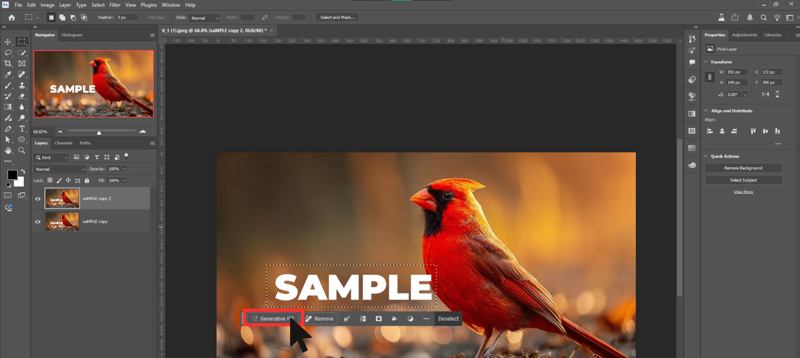
Schritt 1: Öffnen Sie das Bild in Photoshop 2024 oder einer neueren Version.
Schritt 2: Wähle die Lasso-Werkzeug und wählen Sie den Wasserzeichenbereich aus.
Schritt 3: Klicken Sie auf Generative Füllung in der Popup-Symbolleiste unterhalb des Auswahlbereichs.
Schritt 4: Geben Sie eine Eingabeaufforderung ein, z. B. „Wasserzeichen entfernen“, und klicken Sie auf Generieren.
Teil 2: So entfernen Sie Wasserzeichen in Photoshop mithilfe der inhaltsbasierten Füllung
Die inhaltsbasierte Füllung ist ein weiteres Werkzeug, das KI nutzt, um Pixel aus der Umgebung einzufügen. Sie ist die beste Option, um mittelgroße Wasserzeichen in Photoshop auf Hintergründen mit mittlerem Detailgrad zu entfernen.
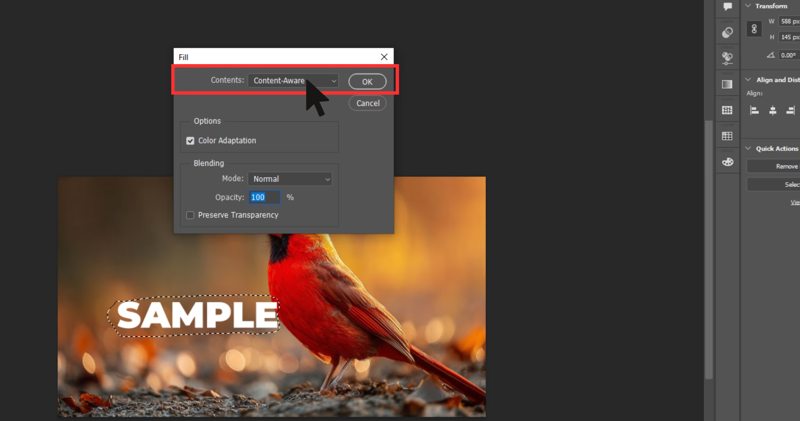
Schritt 1: Starten Sie Photoshop und ziehen Sie ein Bild in das Bearbeitungsfenster.
Schritt 2: Verwenden Sie die Lasso-Werkzeug um eine Auswahl um das Wasserzeichen herum zu ziehen.
Schritt 3: Gehen Sie zur Bearbeiten Menü und wählen Sie Füllen.
Schritt 4: Pick Inhaltsbewusst von der Inhalte .
Schritt 5: Dann wähle Normal von Modelund setzen Deckkraft zu 100%.
Schritt 6: Klicken Sie auf OKPhotoshop füllt den Auswahlbereich automatisch aus.
Schritt 7: Bereich abwählen und Bild exportieren.
Teil 3: So entfernen Sie ein Wasserzeichen in Photoshop mithilfe des Ausbesserungswerkzeugs
Wenn Sie eine ältere Version verwenden, können Sie das Wasserzeichen in Photoshop mit dem Ausbesserungswerkzeug entfernen. Es funktioniert ähnlich wie die Funktion „Ausschneiden und Ersetzen“. Sobald Sie den Bereich mit dem Wasserzeichen ausgewählt und auf eine saubere Stelle gezogen haben, kann das Werkzeug die Pixel direkt überblenden.

Schritt 1: Öffnen Sie ein Bild mit Wasserzeichen in Photoshop.
Schritt 2: Wähle die Patch-Tool aus den Heilwerkzeugen unter dem Sportheilung Dropdown-Liste.
Schritt 3: Zeichnen Sie einen Kreis um das Wasserzeichen und ziehen Sie die Auswahl auf einen ähnlichen Bereich.
Schritt 4: Sobald Sie die Maustaste loslassen, verschmilzt Photoshop das Wasserzeichen mit dem Beispielbereich.
Schritt 5: Drücken Sie auf Ctrl + D Drücken Sie die entsprechende Taste auf Ihrer Tastatur, um die Auswahl aufzuheben.
Teil 4: So entfernen Sie Wasserzeichen in Photoshop mithilfe des Kopierstempel-Werkzeugs
Das Kopierstempel-Werkzeug ist eine weitere Möglichkeit, ein transparentes Wasserzeichen in Photoshop zu entfernen. Es bietet Ihnen mehr Kontrolle als KI-Bildbearbeitung Werkzeuge. Darüber hinaus eignet es sich hervorragend für knifflige Stellen, kleine Wasserzeichen und mehr.
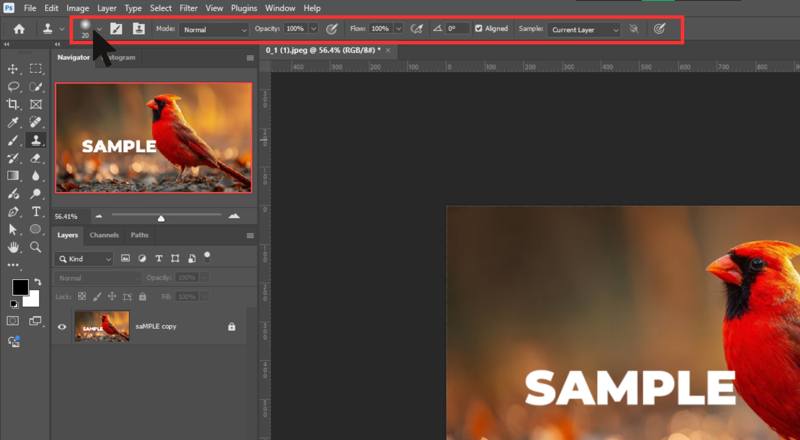
Schritt 1: Öffnen Sie zunächst das Bild in Photoshop.
Schritt 2: Wählen Sie die Klonstempel-Werkzeug auf der Symbolleiste.
Schritt 3: Passen Sie Pinselgröße und -härte je nach Wasserzeichen an.
Schritt 4: Halten Sie die Andere Halten Sie die Maustaste gedrückt und klicken Sie auf eine freie Stelle in der Nähe des Wasserzeichens, um die Beispielpixel festzulegen.
Schritt 5: Als Nächstes wird das Wasserzeichen übermalt.
Tipps: Sie können eine weitere Probe für einen anderen Bereich festlegen.
Schritt 6: Zoomen Sie hinein, um die Wasserzeichenentfernung in Photoshop zu verfeinern.
Teil 5: So entfernen Sie Wasserzeichen ohne Photoshop
Photoshop ist teuer. Außerdem ist es für Anfänger und Laien schwer zu erlernen. Zum Glück… Apeaksoft kostenloser Wasserzeichen-Entferner ist die beste Alternative zu Photoshop zum Entfernen von Wasserzeichen aus Bildern. Es nutzt KI, um den Arbeitsablauf zu vereinfachen und optimale Ergebnisse zu erzielen.
Der einfachste Weg, ein Wasserzeichen ohne Photoshop zu entfernen
1. Wasserzeichen von Bildern im Internet entfernen.
2. Völlig kostenlos.
3. Kompatibel mit gängigen Bildformaten.
4. Verlangen Sie keine Registrierung für ein Konto.
Wie man ein Wasserzeichen von einem Bild online entfernt
Schritt 1: Besuchen Sie https://www.apeaksoft.com/watermark-remover/ in einem Browser.
Schritt 2: Klicken Sie auf die Jetzt entfernen .
Schritt 3: Drücken Sie auf Bild hochladen Klicken Sie auf diese Schaltfläche und importieren Sie ein Bild mit Wasserzeichen von Ihrer Festplatte.
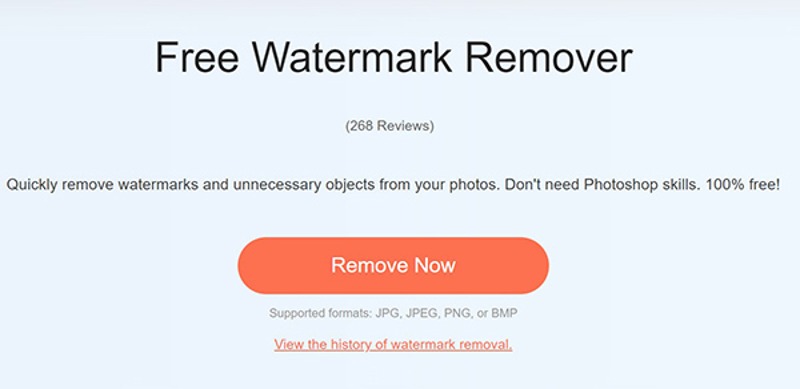
Schritt 4: Wählen Sie in der unteren Werkzeugleiste ein Werkzeug zum Entfernen von Wasserzeichen aus und passen Sie die Pinselgröße entsprechend dem Wasserzeichen an.

Schritt 5: Zeichnen Sie als Nächstes das Wasserzeichen auf und klicken Sie auf die Schaltfläche Entfernen .

Schritt 6: Sie können das Ergebnis auf der Seite in der Vorschau ansehen. Wenn Sie mit dem Ergebnis zufrieden sind, klicken Sie auf die Schaltfläche. Herunterladen Schaltfläche zum Speichern auf Ihrem Gerät von diesem Foto Editor.
Hinweis: Wenn etwas nicht stimmt, klicken Sie auf die Rückgängig machen Schaltfläche zum Zurücksetzen der Bearbeitung.
Fazit
Jetzt sollten Sie verstehen Wie man ein Wasserzeichen in Photoshop entferntDie KI-gestützten Funktionen bieten einfache Möglichkeiten zum Entfernen verschiedener Wasserzeichen. Der Nachteil ist der Mangel an Steuerungsmöglichkeiten. Natürlich bieten auch herkömmliche Photoshop-Versionen Methoden zur Wasserzeichenentfernung, wie das Ausbesserungswerkzeug und das Kopierstempel-Werkzeug. Apeaksoft kostenloser Wasserzeichen-Entferner ist die beste Alternative zur kostenlosen Online-Entfernung von Wasserzeichen, falls die Installation von Photoshop auf Ihrem Desktop umständlich ist.
Ähnliche Artikel
In diesem Artikel erfahren Sie, wie Sie Wasserzeichen, einschließlich Text- und Bildwasserzeichen, kostenlos aus einem Video entfernen.
Wissen Sie, wie man mit Inpaint ein Wasserzeichen aus einem Bild entfernt? Lernen Sie dieses Tool und seine kostenlose Alternative auf dieser Seite kennen.
Wissen Sie, was iStock ist? Wissen Sie, wie Sie iStock-Bilder ohne störende Wasserzeichen herunterladen können? Greifen Sie auf iStock zu und lernen Sie drei Methoden in diesem übersichtlichen Leitfaden kennen.
Wenn Sie nach einem Tool zum Entfernen von Wasserzeichen suchen, können Sie diese Rezension lesen und eines der 15 besten Wasserzeichenentferner für die Online- und Offline-Verwendung auswählen.



