

Wie man Bilder für das Web optimiert (online und offline)

Es ist bekannt, dass große Bilder Webseiten verlangsamen. Das ist ein großes Problem und führt zu einer schlechten Nutzererfahrung. Bildoptimierung bedeutet, die Dateigröße von Bildern zu verringern, ohne die Bildqualität zu beeinträchtigen. Dadurch wird die Ladezeit von Webseiten oder Social-Media-Beiträgen verkürzt. Dieser Leitfaden zeigt Ihnen verschiedene Möglichkeiten dazu. Ein Bild für das Web optimieren auf Windows-, macOS-, iOS- und Android-Geräten.
SEITENINHALT:
Teil 1: Wie man ein Bild für das Web optimiert (kostenlos online)
Apeaksoft kostenloser Bildkompressor ist eine der besten Methoden, um Bilder für das Web stapelweise zu optimieren. Sie können bis zu 40 Bilder gleichzeitig hochladen und sie mithilfe von KI online komprimieren – völlig kostenlos. Sie müssen sich nicht einmal registrieren.
Der einfachste Weg, Bilder für das Web zu optimieren
1. Bilddateigröße für die Online-Nutzung im Web optimieren.
2. Völlig kostenlos nutzbar, ohne zusätzliche Gebühren.
3. Unterstützung gängiger Bildformate wie JPG, PNG und mehr.
4. Stapelverarbeitung von bis zu 40 Bildern gleichzeitig.
Wie man Bilder für das Web optimiert
Schritt 1: Zurück Nach https://www.apeaksoft.com/free-online-image-compressor/ in einem Browser.
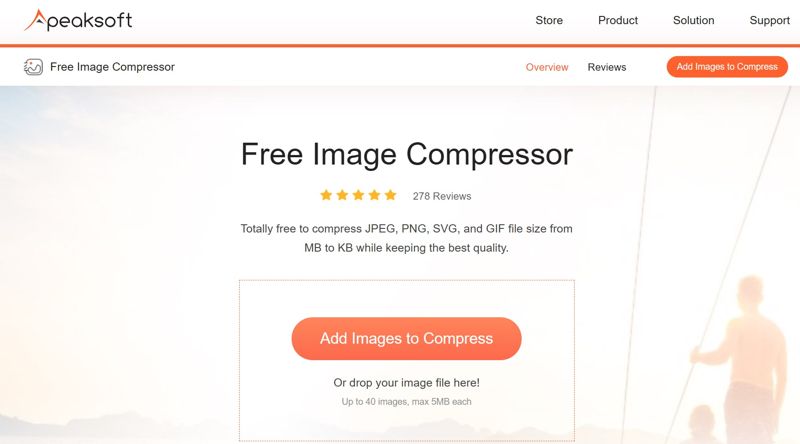
Schritt 2: Klicken Sie auf die Bilder zur Komprimierung hinzufügen Klicken Sie auf die Schaltfläche und importieren Sie die Bilder, die Sie bearbeiten möchten.
Schritt 3: Sobald die Bilder hochgeladen sind, werden sie von der Web-App automatisch verarbeitet.
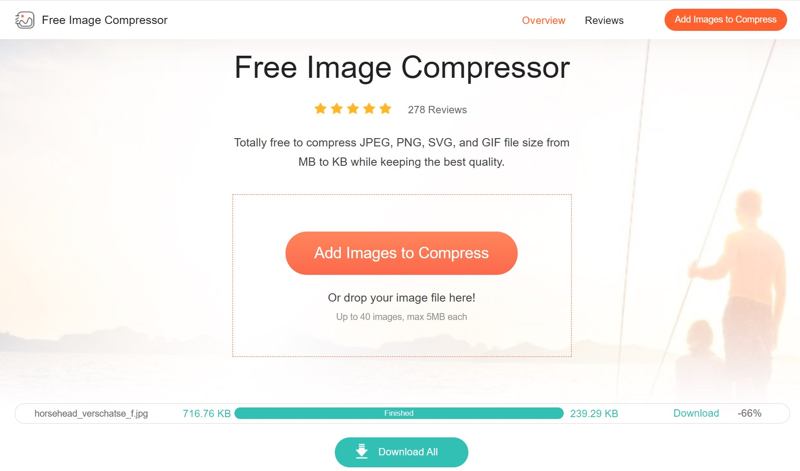
Schritt 4: Wenn es fertig ist, klicken Sie auf Herunterladen für jedes Bild oder jeden Treffer Alle herunterladen.
Teil 2: Wie man ein Bild in Photoshop für das Web optimiert
Photoshop ist ein professionelles Werkzeug, um Bilder auf Ihrem Desktop für das Web zu optimieren. Mit den richtigen Einstellungen können Sie die Dateigröße Ihrer Bilder komprimieren, ohne dabei viel Qualität einzubüßen. Die einzelnen Schritte werden im Folgenden erläutert:
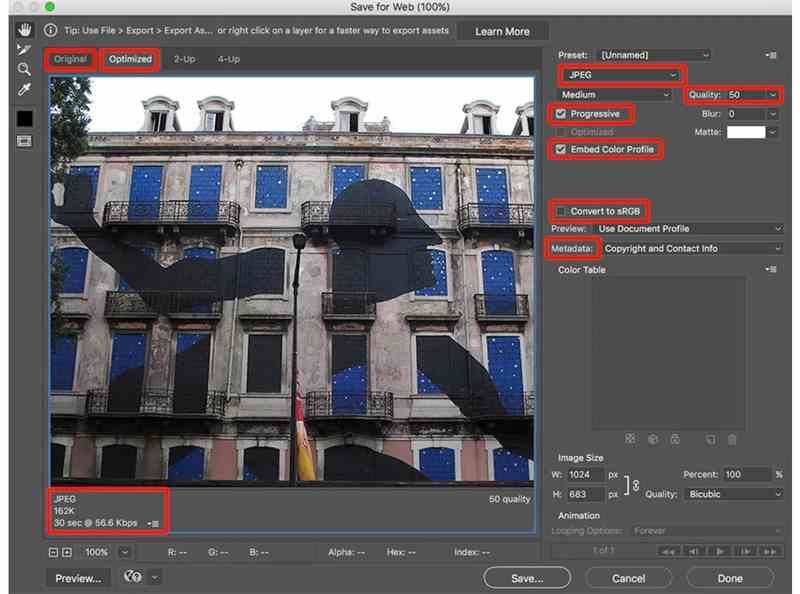
Schritt 1: Bearbeite dein Bild in Photoshop.
Schritt 2: Sobald es fertig ist, gehen Sie zu Reichen Sie das Menü.
Schritt 3: Wählen Export und wähle Für Web speichern (Legacy).
Schritt 4: Pick JPEG aus der Formatoption.
Schritt 5: Stelle den Qualität von 0 bis 100 einstellen und Effekt in der Vorschau ansehen.
Schritt 6: Einblick in das Progressiv, Farbprofil einbetten und In sRGB konvertieren.
Schritt 7: Abschließend klicken Sie auf Gespeichert Knopf am unteren Rand.
Schritt 8: Wählen Sie einen Zielordner aus und bestätigen Sie die Auswahl.
Teil 3: So optimieren Sie ein Bild für das Web auf dem iPhone/Android
Für Nutzer, die mobile Geräte bevorzugen, ist das Beste Foto Editor Eine App zur Bildkomprimierung für Webseiten optimiert die Dateigröße von Bildern und verbessert so die Benutzerfreundlichkeit beim Hochladen von Bildern ins Web. Anhand der Beispiele „Photo & Picture Resizer“ und „Bildgröße in KB & MB komprimieren“ demonstrieren wir die Funktionsweise. Diese Apps sind sowohl für iPhones als auch für Android-Smartphones geeignet.
So komprimieren Sie ein Bild für das Web mit Photo & Picture Resizer
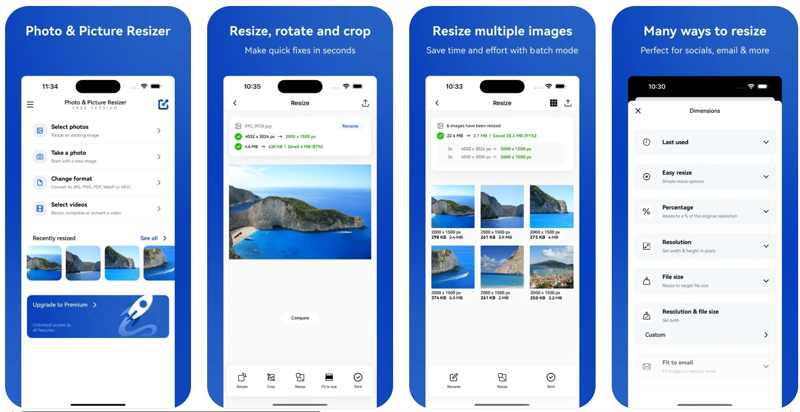
Schritt 1: Installieren Sie den Bildoptimierer für das Web auf Ihrem Mobilgerät und öffnen Sie ihn.
Schritt 2: Zylinderkopfschrauben Fotos auswählenund gestatten Sie der App den Zugriff auf Ihre Kamerarolle oder Galerie.
Schritt 3: Wählen Sie die gewünschten Bilder aus und wählen Sie die Resize Werkzeug.
Schritt 4: Wählen Sie einen oder mehrere Modi, um Bilder zu optimieren, z. B. durch Anpassen Auflösung und Dateigröße.
Schritt 5: Zylinderkopfschrauben Tragen Sieund dann die Teilen .
Schritt 6: Wählen Sie abschließend einen Zielkanal für den Export der Bilder aus.
Wie man ein Bild für das Web optimiert, indem man die Bildgröße in KB und MB komprimiert
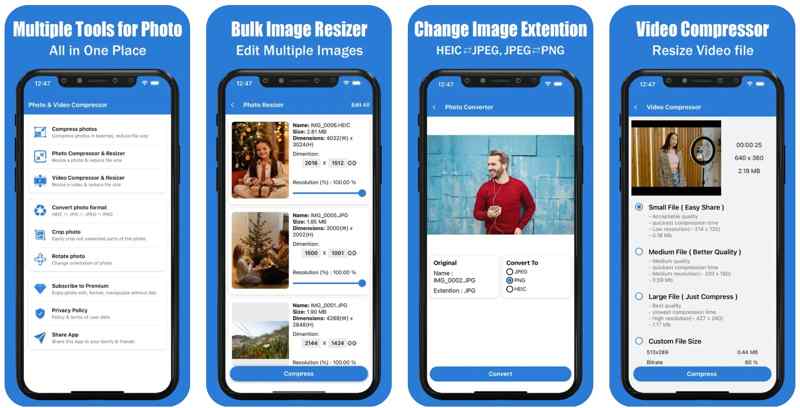
Schritt 1: Führen Sie die Bildoptimierungs-App für das Web auf Ihrem Mobilgerät aus.
Schritt 2: Wählen Fotos komprimieren oder Fotokomprimierer & -größenänderungsprogramm, je nach Ihren Bedürfnissen.
Schritt 3: Importieren Sie anschließend die Bilder, die Sie bearbeiten möchten.
Schritt 4: Folgen Sie den Anweisungen auf dem Bildschirm. Komprimieren Sie Ihre Bilder für die Website.
Schritt 5: Zum Schluss exportieren Sie die Bilder als neue Dateien oder überschreiben die Originaldateien.
Teil 4: So optimieren Sie Bilder für das Web auf dem iPhone
Auf einem iPhone können Sie Fotos im HEIC- oder JPEG-Format aufnehmen. HEIC bietet eine hervorragende Bildqualität bei deutlich kleinerer Dateigröße als JPEG. Daher können Sie Ihre Bilder direkt auf dem iPhone für das Web optimieren.
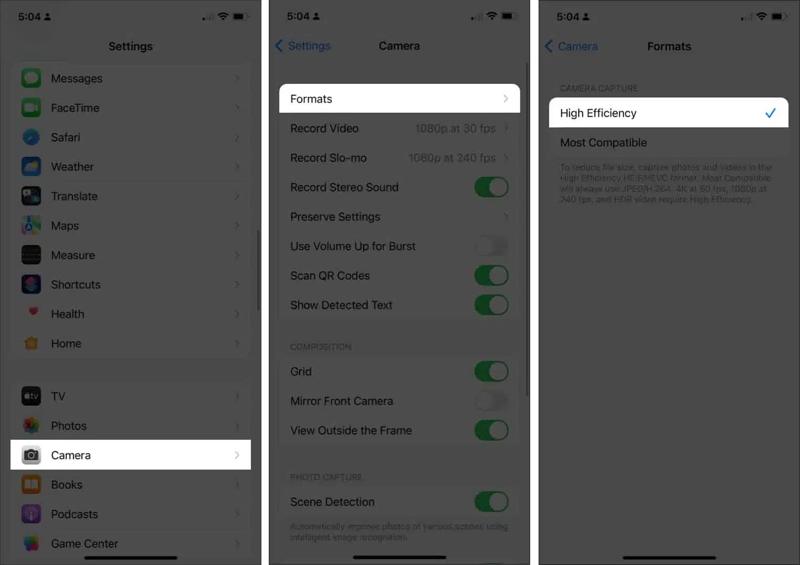
Schritt 1: Öffnen Sie den Microsoft Store auf Ihrem Windows-PC Einstellungen App auf Ihrem iPhone.
Schritt 2: Gehen Sie zur Kamera Tab und wählen Formate.
Schritt 3: Auswählen High Efficiency .
Schritt 4: Wechseln Sie nun zum Kamera App verwenden und Fotos aufnehmen.
HinweisHEIC bietet zwar eine geringe Bilddateigröße, wird aber nur von einem Teil der Websites und Plattformen unterstützt. Wenn die Zielplattform nicht mit HEIC kompatibel ist, müssen Sie ein anderes Format auswählen. Am meisten kompatibel auf dem Bildschirm „Formateinstellungen“.
Fazit
Dieser Leitfaden enthielt fünf Bildoptimierer für WebseitenAdobe Photoshop bietet die Funktion „Für Web speichern“, mit der Sie Bilder für Webseiten komprimieren können. Der Nachteil: Sie können nicht mehrere Bilder gleichzeitig verarbeiten. Stellen Sie vor dem Fotografieren mit Ihrem iPhone das Format auf HEIC ein. iOS erzeugt dann Bilddateien mit geringerer Größe. Alternativ können Sie auch eine Bildoptimierungs-App eines Drittanbieters verwenden. Apeaksoft kostenloser Bildkompressor ist die beste Option, um Ihre Bilder für Webseiten kostenlos online in großen Mengen zu komprimieren.
Ähnliche Artikel




