

So entfernen Sie Objekte aus Fotos online und offline

Angenommen, Sie haben gerade mit Ihrer Digitalkamera oder Ihrem Smartphone ein potenziell perfektes Foto aufgenommen, doch es ist ein unerwünschtes Objekt im Bild zu sehen, beispielsweise unansehnlicher Müll, ein zufälliger Passant, ein Wegweiser, der die Privatsphäre beeinträchtigt, oder Ähnliches. Anstatt das Foto zu löschen, ist es besser, die unerwünschten Objekte zu entfernen. Die gute Nachricht: Das geht schnell und einfach. Objekte aus einem Foto entfernen Auf Ihrem Computer oder Mobilgerät mit dem richtigen Tool. Dieser Leitfaden stellt sechs effektive Methoden vor.
SEITENINHALT:
Teil 1: Wie man online ein Objekt aus einem Foto entfernt
Falls die Installation eines Fotoeditors auf Ihrem Computer oder Mobilgerät umständlich ist, bietet sich eine webbasierte App wie z. B. an. Apeaksoft kostenloser Wasserzeichen-Entferner, kann Ihre Bedürfnisse erfüllen. Es ermöglicht Ihnen, beliebige Objekte online aus einem Foto zu entfernen, ohne etwas auf Ihrem Computer installieren zu müssen.
Was wir mögen
1. Objekte online aus einem Foto entfernen.
2. Völlig kostenlose Nutzung.
3. Das Ergebnis in Echtzeit in der Vorschau anzeigen.
4. Fehlerhafte Bearbeitungen rückgängig machen.
5. Bieten Sie eine Vielzahl nützlicher Werkzeuge an.
Was wir nicht mögen
1. Erfordert eine stabile Internetverbindung.
Wie man online kostenlos ein Objekt aus einem Foto entfernt
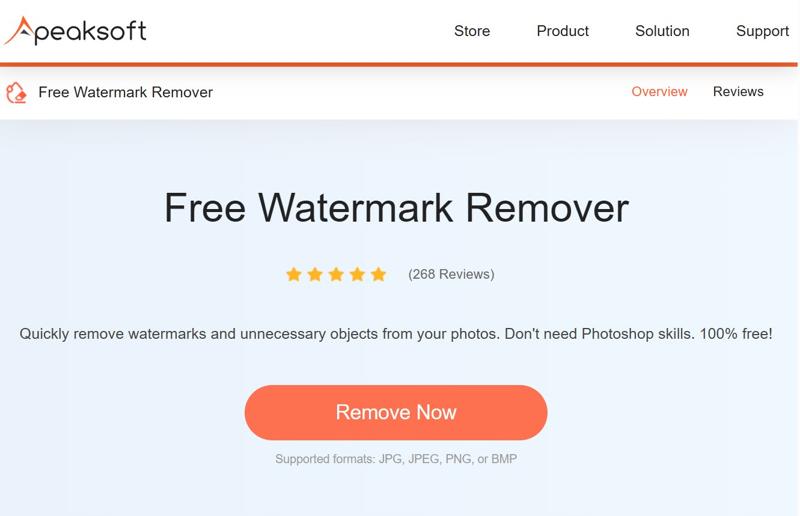
Schritt 1: Öffnen Sie die Seite https://www.apeaksoft.com/watermark-remover/ in einem Browser.
Schritt 2: Klicken Sie auf die Jetzt entfernen Taste, um weiterzugehen.
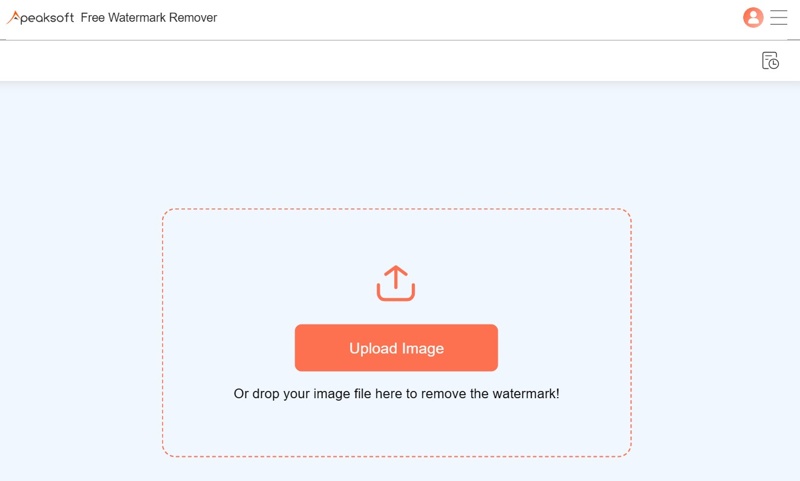
Schritt 3: Drücken Sie auf Bild hochladen Klicken Sie auf die Schaltfläche und importieren Sie das gewünschte Bild. Es unterstützt JPG, PNG, BMP und weitere Formate.
Schritt 4: Wählen Sie anschließend ein Werkzeug aus, um das unerwünschte Objekt auszuwählen, z. B. Lasso or polygonal. Oder wählen Sie Bürste und auf das unerwünschte Objekt zeichnen.
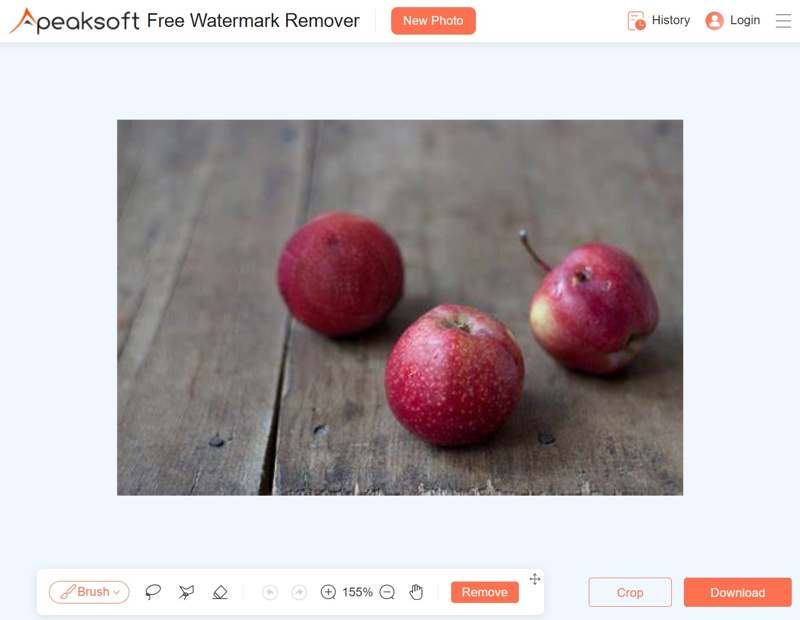
Tipps: Wenn Sie das falsche Objekt ausgewählt haben, wählen Sie Radierer und die Auswahl rückgängig machen.
Schritt 5: Klicken Sie auf die Entfernen Klicken Sie auf die Schaltfläche, um das Objekt kostenlos online aus dem Foto zu entfernen. Laden Sie anschließend das Ergebnis herunter.
Teil 2: So entfernen Sie ein Objekt aus einem Foto in Photoshop
Photoshop bietet unter Windows und macOS verschiedene Möglichkeiten, unerwünschte Objekte aus Fotos zu entfernen. Die KI-gestützte Funktion „Generative Füllung“ vereinfacht beispielsweise den Arbeitsablauf. Alternativ können Sie mit der inhaltsbasierten Füllung ein ausgewähltes Objekt manuell entfernen.
So entfernen Sie ein Objekt aus einem Foto mithilfe der generativen Füllung
Was wir mögen
1.Easy zu verwenden.
2. Neue Pixel mithilfe von KI finden.
3. Die neuen Pixel in den Hintergrund einblenden.
4. Zerstörungsfreie Objektentfernung.
Was wir nicht mögen
1. Begrenzte Anpassungsmöglichkeiten.
2. Weniger Kontrolle über den Effekt.
Schritt 1: Öffnen Sie das Bild, das Sie bearbeiten möchten, in Photoshop.
Schritt 2: Verwenden Sie die Lasso-Werkzeug um die unerwünschten Objekte auszuwählen.
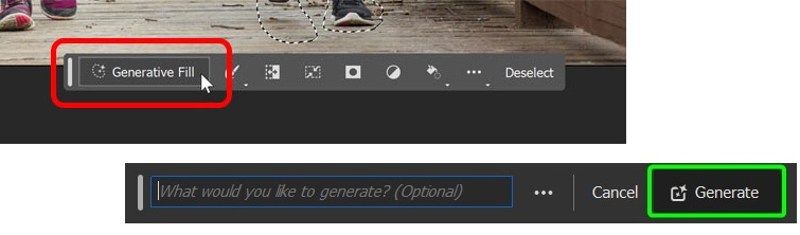
Schritt 3: Klicken Sie auf Generative Füllung in England, Kontextbezogene Taskleiste.
Schritt 4: Als nächstes klicken Sie auf die Generieren Klicken Sie auf die Schaltfläche, und die KI entfernt Objekte aus dem Foto in Photoshop.
Schritt 5: Wählen Sie eine geeignete Option aus der folgenden Liste aus: Variationen Abschnitt in der Eigenschaften im Vergleich Panel.
So entfernen Sie ein Objekt aus einem Foto mithilfe der inhaltsbasierten Füllung
Was wir mögen
1. Kontrolle über Ersatzpixel.
2. Natürliche Ergebnisse erzielen.
3. Bieten Sie individuelle Optionen an.
4. Objekte schnell entfernen.
Was wir nicht mögen
1. Funktioniert nicht bei komplexen Szenen.
2. Nicht verfügbar für kleine Objekte.
Schritt 1: Öffnen Sie das gewünschte Foto mit Photoshop.
Schritt 2: Kopieren Sie die Bildebene zur nicht-destruktiven Bearbeitung.
Schritt 3: Wähle die Lasso-Werkzeug or Objektauswahl-Tool um das unerwünschte Objekt auszuwählen. Sie können diese Funktion auch verwenden, um Wasserzeichen in Photoshop entfernen.
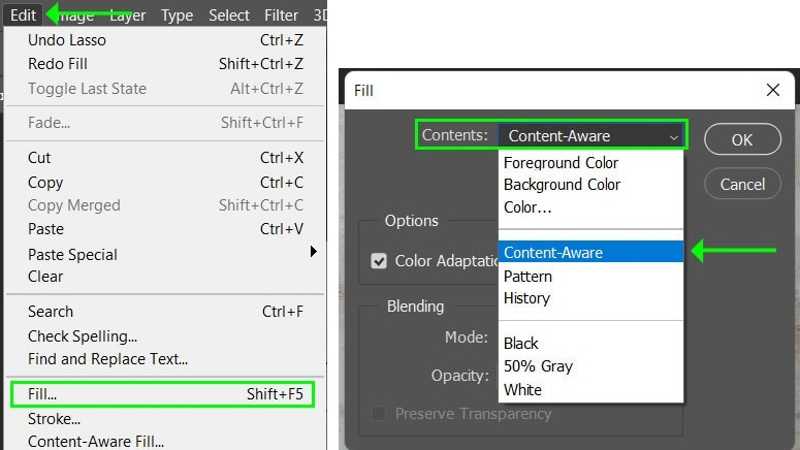
Schritt 4: Gehen Sie zur Menü „Bearbeiten“, wählen Sie Füllen, und wähle Inhaltsbewusst von der Inhalt Option auf dem Füllen Dialog.
Schritt 5: Sobald die inhaltsbasierte Füllung aktiviert ist, wird eine Symbolleiste angezeigt. Sie können den Abtastbereich mit den folgenden Werkzeugen anpassen: Probenahmepinselwerkzeug und Lasso-Werkzeug.
Schritt 6: Sehen Sie sich das Ergebnis im Vorschaufenster an. Wenn es Ihnen gefällt, klicken Sie auf „Weiter“. Tragen Sie unten und schlagen OK Um das Objekt in Photoshop aus dem Foto zu entfernen.
Teil 3: So entfernen Sie ein Objekt aus einem Foto auf einem iPhone
So entfernen Sie ein Objekt aus einem Foto mithilfe des Bereinigungswerkzeugs
Apple hat in iOS 18 und iPadOS 18 (oder neuer) ein Bereinigungstool in die Fotos-App integriert. Es ist Teil von Apple Intelligence. Nutzer können damit ganz einfach Objekte aus Fotos entfernen oder Eine Person aus dem Bild entfernen auf einem iPhone ohne App.
Was wir mögen
1. Vorinstalliert auf iOS 18 und iPadOS 18 oder neuer.
2. Entfernen Sie schnell alle Gegenstände aus dem Foto.
3. Kostenlos.
4. Kleinere Fehler in den Fotos korrigieren.
Was wir nicht mögen
1. Fehlende Anpassungsmöglichkeiten.
2. Live Photos können nicht verarbeitet werden.
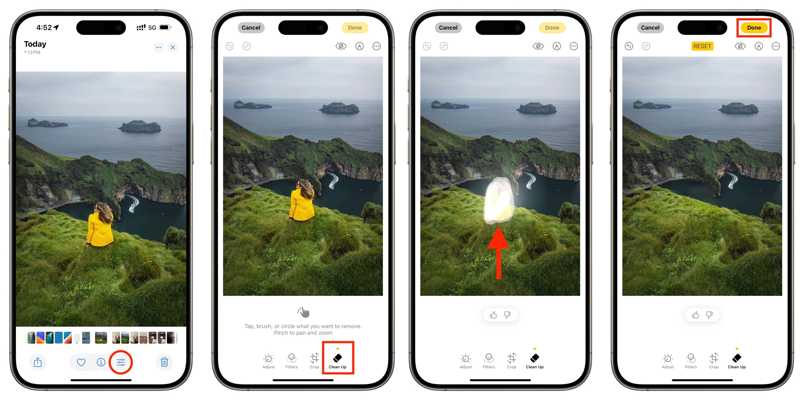
Schritt 1: Öffne die Fotos-App auf deinem iPhone.
Schritt 2: Wählen Sie das Foto aus, das Sie bearbeiten möchten, und tippen Sie auf die Schaltfläche. Bearbeiten Knopf am unteren Rand.
Schritt 3: Wähle die Aufräumen Werkzeug in der Symbolleiste.
Schritt 4: Zeichnen Sie als Nächstes mit dem Finger das unerwünschte Objekt.
Schritt 5: Sobald Sie Ihren Finger loslassen, entfernt Apple Intelligence das Objekt aus dem Foto auf Ihrem iPhone.
Schritt 6: Tippen Sie abschließend auf die Schaltfläche „Fertig“, um die Änderung zu bestätigen.
So entfernen Sie Objekte aus Fotos mit TouchRetouch
Bei älteren Versionen von iOS und iPadOS müssen Sie Objekte mithilfe einer Drittanbieter-App aus Fotos entfernen. TouchRetouch ist beispielsweise eine hervorragende iOS-App, mit der Sie Objekte entfernen und Bildfehler korrigieren können.
Was wir mögen
1. Objekte mit einem Fingertipp aus Fotos entfernen.
2. Kompatibel mit iOS 14 und iPadOS 14 oder neuer.
3. In verschiedenen Sprachen verfügbar.
4. Hochwertige Ergebnisse erzielen.
Was wir nicht mögen
1. Mindestens 932 MB Speicherplatz erforderlich.
2. Es gibt In-App-Käufe.
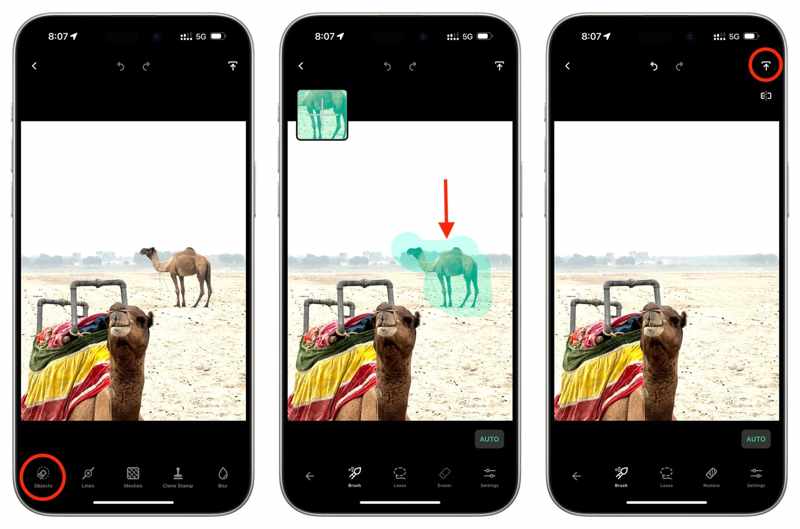
Schritt 1: Installieren Sie die Foto-Editor-App und öffnen Sie sie.
Schritt 2: Öffnen Sie Ihre Kamerarolle und wählen Sie das gewünschte Bild aus.
Schritt 3: Wähle die Objekte Werkzeug und Auswahl Bürste or Lasso um das unerwünschte Objekt auszuwählen.
Schritt 4: Anschließend wird die App das Objekt entfernen.
Schritt 5: Tippen Sie zuletzt auf Mit der Teilen-Schaltfläche Knopf und auswählen Als Kopie speichern or Original bearbeiten um sie zu speichern.
Teil 4: So entfernen Sie ein Objekt aus einem Foto auf Android
So entfernen Sie ein Objekt aus einem Foto auf einem Samsung-Gerät
Samsung-Smartphones und -Tablets laufen zwar mit Android, bieten aber zusätzlich nützliche Funktionen. Beispielsweise ist das Werkzeug „Objekt-Radierer“ in die Samsung-Galerie-App integriert. Damit lassen sich Objekte auf Fotos auf einem Samsung-Gerät ganz einfach entfernen.
Was wir mögen
1. Einfach zu bedienen.
2. Entfernen Sie das Objekt schnell vom Foto.
3. Verfügbar für die meisten Samsung-Geräte.
4. Ergebnisse direkt teilen.
Was wir nicht mögen
1. Keine benutzerdefinierten Optionen verfügbar.
2. Kann komplexe Bilder nicht verarbeiten.
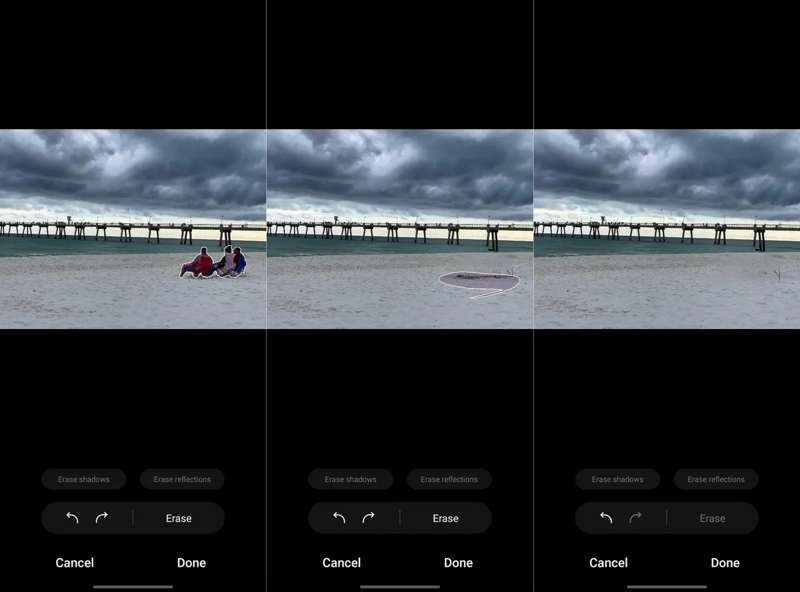
Schritt 1: Starte die Galerie-App und wähle das gewünschte Foto aus.
Schritt 2: Tippen Sie auf die Bearbeiten Knopf und drücken Sie die Weitere Schaltfläche mit einem Vier-Kreis-Symbol.
Schritt 3: Wähle die Objektradierer.
Schritt 4: Um das unerwünschte Objekt zu entfernen, zeichnen Sie einen Kreis darum.
Schritt 5: Zylinderkopfschrauben Erledigt Wenn Sie zufrieden sind, speichern Sie das Ergebnis.
So entfernen Sie ein Objekt aus einem Foto mit Google Fotos
Wenn Sie Google Fotos zum Sichern Ihrer Fotos auf einem Android-Gerät verwenden, können Sie unerwünschte Objekte mit dem Zauberradierer entfernen. Dieses Tool basiert auf Googles KI-Technologie.
Was wir mögen
1. Entfernen Sie alle Gegenstände schnell.
2. Objekte mit KI löschen.
3. Offline arbeiten.
4. Unterstützt verschiedene Android-Geräte.
Was wir nicht mögen
1. Sie müssen Ihre Fotos hochladen.
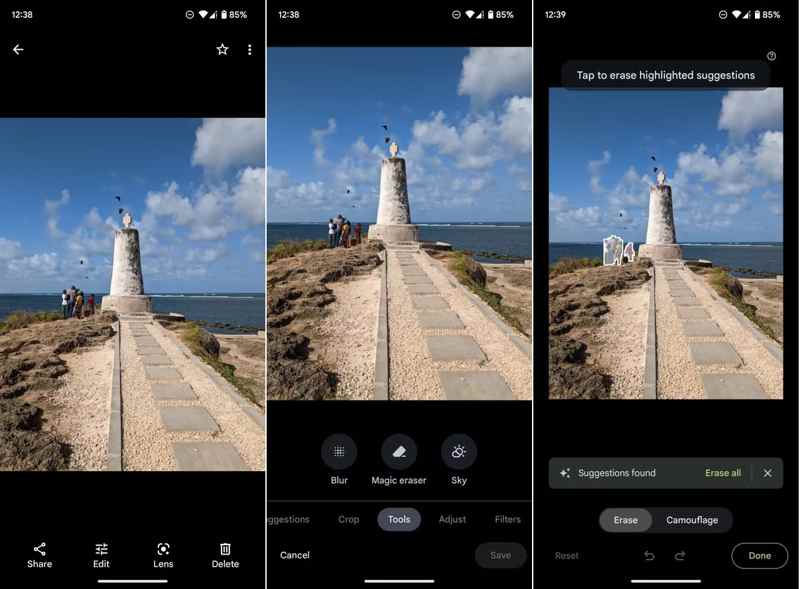
Schritt 1: Melde dich in deiner Google Fotos App in deinem Konto an.
Schritt 2: Suchen und öffnen Sie das gewünschte Foto.
Tipps: Falls Sie das Foto nicht finden können, laden Sie es manuell hoch.
Schritt 3: Zylinderkopfschrauben Bearbeiten Wählen Sie unten aus Zubehör, und wähle Magischer Radiergummi.
Schritt 4: Google Fotos findet und entfernt automatisch unerwünschte Objekte.
Schritt 5: Zum Schluss tippen Sie auf Erledigt und speichern Sie eine Kopie.
Fazit
Dieser Leitfaden stellt sechs vor Objektentferner aus einem Foto Auf Windows-, macOS-, iPhone- oder Android-Geräten. Lesen Sie unsere Rezension, wählen Sie die passende Methode für Ihre Situation und folgen Sie unseren Schritten, um unerwünschte Objekte aus Ihren Fotos zu entfernen. Apeaksoft Free Watermark Remover ist die einfachste Option für Einsteiger.
Ähnliche Artikel
In diesem Artikel erfahren Sie, wie Sie Bildhintergründe in Illustrator mit nur wenigen Klicks entfernen, und stellen Ihnen auch einige Alternativen vor, um dies zu erreichen.
In diesem Artikel erfahren Sie, wie Sie Bildhintergründe in Lightroom mit nur wenigen Klicks bearbeiten, und zeigen Ihnen auch einige Alternativen auf, wie Sie dies erreichen können.
Diese Anleitung zeigt vier Möglichkeiten, wie Sie in GIMP für Anfänger effizient Bildhintergründe entfernen oder einen transparenten Hintergrund erstellen können.
Wissen Sie, wie man mit Inpaint ein Wasserzeichen aus einem Bild entfernt? Lernen Sie dieses Tool und seine kostenlose Alternative auf dieser Seite kennen.



