

Wie man Videos mit Musik ergänzt – 5 effektive Methoden

Bei der Erstellung und Bearbeitung von Videos spielt die Hintergrundmusik eine wichtige Rolle. Musik verleiht Ihrem Video Struktur, Farbe und Tiefe und hebt die Hauptelemente hervor. Wenn Sie Ihre Videoclips aufpeppen und ansprechende Videos für soziale Medien erstellen möchten, ist der Einsatz von Musik eine gute Idee. Dieser Leitfaden stellt Ihnen bewährte Methoden vor. Füge einem Video auf deinem iPhone Musik hinzu., Android-Telefon, Computer oder online ohne Qualitätsverlust.
SEITENINHALT:
Teil 1: Eine schnelle Möglichkeit, einem Video auf einem Computer Musik hinzuzufügen
Apeaksoft Video Converter Ultimate ist eine hervorragende Anwendung, um Videos auf dem Desktop mit Musik zu unterlegen. Tatsächlich handelt es sich um ein vollwertiges Werkzeugset für die Videonachbearbeitung. Sie ermöglicht es Ihnen, Videos ohne technische Vorkenntnisse zu bearbeiten und beispielsweise Hintergrundmusik hinzuzufügen.

wurde von über 1,000,000 Nutzer
- Füge Videos in drei Schritten Musik hinzu.
- Die Videoqualität während des Prozesses schützen.
- Umfasst eine breite Palette an Videobearbeitungsfunktionen.
- Unterstützt fast alle Video- und Audioformate.
- Sehen Sie sich das Ergebnis in der Vorschau mit dem integrierten Media-Player an.
Sicherer Download
Sicherer Download

So fügen Sie Videos auf Ihrem Computer Musik hinzu
Schritt 1: Videos importieren
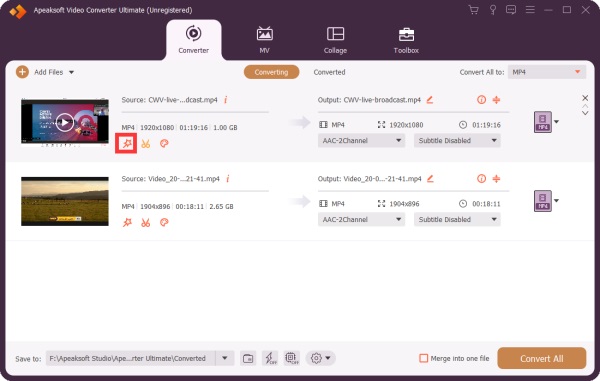
Starten Sie die Videobearbeitungssoftware, sobald Sie sie auf Ihrem PC installiert haben. Es gibt eine weitere Version für Mac OS X 10.12 oder höher. Klicken Sie auf Dateien hinzufügen Wählen Sie das Menü aus und importieren Sie die Videodateien, die Sie von Ihrer Festplatte bearbeiten möchten.
Schritt 2: Füge Videos Musik hinzu
Klicken Sie auf die Bearbeiten Klicken Sie auf die Schaltfläche im Video, um es im Videoeditor zu öffnen. Wechseln Sie zum Audio-Tab. Klicken Sie auf die Schaltfläche. Speichern Klicken Sie auf die Schaltfläche und fügen Sie die Musik zum Video hinzu. Passen Sie die Einstellungen an. Volumen und Verzögerung den Bildern entsprechend. Klicken Sie auf Spielen Klicken Sie auf die Schaltfläche, um eine Vorschau des Ergebnisses anzuzeigen. OK um es zu bestätigen.
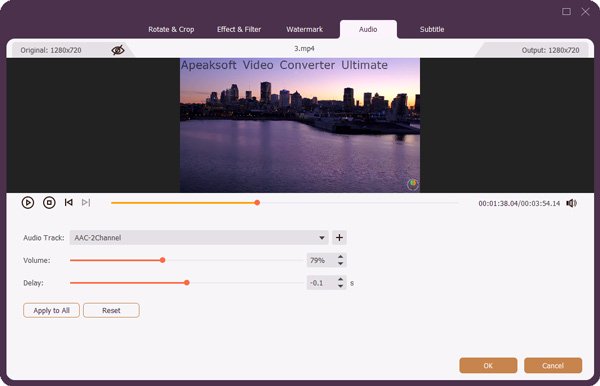
Tipps: Wenn Sie allen Videos Musik hinzufügen möchten, klicken Sie hier. Für alle über.
Schritt 3: Ergebnisse exportieren
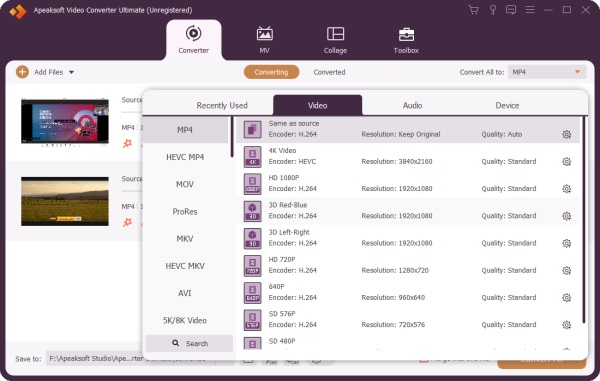
Klicken Sie auf die Einstellungen Schaltfläche neben Ausgabeformat Klicken Sie unten, um den Profildialog zu öffnen. Gehen Sie zu Video Klicken Sie auf die Registerkarte, wählen Sie das gewünschte Format und eine Voreinstellung. Um die Parameter zu ändern, klicken Sie auf die entsprechende Schaltfläche. Einstellungen Schaltfläche mit einem Zahnradsymbol. Legen Sie einen Ausgabeordner fest. Speichern auf Feld. Klicken Sie abschließend auf Konvertieren alle Schaltfläche zum Exportieren aller Videos.
Teil 2: So fügen Sie online Musik zu Videos hinzu
Eine weitere Möglichkeit besteht darin, online kostenlos und ohne Wasserzeichen Musik zu einem Video hinzuzufügen. Der Vorteil ist, dass dies ohne Installation möglich ist. Allerdings eignet sich diese Methode nicht für längere Videos. Außerdem ist eine stabile Internetverbindung erforderlich.
So fügen Sie Videos in Adobe Express Musik hinzu
Schritt 1: Besuchen Sie www.adobe.com/express/login in einem Browser.
Schritt 2: Melden Sie sich mit einem Konto an.
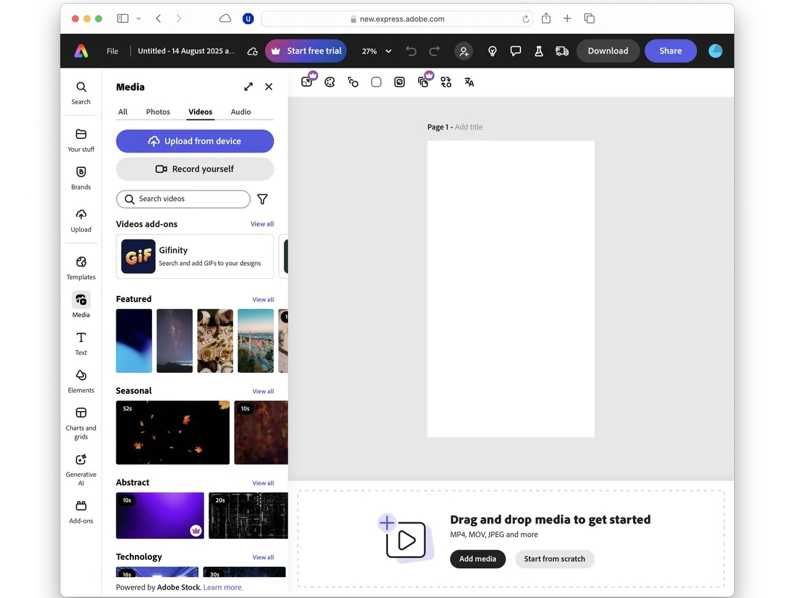
Schritt 3: Gehen Sie zur Videos Registerkarte, und klicken Sie auf Vom Gerät hochladen um ein Video hochzuladen.
Schritt 4: Ziehen Sie die Videodatei per Drag & Drop auf das Storyboard.
Schritt 5: Als Nächstes klicken Sie auf Audio hinzufügen Klicken Sie unten auf „Importieren“ und anschließend auf „Audiospur“, um dem Video in Adobe Express Musik hinzuzufügen.
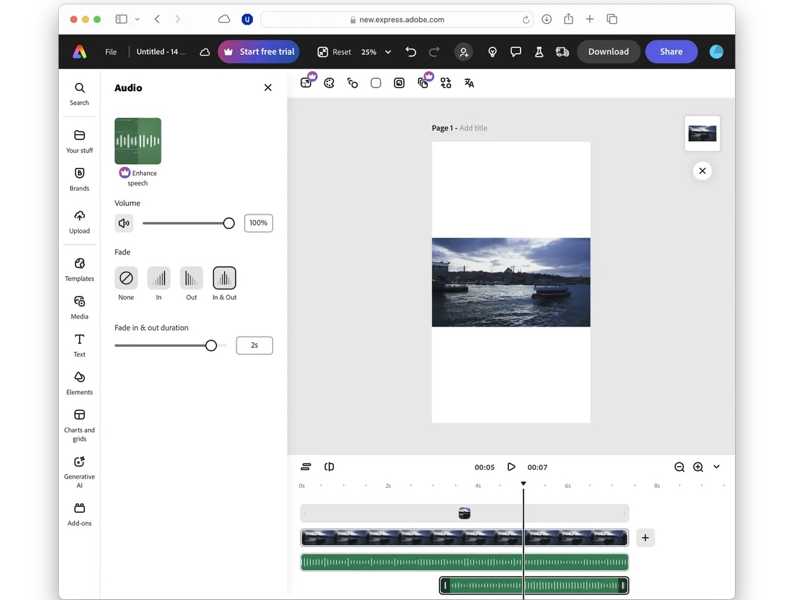
Schritt 6: Klicken Sie auf die Herunterladen .
So fügen Sie einem Video auf Canva Musik hinzu
Schritt 1: Rufen Sie www.canva.com in Ihrem Browser auf.
Schritt 2: Melden Sie sich mit Ihrem Konto und Ihrem Passwort an.
Schritt 3: Klicken Sie auf die Hochladen Menü in der Seitenleiste.
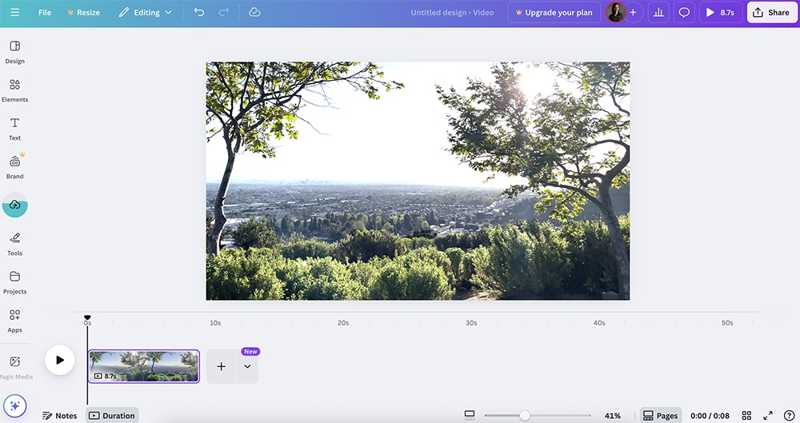
Schritt 4: Klicken Sie auf die Daten hochladen Klicken Sie auf die Schaltfläche und importieren Sie die Video- und Audiospur, die Sie bearbeiten möchten.
Schritt 5: Ziehen Sie den Videoclip per Drag & Drop auf die Zeitleiste.
Schritt 6: Gehen Sie zur Audio Mit der Tabulatortaste können Sie die Audiospur per Drag & Drop auf die Zeitleiste ziehen, um dem Video in Canva Musik hinzuzufügen.
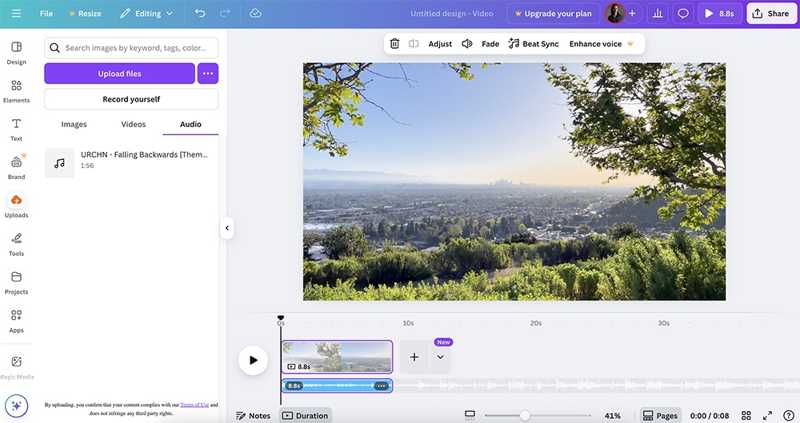
Schritt 7: Klicken Sie auf die Spielen Schaltfläche zum Anzeigen des Ergebnisses.
Schritt 8: Zum Schluss speichern und laden Sie die Videodatei herunter.
Teil 3: So fügen Sie einem Video auf einem iPhone Musik hinzu
Wenn Sie einem Video auf Ihrem iPhone Musik hinzufügen möchten, ist Apples iMovie eine gute Wahl. Diese Video-Editor-App ist für die meisten iPhones verfügbar und kostenlos. Sie ermöglicht es Ihnen, eine Videodatei direkt in der Zeitleiste zu bearbeiten.
Schritt 1: Führen Sie die iMovie App auf Ihrem iPhone.
Schritt 2: Wähle die Film Option unter dem Neues Projekt starten Menü.
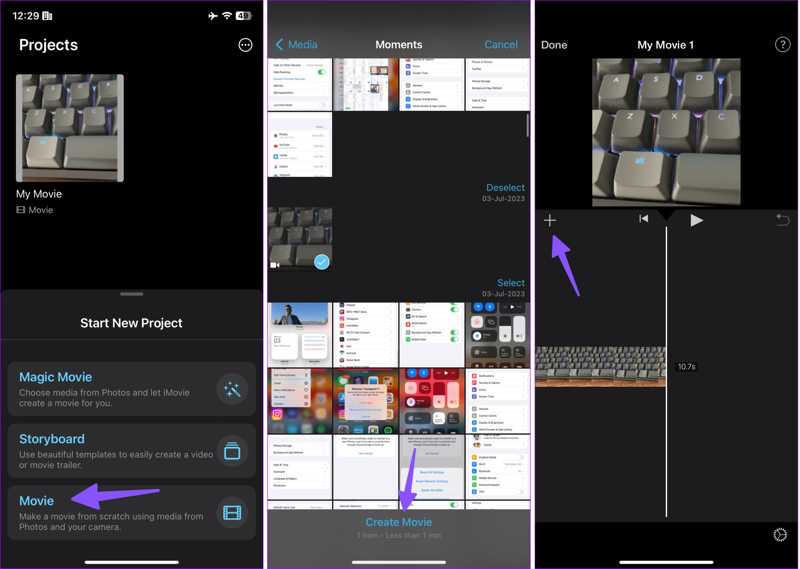
Schritt 3: Wählen Sie das gewünschte Video aus und tippen Sie auf die Schaltfläche Film erstellen Knopf am unteren Rand.
Schritt 4: Tippen Sie auf die Speichern Klicken Sie auf die Schaltfläche unter dem Media-Player und wählen Sie aus Audio.
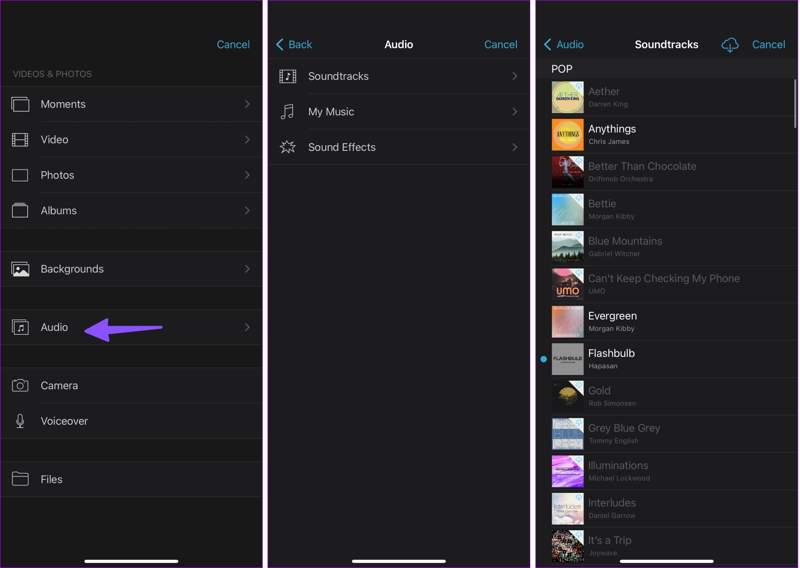
Schritt 5: Auswählen Tonspuren, Meine Musikden Geräuschkulisseund wähle einen passenden Track.
Schritt 6: Sobald iMovie auf dem iPhone die Musik zum Video hinzugefügt hat, tippen Sie auf Spielen Schaltfläche, um eine Vorschau anzuzeigen.
Schritt 7: Wenn Sie zufrieden sind, tippen Sie auf Teilen Taste und wählen Sie Video speichern.
Schritt 8: Das Ergebnis finden Sie dann in Ihrer Fotos-App.
Weiterführende Literatur
Teil 4: So fügen Sie Videos auf Android Musik hinzu
Android bietet keine vorinstallierten Videobearbeitungs-Apps. Im Google Play Store finden Sie jedoch Apps, mit denen Sie Videos auf Ihrem Android-Gerät mit Musik unterlegen können. CapCut beispielsweise ist eine umfassende Videobearbeitungs-App, mit der Sie schnell Hintergrundmusik hinzufügen können.
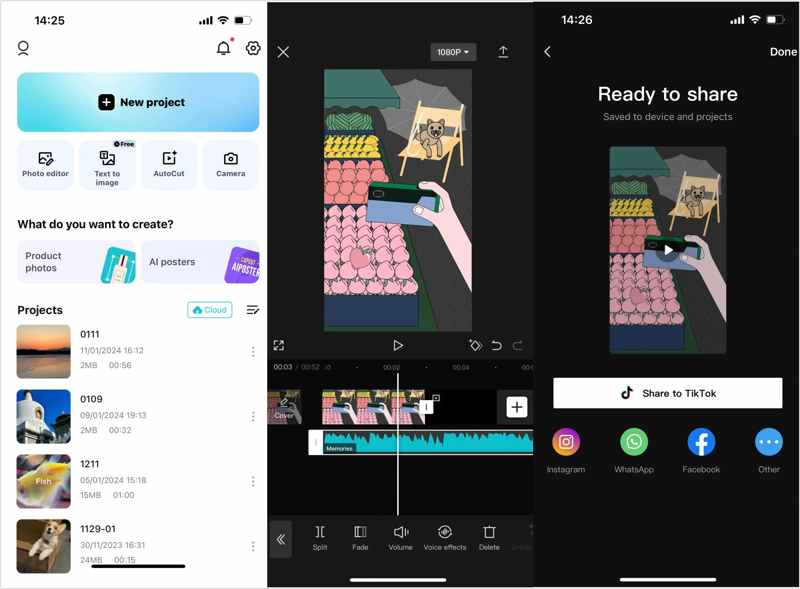
Schritt 1: Installieren Sie die Video-Editor-App aus dem Play Store auf Ihrem Smartphone.
Schritt 2: Öffnen Sie es und tippen Sie auf Neues Projekt Schaltfläche zum Erstellen eines neuen Projekts zum Hinzufügen von Musik zu einem Video in CapCut.
Schritt 3: Wählen Sie anschließend das gewünschte Video aus und tippen Sie auf Speichern fortfahren.
Schritt 4: Wähle die Audio Menü ganz unten.
Schritt 5: Wählen Sie ein passendes Lied oder eine passende Audiospur aus.
Wenn Sie die integrierte Bibliothek verwenden möchten, tippen Sie auf die Herunterladen Schaltfläche neben dem gewünschten Titel.
Um deinen Song zu verwenden, tippe auf die Vom Gerät .
Schritt 6: Tippen Sie abschließend auf Teilen Klicken Sie auf die Schaltfläche und wählen Sie das Ziel aus.
Tipps: Die meisten Video-Editor-Apps für Android können kostenlos heruntergeladen werden, aber für erweiterte Funktionen wie HD-Ausgabe ist ein In-App-Upgrade erforderlich.
Fazit
Nun sollten Sie die fünf Wege lernen, Musik zu einem Video hinzufügen Ob am Computer, online, auf dem iPhone oder auf einem Android-Gerät – Sie können je nach Situation und Plattform die passende Methode wählen und den detaillierten Schritten folgen, um ansprechende Videos mit Hintergrundmusik zu erstellen. Apeaksoft Video Converter Ultimate ist die optimale Methode, um Ihre Videos ohne Qualitätsverlust zu bearbeiten. Die übersichtliche Benutzeroberfläche vereinfacht den Prozess zusätzlich, insbesondere für Laien.
Ähnliche Artikel




