


Die 6 besten Videokompressoren im Test für PC [Desktop & Online]

Wichtige Erkenntnisse
- Insgesamt am besten → Apeaksoft Video Converter Ultimate
- Anfänger → FreeConvert / FitToMB
- Fortgeschrittene Benutzer → HandBrake
- Entwickler → FFmpeg
Gehörst du auch zu denjenigen, die wie ich gerne HD-Filme speichern und dann von einer vollen Festplatte überrascht werden? Oder fragst du dich oft, warum manche Content-Creator auf Instagram oder TikTok so viel bessere Clips ohne Ruckler posten? Was wir brauchen, ist … bester Videokompressor Um uns dabei zu helfen, ein Gleichgewicht zwischen Videogröße und -qualität zu wahren, präsentiere ich Ihnen nach sorgfältigen Tests die 6 besten kostenlosen Videokompressoren für den PC – schauen wir sie uns an.
SEITENINHALT:
Teil 1: Videokompressor: Was kann er für Sie tun?
Sparen Sie Speicherplatz (Wortspiel beabsichtigt). Keine Panik mehr wegen Speicherwarnungen. Verkleinern Sie die Videogröße, um mehr Speicherplatz für neue Inhalte zu schaffen und die Geräteleistung zu verbessern.
Halten Sie sich an die Plattformbeschränkungen. Die meisten Videoplattformen legen eine maximale Dateigröße fest, um eine flüssige Wiedergabe zu gewährleisten. Beispielsweise beträgt die maximale Dateigröße für Instagram 4 GB, für TikTok 1 GB und für Twitter (X) 512 MB für Standardnutzer.
Mehr Publikum gewinnen. Durch die richtige Komprimierung Ihres Videos vor dem Hochladen werden die Ladezeiten verkürzt und der Qualitätsverlust minimiert. Das ist entscheidend, denn in der heutigen schnelllebigen Welt zählen Geschwindigkeit und Qualität. Besucher verlassen langsam ladende Seiten und Videos mit geringer Qualität innerhalb von Sekunden. Ein Videokompressor sorgt dafür, dass Ihr Video optimal zur Geltung kommt.
Teil 2: Die 6 besten Videokompressoren für PC im Überblick
Der beste Videokompressor sollte ein optimales Verhältnis zwischen geringer Dateigröße und hoher Qualität bieten. Hier erklären wir unsere Messmethode und die Ergebnisse in Kürze.
- System: Windows 10 Professional (22H2)
- ZENTRALPROZESSOR: Intel(R) Core(TM) i5-10400 CPU 2.90 GHz
- GPU: Intel(R) UHD Graphics 630 (128 MB)
- Verfügbare Erinnerung: 16.0 GB (15.8 GB verwendbar)
- Dateigrößen: Ein 489 MB großes und 110 Sekunden langes Video sowie ein 25.2 MB großes und 41 Sekunden langes Video. Beide mit 29.97 Bildern pro Sekunde, im MP4-Format und mit H.264-Codierung.
- Testmethode: Komprimieren Sie die Videos mit jedem Tool auf etwa 70 % ihrer ursprünglichen Größe, ohne andere Faktoren zu verändern, und messen Sie dann die Verarbeitungsgeschwindigkeit und die Ausgabequalität.
Ergebnisvergleich
| Clip A (489 MB) Verarbeitungszeit | Clip B (25.2 MB) Verarbeitungszeit | Durchschnittliche Qualität | |
| Apeaksoft | 68er-Jahre | 14er-Jahre | ⭐⭐⭐⭐⭐ |
| HandBrake | 264er-Jahre | 59er-Jahre | ⭐⭐⭐⭐⭐ |
| FFmpeg | 1124er-Jahre | 125er-Jahre | ⭐⭐⭐⭐ |
| Localsquash | 2390er-Jahre | 386er-Jahre | ⭐⭐⭐⭐ |
| FitToMB | 1733er-Jahre | 217er-Jahre | ⭐⭐⭐⭐ |
| KostenlosKonvertieren | 1420er-Jahre | 254er-Jahre | ⭐⭐⭐⭐⭐ |
Alles in allem das Beste
 Apeaksoft Video Converter Ultimate
- Plattform
- Geeignet für
Anfänger bis Mittelstufe
- Preis 14.95 $/Monat (Kostenlose Testversion verfügbar)
Beste kostenlose Option
 HandBrake
- Plattform
- Geeignet für
Kostenlose erweiterte Komprimierung
- Preis Frei
Am besten für Profis
 FFmpeg
 - Plattform
- Geeignet für
Entwickler, die maximale Effizienz benötigen
- Preis Frei
Ideal zum schnellen Teilen
 FitToMB
 - Plattform
- Geeignet für
Voreingestellte Größen für Discord, E-Mail usw.
- Preis Kostenlos (Beschränkungen)
Bestes lokales Online-Tool
 Localsquash
- Plattform
- Geeignet für
Lokale Komprimierung mit erstklassiger Hardware
- Preis Frei
Bestes vielseitiges Online-Tool
 KostenlosKonvertieren
 - Plattform
- Geeignet für
Einfache Komprimierung in der Cloud
- Preis Bis zu 1 GB kostenlos
Teil 3: Die 3 besten Videokomprimierungsprogramme – Erweiterte Auswahl
Plattform: Windows / MacOS
Hauptfunktionen
- Videos aus verschiedenen Quellen komprimieren und in alle gängigen Formate für verschiedene Geräte konvertieren.
- Videos kürzen und bearbeiten, Musikvideos mit vorgefertigten Themen für Sport, Reisen, Urlaub und mehr erstellen.
- Split-Screen-Funktion zum Erstellen von Collagen aus Bildern und Fotos.
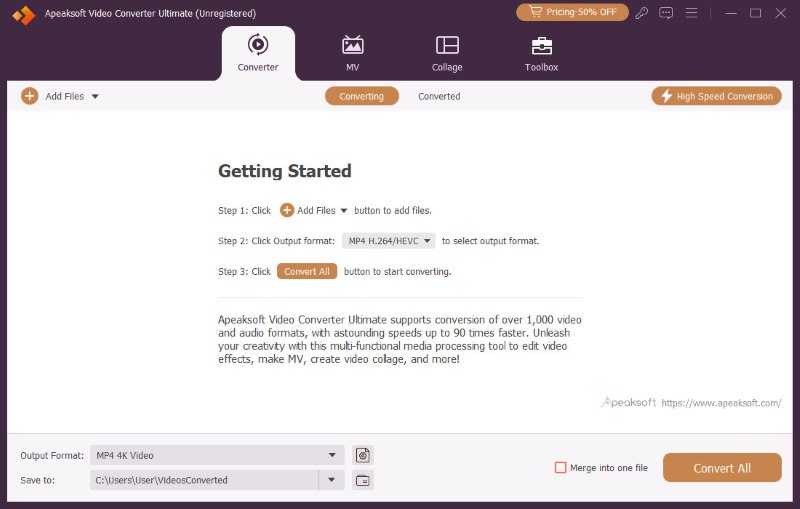
Apeaksoft: Die perfekte Balance zwischen Leistung und Einfachheit
Mit übersichtlicher Benutzeroberfläche und vielfältigen Videobearbeitungswerkzeugen, Apeaksoft Video Converter Ultimate Es bietet die perfekte Balance zwischen Benutzerfreundlichkeit und leistungsstarken Funktionen. Es richtet sich an Einsteiger und Fortgeschrittene, die Wert auf Geschwindigkeit und Einfachheit legen, ohne auf zu viele Optionen verzichten zu müssen. Vor dem Export steht eine 10-sekündige Vorschau zur Verfügung, mit der Sie Anpassungen vornehmen können.
System: Windows/Mac, beides verfügbar.
Größenbeschränkung: Keine Präsentation
- Klare und ansprechende Benutzeroberfläche
- Blitzschnelle Bearbeitung
- Umfangreiche Funktionen und vielseitige Formate
- Eine praktische 10-Sekunden-Vorschau
- Für einige erweiterte Funktionen ist ein kostenpflichtiges Upgrade erforderlich.
HandBrake
HandBrake zählt zu den besten 4K-Videokompressoren. Er basiert auf FFmpeg, einem Open-Source-Kompressor, den wir später noch vorstellen werden. HandBrake bietet zahlreiche Funktionen und unterstützt viele Codecs, wodurch er sich besonders für fortgeschrittene Nutzer eignet. Für Anfänger kann er jedoch eine Herausforderung darstellen. Bei meinem ersten Start wirkte die Benutzeroberfläche mit ihren vielen Schaltflächen etwas überfordert.
System: Windows, Mac und Linux
Größenbeschränkung: Keine Präsentation
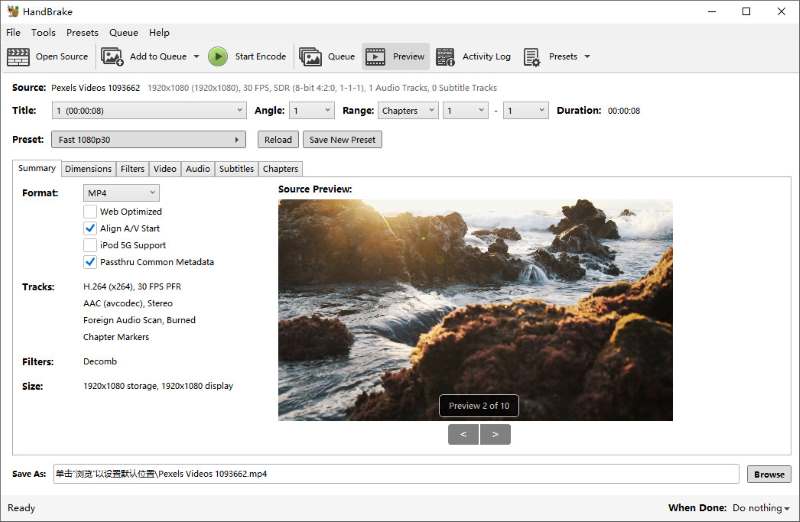
- Komplett frei
- Leistungsstarke Stapelverarbeitung für die Bearbeitung mehrerer Dateien
- Veraltete und unübersichtliche Benutzeroberfläche
- Kann Anfänger frustrieren
FFmpeg
FFmpeg ist ein Open-Source-Videokompressor, der sehr effizient und gleichzeitig ressourcenschonend ist. Er gilt als einer der besten Videokompressoren ohne Qualitätsverlust und bildet die Grundlage für viele andere Kompressoren. Allerdings wird er über die Kommandozeile bedient und besitzt keine physische Benutzeroberfläche. Für Einsteiger kann die Bedienung daher etwas schwierig sein.
System: Windows, Mac und Linux
Größenbeschränkung: Keine Präsentation
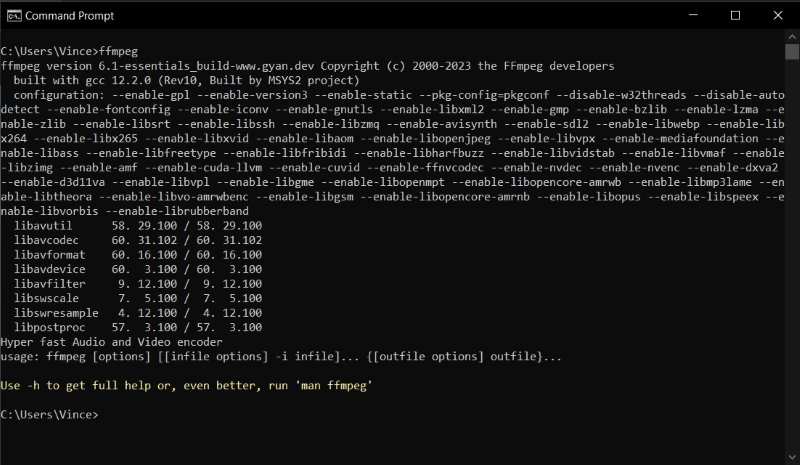
- Komplett frei
- Leichtgewicht
- Professionell und effizient
- Keine grafische Benutzeroberfläche
- Kenntnisse der Kommandozeile erforderlich
Teil 4: Die 3 besten Online-Videokompressoren – einfach für Anfänger
Localsquash
Localsquash nutzt FFmpeg WebAssembly, um Dateien vollständig lokal im Browser zu komprimieren, ohne sie auf einen Server hochzuladen. Im Gegensatz zu vielen Online-Komprimierungsdiensten, die nur wenige hundert MB unterstützen, ist die Dateigröße bei Localsquash durch den verfügbaren Speicher Ihres Geräts begrenzt. Das bedeutet aber auch, dass Localsquash auf gängiger Hardware – wie in meinem Fall – langsam sein kann.
System: Webbrowser (Windows, Mac, Linux)
Größenbeschränkung: Bis zur verfügbaren Speicherkapazität Ihres Geräts.
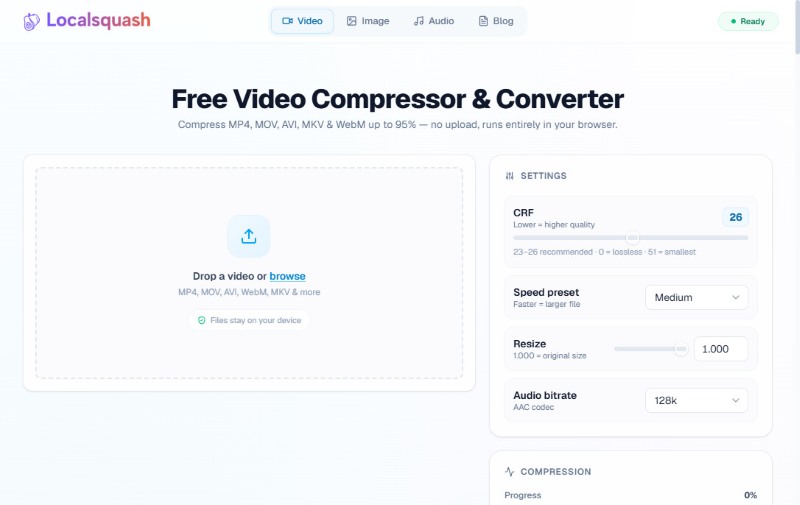
- Vollständig private lokale Verarbeitung
- Leistungsstarke FFmpeg-Qualität in einer benutzerfreundlichen Browseroberfläche
- Unterstützt große Dateigrößen
- Die Leistung hängt stark von der Hardware Ihres Geräts ab.
- Erfordert einen modernen Browser
FitToMB
FitToMB konzentriert sich auf den Austausch in realen Anwendungsfällen. Es bietet viele voreingestellte Arbeitsabläufe für spezifische Anwendungsfälle, wie zum Beispiel Videos für den E-Mail-Versand auf 25 MB komprimieren10 MB für Discord und 5 MB für Direktnachrichten usw. Aber Achtung: Die Datei wird nach einer Stunde automatisch vom Server gelöscht. Sie müssen sie also rechtzeitig herunterladen, sonst ist sie für immer verloren.
System: Webbrowser (Windows, Mac, Linux)
Größenbeschränkung: 500 MB
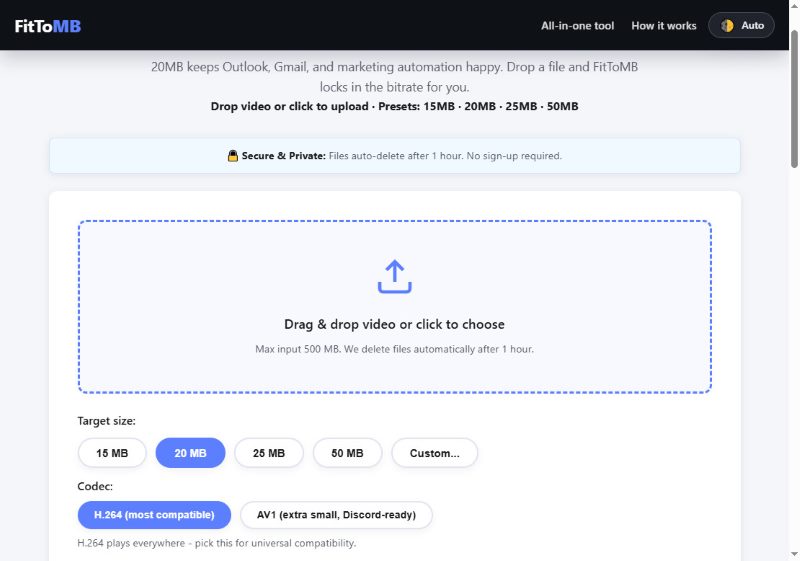
- Voreingestellter Workflow für reale Freigabeszenarien
- Leicht zu treffende Ziele
- Die maximale Dateigröße ist auf 500 MB begrenzt.
- Dateien werden nach 1 Stunde automatisch gelöscht, daher sind schnelle Downloads erforderlich.
KostenlosKonvertieren
FreeConvert unterstützt kostenlos Dateigrößen bis zu 1 GB, was für die meisten alltäglichen Aufgaben ausreicht, und ermöglicht Uploads von verschiedenen Quellen, darunter Geräte, URLs, Dropbox, Google Drive und OneDrive. Da es jedoch eine Internetverbindung benötigt, arbeitet es ohne stabile Verbindung recht langsam.
System: Webbrowser (Windows, Mac, Linux)
Größenbeschränkung: 1 GB (kostenlos), mehr mit kostenpflichtigem Angebot
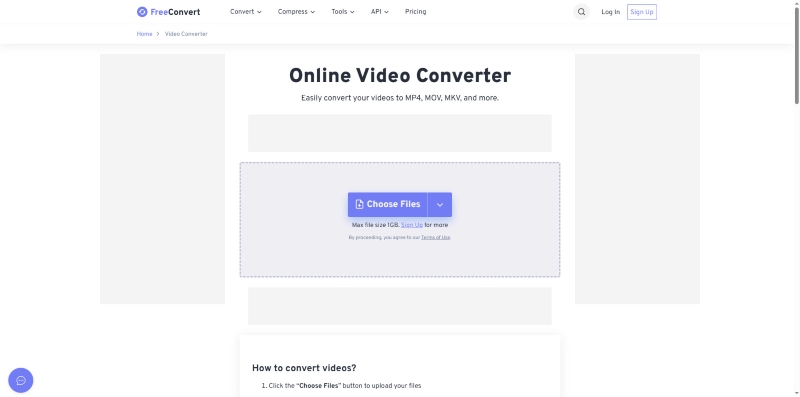
- Unterstützt große Dateien bis zu 1 GB kostenlos
- Komfortable Cloud-Integrationen
- Unterstützt verschiedene Quellen
- Langsamere Verarbeitungsgeschwindigkeiten im Vergleich zu lokalen Werkzeugen
- Ist auf eine Internetverbindung angewiesen
Fazit
Nachdem alle besten Tools getestet wurden für Videos komprimieren Im direkten Vergleich wird eines deutlich: Es gibt keine Universallösung. bester Videokompressor Für Sie hängt es von Ihren Bedürfnissen und Fähigkeiten ab. Insgesamt Apeaksoft Video Converter Ultimate ist die umfangreichste Option für Nutzer aller Erfahrungsstufen, vom Einsteiger bis zum Profi. Erstellen Sie jetzt leichtere und schärfere Videos.
 Apeaksoft Video Converter Ultimate
 Konvertieren und bearbeiten Sie Video- und Audiodateien in mehr als 1,000 Formate.
Sicherer Download
Sicherer Download
Ähnliche Artikel




