

So komprimieren Sie ein Video auf Computer und Mobilgerät

Wenn Sie viele große Videodateien haben, kann Ihr digitales Gerät immer langsamer werden. Es ist bekannt, dass Videodateien Speicherplatz belegen und die Leistung Ihres Geräts beeinträchtigen. Komprimieren eines Videos Dieses Problem lässt sich schnell lösen. Sie benötigen lediglich die richtige Methode. Dieser Artikel zeigt Ihnen verschiedene Methoden der Videokomprimierung sowie konkrete Anleitungen für Mac, iPhone, Windows und Android-Geräte.
SEITENINHALT:
Teil 1: Wie man ein Video ohne Qualitätsverlust komprimiert
Was bedeutet es, ein Video zu komprimieren? Dabei wird die Dateigröße verkleinert, ohne dass Inhalte abgeschnitten werden. Das ist besonders wichtig, wenn Sie nur begrenzten Speicherplatz haben, Ihre Videos im Internet teilen oder per E-Mail versenden möchten. Apeaksoft Video Converter Ultimate ist die beste Option zum Komprimieren von Videos unter Mac oder Windows. Noch wichtiger ist, dass es KI-Technologie nutzt, um die Videoqualität zu erhalten.
Die beste Methode zum Komprimieren von Videos unter Windows und Mac
- Ein Video mit einem einzigen Klick komprimieren.
- Video in HD konvertieren während der Videokomprimierung.
- Passen Sie die Videodateigröße manuell an.
- Unterstützt eine breite Palette von Videodateiformaten.
- Erhalten Sie die Videoqualität mit fortschrittlicher Technologie.
Sicherer Download
Sicherer Download

Wie man ein Video ohne Qualitätsverlust komprimiert
Schritt 1: Videokompressor installieren
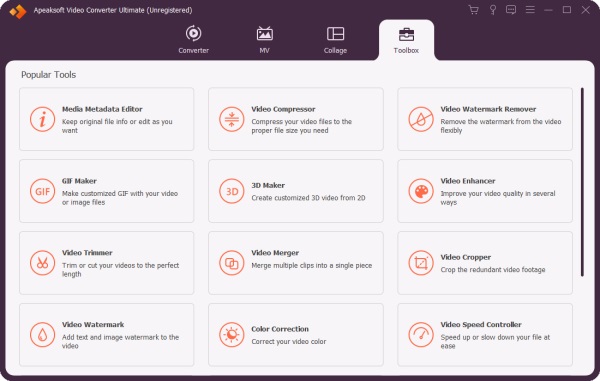
Starten Sie den besten Videokompressor, nachdem Sie ihn auf Ihrem PC installiert haben. Er ist kompatibel mit Windows 11/10/8/7. Außerdem gibt es eine Version für Mac-Nutzer. Wechseln Sie zu Tools und wählen Sie Videokompressor.
Schritt 2: Video importieren
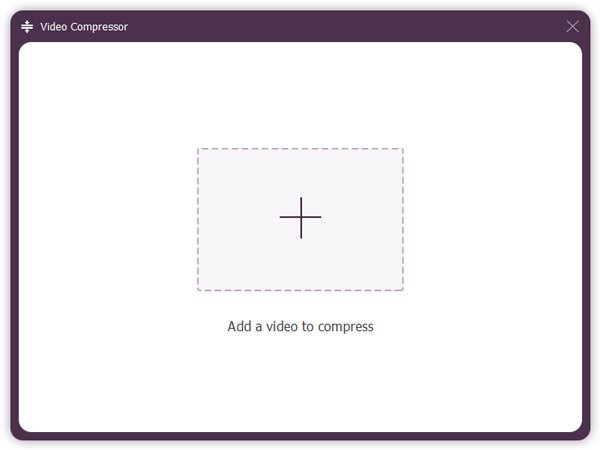
Klicken Sie auf die große Speichern Klicken Sie auf die Schaltfläche. Suchen Sie anschließend im Datei-Explorer ein großes Video und öffnen Sie es.
Schritt 3: Komprimiere ein Video
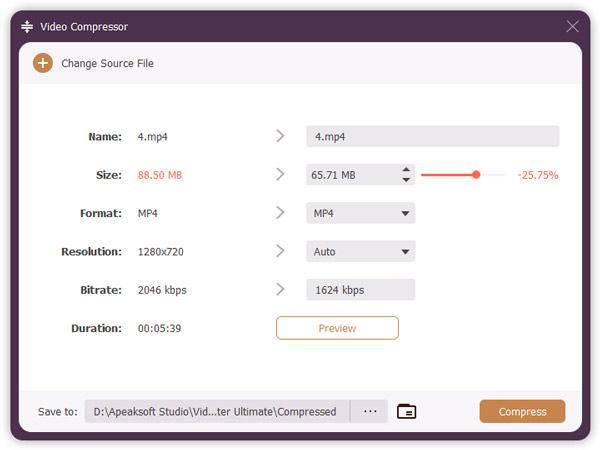
Verstelle die Größe Schieben Sie den Regler so lange, bis Sie zufrieden sind. Passen Sie ihn dann an. Format, Auflösung und Bitrate oder behalten Sie die Standardwerte bei. Klicken Sie auf Vorschau Schaltfläche zum Anzeigen des Ergebnisses. Legen Sie einen Ausgabeordner fest. Sparen Sie bis zu Feld. Klicken Sie abschließend Komprimieren um mit der Komprimierung der Videogröße zu beginnen.
Teil 2: So komprimieren Sie ein Video auf dem Mac
QuickTime Player ist die einfachste Möglichkeit, Videos auf einem Mac zu komprimieren. Als integrierter Media-Player ist QuickTime Player auf fast allen Mac-Computern und -Laptops vorinstalliert. Er ermöglicht es, die Videoauflösung zu reduzieren, um die Dateigröße zu verringern. Der Nachteil ist der Qualitätsverlust. Außerdem unterstützt er nur eine begrenzte Anzahl an Videoformaten.
Schritt 1: Führen Sie den QuickTime Player im folgenden Verzeichnis aus: Anwendungen -Ordner.
Schritt 2: Gehen Sie zur Reichen Sie das Menü und wählen Sie Open File.
Schritt 3: Öffnen Sie eine große Videodatei von Ihrer Festplatte.
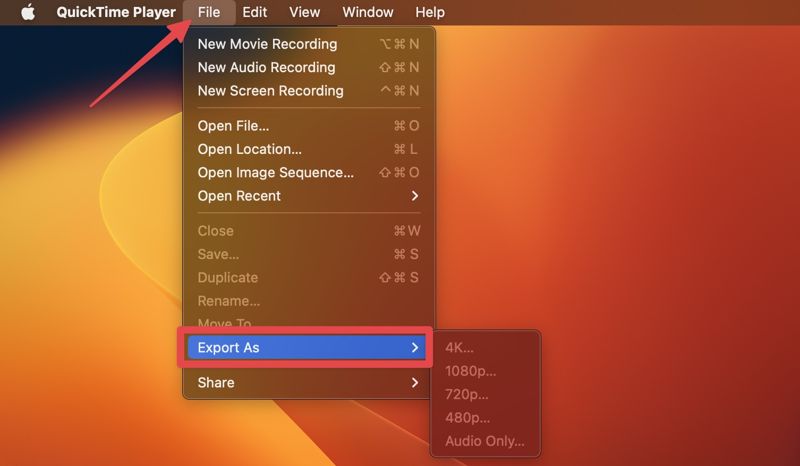
Schritt 4: Dann geh zum Reichen Sie das Menü und wählen Sie Exportieren als.
Schritt 5: Wählen Sie eine niedrigere Auflösung.
Schritt 6: Geben Sie als Nächstes einen neuen Dateinamen ein und legen Sie einen Ausgabeordner fest. COHO Expo bei der Option und klicken Sie auf Gespeichert.
Teil 3: So komprimieren Sie ein Video kostenlos
So komprimieren Sie ein Video mit VLC
VLC Media Player ist weit mehr als ein einfacher Mediaplayer. Er bietet zahlreiche Zusatzfunktionen wie Videoformatkonvertierung, Videokomprimierung und vieles mehr. Da es sich um ein Open-Source-Projekt handelt, können Sie damit Videos unter Windows, macOS und Linux kostenlos komprimieren.
Schritt 1: Öffnen Sie VLC und gehen Sie zu Medien Menü und wählen Sie Konvertieren / Speichern.
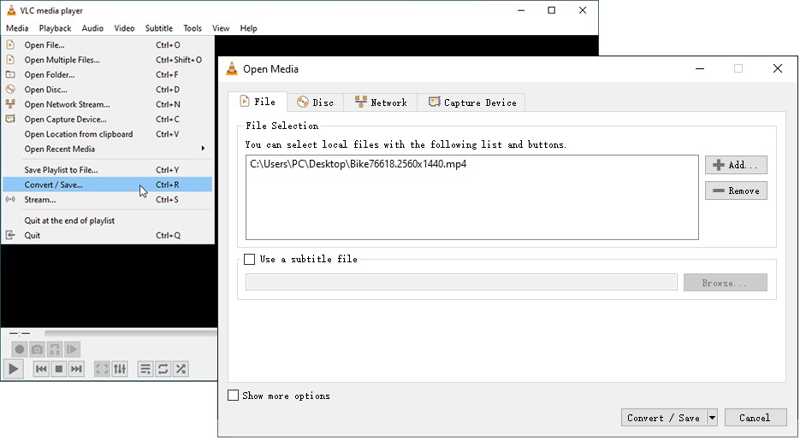
Schritt 2: Klicken Sie auf die Speichern Klicken Sie auf diese Schaltfläche und importieren Sie eine große Videodatei.
Schritt 3: Hit Konvertieren / Speichern zum nächsten Dialog wechseln.
Schritt 4: Ziehen Sie die Profil Option und wählen Sie MP4, was ein verlustbehaftetes Videoformat ist und eine kleinere Dateigröße erzeugt.
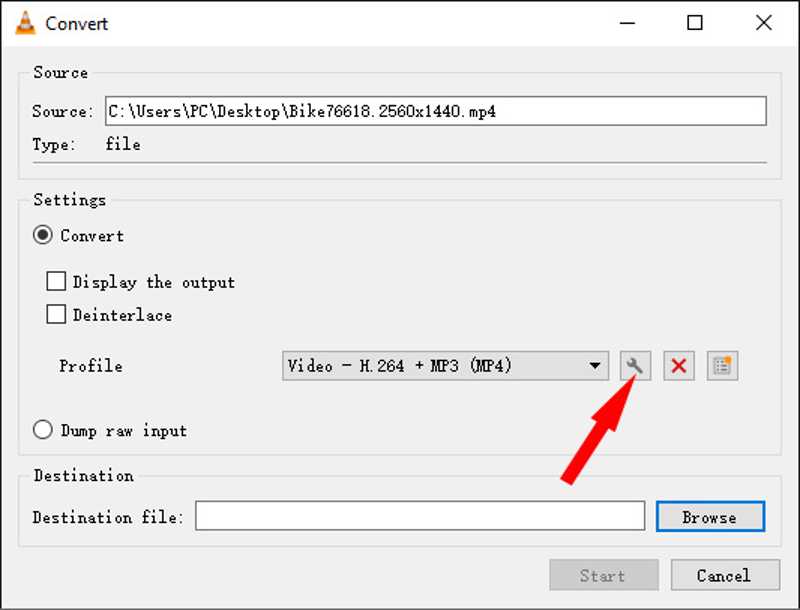
Schritt 5: Als nächstes klicken Sie auf die Einstellungen .
Schritt 6: Gehen Sie zur Video-Codec Tabulator, verkleinern Bitrate, Qualität und Frame Rate um das Video zu komprimieren.
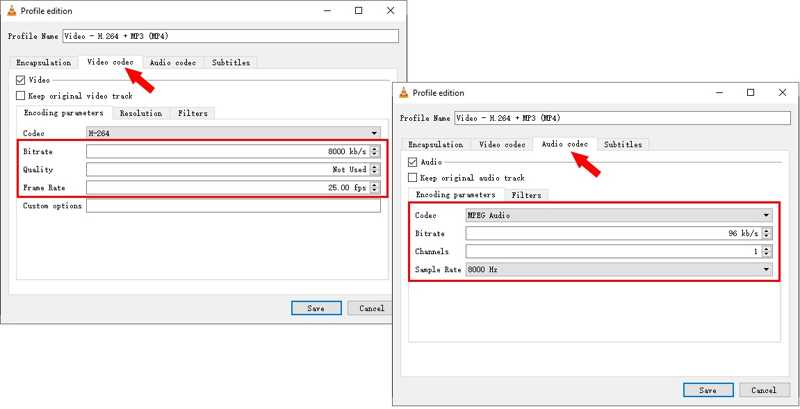
Schritt 7: Wechseln Sie auf die Audio-Codec Öffnen Sie die Tabulatortaste und passen Sie die Codierungsparameter an.
Schritt 8: Klicken Sie auf Gespeichert um die Änderungen zu bestätigen.
Schritt 9: Legen Sie ein Ziel fest und klicken Sie auf Start Schaltfläche zum Komprimieren eines 1-stündigen Videos mit VLC.
Wie man ein Video mit HandBrake komprimiert
HandBrake ist ein Open-Source-Videokonverter. Er bietet zahlreiche Optionen zur individuellen Anpassung, beispielsweise für Videocodec und Videoqualität. Damit lässt sich HandBrake kostenlos zum Komprimieren von Videos nutzen. Allerdings müssen diese Optionen manuell eingestellt werden, was für Laien recht kompliziert ist.
Schritt 1: Installieren Sie den kostenlosen Videokompressor und starten Sie ihn.

Schritt 2: Klicken Sie auf die Open Source Menü, wählen Sie Reichen Sie dasund öffnen Sie ein großes Video.
Schritt 3: Klicken Sie auf die Voreinstellungen Im Menü finden Sie eine Voreinstellung mit niedrigerer Auflösung.
Schritt 4: Gehen Sie zur Zusammenfassung Tab, wählen Sie MP4 von der Format .
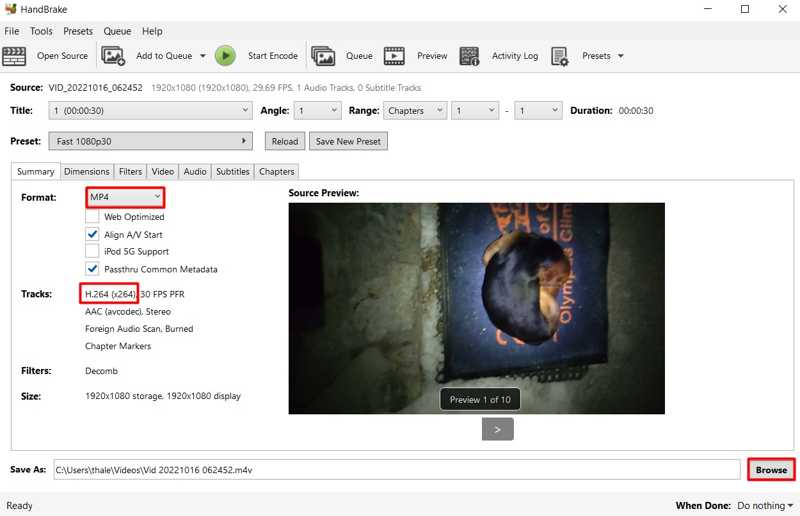
Schritt 5: Wechseln Sie auf die Video Registerkarte, und wählen Sie H.264 von der Video Encoder.
Schritt 6: Bewegen Sie den Schieberegler von Qualität zu den Schlechtere Qualität Seite.
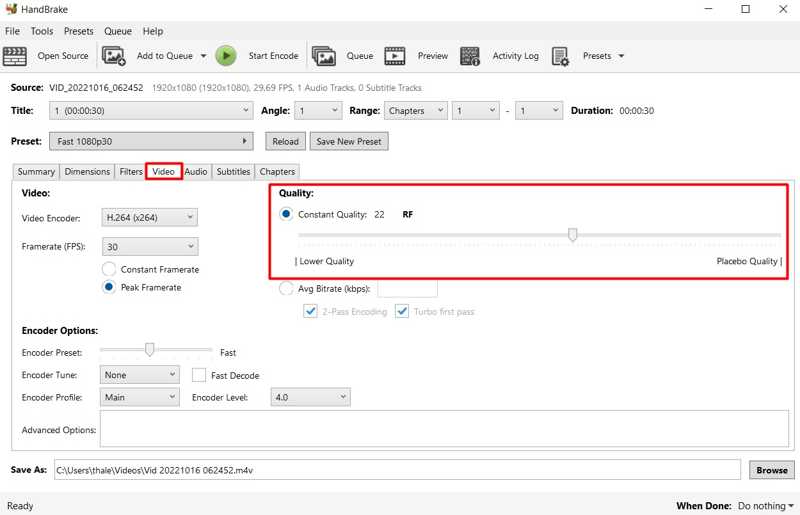
Schritt 7: Gehen Sie auf die Audio Tabulator, Bitrate reduzieren und eine Audiospur beibehalten.
Schritt 8: Klicken Sie auf die Jetzt entdecken Klicken Sie auf die Schaltfläche und wählen Sie einen Standort aus.
Schritt 9: Hit Vorschau Klicken Sie in der oberen Menüleiste, um das Ergebnis anzuzeigen.
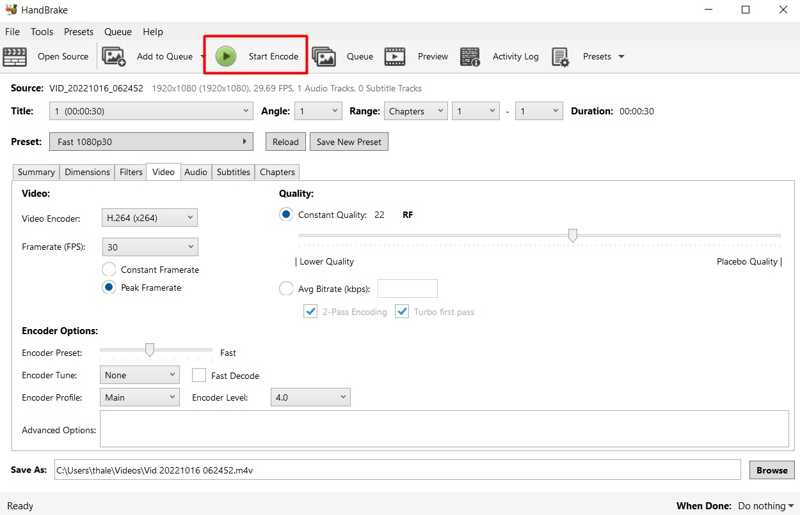
Schritt 10: Wenn Sie zufrieden sind, klicken Sie auf Starten Sie die Codierung Menü zum Starten der Videokomprimierung mit HandBrake.
Teil 4: So komprimieren Sie ein Video auf dem iPhone/Android
Es ist zwar nicht ratsam, große Videos auf dem iPhone oder Android-Gerät zu speichern, aber durch Komprimierung lässt sich effektiv Speicherplatz freigeben. Google Fotos bietet eine einfache Möglichkeit, dies auf Ihrem Mobilgerät zu erledigen.
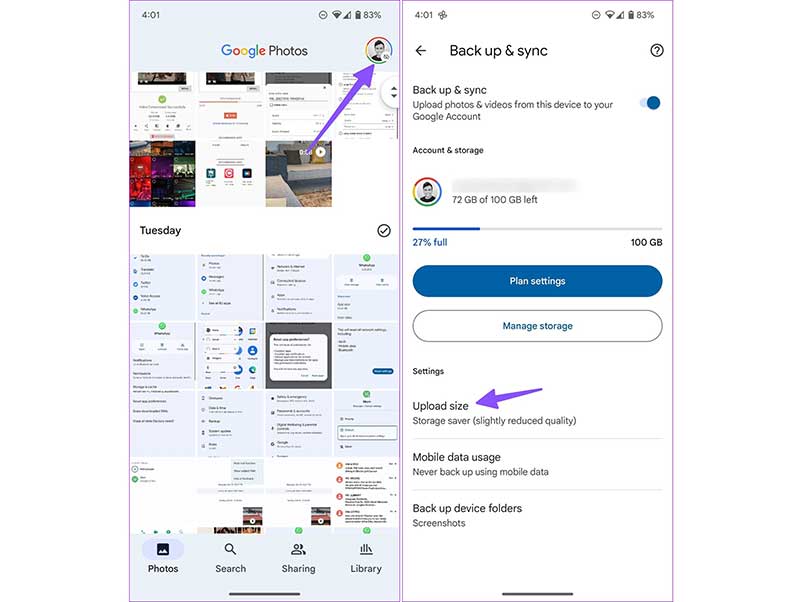
Schritt 1: Öffne die Google Fotos App und melde dich mit deinem Konto an.
Schritt 2: Tippe oben rechts auf dein Profil.
Schritt 3: Auf einem iPhone tippen Backup ist deaktiviert.
Auf einem Android-Gerät tippen Fotoeinstellungen, wählen Sichern und synchronisieren, und wähle Uploadgröße.
Schritt 4: Auswählen Speicherschonerund traf Schichtannahme.
Schritt 5: Sobald Google Fotos den Upload abgeschlossen hat, werden die Videos automatisch komprimiert.
Teil 5: Wie man ein Online-Video komprimiert
Eine weitere Möglichkeit ist die Online-Komprimierung eines Videos. Apeaksoft Kostenloser VideokompressorBeispielsweise kann es die Größe von Videodateien verringern, ohne dass Sie Software auf Ihrem Computer installieren müssen. Darüber hinaus ist es völlig kostenlos und sicher.
Schritt 1: Besuchen Sie https://www.apeaksoft.com/free-online-video-compressor/ in Ihrem Browser.

Schritt 2: Klicken Sie auf die Dateien zur Komprimierung hinzufügen Klicken Sie auf die Schaltfläche und laden Sie den Launcher herunter.
Schritt 3: Laden Sie ein großes Video hoch.
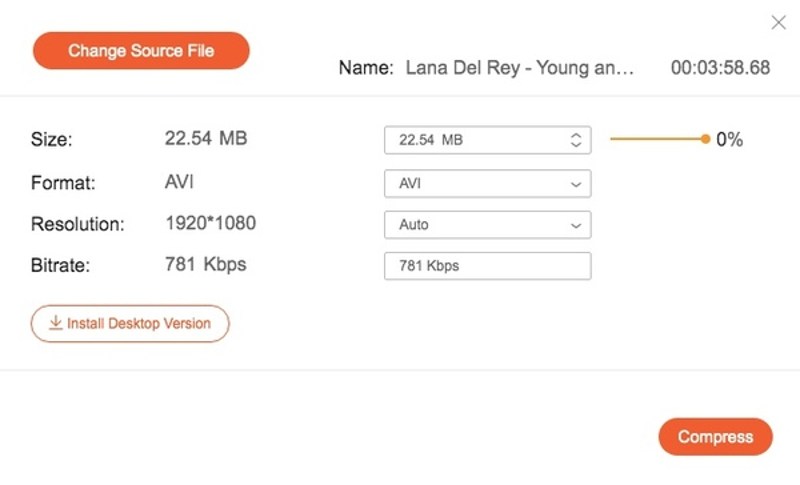
Schritt 4: Passen Sie dann die Größe Wert so lange, bis Sie zufrieden sind.
Schritt 5: Andere Optionen beibehalten oder ändern und klicken Komprimieren.
Fazit
Dieser Leitfaden stellte fünf Wege vor Ein Video auf einem iPhone komprimierenOb Android-Smartphone, PC oder Mac-Computer – Sie können die passende Methode je nach Betriebssystem und Situation auswählen. Apeaksoft Video Converter Ultimate Eine flexible Option für Ihren Desktop-PC. Mit dem kostenlosen Videokompressor von Apeaksoft können Sie Videos online komprimieren.
Ähnliche Artikel
Wenn Sie die Größe großer PowerPoint-Dateien reduzieren oder verkleinern möchten, sollten Sie hier wissen, wie Sie Videos in PowerPoint mit relativ hoher Qualität komprimieren können.
Komprimiert Dropbox Ihre Fotos oder ändert sich die Fotoqualität? Dieser Artikel wird diese Fragen im Detail beantworten.
Wie reduziert man die Videogröße auf einem iPhone? Gibt es eine kostenlose Möglichkeit, ein iPhone-Video einfach zu komprimieren? Hier sind drei einfache Möglichkeiten, ein Video auf dem iPhone zu komprimieren.
AVI ist ein beliebtes Videoformat. Wenn Sie große AVI-Dateien komprimieren und dabei eine relativ hohe Bild- und Tonqualität beibehalten möchten, lesen Sie bitte diesen Artikel.



