


So erstellen Sie online, auf PC und Mobilgeräten Bild-in-Bild-Videos.

Möchten Sie Ihre Reaktion auf ein anderes laufendes Video zeigen oder dazu kommentieren? Dann ist ein Bild-in-Bild-Video genau das Richtige für Sie. Dieser Artikel stellt Ihnen verschiedene Möglichkeiten vor. Bild-in-Bild-Videos erstellen, gefolgt von einigen Tipps zur Fehlerbehebung, die Ihnen helfen, ein perfektes Ergebnis zu erzielen.
SEITENINHALT:
Teil 1: Was ist Bild-in-Bild-Videobearbeitung?
Was ist Bild-in-Bild-Video?
Was ist eigentlich ein Bild-in-Bild-Video? Es handelt sich dabei, kurz PiP, um ein kleineres Video, das ein anderes Video überlagert und parallel dazu abgespielt wird. Solche Videos kennen Sie wahrscheinlich schon: zum Beispiel Reaktionsvideos, in denen das Webcam-Bild des Reagierenden mit dem Gameplay oder Filmausschnitten überlagert wird, die er sich ansieht; oder Online-Kurse, in denen üblicherweise der Bildschirm des Dozenten und seine Kamera gleichzeitig aufgezeichnet werden.
Profi-Tipps für atemberaubende Bild-in-Bild-Videos
Sie möchten Ihre eigenen PiP-Videos erstellen, wissen aber nicht, wo Sie anfangen sollen? Wir haben einfache Tipps für Sie, die Ihnen helfen, die Grundlagen zu verstehen und loszulegen.
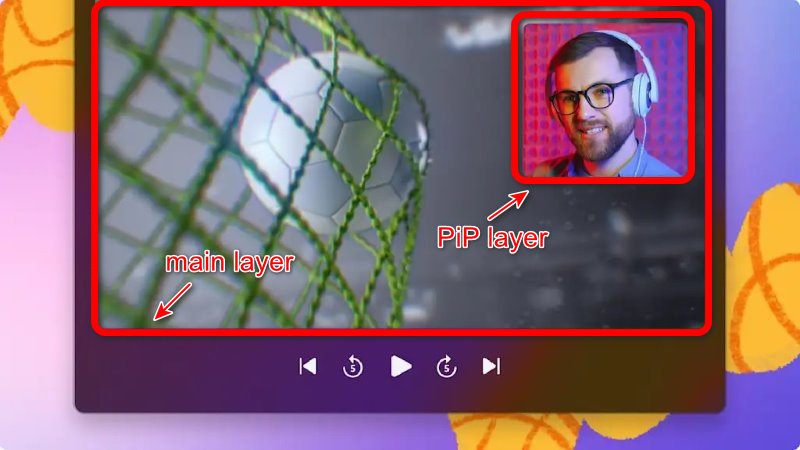
Woraus besteht ein PiP-Video? Üblicherweise besteht es aus 2 Teilen: dem Hauptschicht und der PiP-SchichtDie Hauptebene befindet sich im Hintergrund, ist größer und enthält den Großteil der Informationen (Spielablauf, Demonstrationen usw.). Das Bild-in-Bild-Fenster wird oft in der Ecke platziert und fügt Reaktions- oder Parallelinhalte hinzu.
Plane und strebe nach Erfolg. Drehen Sie hochauflösendes Filmmaterial für beide Ebenen. 1080p or 4K wird empfohlen. Eine hohe Originalqualität erleichtert den Bearbeitungsprozess.
Platziere das Bild-im-Bild an der richtigen Stelle. Entscheidend ist, dass wichtige Inhalte der Hauptebene nicht verdeckt werden. Gängige Positionen des Bild-in-Bild-Fensters sind: unten rechts, oben rechts und unten linksDie obere linke Ecke wird meist vermieden, da englischsprachige Zuschauer, die von links nach rechts und von oben nach unten lesen, leicht von den dort angezeigten Elementen abgelenkt werden.
Entwerfen Sie eine passende Größe. Für eine PiP-Schicht, 20-30% des Bildschirms Das ist gut. Ist es zu klein, gehen Details verloren; ist es hingegen zu groß, verdeckt es den Hauptinhalt im Hintergrund.
Teil 2: So erstellen Sie Bild-in-Bild-Videos auf dem Desktop
Verwendung von Apeaksoft Video Converter Ultimate unter Windows
Apeaksoft Video Converter Ultimate ist eine hervorragende Videobearbeitungssoftware mit Bild-in-Bild-Funktion. Sie bietet alle Arten von Videobearbeitungsfunktionen, darunter auch die Bild-in-Bild-Funktion. CollageDort wird der Trick vollbracht.

wurde von über 1,000,000 Nutzer
- Konvertieren Sie Videos und Audio in mehr als 1,000 Formate.
- Spiegeln, spiegeln, schneiden, zusammenführen, zuschneiden, filtern, Wasserzeichen setzen und Videoeffekte anpassen.
- Verbessern Sie Video, um die Videoqualität auf 4-Basis zu verbessern.
- Erstellen Sie 3D-Videos, erstellen Sie GIF, komprimieren Sie Videos und bearbeiten Sie das ID3-Tag.
Sicherer Download
Sicherer Download

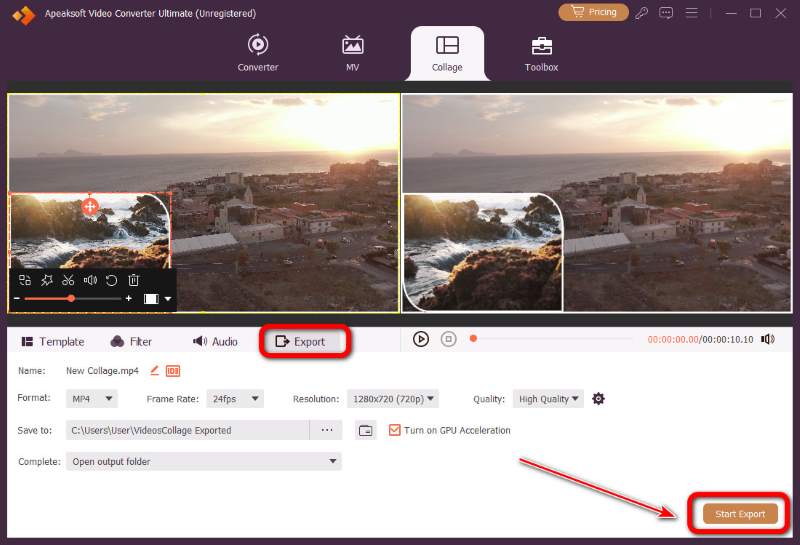
Schritt 1: Nachdem die Software installiert und gestartet wurde, klicken Sie auf die Schaltfläche Collage .
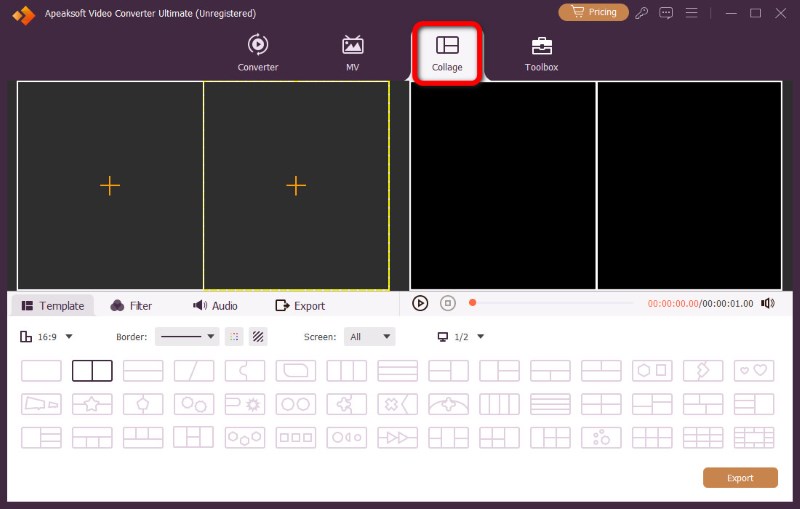
Schritt 2: Wählen Sie anschließend eine bevorzugte Option aus. TemplateSie können die Größe der Videos ändern, indem Sie die Ränder ziehen, oder ihre Positionen, indem Sie die... Plus klicken.
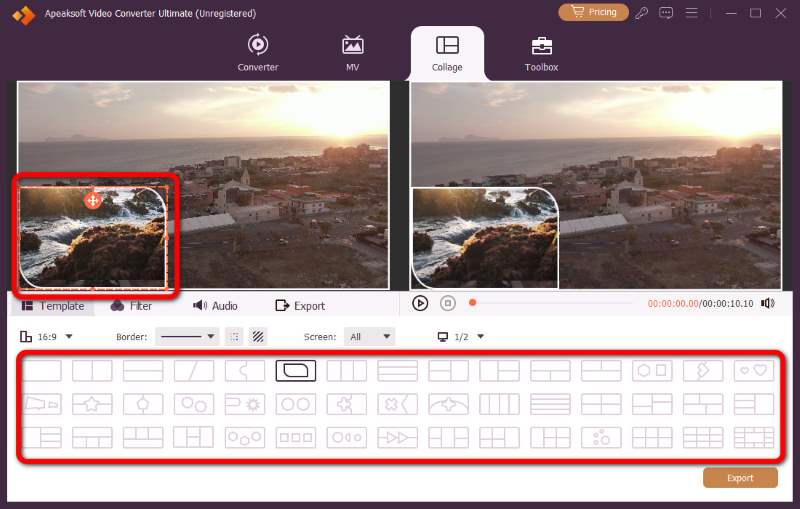
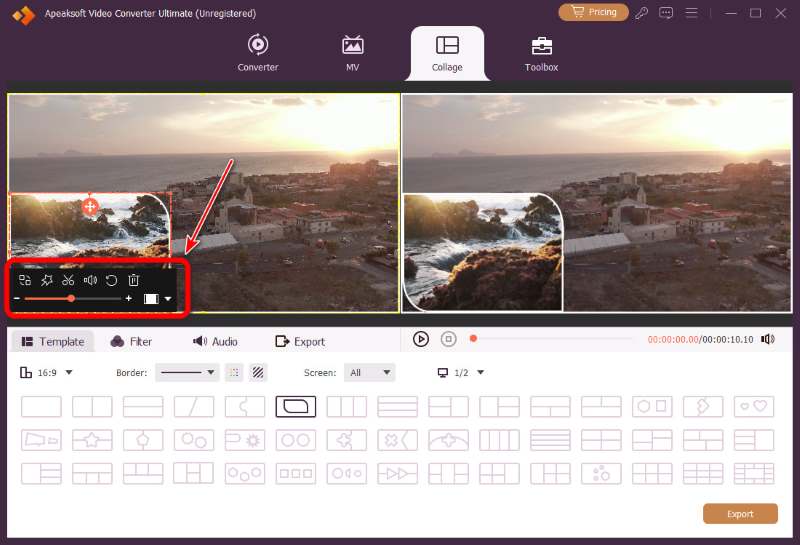
Schritt 3: Sie können die Videos vor dem Export bearbeiten. Klicken Sie dazu auf das gewünschte Videofenster und nehmen Sie anschließend die gewünschten Anpassungen im Arbeitsbereich vor, der unten erscheint.
Schritt 4: Bearbeitung abgeschlossen? Klicken Export Um zum letzten Schritt zu gelangen, passen Sie Ausgabeformat, Bildrate, Auflösung, Qualität und Speicherort an. Sobald alles eingestellt ist, klicken Sie auf „Weiter“. Starten Sie exportieren um Ihr Video blitzschnell zu rendern.
iMovie auf dem Mac verwenden
iMovie ist eine kostenlose Videobearbeitungs-App von Apple. Es handelt sich außerdem um eine benutzerfreundliche Bild-in-Bild-Videosoftware.
Schritt 1: Öffnen Sie iMovie auf Ihrem Mac und klicken Sie auf Neu erstellen und dann Film.
Schritt 2: Importieren Sie Ihr Hauptvideo und den PiP-Clip.
Schritt 3: Ziehen Sie zuerst das Hauptvideo in die Zeitleiste. Anschließend ziehen Sie das PiP-Video per Drag & Drop hinein. oben Der Hauptclip soll sich überlappen.
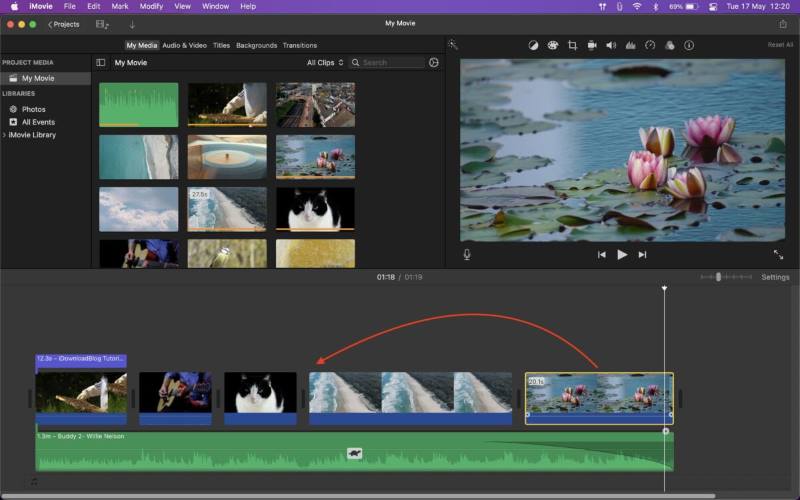
Schritt 4: Wählen Sie den oberen Clip aus. Klicken Sie im Viewer auf Video-Overlay-Einstellungenund wählen Sie dann im Dropdown-Menü aus Picture in PictureIm Handumdrehen schrumpft Ihr oberer Clip zu einem beweglichen Überlagerungsfeld.
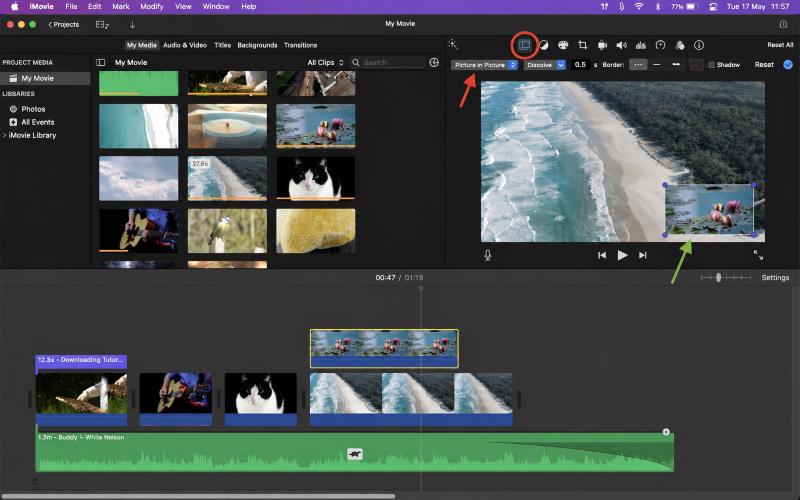
Schritt 5: Jetzt können Sie die Position, Größe, das Timing und vieles mehr des PiP-Videos anpassen.
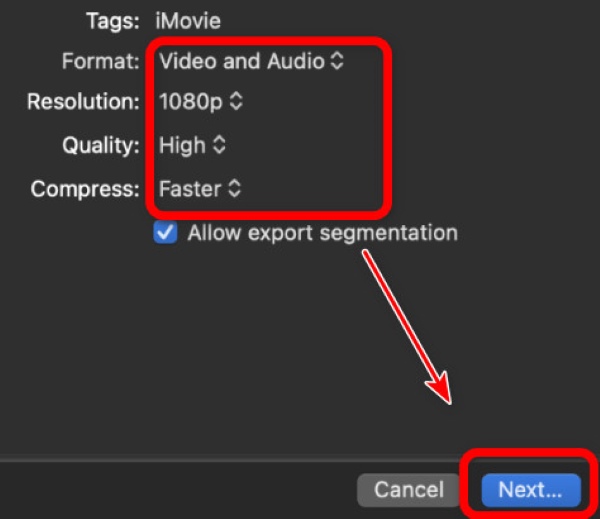
Schritt 6: Spielen Sie die Zeitleiste durch, um den Effekt zu beobachten: Stimmt die Größe? Erscheint er im richtigen Moment und mit der richtigen Geschwindigkeit? Klingt der Ton gut? Wenn alles passt, klicken Sie auf „Weiter“. Teilen → DateiPassen Sie die Exporteinstellungen an, klicken Sie Weiter ..., und dann Gespeichert.
Tipps: Sie können auch wählen Split Screen in iMovie Bei Schritt 4. Auf diese Weise wird der Bildschirm in zwei durchschnittliche, nebeneinanderliegende Teile geteilt.
Teil 3: So erstellen Sie online Bild-in-Bild-Videos
SEHEN und Flimmeriger Es handelt sich um vielseitige Online-Tools zur Videobearbeitung. Sie können Bild-in-Bild-Videos erstellen, ohne zusätzliche Software installieren zu müssen. In der kostenlosen Version enthalten die erstellten Videos jedoch ein kaum zu übersehendes Wasserzeichen, das erst durch ein kostenpflichtiges Upgrade entfernt wird.
VEED.io
Schritt 1: Öffne VEED.io und lade das benötigte Videomaterial hoch.
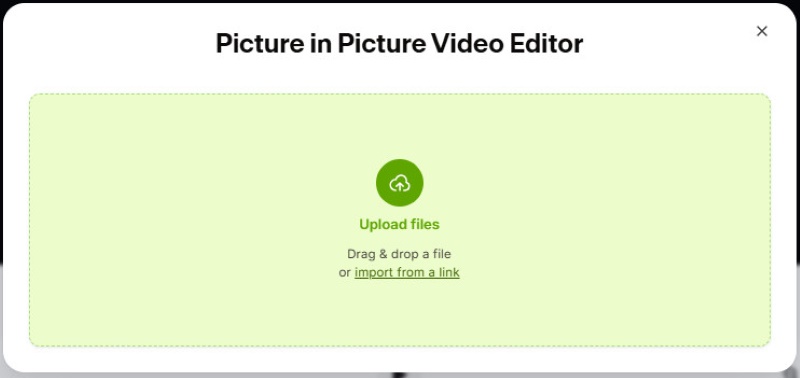
Schritt 2: Ziehen Sie das Hauptvideo in die Zeitleiste unten und legen Sie das PiP-Video darauf ab. eine neue Strecke darüber.
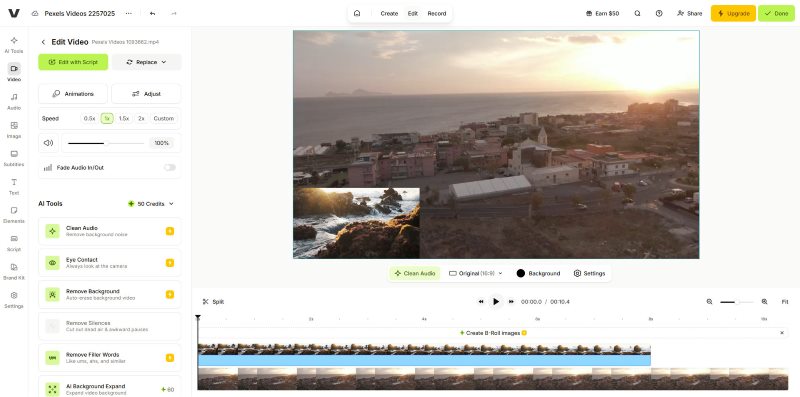
Schritt 3: Klicken Sie auf das obere Unterkleid, um es auszuwählen, und nehmen Sie dann Anpassungen wie Größenänderung und Neupositionierung vor.
Schritt 4: Wenn es fertig ist, klicken Sie ExportWählen Sie Format, Qualität und Auflösung. Drücken Sie dann ExportSie können es jetzt herunterladen oder direkt in sozialen Medien teilen.
Flimmeriger
Schritt 1: Gehe zu flixier.com und klicke Beginnen Sie die Bearbeitung ein neues Projekt eröffnen.
Schritt 2: Laden Sie Ihr Haupthintergrundvideo und den Clip hoch, den Sie als Bild-in-Bild verwenden möchten.
Schritt 3: Ziehen Sie wie zuvor die beiden Videos in die Zeitleiste. das PiP über dem Hauptbild.
Schritt 4: Klicken Sie auf den PiP-Clip und passen Sie ihn an. Wenn Sie fertig sind, klicken Sie auf Export Oben rechts. Wählen Sie die Einstellungen und drücken Sie Video exportieren.
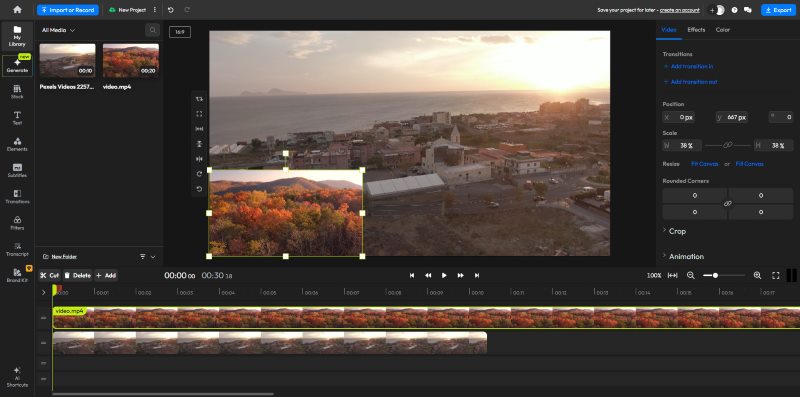
Tipps: Wenn Ihnen diese kostenlosen Online-Editoren gefallen, Sie aber das Wasserzeichen stören, können Sie versuchen, es mit Apeaksoft Video Converter Ultimate manuell zu blockieren. Video-Wasserzeichen-Entferner Das Tool kann das Wasserzeichen etwas weichzeichnen. Es wird zwar nicht spurlos entfernt, aber es reicht aus, um sich das Geld für ein Upgrade zu sparen.
Teil 4: So wenden Sie Bild-in-Bild-Videos auf iPhone/Android an
Kappe geschnitten
Kappe geschnitten ist eine beliebte Videobearbeitungs-App, mit der Benutzer Videos erstellen können, inklusive Werkzeugen zum Schneiden, für Effekte, Übergänge und mehr.
Schritt 1: Öffnen Sie CapCut und erstellen Sie eine Neues Projekt. Importieren Sie Ihr Hauptvideo.
Schritt 2: Zylinderkopfschrauben Auflage im unteren Menü dann tippen Overlay hinzufügenWählen Sie das Video oder Foto aus, das Sie als Bild-in-Bild (PiP) verwenden möchten, und tippen Sie darauf. Speichern.
Schritt 3: Tippe in der Zeitleiste auf den PiP-Clip. Ziehe ihn mit zwei Fingern zusammen, um seine Größe zu ändern, und ziehe ihn, um ihn neu zu positionieren.
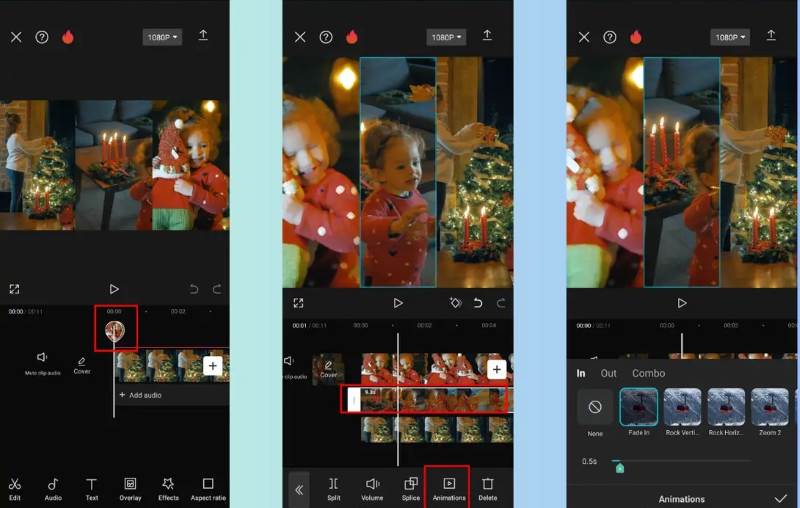
Schritt 4: Tippe erneut auf den PiP-Clip, um die Optionen zu öffnen. Scrolle unten, um die Funktionen zu erkunden. Füge einen Rahmen oder Schatten hinzu oder wähle eine Maske für ein professionelles Ergebnis. Kürze die Dauer, indem du die Ränder ziehst.
Schritt 5: Sieh dir das Video in der Zeitleiste an. Wenn du zufrieden bist, tippe auf ExportWählen Sie Auflösung und Qualität und exportieren Sie die Datei. Sie können sie herunterladen oder direkt in sozialen Medien teilen.
Einschußbrenner
InShot ist außerdem eine einfach zu bedienende Video- und Fotobearbeitungs-App, mit der Benutzer beeindruckende Videos erstellen können.
Schritt 1: InShot öffnen, tippen VideoImportieren Sie anschließend das Hauptmaterial, das Sie bearbeiten möchten. Dieses wird Ihre Hauptebene im Hintergrund.
Schritt 2: Füge dein Hauptvideo zur Zeitleiste hinzu und tippe dann auf die Schaltfläche PIP Option in der unteren Symbolleiste (sie kann auch so angezeigt werden) Auflage (Je nach Version) und wählen Sie das zweite Video aus, das Sie darüberlegen möchten. Es wird automatisch als schwebende Ebene über Ihrem Hauptclip angezeigt.
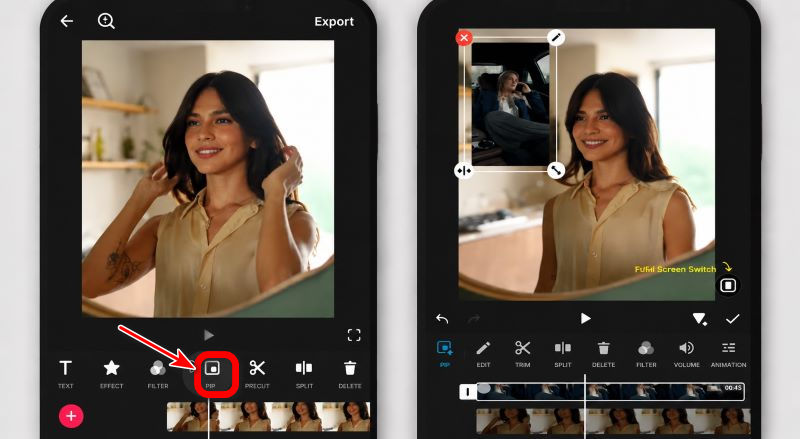
Schritt 3: Tippen Sie auf den PiP-Clip, um ihn auszuwählen, und passen Sie ihn dann Ihren Wünschen an – ändern Sie seine Größe mit Pinch-Gesten, ziehen Sie ihn, um ihn auf dem Bildschirm neu zu positionieren, und kürzen Sie seine Dauer.
Schritt 4: Den Look können Sie durch Ein- und Ausblendeffekte, Rahmen oder leichte Helligkeitsanpassungen verfeinern.
Schritt 5: Wenn alles reibungslos und gut getimt läuft, tippen Sie Gespeichert or ExportWählen Sie Ihre Auflösung und Qualitätseinstellungen und exportieren Sie das fertige Video.
Teil 5: Häufig gestellte Fragen zu Bild-in-Bild-Videos
Kann ich meinem Video mehr als einen Bild-in-Bild-Rahmen hinzufügen?
Das ist zwar möglich, kann aber die Anordnung der Videos erschweren, ohne dass es zu Überlappungen oder Überbelegungen kommt. Apeaksoft bietet zahlreiche voreingestellte Vorlagen für mehrere Bild-in-Bild-Fenster, die Ihnen diese Arbeit ersparen.
Können Fotos als Bild-in-Bild-Clip hinzugefügt werden?
Ja. Bei der Auswahl eines Clips für die Bild-in-Bild-Ebene können Sie entweder Videodateien oder Bilder verwenden. Beides wird unterstützt.
Wie kann ich den Ton beider Videos anpassen?
Klicken Sie in Apeaksoft auf das Video, das Sie anpassen möchten, und klicken Sie dann auf die Schaltfläche Audio Im unteren Bereich finden Sie einen entsprechenden Abschnitt. So können Sie Lautstärke, Verzögerung und andere Einstellungen für jedes Video separat ändern.
Fazit
Jetzt, da Sie es gemeistert haben Bild-in-Bild-Video Mit der Möglichkeit, auf Desktop-Computern, Online-Tools, iPhones und Android-Geräten kreativ zu sein, kannst du jetzt mitreißende Reaktionsvideos, Gaming-Streams und Online-Kurse erstellen. Starte noch heute dein erstes PiP-Projekt!
 Apeaksoft Video Converter Ultimate
 Konvertieren und bearbeiten Sie Video- und Audiodateien in mehr als 1,000 Formate.
Sicherer Download
Sicherer Download
Ähnliche Artikel




