

3 Möglichkeiten, ein MP4-Video nach Ihren Wünschen zu kürzen

Es ist eine einfache, aber notwendige Fähigkeit, MP4-Videos schneidenOb zum Festhalten persönlicher Erinnerungen, zum Teilen in sozialen Medien oder für professionelle Projekte: Effektives Videoschneiden spart Zeit, verbessert die Qualität und lässt Ihre Videos professioneller und ansprechender wirken. Für viele Anfänger klingt das Erstellen von MP4-Videos jedoch kompliziert. Keine Sorge! Dieser Leitfaden stellt Ihnen drei praktische Methoden zum Schneiden von MP4-Videos vor.
SEITENINHALT:
Teil 1: So schneiden Sie ein MP4-Video mit Creative Tools
Wenn es um präzises und einfaches Trimmen von MP4-Videos geht, Apeaksoft Video Converter Ultimate Apeaksoft Video Converter Ultimate ist eine professionelle Lösung für alle Anwender. Das Tool dient nicht nur der Videokonvertierung, sondern bietet auch leistungsstarke Bearbeitungsfunktionen. MP4-Videos lassen sich damit schnell, präzise und unkompliziert bearbeiten. Mit Apeaksoft Video Converter Ultimate gelingt Ihnen die perfekte Bearbeitung jedes Videos nach Ihren Vorstellungen.
Neben dem einfachen Schneiden von MP4-Videos bietet Apeaksoft Video Converter Ultimate viele weitere Tools zur Videooptimierung. Ob Bild oder Ton – die entsprechenden Werkzeuge helfen Ihnen, bessere Ergebnisse zu erzielen und Ihren Videos am Ende ein professionelles Aussehen zu verleihen.
Schritt 1: Laden Sie Apeaksoft Video Converter Ultimate von der offiziellen Website herunter und installieren Sie es. Starten Sie das Programm anschließend, um fortzufahren.
Sicherer Download
Sicherer Download
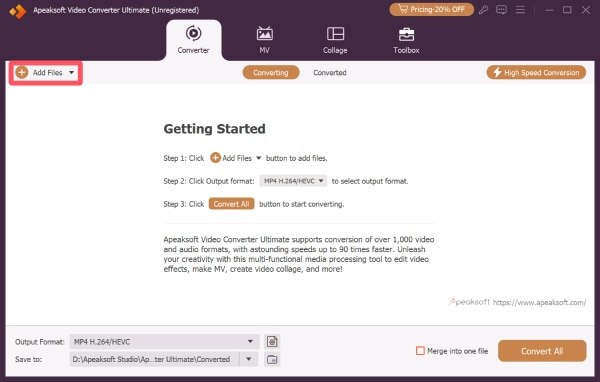
Schritt 2: Klicken Sie auf der Hauptoberfläche auf Dateien hinzufügen Laden Sie die MP4-Datei hoch, die Sie bearbeiten möchten. Sie können mehrere MP4-Dateien gleichzeitig hochladen und diese einzeln bearbeiten.
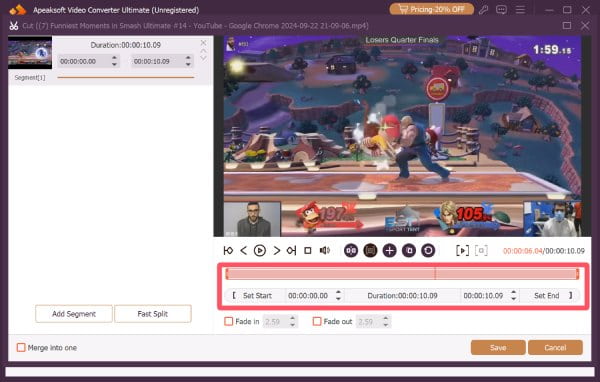
Schritt 3: Klicken Sie auf Schneiden Um ein neues Fenster zum Schneiden Ihres MP4-Videos zu öffnen, klicken Sie hier. Start einstellen und Ende einstellen Oder verschieben Sie einfach den Schieberegler, um das Video zu kürzen. Klicken Sie anschließend auf „Weiter“. Gespeichert.
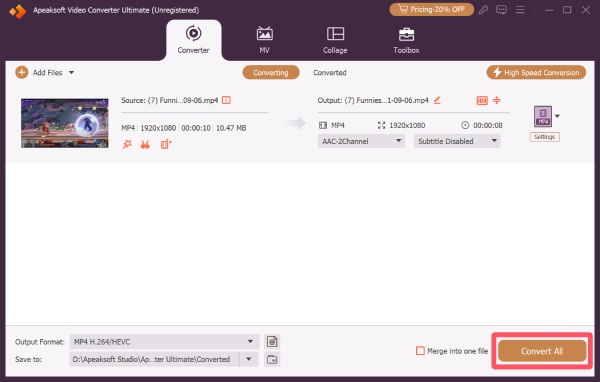
Schritt 4: Klicken Sie abschließend auf Konvertieren alle Um alle Ihre MP4-Videos nach dem Kürzen im gewünschten Zielordner zu speichern.
Teil 2: VLC: Ein MP4-Player mit Schneidefunktionen
Der VLC Media Player ist eine beliebte, kostenlose Lösung zum schnellen Abspielen und Schneiden von MP4-Videos. Er ist bekannt für seine Vielseitigkeit bei der Wiedergabe nahezu aller Videoformate und bietet darüber hinaus grundlegende Bearbeitungswerkzeuge, mit denen Sie unerwünschte Teile ohne zusätzliche Software herausschneiden können. Ob Sie einen Clip zum Teilen kürzen möchten oder Audiodateien zuschneidenDer VLC Media Player bietet eine schnelle und zuverlässige Möglichkeit, MP4-Videos direkt im Player zu schneiden.
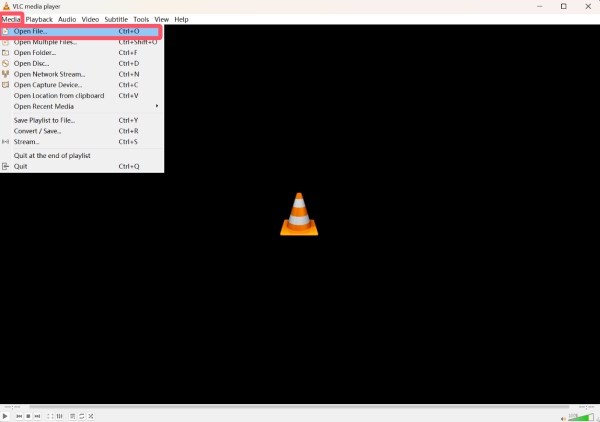
Schritt 1: Starten Sie den VLC Media Player auf Ihrem Gerät und klicken Sie auf Datei öffnen... unter dem Medien Über diese Schaltfläche können Sie Ihr MP4-Video zum Schneiden importieren.
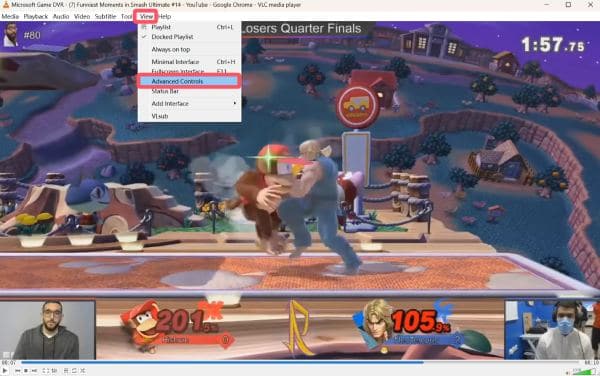
Schritt 2: Unter dem Ansehen Tab, klicken Sie auf Erweiterte Steuerung um ein neues Bedienfeld für die MP4-Videowiedergabe hinzuzufügen.
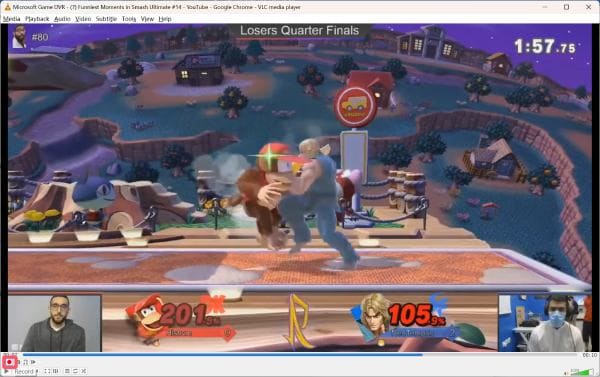
Schritt 3: Navigieren Sie in der Zeitleiste zu dem genauen Abschnitt, den Sie kürzen möchten. Klicken Sie Rekord Um das MP4-Video zu kürzen, klicken Sie anschließend auf [Link einfügen]. Rekord erneut, um den Clip zu speichern.
Teil 3: Eine Online-Lösung zum Kürzen eines MP4-Videos
Wenn Sie MP4-Videos schnell und unkompliziert schneiden möchten, sind Online-Tools eine ausgezeichnete Wahl. Auch wenn sie keine erweiterten Funktionen oder Unterstützung für sehr große Dateien bieten, ermöglichen sie Ihnen das Schneiden von MP4-Videos direkt von jedem Gerät mit Internetverbindung. Der 123 Online Video Trimmer ist ein einfaches und benutzerfreundliches Tool zum schnellen Schneiden von MP4-Videos. Sie können Ihren Clip hochladen, die Schieberegler verwenden, um Start- und Endpunkt auszuwählen, und… ein Video zuschneiden in Sekundenschnelle. Es ist ideal für kleinere Änderungen oder Benutzer, die eine schnelle Lösung ohne Installation benötigen.
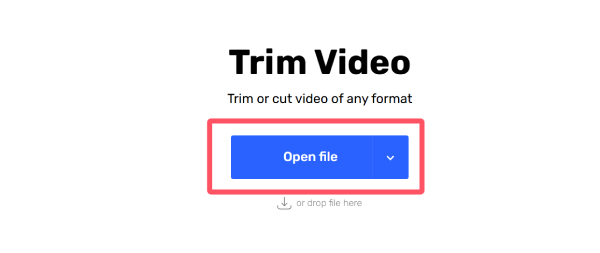
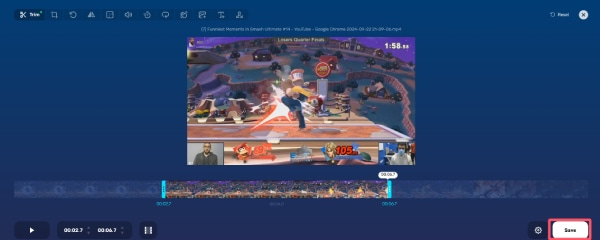
Schritt 1: Rufen Sie die offizielle Website von 123 Online Video Trimmer in Ihrem Browser auf. Klicken Sie Öffne Sie können Ihre MP4-Datei auch einfach per Drag & Drop importieren.
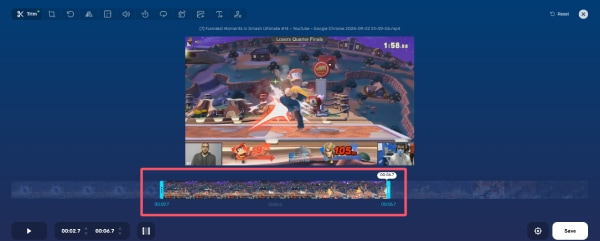
Schritt 2: Im Pop-up-Fenster können Sie durch Anklicken den Start- und Endpunkt auswählen, um Ihr MP4-Video für einen neuen Clip zu kürzen.
Schritt 3: Wenn Sie fertig sind, klicken Sie auf Gespeichert um den automatisch auf Ihrem Gerät erstellten, zugeschnittenen Clip herunterzuladen.
Fazit
MP4-Videos kürzen Dank einer Vielzahl verfügbarer Werkzeuge war es noch nie so einfach. Ganz gleich, welche Anforderungen Sie haben, es gibt eine passende Methode. Wenn Sie Präzision, Schnelligkeit und Einfachheit wünschen, Apeaksoft Video Converter Ultimate ist das beste Werkzeug, um das Trimmen von MP4-Videos einfach und problemlos zu gestalten.
Ähnliche Artikel
Um kostenlos eine Diashow mit Musik/Bildern zu erstellen, können Sie Adobe Spark (jetzt Adobe Creative Cloud Express) verwenden und hier 3 Adobe-Diashow-Maker-Alternativen erhalten.
iMovie kann Fotos kombinieren und automatisch in ein Video umwandeln. Hier erfahren Sie, wie es auf dem Mac funktioniert. Wir zeigen Ihnen auch eine Methode zur Erstellung einer Diashow unter Windows.
Kann Movavi einen geteilten Bildschirm verwenden? Wie teile ich ein Video im Movavi Video Editor auf? Sie können eine detaillierte Anleitung zum Erstellen eines Splitscreen-Videos im Movavi Video Editor erhalten.
Suchen Sie nach einer Möglichkeit, ein Video auf Snapchat zu schneiden? Sie haben Glück, denn wir demonstrieren die integrierte Funktion sowie das beste Drittanbieter-Tool, um die Arbeit zu erledigen.



