

Lösungsansätze, wenn sich Ihr iPhone nicht erfolgreich wiederherstellen lässt

Für viele Nutzer dient das Wiederherstellen eines iPhones dazu, Systemfehler zu beheben oder das Gerät zu bereinigen. Wenn jedoch… Das iPhone hängt im Wiederherstellungsmodus fest und lässt sich nicht wiederherstellen. Während des Betriebs wird das Gerät nicht nur unbrauchbar. Die gute Nachricht ist: Egal, ob Sie versuchen, Daten wiederherzustellen, im Wiederherstellungsbildschirm feststecken oder bereits mehrere erfolglose Versuche unternommen haben – dieser Artikel bietet Ihnen die richtige Lösung, um Datenverlust weitestgehend zu vermeiden.
SEITENINHALT:
Teil 1. Warum sich Ihr iPhone nicht wiederherstellen oder aktualisieren lässt.
Es gibt keinen einzelnen Grund, warum sich ein iPhone nicht ordnungsgemäß wiederherstellen lässt. Hier sind die häufigsten Auslöser. Wenn Sie diese kennen, können Sie die Problemursache frühzeitig erkennen, anstatt wiederholt erfolglose Schritte zu unternehmen.
Systemupdate
Ein iPhone, das im Wiederherstellungsmodus festhängt und sich nicht wiederherstellen lässt, kann auftreten, wenn das Gerät ausgeschaltet, vom Internet getrennt oder während eines Systemupdates zum Herunterfahren gezwungen wurde. Wird ein solcher Fehler erkannt, wechselt das System automatisch in den Wiederherstellungsmodus und wartet auf die Behebung.
Alte Version für iTunes
Erkennt die Software auf dem Computer die aktuelle iOS-Version nicht, wird der Wiederherstellungsprozess blockiert, wodurch das iPhone weder wiederhergestellt noch aktualisiert werden kann. Veraltete Treiber oder unvollständige Systemaktualisierungen beeinträchtigen die Wiederherstellung der Verbindungen.
Format-Inkompatibilität
Wird ein Gerät mit einer beschädigten Sicherungsdatei wiederhergestellt, meldet das System wiederholt Fehler oder bricht den Vorgang ab. Der Benutzer hält das Gerät möglicherweise fälschlicherweise für defekt, doch häufig liegt das Problem darin, dass die Sicherungsdaten selbst nicht kompatibel sind.
Ausnahme am USB-Anschluss
Selbst ein geringfügig schlechter Kontakt mit einem scheinbar normalen Kabel kann den Wiederherstellungsprozess unterbrechen und dazu führen, dass das iPhone nicht im Wiederherstellungsmodus wiederhergestellt wird, insbesondere wenn die Wiederherstellungs-Firmware-Datei groß ist.
Sicherheitsmechanismus ausgelöst
Das System von Apple blockiert automatisch die Wiederherstellung bei unbekannter Herkunft, abnormalem Betrieb oder riskantem Verhalten. Wenn der Computer die Überprüfung nicht durchführen kann, ist die Nichtwiederherstellung des iPhones ein normaler Schutzmechanismus und kein versehentlicher Fehler.
Teil 2. So beheben Sie das Problem, dass sich das iPhone nicht wiederherstellen lässt.
Sobald Sie die Ursache des Problems verstanden haben, können Sie versuchen, ein iPhone, das sich nicht wiederherstellen lässt, Schritt für Schritt zu reparieren – von einfach bis fortgeschritten –, anstatt gleich mit einer komplexen Operation zu beginnen.
Bestes Drittanbieter-Tool – Apeaksoft iOS System Recovery [Hot]
Wenn Ihr Gerät sich nicht wiederherstellen lässt, ist der sicherste und erfolgversprechendste Weg nicht, es immer wieder mit iTunes zu versuchen, sondern ein Reparaturtool zu verwenden, das speziell für Systemausnahmen entwickelt wurde. Apeaksoft iOS Systemwiederherstellung gilt als die geeignetste Lösung für Anfänger und technisch nicht versierte Anwender, da sie verschiedene Fehler umgehen kann.
iPhone lässt sich in wenigen Sekunden wiederherstellen
- Unterstützt die Behebung von über 50 Systemfehlern, darunter Probleme mit der Wiederherstellung, fehlgeschlagene Updates, Neustartschleifen und Probleme mit schwarzem Bildschirm.
- Bieten Sie mehrere Reparaturmodi an, um Benutzerdaten zu erhalten.
- Vermeiden Sie häufige Wiederherstellungsfehler, ohne auf iTunes angewiesen zu sein.
- Kompatibel mit allen iPhone-Modellen und der neuesten iOS-Version.
Sicherer Download
Sicherer Download

Schritt 1: Installieren und starten Sie das Programm. Verbinden Sie das iPhone mit dem Datenkabel und wählen Sie … iOS Systemwiederherstellung in der Hauptoberfläche der Software und klicken Sie dann Start.
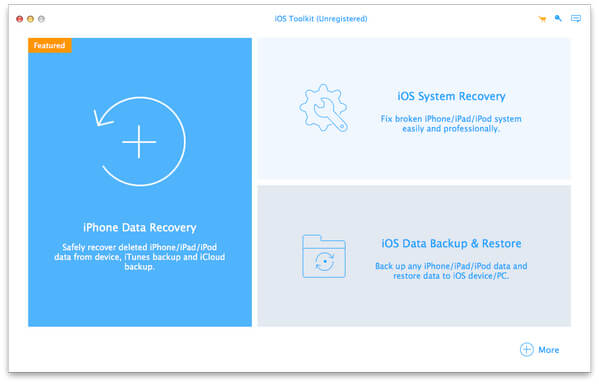
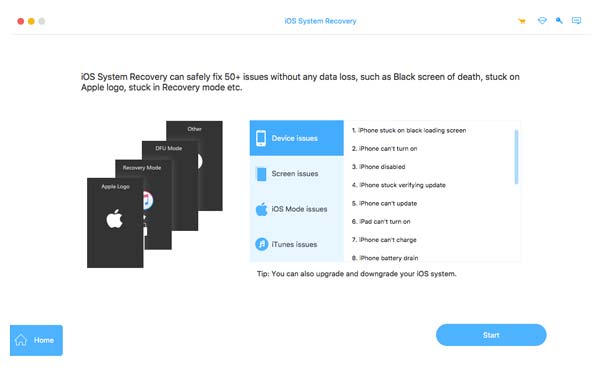
Schritt 2: Wenn sich das Gerät im Zustand Recovery ModeWenn der Bildschirm schwarz ist oder sich das Gerät nicht einschalten lässt, erkennt die Software automatisch den Status und zeigt eine entsprechende Meldung an.
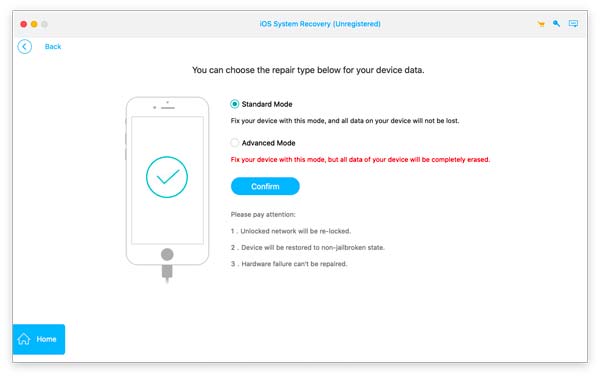
Schritt 3: Das System bietet zwei Reparaturmethoden:
• Standart Modus (Empfohlen): Löscht in den meisten Fällen keine Daten, kann Wiederherstellungsfehler, schwarzen Bildschirm, Endlosschleifen und andere Probleme beheben.
• Fortgeschrittener Modus: Für Geräte, bei denen das System stark beschädigt ist, aber alle Daten gelöscht wurden.
Wählen und klicken Sie auf Schichtannahme um fortzufahren.
Schritt 4: Das Programm erkennt automatisch Ihr Modell und Ihre aktuelle Systemversion und stellt die passenden Firmware-Dateien bereit. Klicken Sie hier. Herunterladen Um das vollständige iOS-Firmware-Paket herunterzuladen und gleichzeitig Ihre Computernetzwerkverbindung stabil zu halten.
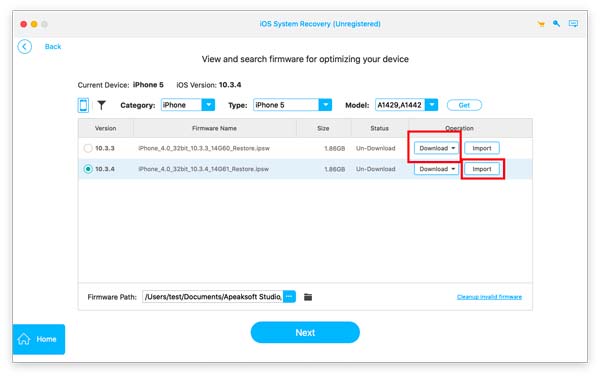
Schritt 5: Nachdem der Firmware-Download abgeschlossen ist, klicken Sie auf Weiter Um die Systemreparatur zu starten, muss der gesamte Vorgang einige Minuten dauern. Bitte halten Sie die Verbindung stabil und trennen Sie das Datenkabel nicht.
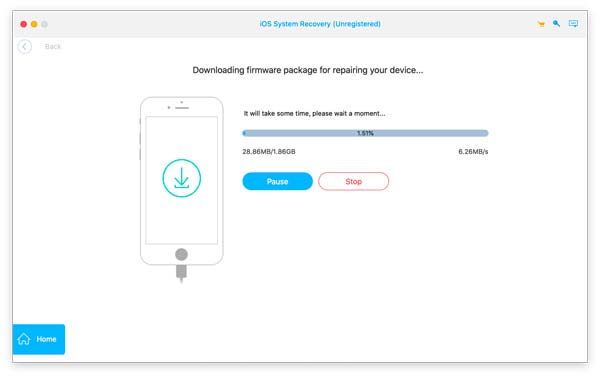
Nach Abschluss der Reparatur startet das iPhone neu und zeigt wieder die normale Systemoberfläche an. Es bleibt dann nicht mehr im Wiederherstellungsmodus hängen oder zeigt einen schwarzen Bildschirm an.
Starten Sie das iPhone neu
Manchmal ist ein fehlgeschlagener Wiederherstellungsvorgang kein schwerwiegender Fehler, sondern nur eine vorübergehende Systemverzögerung. Ein Neustart behebt diese vorübergehenden Fehler und versetzt das Gerät wieder in einen wiederherstellbaren Zustand.
• Bei Modellen mit Home-Taste: Halten Sie die Home-Taste gedrückt Werkzeuge -Taste und Startseite Knopf für ungefähr 10 Sekunden.
• Bei Modellen ohne Home-Taste: schnell drücken Lauterschnell drücken Lautstärke runterund dann lange drücken Werkzeuge .
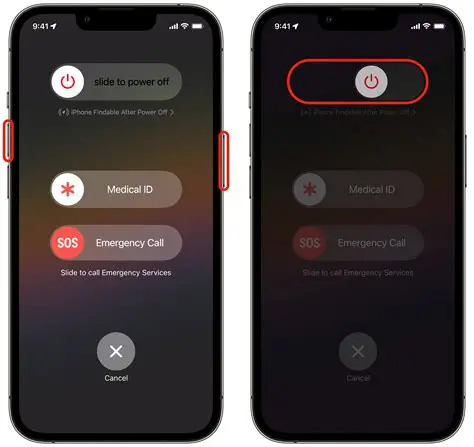
Wenn das Gerät erfolgreich startet, handelt es sich bei dem Problem um einen Systemabsturz und nicht um einen schwerwiegenden Schaden.
iTunes-Update
Ist die Software auf dem Computer veraltet, kann der Wiederherstellungsprozess direkt abgelehnt werden. Insbesondere unter macOS Catalina und höher erfolgt die Wiederherstellung über den Finder anstatt über iTunes.
Schritt 1: Öffnen Sie iTunes und wählen Sie die Nach Aktualisierungen suchen Knopf im Hilfe Dropdown-Menü zur Installation der verfügbaren iTunes-Version.
Schritt 2: Schließen Sie anschließend das iPhone an, prüfen Sie, ob das Gerät in der linken Geräteleiste erkannt wird, und beheben Sie das Problem, dass sich das iPhone nicht wiederherstellen oder aktualisieren lässt. Falls nicht, starten Sie Ihren Mac neu und stellen Sie die Verbindung erneut her.
Wiederherstellungsmodus
Wenn das Gerät in der Wiederherstellungsoberfläche festhängt oder iTunes einen Fehler meldet, hilft es in der Regel, manuell in den Wiederherstellungsmodus zu wechseln und die Wiederherstellung erneut durchzuführen.
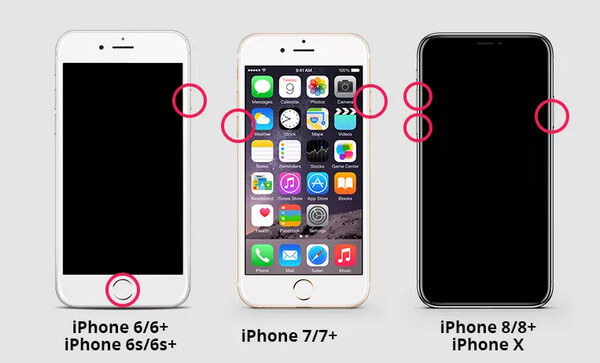
Die Vorgehensweise zum Aufrufen des Wiederherstellungsmodus ist bei jedem Modell etwas anders:
• iPhone 8 und höher:
Schritt 1: Schalten Sie das iPhone aus. Falls es sich aufhängt, halten Sie die Taste gedrückt, um es auszuschalten. Verbinden Sie Ihr Gerät mit dem Computer und öffnen Sie iTunes/Finder.
Schritt 2: Drücken Sie schnell Lauter und Lautstärke runterHalten Sie anschließend die Seitentaste gedrückt, bis der Bildschirm „Mit Computer verbinden“ oder „Wiederherstellungsmodus“ angezeigt wird.
• iPhone 7 / 7 Plus:
Schritt 1: Bitte schalten Sie das Gerät aus und schließen Sie es an den Computer an.
Schritt 2: Drücken Sie lange auf Lautstärke runter Schaltfläche, bis der Bildschirm für den Wiederherstellungsmodus angezeigt wird.
• iPhone 6s und früher:
Schritt 1: Bitte schalten Sie das Gerät aus und schließen Sie es an den Computer an.
Schritt 2: Drücken Sie lange auf Startseite Schaltfläche, bis der Bildschirm für den Wiederherstellungsmodus angezeigt wird.
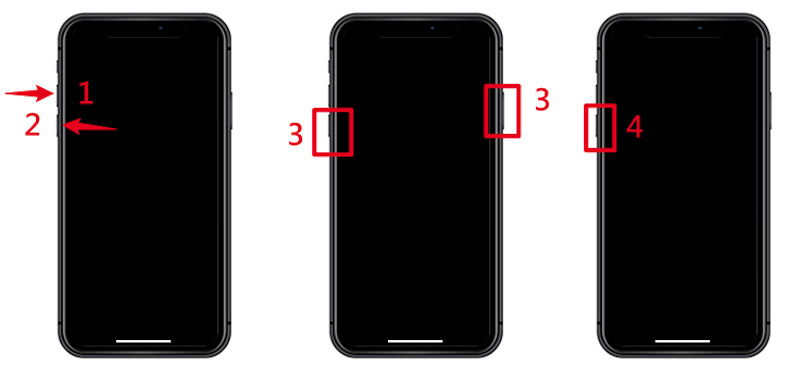
DFU-Modus
Wenn der normale Wiederherstellungsmodus nicht funktioniert, können Sie eine tiefergehende Reparatur versuchen. DFU-Modus, wodurch einige Firmware-Probleme umgangen werden können.
Schritt 1: Öffnen Sie iTunes auf Ihrem Computer und verbinden Sie Ihr iPhone mit einem Kabel mit Ihrem Computer. Lassen Sie die Verbindung während des gesamten Vorgangs bestehen.
Schritt 2: Je nach Modell wird der DFU-Modus aktiviert; dieser Vorgang und die zugehörige Taste ähneln dem Aktivieren des Wiederherstellungsmodus. Wichtig ist jedoch, dass der Bildschirm schwarz bleibt, um den DFU-Modus erfolgreich zu aktivieren.
Schritt 3: iTunes erkennt dann das angeschlossene Gerät und fordert Sie zur Auswahl auf. Wiederherstellen iPhoneNach Abschluss des Vorgangs startet das Gerät neu und zeigt den anfänglichen Einstellungsbildschirm an.
Teil 3. So verhindern Sie, dass sich Ihr iPhone in Zukunft nicht wiederherstellen lässt.
• Halten Sie iTunes oder den Finder regelmäßig auf dem neuesten Stand.
• Verwenden Sie iCloud oder Ihren Computer, um Ihre Daten regelmäßig zu sichern.
• Trennen Sie die Verbindung während der Wiederherstellung nicht.
• Verwenden Sie hochwertige Kabel oder Anschlüsse.
• Überprüfen Sie Speicher und Batterie vor der Wiederherstellung.
Fazit
Wenn Sie wiederholt auf ein Problem wie das folgende stoßen iPhone lässt sich nicht wiederherstellenEs ist besser, gleich auf ein stabileres Systemreparaturtool zurückzugreifen, um die Erfolgsquote zu erhöhen, als ständig riskante Moduswechsel auszuprobieren. Apeaksoft iOS Systemwiederherstellung Hilft Ihnen, komplexe Vorgänge zu umgehen und Ihr Gerät kontrollierter wieder in den Normalzustand zu versetzen. Wenn Sie Ihr System aktuell halten und Ihre Daten regelmäßig sichern, lässt sich ein solcher Wiederherstellungsfehler in Zukunft leichter beheben.
Ähnliche Artikel




