



Benutzerhandbuch
- Einführung
- Installieren und registrieren
- Entfernen Sie den iPhone-Bildschirm-Passcode
- Apple-ID/iCloud-Konto entfernen
- Entfernen Sie den Screen Time Passcode
- MDM-Modus umgehen
- Entfernen Sie das iTunes-Backup-Passwort
- Aufhebung der SIM-Kartenbeschränkungen
Versuchen Sie es jetzt!
Einführung
Apeaksoft iFoneKit ist ein Tool zum Entfernen von iOS-Bildschirmsperren, Apple-ID- und Bildschirmzeit-Passcodes. Damit erhalten Sie in Sekundenschnelle wieder Zugriff auf Ihr iPhone, iPad oder Ihren iPod. Egal, ob Sie Ihren Bildschirmsperrcode vergessen oder Ihre Apple-ID/Ihr iCloud-Konto verloren haben – Apeaksoft iFoneKit hilft Ihnen weiter. Folgen Sie dieser Anleitung, um den iPhone-Passcode zu löschen und die Apple-ID-, Bildschirmzeit-, MDM-, SIM-Sperren sowie die iTunes-Backup-Verschlüsselung zu entfernen.
Installieren und registrieren
Installieren
Schritt 1: Herunterladen Apeaksoft iFoneKit von der offiziellen Website oder drücken Sie die Schaltfläche unten.
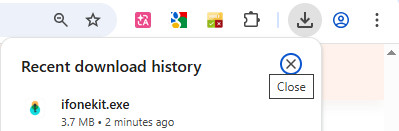
Schritt 2:. Suchen Sie Ihr Installationspaket in der oberen rechten Ecke der Seite, klicken Sie darauf und wählen Sie Ja.
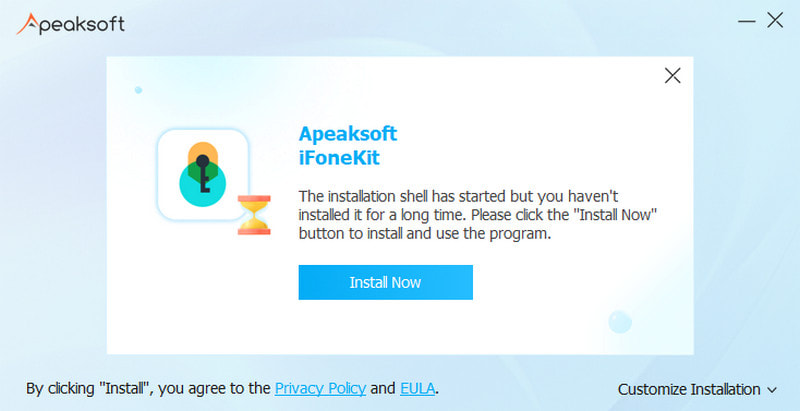
Schritt 3:. Drücken Sie Installieren in Orange, um die Installation zu starten. Die Installation ist in wenigen Sekunden abgeschlossen.
Registrieren
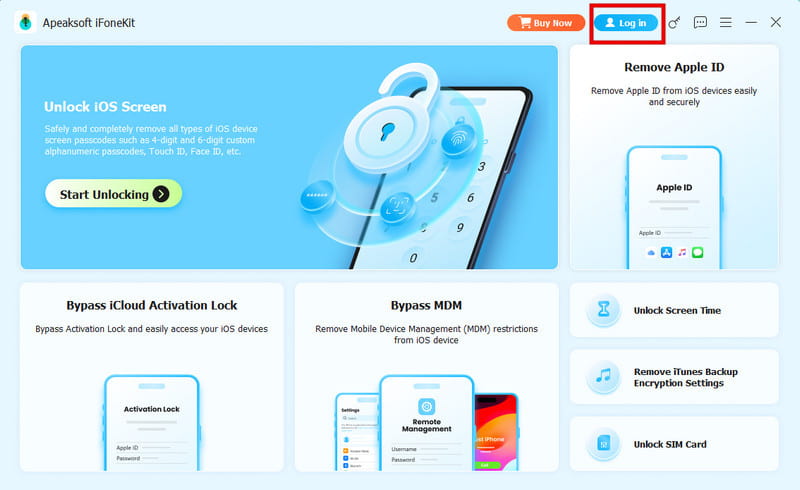
Wenn Sie Apeaksoft iFoneKit starten, sollten Sie in die obere rechte Ecke gehen und auf die Schaltfläche klicken. Anmelden .
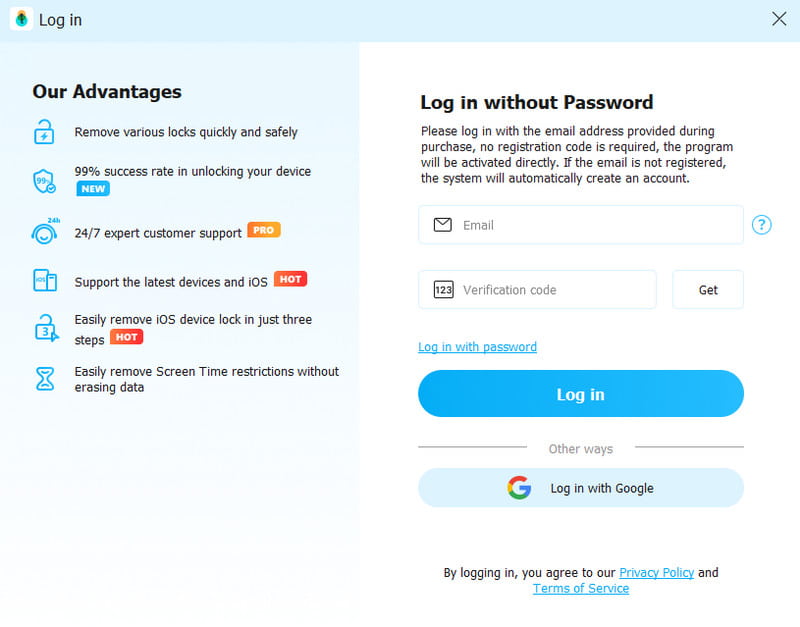
Eingabe der E-Mail Adresse und Bestätigungscode. Klicken Sie dann auf Anmelden Klicken Sie auf diese Schaltfläche, um Ihre VIP-Mitgliedschaft zu aktivieren und alle Funktionen des Programms nutzen zu können.
Sollte ein Popup-Fenster wie im untenstehenden Bild erscheinen, das anzeigt, dass keine PCs verfügbar sind, brauchen Sie sich keine Sorgen zu machen.
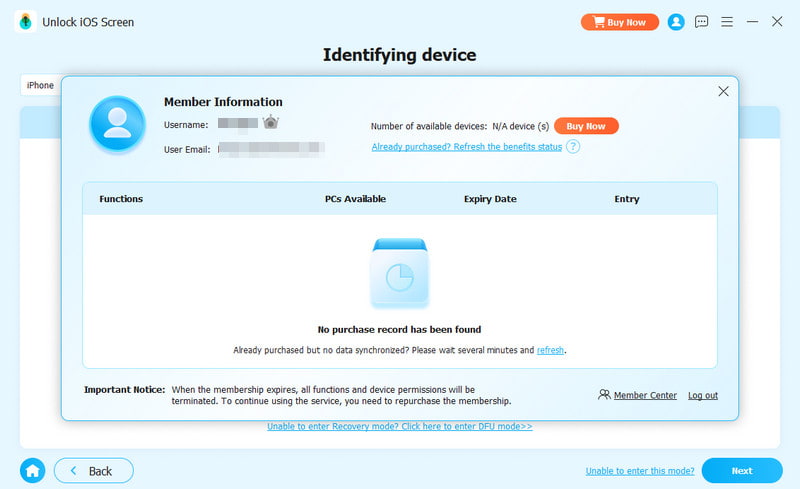
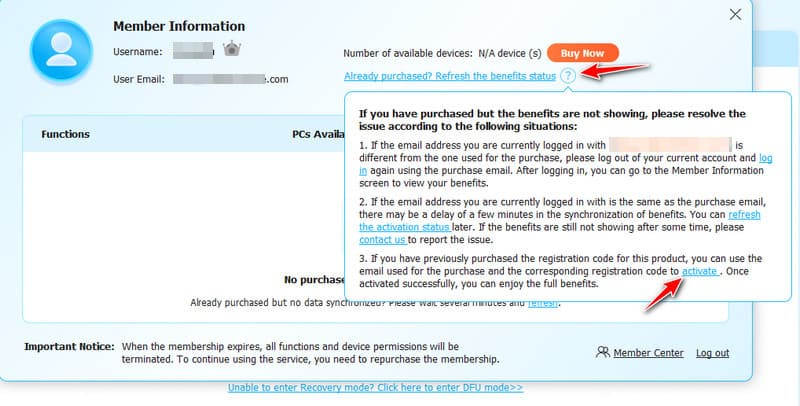
Klicken Sie auf die Fragezeichen Klicken Sie dann auf aktivieren im Popup-Fenster.
Geben Sie im Eingabefeld Ihre E-Mail-Adresse und die Registrierungscode Sie haben. Klicken Sie dann auf Registrieren Schaltfläche zur Aktivierung Ihrer Rechte.
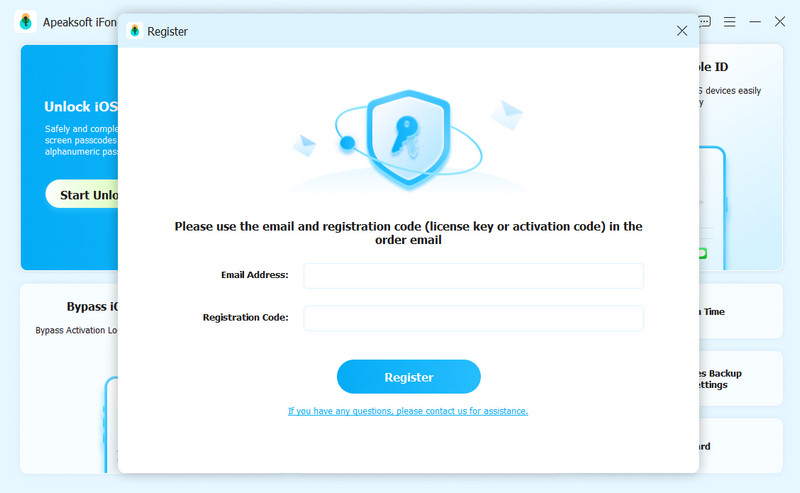
E-Mail: Die E-Mail-Adresse, die Sie im Bestellformular angeben.
Registrierungscode: Eine Zeichenfolge, die in der Auftragsbestätigung, die Sie nach dem erfolgreichen Kauf erhalten haben, als Aktivierungsschlüssel, Lizenzcode oder KEYCODE (S) markiert ist.
Entfernen Sie den iPhone-Bildschirm-Passcode
Passcode löschen Dieser Modus hilft Ihnen bei Problemen mit dem Bildschirmpasscode, wenn Sie Ihren iPhone-Passcode vergessen haben oder Ihr iPhone deaktiviert und nicht benutzt wird. Bevor Sie diesen Modus zum Entfernen Ihres iPhone-Passcodes verwenden, sollten Sie Folgendes wissen:
1. Durch das Löschen des Bildschirmpasscodes werden alle Ihre Daten gelöscht.
2. Ihr iOS-Gerät wird auf die neueste iOS-Version aktualisiert.
3. Stellen Sie sicher, dass Ihr iOS-Gerät ständig mit dem Computer verbunden ist.
Schritt 1: Run Apeaksoft iFoneKit
Starten Sie Apeaksoft iFoneKit und wählen Sie die Option iOS-Bildschirm entfernen Schalten Sie in der Zwischenzeit Ihr iOS-Gerät über ein USB-Kabel mit dem Computer.

Schritt 2: Geräteinformationen bestätigen
Die Informationen Ihres iOS-Gerätes werden geladen. Bestätigen Sie die Informationen selbst und klicken Sie auf Jetzt starten um fortzufahren.

Schritt 3: Firmware herunterladen
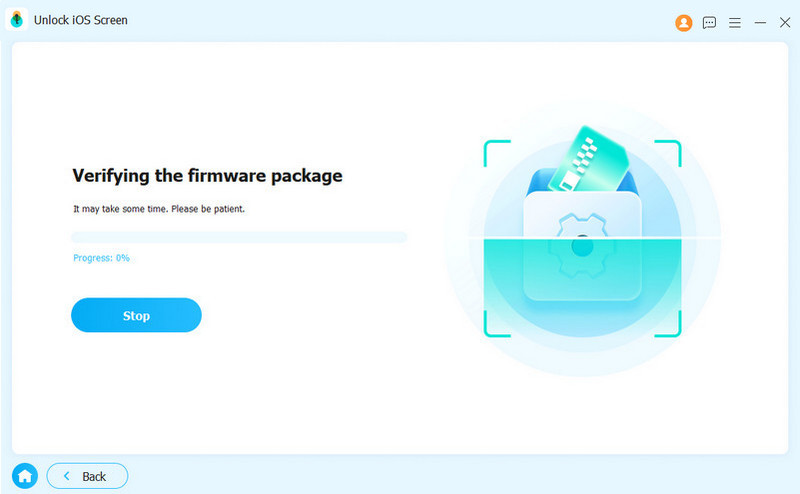
Anschließend wird das Firmware-Paket heruntergeladen. Dies kann einige Zeit dauern. Bitte haben Sie Geduld.

Schritt 4: Bestätigen Sie die Firmware.
Es wird ein Bestätigung Nach erfolgreichem Firmware-Download erscheint ein Fenster. Lesen Sie es sorgfältig durch und klicken Sie auf „Weiter“. OK. Dann müssen Sie die Taste Erneut bestätigen Schaltfläche, um dem Programm die Überprüfung der Firmware zu ermöglichen.
Schritt 5: iPhone-Passcode entfernen
Nach der Firmware-Überprüfung wird der Entfernungsprozess automatisch gestartet. Bitte haben Sie etwas Geduld, der iOS-Bildschirmpasscode wird in Kürze gelöscht.

Apple-ID/iCloud-Konto entfernen
Mit Apple ID entfernen Mit dieser Option können Sie Ihre Apple-ID oder Ihr iCloud-Konto auf Ihren iOS-Geräten einfach löschen. Bevor Sie diese Option nutzen, sollten Sie Folgendes beachten:
1. Das Apple ID entfernen Die Funktion unterstützt nur aktivierte iOS-Geräte.
2. Entfernen Sie die Apple ID, um alle Daten auf Ihrem iOS-Gerät zu löschen.
3. Stellen Sie sicher, dass Ihr Gerät während des Vorgangs angeschlossen ist.
4. Löschen Sie nicht alle Inhalte und Einstellungen auf Ihrem Gerät, da es sonst dauerhaft mit der ursprünglichen Apple-ID verknüpft wird.
5. Verwenden Sie iTunes nicht zum Aktualisieren oder Wiederherstellen Ihres Geräts, da sonst die ursprüngliche Apple-ID dauerhaft gesperrt wird.
Schritt 1: iFoneKit starten
Starten Sie Apeaksoft iFoneKit auf Ihrem Computer und wählen Sie Apple ID entfernen Modus. Verbinden Sie Ihr iOS-Gerät mit dem Computer und tippen Sie auf Vertrauen können auf Ihrem Gerät, um dem Computer zu vertrauen.

Schritt 2: Apple ID entfernen
Klicken Sie auf die Start Klicken Sie auf diese Schaltfläche, um die mit Ihrem iPhone, iPad oder iPod touch verknüpfte Apple-ID und den iCloud-Account zu entfernen. Anschließend beginnt Apeaksoft iFoneKit mit der Entfernung Ihrer Apple-ID und Ihres iCloud-Accounts.

Situation 1. Wenn Find My deaktiviert ist
Wenn „Wo ist?“ auf Ihrem iOS-Gerät deaktiviert ist, entfernt Apeaksoft iFoneKit umgehend Ihre Apple-ID und Ihren iCloud-Account. Die Entfernung Ihrer Apple-ID kann einige Augenblicke dauern. Bitte haben Sie etwas Geduld.

Situation 2. Wenn Find My aktiviert ist
Um Ihr iOS-Gerät zurückzusetzen, folgen Sie bitte den Anweisungen in der Software-Oberfläche. Beachten Sie, dass dabei alle Daten auf Ihrem Gerät gelöscht werden. Sichern Sie daher vorher alle relevanten Daten.
Hinweis:
Wenn das Zurücksetzen Ihres Geräts fehlschlägt, müssen Sie klicken Wiederholen um das Gerät neu zu flashen.
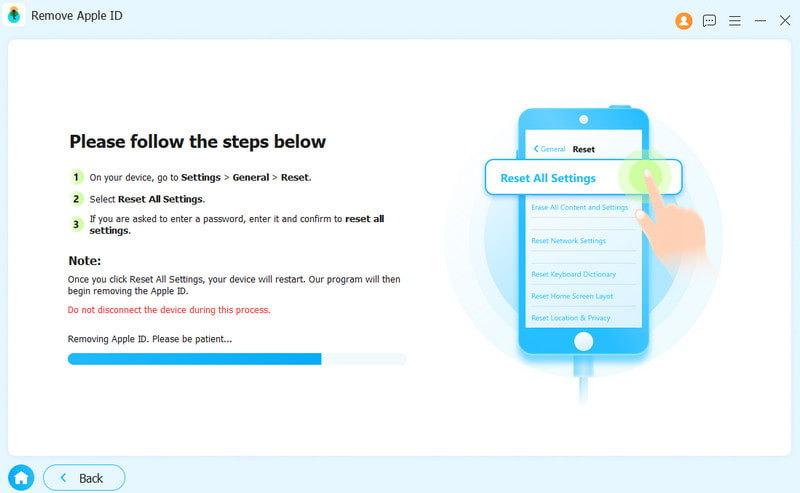
Klicken Sie dann auf OK Klicken Sie auf die Schaltfläche, um den Vorgang zu starten. Erneut bestätigen Taste, um den Vorgang zu bestätigen.
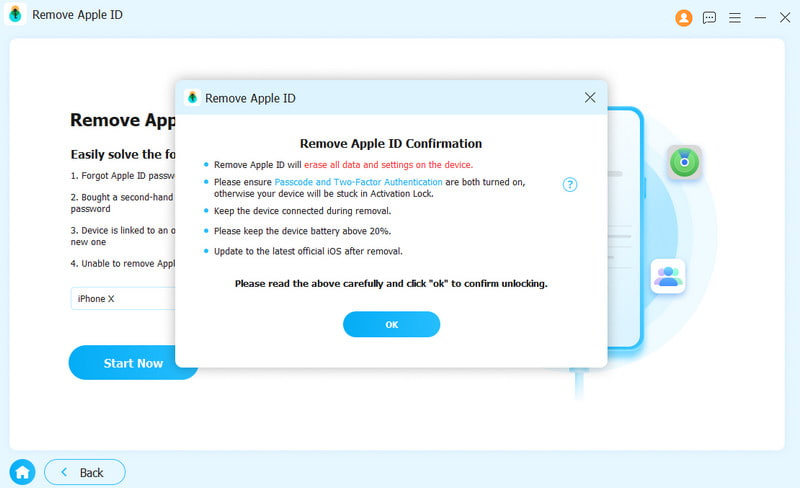
Warten Sie eine Weile, Ihre Apple-ID wird bald entfernt.
Entfernen Sie den Screen Time Passcode
Apeaksoft iFoneKit hilft Ihnen, den Bildschirmzeit-Code zu entfernen und den Einschränkungs-Code wiederherzustellen. Vor der Verwendung Bildschirmzeit Modus müssen Sie Folgendes beachten:
1. Zum Entfernen des Bildschirmzeit-Passcodes müssen Sie die Option "Mein iPhone suchen" deaktivieren.
2. Nach dem Entfernen des Screen Time-Passcodes müssen Sie Ihr Gerät zurücksetzen, ohne Daten zu verlieren.
3. iTunes wird zum Scannen Ihres Geräts benötigt. Stellen Sie sicher, dass iTunes auf die neueste Version aktualisiert ist.
Schritt 1: Run Apeaksoft iFoneKit
Nach der Installation führen Sie Apeaksoft iFoneKit auf Ihrem Gerät aus. Wählen Sie Bildschirm entsperren Um im Zeitmodus fortzufahren, verbinden Sie Ihr iOS-Gerät über ein USB-Kabel mit dem Computer.

Schritt 2: Wählen Sie aus, wie Ihr Bildschirmzeit-Passcode festgelegt wird.
Wenn Sie den Bildschirmpasscode selbst festgelegt haben, wählen Sie die linke Option. Wenn er von Ihren Eltern festgelegt wurde, wählen Sie die rechte Option.

Schritt 3: Beginnen Sie mit dem Entfernen des Bildschirmzeit-Passcodes.
Klicken Sie auf die Schaltfläche „Jetzt starten“, um den Bildschirmzeit-Passcode oder den Einschränkungs-Passcode zu entfernen.

Schritt 4: Deaktivieren Sie „Wo ist?“
Folgen Sie den Anweisungen auf dem Bildschirm, um „Wo ist?“ auf Ihrem iOS-Gerät zu deaktivieren.
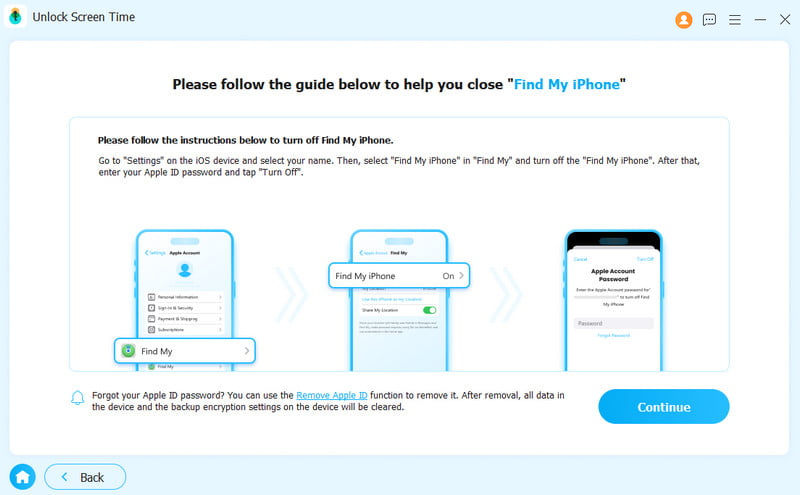
Schritt 5: Bildschirmzeit-Passcode entfernen
Ihr Bildschirmzeit-Passcode wird in Kürze entfernt. Bitte haben Sie etwas Geduld.

Entfernen Sie den Screen Time-Passcode unter iOS 12 oder höher
Wenn auf Ihrem Gerät iOS 12 oder höher läuft, beginnt das Programm damit, die Bildschirmzeit auf Ihrem Gerät zu entfernen. Bitte warten Sie geduldig, bis der Bildschirmzeit-Passcode entfernt ist.
Rufen Sie den Passcode für Einschränkungen unter iOS 11 oder früher ab
Wenn auf Ihrem Gerät iOS 11 oder älter läuft und das iTunes-Backup nicht verschlüsselt ist, beginnt das Programm mit dem Abrufen Ihres Einschränkungspasscodes auf Ihrem Gerät. Wenn Ihr iTunes-Backup verschlüsselt wurde, müssen Sie das Backup zuerst entschlüsseln.
Anschließend wird Ihr Einschränkungspasswort im Programm abgerufen. Sie können das Passwort verwenden, um das Einschränkungspasswort zurückzusetzen.
MDM-Modus entfernen
Mit der MDM umgehen Im MDM-Modus können Sie die MDM-Verwaltung umgehen und das MDM-Profil mit wenigen Schritten entfernen. Beachten Sie vor der Entfernung der MDM-Verwaltung Folgendes:
1. Durch das Entfernen von MDM werden nicht alle Daten gelöscht.
2. Nach dem Entfernen von MDM wird das Gerät auf die neueste iOS-Version aktualisiert.
3. Wenn Sie aktivieren Finde meine Geben Sie auf Ihrem Gerät bitte Ihr iCloud-Passwort ein, um Ihr Gerät nach dem Entfernen von MDM zurückzusetzen.
Schritt 1: Run Apeaksoft iFoneKit
Verbinden Sie zuerst Ihr iOS-Gerät mit Ihrem Computer. Starten Sie Apeaksoft iFoneKit auf einem Windows-Computer.
Schritt 2: MDM-Modus umgehen
Wähle die MDM umgehen Modus. Dann klick Jetzt starten MDM wird entfernt. Das Programm wird den Entfernungsprozess fortsetzen.
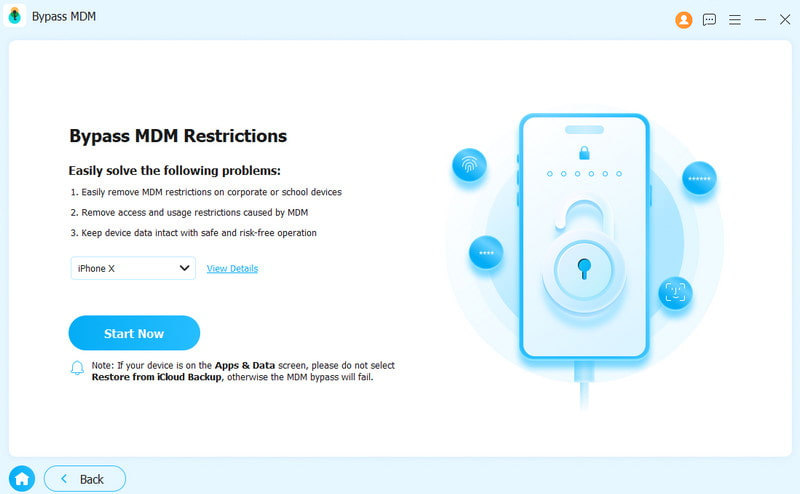
Situation 1. Wenn Find My deaktiviert ist
If Finde meine ausgeschaltet ist, wird der MDM-Modus automatisch entfernt.
Situation 2. Wenn Find My aktiviert ist
If Finde meine aktiviert ist, sollten Sie zunächst den Anweisungen auf dem Bildschirm folgen, um es auf Ihrem iOS-Gerät auszuschalten.
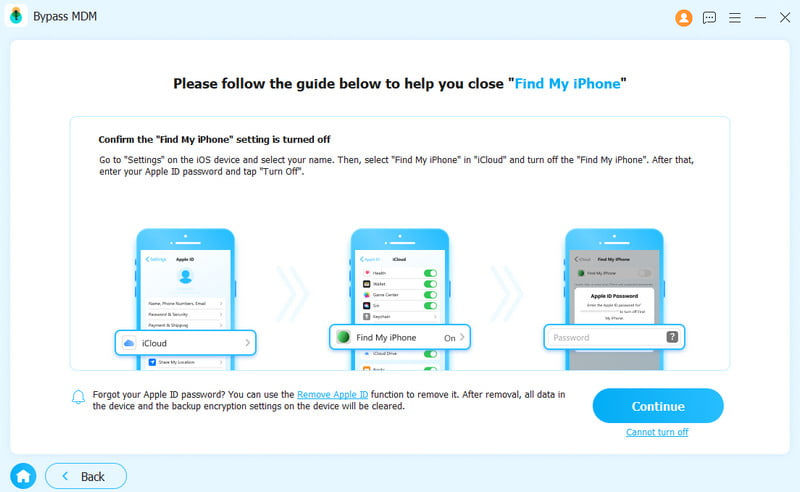
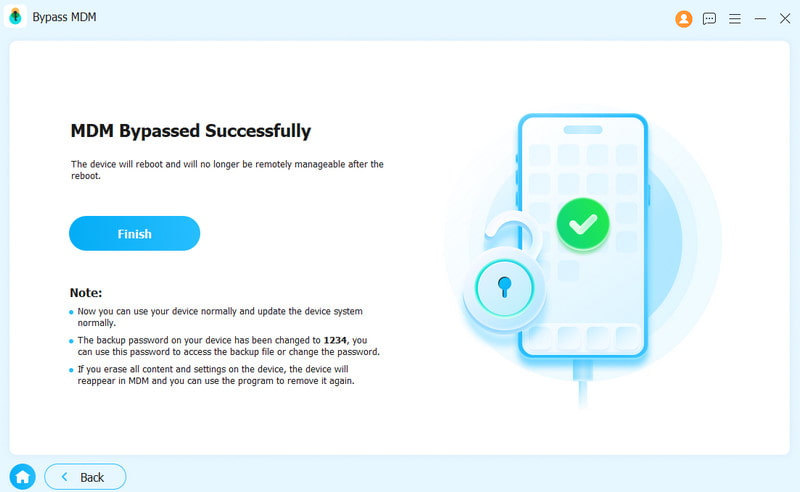
Nach dem Entfernen von MDM wird Ihr iOS-Gerät automatisch neu gestartet. Anschließend können Sie es im Normalzustand verwenden.
Entfernen Sie das iTunes-Backup-Passwort
Möchten Sie das Backup auf Ihrem iOS-Gerät über iTunes überprüfen, synchronisieren oder aktualisieren? Was tun, wenn Sie das iTunes-Backup-Passwort vergessen haben? Befolgen Sie die nachstehenden Schritte, um die Option „iTunes-Backup-Passwort entfernen“ zu verwenden.
Schritt 1: Run Apeaksoft iFoneKit
Verbinden Sie Ihr iOS-Gerät zuerst mit einem Windows-Computer. Starten Sie Apeaksoft iFoneKit und wählen Sie iTunes-Backup-Passwortverschlüsselung entfernen Einstellungsmodus.

Schritt 2: Entfernen Sie das iTunes-Backup-Passwort
Warten Sie nach dem Start einige Sekunden, bis der Entfernungsvorgang abgeschlossen ist. Anschließend wird das iOS-Gerät neu gestartet und Sie können es normal verwenden. Klicken Sie abschließend auf Farbe.

Hinweis:
1. Stellen Sie sicher, dass Finde meine ausgeschaltet ist.
2. Öffnen Sie iTunes während dieses Vorgangs nicht.
3. Ihr Gerät wird während des Entfernungsvorgangs neu gestartet.
Nach dem Entfernen können Sie Daten unverschlüsselt sichern und anzeigen. Beachten Sie jedoch, dass ohne ein iTunes-Sicherungskennwort nicht auf das alte verschlüsselte Backup zugegriffen werden kann.
Aufhebung der SIM-Kartenbeschränkungen
Sind Sie im Ausland auf ein eingeschränktes Mobiltelefon angewiesen, sodass Sie die lokale SIM-Karte nicht nutzen können und hohe Roaming-Gebühren anfallen? Befolgen Sie die folgenden Schritte, um die SIM-Karten-Beschränkungen aufzuheben und legal und frei zwischen verschiedenen Anbietern zu wechseln:
Schritt 1: Run Apeaksoft iFoneKit
Verbinden Sie zunächst Ihr iPhone mit dem Computer. Wählen Sie die SIM-Sperren entfernen Option auf der Hauptschnittstelle.

Schritt 2: Starten Sie den SIM-Entfernungsprozess
Verbinden Sie Ihr iOS-Gerät mit dem Computer und drücken Sie die Schaltfläche Jetzt starten Klicken Sie auf die Schaltfläche, um fortzufahren. Lesen Sie vor dem Start unsere Erklärung und Warnungen sorgfältig durch, um unnötige Konflikte zu vermeiden.

Schritt 3: Erkennen Sie Ihr Gerät
Auf der folgenden Seite finden Sie einige wichtige Informationen zu Ihrem Gerät, wie z. B. Gerätemodell, iOS-Version, Jailbreak-Status, IMEI usw. Drücken Sie die Umgehung starten Zum Fortfahren klicken. Falls kein Jailbreak vorhanden ist, muss dieser zuerst durchgeführt werden.

Schritt 4: Richten Sie Ihre iOS-Geräte ein
Folgen Sie den Anweisungen auf dem Bildschirm, um die entsprechenden Einstellungen vorzunehmen, die Ihr aktuelles Netzwerk vergessen lassen. Drücken Sie anschließend die Taste. OK .

Schritt 5: SIM-Beschränkungen erfolgreich entfernt
Warten Sie einen Moment, dann werden die Beschränkungen für Ihre SIM-Karte erfolgreich aufgehoben.
Benutzerhandbuch
- Einführung
- Installieren und registrieren
- Entfernen Sie den iPhone-Bildschirm-Passcode
- Apple-ID/iCloud-Konto entfernen
- Entfernen Sie den Screen Time Passcode
- MDM-Modus entfernen
- Entfernen Sie das iTunes-Backup-Passwort
Versuchen Sie es jetzt!
Einführung
Apeaksoft iFoneKit für Mac ist ein Tool zum Entfernen des iOS-Bildschirmpasscodes, der Apple-ID und der Bildschirmzeitbeschränkungen. Es ermöglicht Ihnen, innerhalb von Sekunden wieder Zugriff auf Ihr iPhone, iPad oder iPod touch zu erhalten. Egal, ob Sie Ihren Bildschirmpasscode vergessen oder Ihre Apple-ID/Ihr iCloud-Konto verloren haben – Apeaksoft iFoneKit hilft Ihnen weiter. Folgen Sie dieser Anleitung, um den iPhone-Passcode zu löschen, die Apple-ID zu entfernen oder den Bildschirmzeit-Passcode wiederherzustellen.
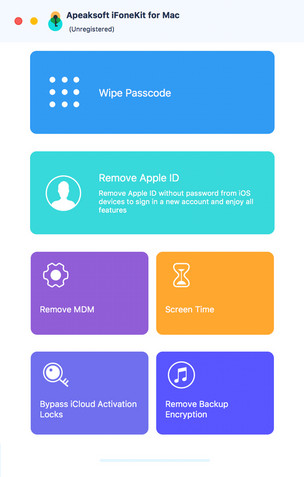
Installieren und registrieren
Installieren
Schritt 1:Sie können Apeaksoft iFoneKit von der offiziellen Website herunterladen. Alternativ erhalten Sie die Mac-Software über folgenden Link: https://downloads.apeaksoft.com/mac/ifonekit-for-mac.dmg.
Schritt 2:Ziehen Sie die Dateischaltfläche auf die Anwendungen -Ordner.
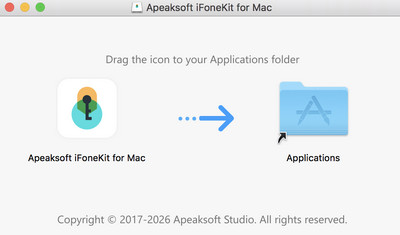
Schritt 3:Klicken Sie auf die Software-Schaltfläche von der Launchpad auf dem Mac. Sie werden zum Klicken aufgefordert Öffne , um die Sicherheit zu bestätigen. Anschließend können Sie das Programm aufrufen.

Registrieren
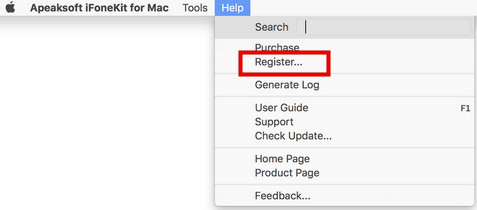
Schritt 1:Wenn Sie Apeaksoft iFoneKit für Mac zum ersten Mal öffnen, erscheint das Registrierungsfenster. Oder Sie können klicken Hilfe oben links auf Ihrem Computerbildschirm. Wählen Sie die Registrieren Option zum Aufrufen des Registerfensters.
Schritt 2:. Geben Sie Ihr E-Mail Adresse und Registrierungscode direkt. Klicken Sie dann auf Registrieren Schaltfläche, um auf alle Funktionen zuzugreifen.
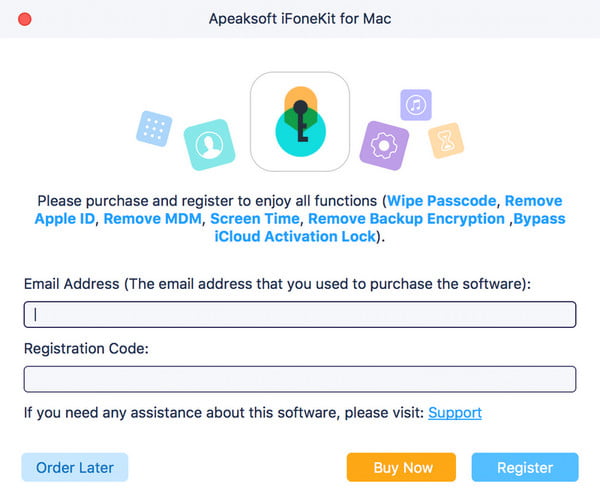
HinweisNach erfolgreichem Kauf von Apeaksoft iFoneKit wird Ihnen der Registrierungscode an die E-Mail-Adresse gesendet, die Sie im Bestellformular angegeben haben.
E-Mail Adresse : Die E-Mail-Adresse, die Sie im Bestellformular angeben.
Registrierungscode: Eine Zeichenfolge, die in der Auftragsbestätigung, die Sie nach dem erfolgreichen Kauf erhalten haben, als Aktivierungsschlüssel, Lizenzcode oder KEYCODE (S) markiert ist.
Entfernen Sie den iPhone-Bildschirm-Passcode
Passcode löschen Dieser Modus hilft Ihnen bei Problemen mit dem Bildschirmpasscode, wenn Sie Ihren iPhone-Passcode vergessen haben oder Ihr iPhone deaktiviert und nicht benutzt wird. Bevor Sie diesen Modus zum Entfernen Ihres iPhone-Passcodes verwenden, sollten Sie Folgendes wissen:
1. Durch das Löschen des Bildschirmpasscodes werden alle Ihre Daten gelöscht.
2. Ihr iOS-Gerät wird auf die neueste iOS-Version aktualisiert.
3. Stellen Sie sicher, dass Ihr iOS-Gerät ständig mit dem Computer verbunden ist.
Schritt 1: Run Apeaksoft iFoneKit
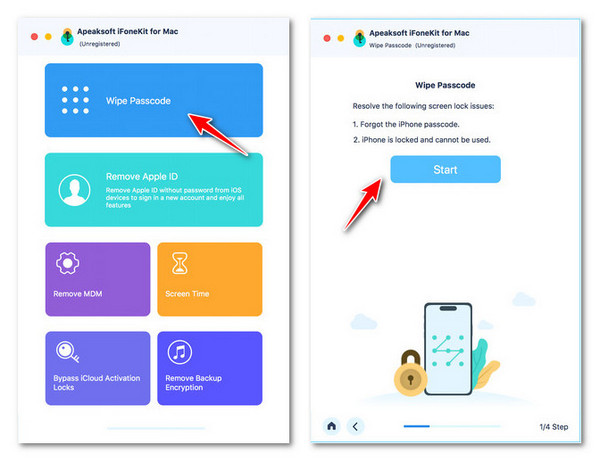
Starten Sie Apeaksoft iFoneKit und wählen Sie Passcode löschen Modus. Schließen Sie in der Zwischenzeit Ihr iOS-Gerät über ein USB-Kabel an den Computer an. Drücke den Start um fortzufahren.
Schritt 2: Geräteinformationen bestätigen
Die Informationen Ihres iOS-Gerätes werden geladen. Bestätigen Sie die Informationen selbst und klicken Sie auf Start um fortzufahren.
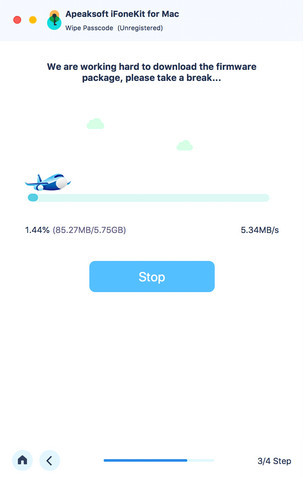
Schritt 3: Firmware herunterladen
Anschließend wird das Firmware-Paket heruntergeladen. Es wird einige Zeit dauern, bitte warten Sie geduldig.
Schritt 4: iPhone-Passcode entfernen
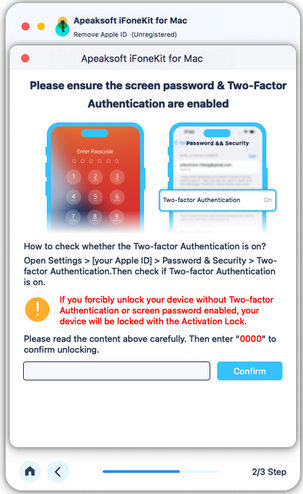
Klicken Sie nach Abschluss des Firmware-Downloads auf Sichere dir Schaltfläche zum Löschen Ihres Bildschirmpasscodes. Dann müssen Sie eingeben 0000 um den Vorgang zu bestätigen.
Apple-ID/iCloud-Konto entfernen
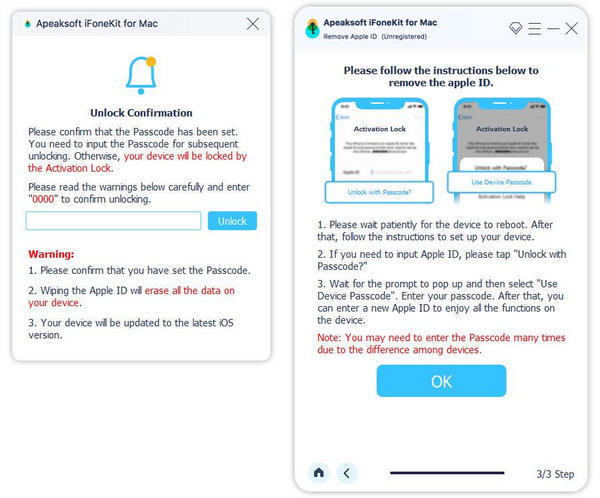
Mit Apple ID entfernen Mit dieser Option können Sie Ihre Apple-ID oder Ihr iCloud-Konto auf Ihren iOS-Geräten einfach löschen. Bevor Sie diese Option nutzen, sollten Sie Folgendes beachten:
1. Das Apple ID entfernen Die Funktion unterstützt nur aktivierte iOS-Geräte.
2. Entfernen Sie die Apple ID, um alle Daten auf Ihrem iOS-Gerät zu löschen.
3. Stellen Sie sicher, dass Ihr Gerät während des Vorgangs angeschlossen ist.
4. Löschen Sie nicht alle Inhalte und Einstellungen auf Ihrem Gerät, da es sonst dauerhaft mit der ursprünglichen Apple-ID verknüpft wird.
5. Verwenden Sie iTunes nicht zum Aktualisieren oder Wiederherstellen Ihres Geräts, da sonst die ursprüngliche Apple-ID dauerhaft gesperrt wird.
Schritt 1: Apeaksoft iFoneKit starten
Starten Sie Apeaksoft iFoneKit auf Ihrem Computer und wählen Sie Apple ID entfernen Verbinden Sie Ihr iOS-Gerät mit dem Computer und tippen Sie auf Ihrem Gerät auf „Vertrauen“. Vertrauens der Computer.
Schritt 2: Apple ID entfernen
Klicken Sie auf die Start Klicken Sie auf diese Schaltfläche, um die mit Ihrem iPhone, iPad oder iPod touch verknüpfte Apple-ID und den iCloud-Account zu entfernen. Anschließend beginnt Apeaksoft iFoneKit mit der Entfernung Ihrer Apple-ID und Ihres iCloud-Accounts.
Situation 1. Wenn Find My deaktiviert ist
Wenn „Wo ist?“ auf Ihrem iOS-Gerät deaktiviert ist, entfernt Apeaksoft iFoneKit umgehend Ihre Apple-ID und Ihren iCloud-Account. Die Entfernung Ihrer Apple-ID kann einige Augenblicke dauern. Bitte haben Sie etwas Geduld.
Situation 2. Wenn Find My aktiviert ist
Für iOS 11.3 oder früher:
Wenn „Mein iPhone suchen“ auf Ihrem Gerät aktiviert ist, müssen Sie alle Einstellungen auf Ihrem iOS-Gerät zurücksetzen. Gehen Sie einfach zu Einstellungen> Allgemein> Zurücksetzen> Alle Einstellungen zurücksetzen. Nachdem Sie alle Einstellungen zurückgesetzt haben, wird Ihr iOS-Gerät neu gestartet. Anschließend entfernt das Programm Ihre Apple-ID automatisch.
Für iOS 11.4 oder höher:
1. Sie müssen sicherstellen, dass Sie die Zwei-Faktor-Authentifizierung auf Ihrem Gerät aktiviert haben. Um diesen Dienst zu aktivieren, gehen Sie bitte zu Einstellungen auf Ihrem Gerät. Tippen Sie auf [Ihren Namen] und wählen Sie aus Passwort und Sicherheitund suchen Zwei-Faktor-Authentifizierung.
2. Dann schalten Sie es ein. Nach dieser Eingabe 0000Anschließend können Sie Ihre Geräteinformationen vor dem Entfernen bestätigen. Klicken Sie auf Start Schaltfläche zum Herunterladen des Firmware-Pakets.
3. Nachdem Sie das Firmware-Paket heruntergeladen haben, müssen Sie es eingeben 0000 Um das Entfernen zu bestätigen, klicken Sie erneut auf die Schaltfläche. Sichere dir Schaltfläche. Sobald Ihre Apple-ID entfernt wurde, können Sie den Anweisungen zum Aktivieren Ihres Geräts folgen.
Entfernen Sie den Screen Time Passcode
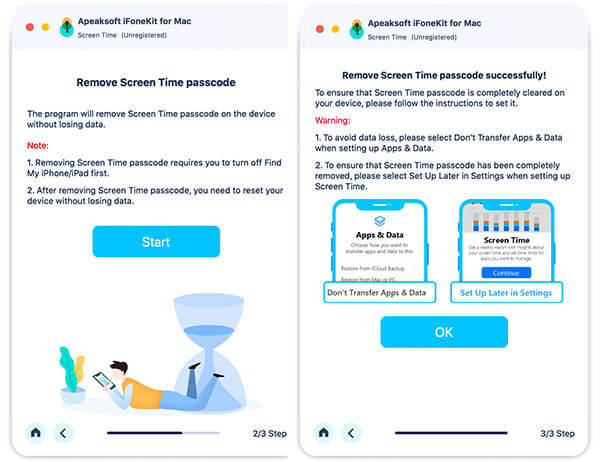
Apeaksoft iFoneKit hilft Ihnen, den Bildschirmzeit-Code zu entfernen und den Einschränkungs-Code wiederherzustellen. Vor der Verwendung Bildschirmzeit Modus müssen Sie Folgendes beachten:
1. Zum Entfernen des Bildschirmzeit-Passcodes müssen Sie die Option "Mein iPhone suchen" deaktivieren.
2. Nach dem Entfernen des Screen Time-Passcodes müssen Sie Ihr Gerät zurücksetzen, ohne Daten zu verlieren.
3. iTunes wird zum Scannen Ihres Geräts benötigt. Stellen Sie sicher, dass iTunes auf die neueste Version aktualisiert ist.
Schritt 1: Run Apeaksoft iFoneKit
Nach der Installation führen Sie Apeaksoft iFoneKit auf Ihrem Gerät aus. Wählen Sie Bildschirmzeit Modus, um fortzufahren. Verbinden Sie Ihr iOS-Gerät über ein USB-Kabel mit dem Computer.
Schritt 2: Bildschirmzeit-Passcode entfernen
Klicken Sie auf die Start Schaltfläche zum Entfernen des Passcodes für die Bildschirmzeit oder des Passcodes für Einschränkungen.
Entfernen Sie den Screen Time-Passcode unter iOS 12 oder früher
Wenn auf Ihrem Gerät iOS 12 oder älter ausgeführt wird, beginnt das Programm mit der Entfernung der Bildschirmzeit auf Ihrem Gerät. Bitte warten Sie geduldig, bis der Bildschirmzeit-Passcode entfernt wurde.
Rufen Sie den Passcode für Einschränkungen unter iOS 11 oder früher ab
Wenn auf Ihrem Gerät iOS 11 oder älter läuft und das iTunes-Backup nicht verschlüsselt ist, beginnt das Programm mit dem Abrufen Ihres Einschränkungspasscodes auf Ihrem Gerät. Wenn Ihr iTunes-Backup verschlüsselt wurde, müssen Sie das Backup zuerst entschlüsseln.
Anschließend wird Ihr Einschränkungspasswort im Programm abgerufen. Sie können das Passwort verwenden, um das Einschränkungspasswort zurückzusetzen.
MDM-Modus entfernen
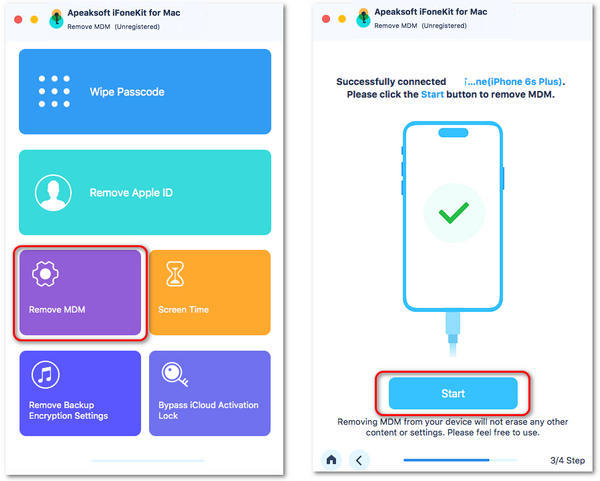
Das MDM entfernen Mit diesem Modus können Sie die MDM-Beschränkungen und das Profil auf Ihrem iPhone und iPad entfernen. Folgen Sie einfach den hier beschriebenen Schritten.
1. Durch das Entfernen von MDM werden nicht alle Daten gelöscht.
2. Nach dem Entfernen von MDM wird das Gerät auf die neueste iOS-Version aktualisiert.
3. Wenn Sie aktivieren Finde meine Geben Sie auf Ihrem Gerät bitte Ihr iCloud-Passwort ein, um Ihr Gerät nach dem Entfernen von MDM zurückzusetzen.
Schritt 1: Run Apeaksoft iFoneKit
Verbinden Sie zunächst Ihr iPhone oder iPad mit Ihrem Mac. Starten Sie das Programm und führen Sie es auf dem Mac aus.
Schritt 2: MDM-Modus entfernen
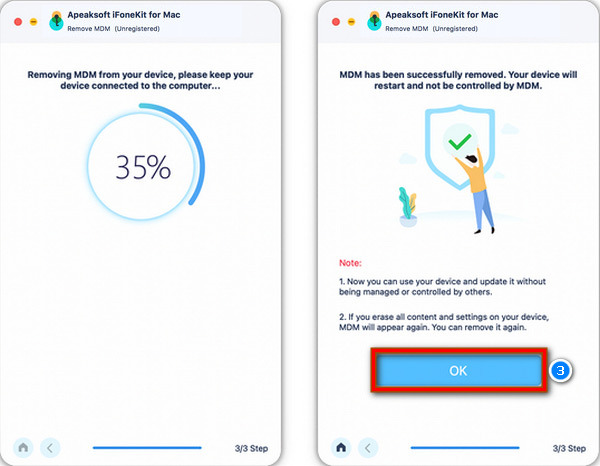
Wähle aus MDM entfernen Modus. Klicken Sie dann auf Start Schaltfläche. Das Programm entfernt MDM. Klicken Sie abschließend auf die Klicken Sie auf die Schaltfläche „OK“.
Situation 1. Wenn Find My deaktiviert ist
If Finde meine Wenn MDM deaktiviert ist, können die MDM-Beschränkungen auf iOS-Geräten automatisch aufgehoben werden.
Situation 2. Wenn Find My aktiviert ist
If Finde meine auf Ihrem iOS-Gerät aktiviert ist, können Sie den Anweisungen auf dem Bildschirm folgen, um es zuerst auszuschalten.
Nach dem Entfernen von MDM wird Ihr iPhone oder iPad neu gestartet. Und das iOS-Gerät kehrt in den Normalzustand zurück.
Entfernen Sie das iTunes-Backup-Passwort
Das Entfernen Sie das iTunes-Backup-Passwort Mit dem Modus können Sie den Backup-Inhalt ganz einfach über iTunes prüfen, synchronisieren oder aktualisieren. Wenn Sie Ihr iTunes-Backup-Passwort vergessen, können Sie die Schnellschritte zum Löschen lesen.
Schritt 1: Run Apeaksoft iFoneKit
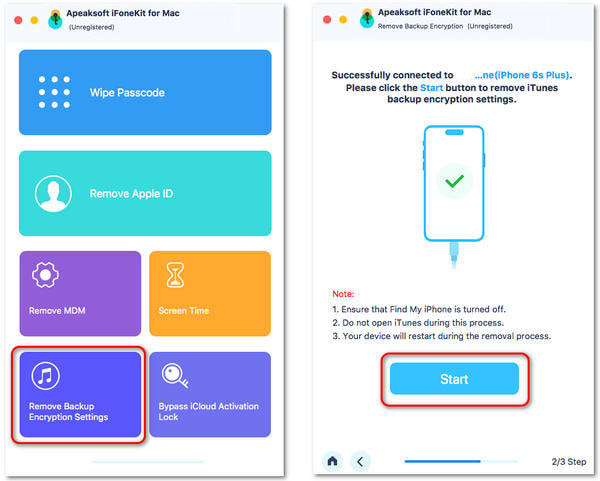
Verbinden Sie zunächst Ihr iPhone und iPad mit Ihrem Mac. Starten Sie die Software und klicken Sie Entfernen Sie das iTunes-Backup-Passwort. Klicken Sie dann auf Start um zum nächsten Schritt zu gelangen.
Schritt 2: Entfernen Sie das iTunes-Backup-Passwort
Warten Sie einige Sekunden, bis der Entfernungsvorgang abgeschlossen ist. Klicken Sie dann auf OK Taste. Ihr iPhone oder iPad wird im normalen Zustand neu gestartet.
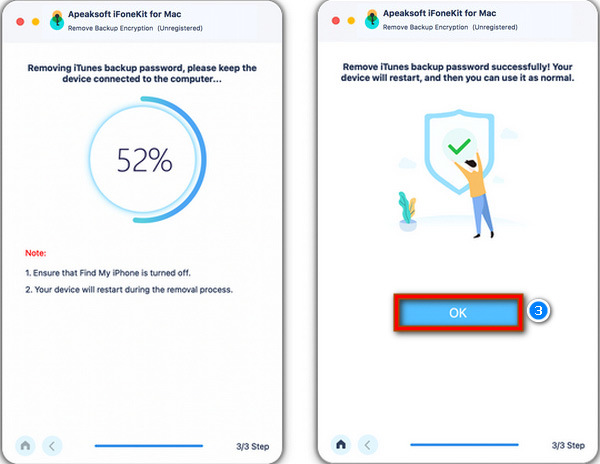
Hinweis:
1. Stellen Sie sicher, dass Finde meine ist auf Ihrem iOS-Gerät deaktiviert.
2. Öffnen Sie iTunes während des Entfernungsvorgangs nicht.
Nachdem Sie das iTunes-Sicherungskennwort entfernt haben, können Sie Daten ohne Verschlüsselung sichern und verwalten. Ohne das iTunes-Sicherungskennwort können Sie jedoch weiterhin nicht auf das alte verschlüsselte Backup zugreifen.
 Ja
Ja Vielen Dank! Ihr Feedback ist uns sehr wichtig!
