

Wie man AirDrop-Probleme mit effektiven Lösungen behebt

„Ich wollte mehrere Fotos per AirDrop auf mein iPhone übertragen, aber die Fotos wurden überhaupt nicht übertragen. Wie kann ich das Problem mit AirDrop beheben?“ AirDrop ist als drahtlose Verbindung innerhalb des Apple-Ökosystems eine schnelle und sichere Möglichkeit, Fotos, Dateien und andere Daten zwischen iPhone, iPad und Mac zu senden und zu empfangen. Einige Nutzer berichteten jedoch, dass… AirDrop funktioniert nicht oder auf ihren Geräten nicht ordnungsgemäß funktioniert. Dieser Artikel hilft Ihnen, dieses Problem zu beheben.
SEITENINHALT:
Teil 1: Warum AirDrop nicht funktioniert
Beim Übertragen von Dateien per AirDrop kann es zu Fehlern kommen, z. B. dass die Übertragung nicht funktioniert, die Dateien nicht verschoben werden oder die übertragenen Dateien nicht geöffnet werden können. Dafür gibt es verschiedene Gründe:
1. Kompatibilitätsprobleme. AirDrop ist nicht auf allen Apple-Geräten verfügbar. Bitte prüfen Sie vor der Verwendung, welche Geräte kompatibel sind.
2. Verbindungsproblem. AirDrop benötigt zwar kein WLAN-Netzwerk, aber WLAN und Bluetooth müssen auf Ihrem Gerät aktiviert sein. Außerdem funktioniert AirDrop nicht, wenn sich die beiden Geräte zu weit voneinander entfernt befinden.
3. Softwarefehler. Kleinere Softwarefehler können AirDrop beeinträchtigen.
4. Fehlerhafte Einstellungen für das Netzwerk oder AirDrop.
5. Ihr Gerät ist gesperrt und AirDrop ist unterbrochen.
Teil 2: So beheben Sie Probleme mit AirDrop auf dem iPhone/iPad
Wenn AirDrop auf Ihrem iPad oder iPhone nicht funktioniert, können Sie das Problem selbst beheben. Es liegt meist an Softwarefehlern. Hier finden Sie bewährte Lösungen, um den Fehler zu beheben.
Lösung 1: Kompatibilität prüfen
Wie bereits erwähnt, benötigt die Nutzung von AirDrop ein kompatibles Gerät und ein kompatibles mobiles Betriebssystem. Wenn Sender oder Empfänger nicht kompatibel sind, wird AirDrop nicht angezeigt. Folgende Mobilgeräte werden unterstützt:
iPhone 5 oder höher
iPad 4 oder neuer
iPad Mini
iPad Touch 5. Generation und höher
Das iPhone muss iOS 7 oder neuer ausführen.
Das iPad muss mit iPadOS 13 oder neuer laufen.
Hinweis: Für AirDrop-Übertragungen über das Internet ist iOS 17.1 oder iPadOS 17.1 oder höher erforderlich.
Lösung 2: Bluetooth und WLAN einschalten
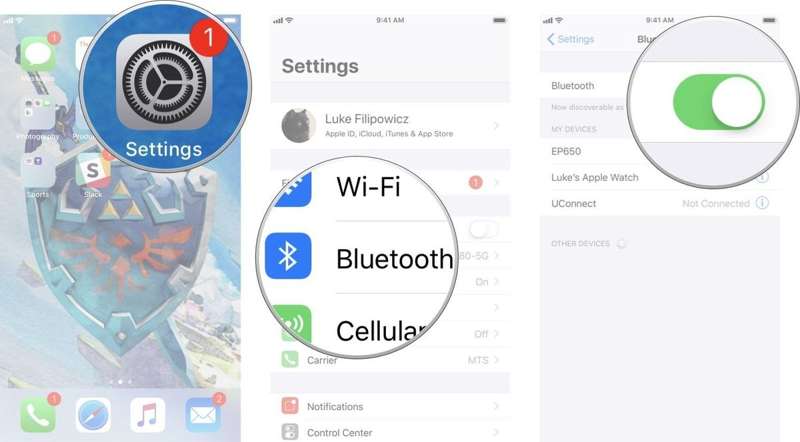
Option 1: Öffnen Sie die Einstellungen App, tippen Sie auf Wi-Fiund schalten Sie es ein. Wählen Sie dann Bluetooth, und schalten Sie es ein.
Option 2: Gehen Sie zu Control Centerund tippen Sie auf Wi-Fi und Bluetooth um sie zu aktivieren.
Überprüfen Sie anschließend, ob Sie das Problem mit AirDrop, das immer wieder fehlschlägt, behoben haben.
Hinweis: Deaktivieren Sie unbedingt Persönlicher Hotspot.
Lösung 3: AirDrop-Einstellungen überprüfen
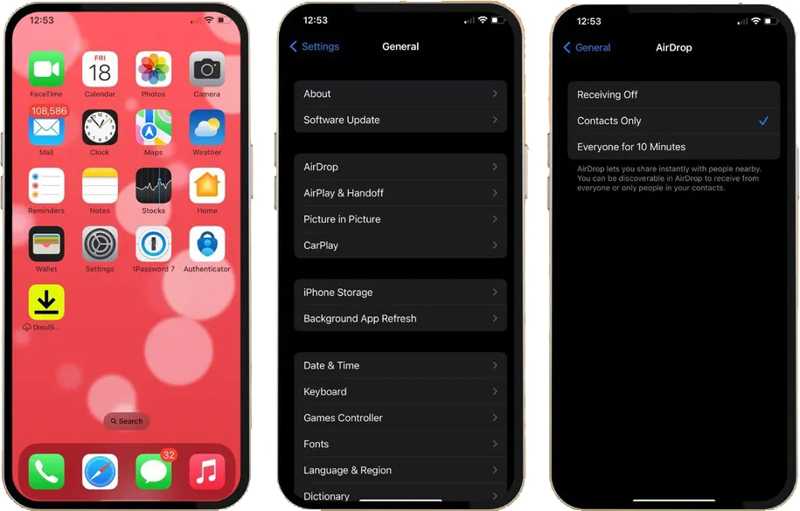
Schritt 1: Führen Sie Ihre Einstellungen App.
Schritt 2: Zurück Nach Allgemein, und wähle AirDrop.
Schritt 3: Wählen Alle für 10 Minuten.
Hinweis: Wenn Sie „Nur Kontakte“ auswählen, ist es schwierig zu überprüfen, wer wen kennt. Sie können die AirDrop-Einstellungen auch anpassen in Control Center.
Lösung 4: iPhone neu starten
Für iPhone 6s und älter
Halten Sie die Zuhause + Kraft Taste, bis das Apple-Logo erscheint.
Für iPhone 7 / 7 Plus
Halten Sie die Seite + Lautstärke leiser Tasten zusammen.
Wenn Sie das Apple-Logo sehen, lassen Sie die Tasten los.
Für iPhone 8 und neuer
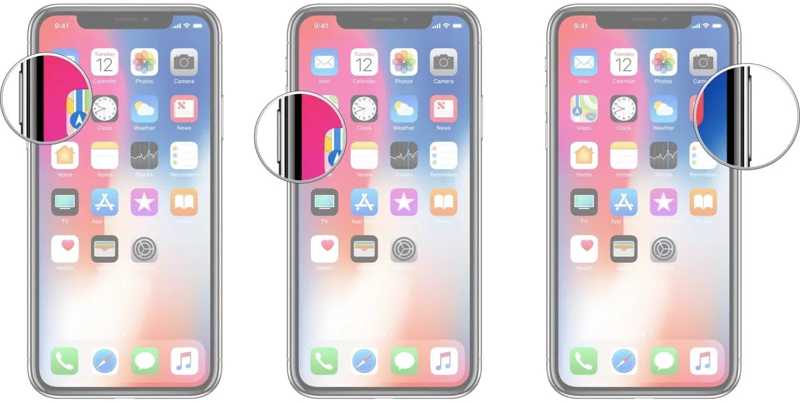
Schnell klicken und loslassen Volume Up .
Machen Sie dasselbe mit dem Volume Down .
Lang drücken Seite drücken, bis das Apple-Logo angezeigt wird.
Weiterführende Literatur
Lösung 5: Netzwerkeinstellungen zurücksetzen
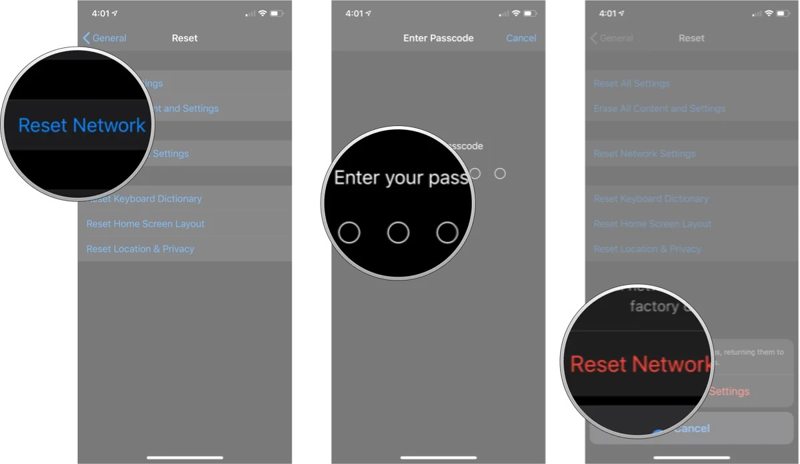
Schritt 1: Zurück Nach Allgemein in Ihrem Einstellungen App.
Schritt 2: Wählen iPhone übertragen oder zurücksetzenund tippen Sie auf Zurücksetzen.
Schritt 3: Pick Netzwerkeinstellungen zurücksetzen.
Schritt 4: Geben Sie Ihren iPhone-Passcode ein und tippen Sie auf „Weiter“. Netzwerkeinstellungen zurücksetzen.
Schritt 5: Wenn der Vorgang abgeschlossen ist, wird AirDrop nicht mehr ständig fehlschlagen.
Lösung 6: Komplettlösung
Apeaksoft iOS Systemwiederherstellung ist eine Komplettlösung, um Probleme mit AirDrop auf iPhone und iPad zu beheben. Es erkennt automatisch Softwareprobleme auf Ihrem Gerät und behebt sie schnell.
Die Komplettlösung für AirDrop-Probleme auf iPad und iPhone
- Behebt Softwarefehler, die dazu führen, dass AirDrop nicht funktioniert.
- Scannen Sie Ihr iPhone oder iPad und entdecken Sie Softwarefehler.
- Verfügbar für eine Vielzahl von Softwarefehlern.
- 4. Unterstützt die neuesten Versionen von iOS und iPadOS und hilft Ihnen dabei. Herabstufen von iOS.
Sicherer Download
Sicherer Download

So beheben Sie Probleme mit AirDrop auf Ihrem iPhone
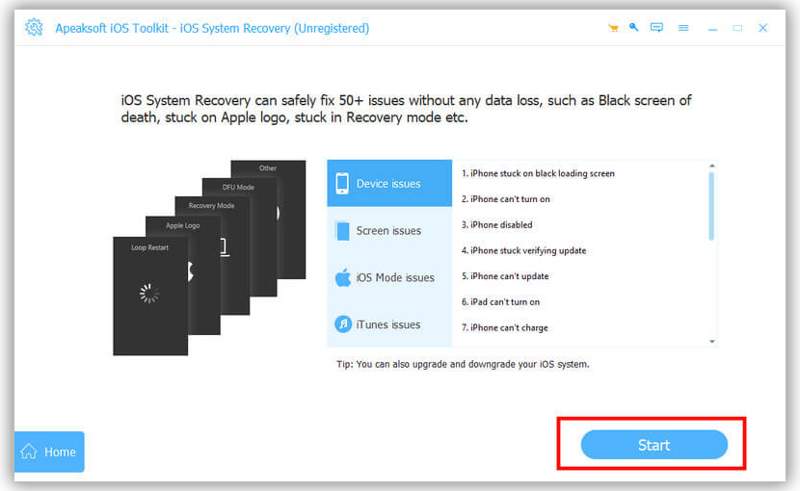
Schritt 1: Verbindung zu Ihrem Gerät herstellen
Verbinden Sie Ihr iPhone oder iPad mit einem Lightning-Kabel mit Ihrem Computer. Installieren Sie anschließend die beste iOS-Reparatursoftware auf Ihrem Computer und führen Sie sie aus. Klicken Sie auf die Schaltfläche Start Klicken Sie auf die Schaltfläche, sobald Ihr Gerät erkannt wurde.
Schritt 2: Wähle einen Modus
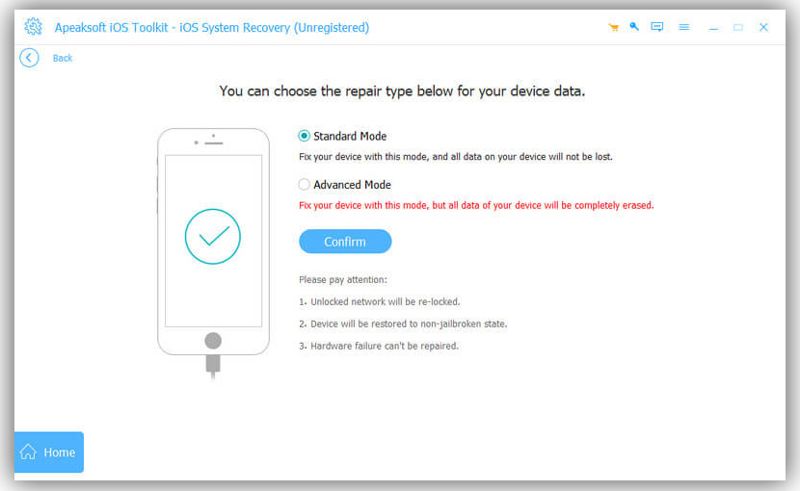
Nachdem Ihr iPhone gescannt wurde, klicken Sie auf die Schaltfläche Kostenlose Schnellkorrektur Link zum Ausprobieren des kostenlosen Modus. Falls dieser nicht verfügbar ist, klicken Sie auf den entsprechenden Button. Fixieren Taste. Wählen Sie dann Standart Modus or Erweiterter ModusKlicken Sie anschließend auf „Bestätigen“, um fortzufahren.
Schritt 3: AirDrop reagiert nicht – Problembehebung
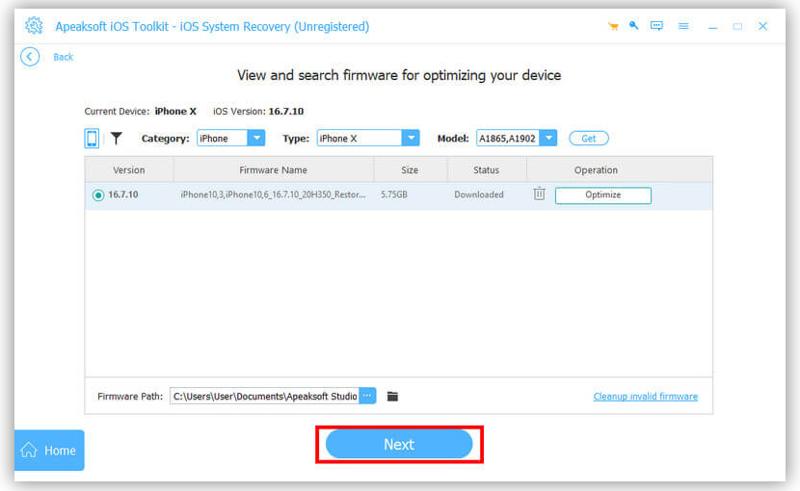
Überprüfen Sie als Nächstes Ihre iPhone-Informationen. Suchen Sie die richtige iOS-Version und klicken Sie auf die entsprechende Schaltfläche. Herunterladen Klicken Sie auf diese Schaltfläche, um die Firmware herunterzuladen. Falls Sie bereits eine Firmware-Datei besitzen, importieren Sie diese von Ihrer Festplatte. Nach Abschluss des Downloads beginnt die Software mit der Behebung des Problems, dass AirDrop nicht reagiert.
Teil 3: So beheben Sie AirDrop, das auf Mac nicht funktioniert
Wenn AirDrop auf Ihrem MacBook nicht funktioniert, gibt es mehrere Lösungsansätze. Wir listen die bewährten Lösungen unten auf. Führen Sie diese nacheinander durch, um AirDrop zum Senden und Empfangen von Daten auf Ihrem Mac zu nutzen.
Lösung 1: Kompatibilität prüfen
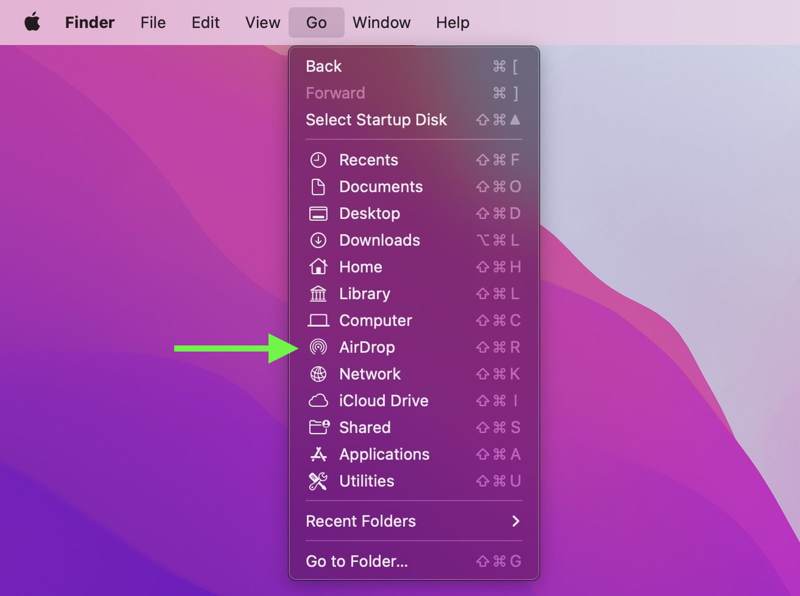
Alle Mac-Computer und -Laptops, die ab 2012 erschienen sind, unterstützen AirDrop. Außerdem muss auf Ihrem Gerät Mac OS X Yosemite oder neuer installiert sein. Wenn Sie sich nicht sicher sind, führen Sie den folgenden Befehl aus: Finder App von der Dock, und klicken Sie auf Go Menü in der oberen Leiste. Falls Sie es finden können AirDrop Wenn Ihr Gerät in der Liste aufgeführt ist, bedeutet das, dass es mit Ihrem Gerät kompatibel ist.
Lösung 2: Bluetooth und WLAN aktivieren
Falls AirDrop vom iPhone zum MacBook nicht funktioniert, überprüfen Sie bitte die WLAN-Verbindungen im Kontrollzentrum Ihres Geräts. Achten Sie außerdem darauf, dass sich die beiden Geräte in einem Abstand von weniger als 30 Metern befinden.
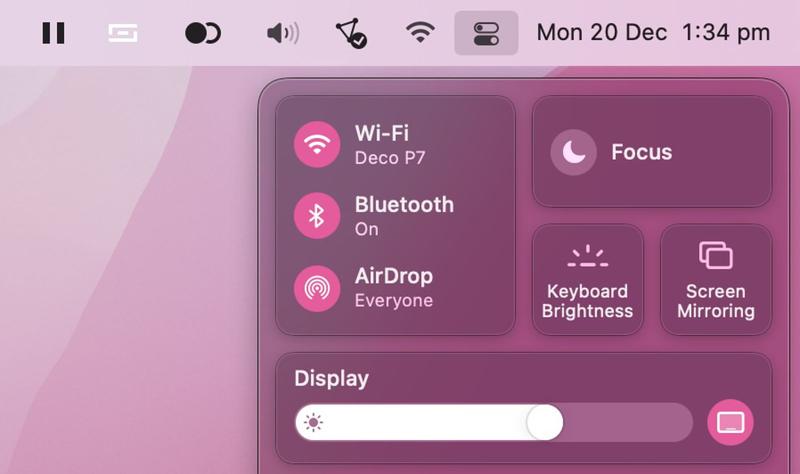
Schritt 1: Klicken Sie auf die Control Center Schaltfläche auf der rechten Seite der oberen Menüleiste.
Schritt 2: Klicken Sie sich anschließend durch das Verbindungsfenster.
Schritt 3: Schalten Sie die Schalter ein. Wi-Fi und Bluetooth.
Hinweis: Falls Wi-Fi und Bluetooth aktiviert sind, müssen Sie diese ausschalten und anschließend wieder einschalten.
Lösung 3: AirDrop-Einstellungen anpassen
Wenn AirDrop niemanden auf Ihrem Mac findet, können Sie die AirDrop-Einstellungen anpassen, um den Fehler zu beheben. Sie können die AirDrop-Einstellungen schnell im Kontrollzentrum aufrufen oder sie in der Finder-App bearbeiten.
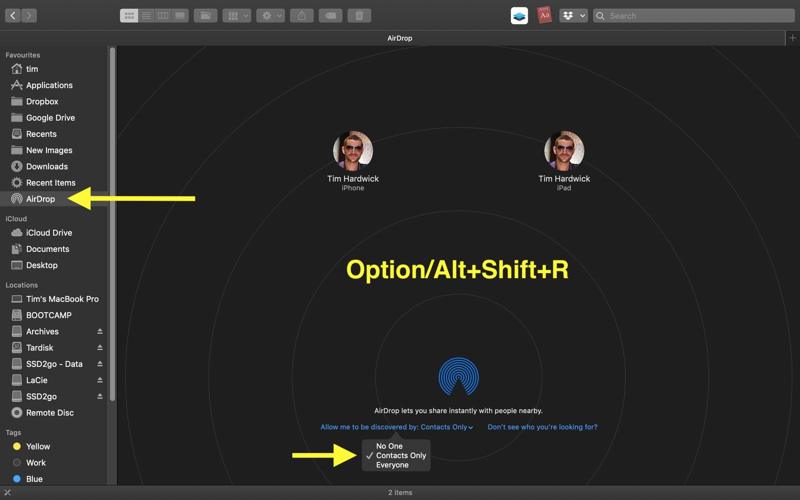
Schritt 1: Öffnen Sie den Microsoft Store auf Ihrem Windows-PC Finder App von Ihrem Dock.
Schritt 2: Klicken Sie auf AirDrop auf der Seitenleiste.
TIPP: Falls AirDrop nicht in der Seitenleiste angezeigt wird, drücken Sie Befehl + Umschalt + R together.
Schritt 3: Klicken Sie auf Erlauben Sie mir, entdeckt zu werden von und wählen Sie Jeden..
Lösung 4: Mac neu starten
Eine weitere Lösung für AirDrop-Probleme auf dem Mac ist das Zurücksetzen des Computers auf die Werkseinstellungen. Dadurch werden Systemcaches und unnötige Dateien entfernt sowie alle im Hintergrund laufenden Apps beendet. Ihre Daten und Dateien bleiben dabei erhalten.
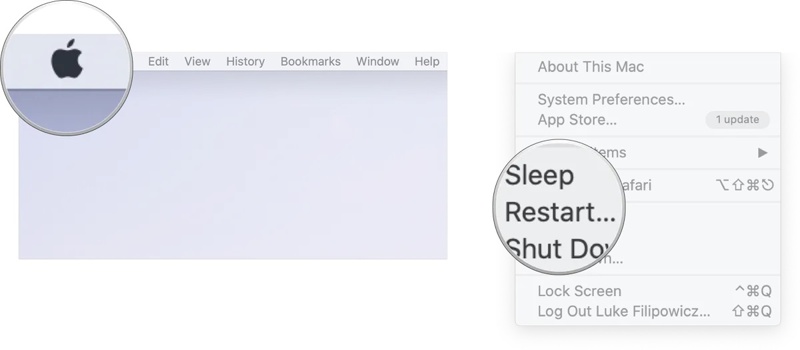
Schritt 1: Klicken Sie auf die Apple Menü.
Schritt 2: Wählen schließen aus der Liste..
Schritt 3: Drücken Sie einige Minuten später lange die Tuning Die Taste gedrückt halten, bis sich Ihr Mac einschaltet.
Schritt 4: Versuchen Sie es dann erneut mit AirDrop.
Fazit
Dieser Artikel erklärte, was Sie tun können, wenn AirDrop fehlgeschlagen Auf Ihrem iPhone, iPad oder Mac. Zunächst erfahren Sie, warum dieses Problem auftritt. Noch wichtiger ist, dass wir Ihnen verifizierte Lösungen zur Behebung dieses Problems auf iOS-Geräten und Mac-Computern präsentieren. Apeaksoft iOS Systemwiederherstellung ist die Komplettlösung für iPhone- und iPad-Nutzer.
Ähnliche Artikel




