

So deaktivieren und umgehen Sie den Verloren-Modus auf Ihrem iPhone

Apple hat einige Sicherheitsmaßnahmen zum Schutz von iOS-Geräten eingeführt. Der Verloren-Modus schützt Ihre Daten, Ihre Privatsphäre und Ihre Informationen, sobald Ihr iOS-Gerät verloren geht oder gestohlen wird. Jeder, auch Sie selbst, wird vom verlorenen iPhone oder iPad gesperrt. Wenn Sie Ihr verlorenes Gerät wiederfinden oder es versehentlich in den Verloren-Modus versetzen, wird es automatisch wieder aktiviert. iPhone im Verloren-ModusDieser Leitfaden zeigt Ihnen effektive Wege, wie Sie die Sperre aufheben und wieder Zugriff auf Ihr Gerät erhalten.
SEITENINHALT:
Teil 1: Was bewirkt der Verloren-Modus auf dem iPhone?
Wie bereits erwähnt, ist der iPhone-Verloren-Modus eine wichtige Sicherheitsfunktion von Apples „Wo ist?“-Dienst. Er hilft Ihnen, Ihr verlorenes oder gestohlenes iOS-Gerät zu orten, zu sichern und wiederzufinden und gleichzeitig Ihre Privatsphäre und Ihre Konten zu schützen. Sobald der Verloren-Modus aktiviert ist, wird Ihr Gerät automatisch gesperrt und eine individuelle Nachricht mit Ihren Kontaktdaten angezeigt.
Was bewirkt der Verlorene Modus auf dem iPhone?
1. Ihr iPhone ist automatisch mit einem Passwort gesperrt. Falls Ihr iPhone noch keinen Passcode hatte, werden Sie aufgefordert, einen zu erstellen.
2. Auf dem Sperrbildschirm erscheint eine individuelle Nachricht: Dieses Telefon ist verloren gegangen. Bitte rufen Sie [Ihre Telefonnummer] an, falls es gefunden wird.
3. Sobald sich Ihr iPhone im Modus „Verloren“ befindet, wird der Standort an die „Wo ist?“-App gesendet. Sie können Ihr Gerät dann orten.
4. Apple Pay und andere Dienste wie die Apple Card werden automatisch deaktiviert.
5. Sobald Ihr iPhone entsperrt oder geortet wird, erhalten Sie umgehend Benachrichtigungen.
Kann jemand mein iPhone im Verloren-Modus entsperren?
Ohne Ihre Apple-ID und Ihr Passwort kann niemand Ihr iOS-Gerät im Verloren-Modus entsperren oder darauf zugreifen.
Anforderungen an den iPhone-Verloren-Modus
1. „Mein iPhone suchen“ ist aktiviert.
2. Ihr iPhone stellt eine Internetverbindung her.
3. Ihre Apple-ID und Ihr Passwort sind mit Ihrem iPhone verknüpft.
So aktivieren Sie den Verloren-Modus auf Ihrem iPhone
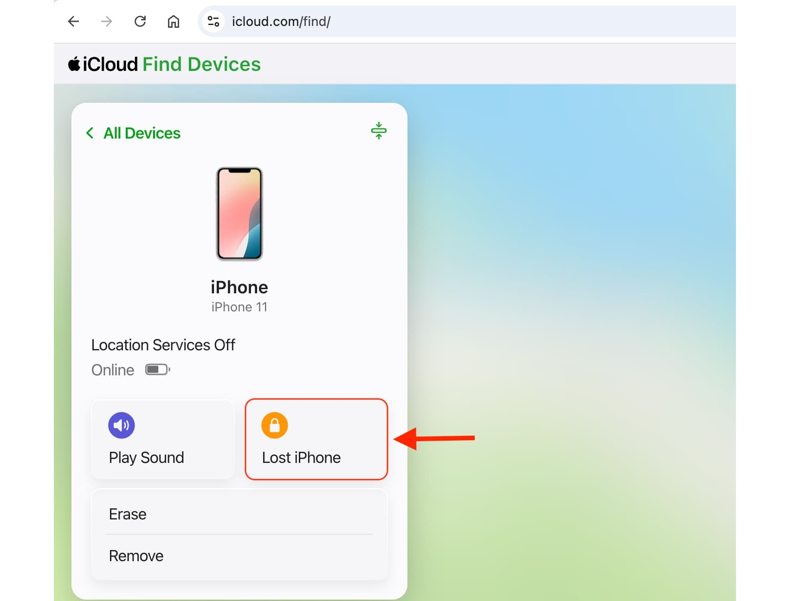
Schritt 1: Gehen Sie in einem Browser zu www.icloud.com/find.
Schritt 2: Melden Sie sich mit Ihrer Apple-ID und Ihrem Passwort an.
Schritt 3: Wählen Sie Ihr iPhone aus dem Alle Geräte .
Schritt 4: Klicken Sie auf die Verlorenes iPhone .
Tipps: Erstellen Sie gegebenenfalls einen Passcode.
Schritt 5: Geben Sie eine Telefonnummer ein, die auf dem verlorenen Gerät angezeigt werden soll.
Schritt 6: Klicken Sie auf Nächster und geben Sie eine Nachricht mit bis zu 160 Zeichen ein.
Schritt 7: Überprüfen Sie Ihre Telefonnummer und behalten Sie sie im Auge. Benachrichtigen, wenn gefunden aktiviert.
Hinweis: Außerdem können Sie den Verloren-Modus in der „Wo ist?“-App auf einem anderen Apple-Gerät aktivieren.
Teil 2: So entsperren Sie den iPhone-Verloren-Modus
Kann der iPhone-Verloren-Modus deaktiviert werden? Ja. Sie können dies auf Ihrem iPhone, unter www.icloud.com/find oder mit der „Wo ist?“-App auf einem anderen Apple-Gerät tun. Die einzelnen Schritte werden im Folgenden beschrieben.
So deaktivieren Sie den Verloren-Modus auf dem iPhone
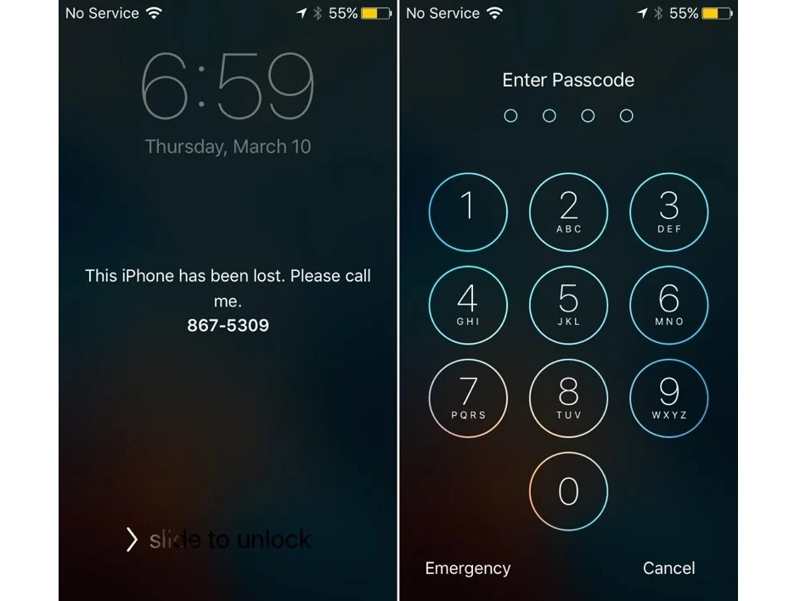
Schritt 1: Drücken und halten Sie entweder Volumen Taste + Seite Taste auf dem iPhone X und neueren Modellen. Oder halten Sie die Seite or Schlaf / Wach Taste auf dem iPhone 8 oder älter.
Schritt 2: Wenn der Ausschaltbildschirm erscheint, lassen Sie die Tasten oder den Ausschaltknopf los.
Schritt 3: Tippen Sie auf die Abbrechen .
Schritt 4: Geben Sie anschließend Ihren iPhone-Passcode ein, um den Verloren-Modus auf Ihrem iPhone zu deaktivieren.
So entfernen Sie den Verloren-Modus auf dem iPhone
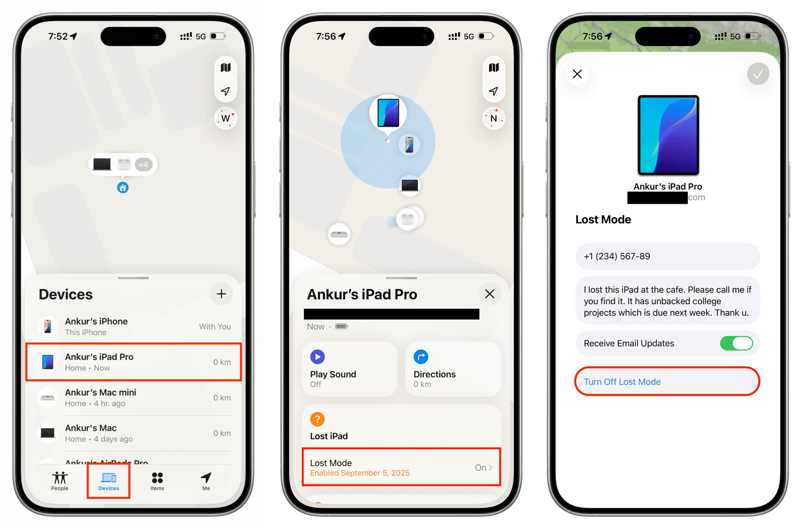
Schritt 1: Öffnen Sie den Microsoft Store auf Ihrem Windows-PC Finde meine App auf einem anderen iOS-Gerät oder Mac.
Schritt 2: Gehen Sie zur Geräte Tippen Sie unten auf den Tab und wählen Sie Ihr iPhone aus.
Tipps: Wenn Sie es nicht finden können, tippen Sie auf Speichern neben Geräte, wählen AirTag hinzufügenund fügen Sie Ihr iPhone hinzu.
Schritt 3: Tippen Sie auf die Symbolleiste unten, um sie zu erweitern, und tippen Sie auf Verlust-Modus.
Schritt 4: Tippen Sie auf die Schalten Sie den Modus „Verloren“ aus Knopf drücken und drücken Turn Off Im Benachrichtigungsdialogfeld finden Sie die Option, den Verloren-Modus auf Ihrem iPhone zu deaktivieren.
Schritt 5: Wenn Sie dazu aufgefordert werden, geben Sie Ihr Apple-ID-Passwort ein.
Wie man ein iPhone online aus dem Verloren-Modus befreit
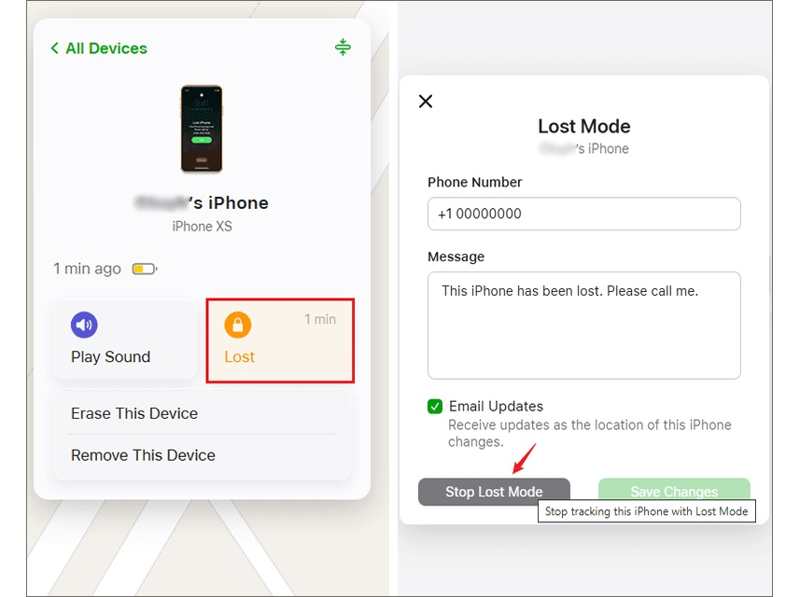
Schritt 1: Rufen Sie www.icloud.com/find in Ihrem Browser auf.
Schritt 2: Melde dich mit deiner Apple-ID und deinem Passwort an.
Schritt 3: Wählen Sie Ihr iPhone aus dem Alle Geräte Liste.
Schritt 4: Klicken Sie auf die Schaltfläche „Verloren“ und drücken Sie Verloren-Modus stoppen.
Schritt 5: Folgen Sie anschließend den Anweisungen auf dem Bildschirm, um Ihr iPhone aus dem Verloren-Modus zu holen.
Weiterführende Literatur
Teil 3: So umgehen Sie den Verloren-Modus auf dem iPhone
Wenn Sie Ihr Apple-ID-Passwort vergessen haben, stehen die üblichen Methoden zum Deaktivieren des iPhone-Verloren-Modus nicht zur Verfügung. Glücklicherweise… Apeaksoft iOS Systemwiederherstellung Ermöglicht das Umgehen des Verloren-Modus auf Ihrem iPhone oder iPad ohne Passwort. Die intuitive Benutzeroberfläche macht es zudem zu einer guten Option für normale Anwender.
Eine schnelle Methode, den Verloren-Modus auf Ihrem iPhone ohne Passwort zu umgehen
- Schnell den Verloren-Modus auf iPhone oder iPad umgehen.
- Benötigen Sie weder Ihr Apple-ID-Passwort noch Ihren iPhone-Passcode.
- Funktioniert in einer Vielzahl von Situationen, auch bei gesperrten Geräten.
- Unterstützt die neuesten Versionen von iOS und iPadOS.
Sicherer Download
Sicherer Download

So umgehen Sie den Verloren-Modus auf Ihrem iPhone ohne Passwort
Schritt 1: Stellen Sie eine Verbindung zu Ihrem iPhone her
Starten Sie die iOS-Systemwiederherstellungssoftware, nachdem Sie sie auf Ihrem PC installiert haben. Es gibt auch eine Version für Mac. Verbinden Sie Ihr iPhone mit einem Lightning-Kabel mit Ihrem PC. Wählen Sie iOS SystemwiederherstellungUnd klicken Sie auf Jetzt starten für Systemreparatur.

Schritt 1: Wähle einen Modus
Als nächstes klicken Sie auf die Start Klicken Sie auf die Schaltfläche, um die Erkennung Ihres Geräteproblems zu starten. Fixieren Taste, wählen Sie Erweiterter ModusUnd klicken Sie auf Schichtannahme den geeigneten Modus auswählen.

Schritt 3: IPhone Lost-Modus umgehen
Sobald Ihre Geräteinformationen geladen sind, bestätigen Sie diese bitte selbst. Wählen Sie anschließend die passende Softwareversion aus und laden Sie die Firmware herunter. Falls Sie die Firmware-Datei bereits besitzen, importieren Sie diese. Klicken Sie abschließend auf … Nächster Taste zum Umgehen des Verloren-Modus auf Ihrem iPhone.

Fazit
Dieser Leitfaden erklärte, was iPhone-Verloren-Modus Wie funktioniert der Verloren-Modus und wie deaktiviert er sich, nachdem Sie Ihr verlorenes Gerät wiedergefunden haben? Sie sollten diese Sicherheitsfunktion nun verstehen. Mit Ihrem Apple-ID-Passwort oder iPhone-Code können Sie wieder Zugriff auf Ihr Gerät erhalten und den Verloren-Modus deaktivieren. Falls Sie Ihr Apple-ID-Passwort vergessen haben, Apeaksoft iOS Systemwiederherstellung Kann den Verloren-Modus auf Ihrem iOS-Gerät schnell umgehen. Außerdem ist die benutzerfreundliche Oberfläche einfach zu bedienen.
Ähnliche Artikel
Hängen Sie auf dem iPhone-Bildschirm „An Besitzer gesperrt“ fest und wissen nicht, wie Sie weitermachen sollen? Keine Sorge! Dieser Beitrag hilft Ihnen, den Bildschirm „An Besitzer gesperrt“ zu umgehen!
In dieser Schritt-für-Schritt-Anleitung werden drei Ansätze zum Entsperren eines als verloren oder gestohlen gemeldeten iPhones mit oder ohne Computer beschrieben.
Zum Entfernen der iCloud-Aktivierungssperre sind das iCloud-Konto und das Kennwort erforderlich. Möglicherweise erfahren Sie jedoch, wie Sie die Aktivierungssperre umgehen können.
Zum Entfernen der iCloud-Aktivierungssperre sind das iCloud-Konto und das Kennwort erforderlich. Möglicherweise erfahren Sie jedoch, wie Sie die Aktivierungssperre umgehen können.



