

Behebung von App-Abstürzen auf dem iPad: Unterstützung für iPadOS 26

Es gibt kaum etwas Ärgerlicheres, als mitten in einer konzentrierten Arbeitssitzung oder einem entspannten Filmabend plötzlich vom Bildschirm eingefroren zu werden und zum Startbildschirm zurückzuspringen. Wenn Sie feststellen, dass Apps auf dem iPad stürzen ständig abSie sind damit ganz sicher nicht allein. Egal, ob Sie das neueste iPad Pro oder ein älteres Modell verwenden, die Stabilität der Software ist nie vollständig gewährleistet.
In diesem Leitfaden gehen wir den Ursachen für mögliche App-Abstürze auf dem iPad nach, betrachten insbesondere häufige Übeltäter wie beispielsweise Abstürze der Facebook-App auf dem iPad und bieten einen umfassenden Fahrplan, um Ihr Gerät wieder in Topform zu bringen.
SEITENINHALT:
Teil 1: Warum iPad-Apps ständig abstürzen
Wenn eine App abstürzt, vermuten iPad-Nutzer oft einen Hardwaredefekt. Tatsächlich sind die meisten Abstürze softwarebedingt. Sie lassen sich in der Regel in drei Kategorien einteilen:
Speicherverwaltungsprobleme: Der Arbeitsspeicher (RAM) des iPads ist überlastet.
Softwarekonflikte: Eine veraltete iPadOS-Version gerät in Konflikt mit einer modernen App.
Beschädigte Daten: Eine fehlerhafte Installationsdatei verhindert den Start der App.
Wenn Sie feststellen, dass Apps insbesondere auf dem iPad mini oder älteren iPad-Modellen ständig abstürzen, liegt das Problem oft an einem Mangel an verfügbarem Arbeitsspeicher im Vergleich zu den Anforderungen neuerer, ressourcenintensiverer Anwendungen.
Teil 2: 10 Möglichkeiten zur Behebung von App-Abstürzen auf dem iPad
Methode 1: Erzwingen Sie einen Neustart Ihres iPads
Ein einfacher Neustart kann den temporären Cache leeren, der möglicherweise die Ursache für das Abstürzen aller Apps auf dem iPad ist.
Für iPads ohne Home-Button:
Drücken Sie kurz und lassen Sie die Taste los Volume Up Taste, dann die Volume Down Taste. Halten Sie abschließend die gedrückt Bustier drücken, bis das Apple-Logo angezeigt wird.
Für iPads mit Home-Taste:
Halten Sie die Home und Bustier Drücken Sie die Tasten gleichzeitig, bis das Logo erscheint.

Methode 2: Aktualisieren Sie die fehlerhaften Apps
Wenn Ihre Apps auf dem iPad ständig abstürzen, liegt das möglicherweise daran, dass die Entwickler einen Patch veröffentlicht haben, den Sie noch nicht installiert haben.
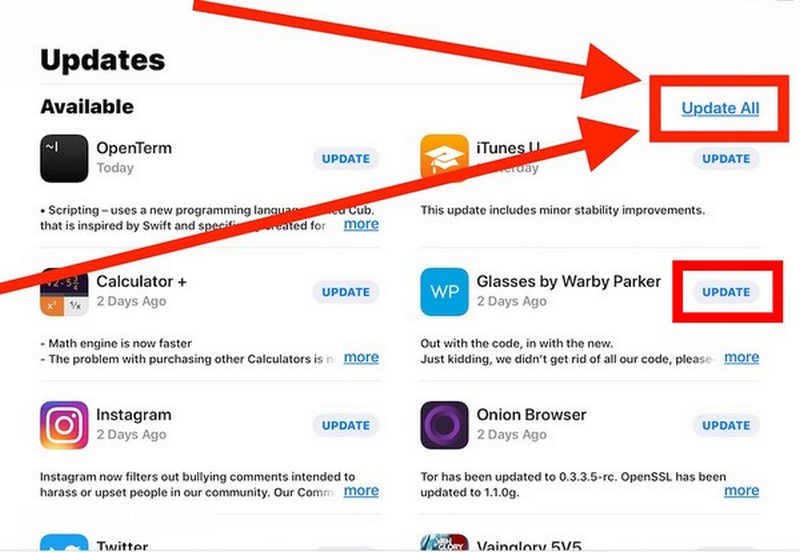
Öffne den App Store, tippe auf dein Profil und wähle aus Alle aktualisieren oder aktualisieren Sie bestimmte Apps, die auf Ihrem iPad immer wieder abstürzen.
Methode 3: Leeren Sie den App-Cache
Viele Nutzer erleben, dass die Facebook-App auf dem iPad abstürzt. Dies liegt häufig an der enormen Größe des Caches oder an Hintergrundaktualisierungsprozessen.
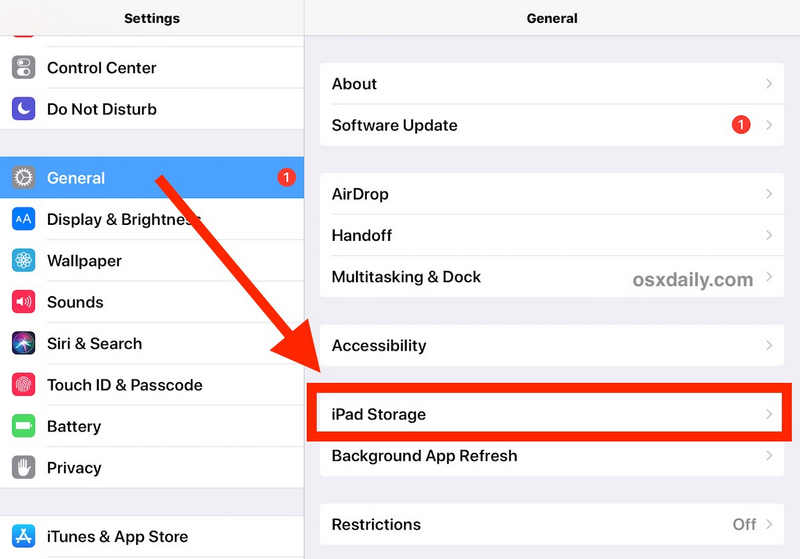
Schritt 1: Öffnen Sie den Microsoft Store auf Ihrem Windows-PC Einstellungen App und tippen Sie auf die Allgemein Taste. Wählen iPad Speicher.
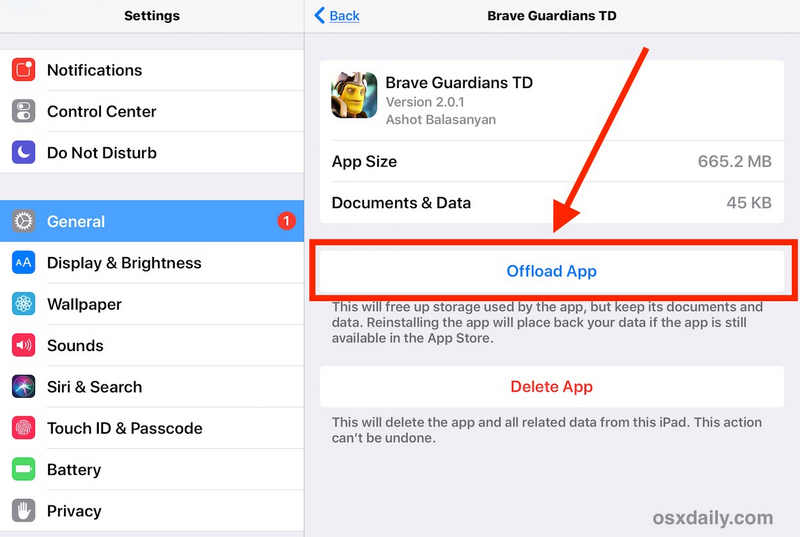
Schritt 2: Wählen Sie die App aus, die auf Ihrem iPad abstürzt, und tippen Sie dann auf die App ausladen .
Methode 4: Hintergrundaktualisierung der App deaktivieren
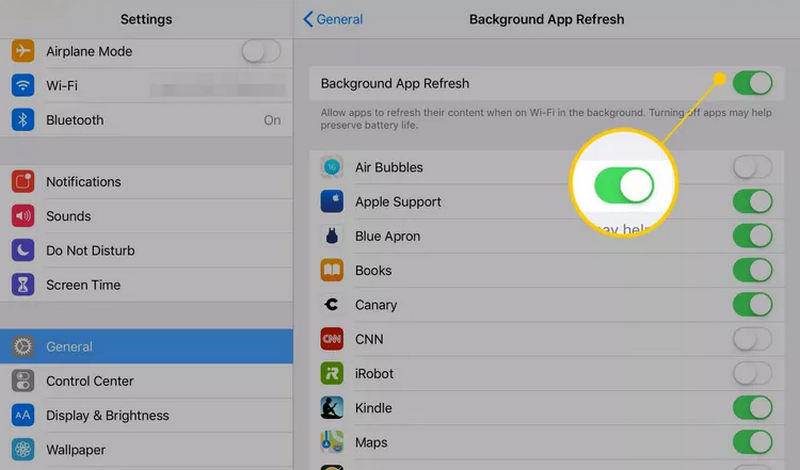
Schritt 1: Gehe zu Einstellungen und tippe auf Allgemein Taste. Wählen Hintergrundaktualisierung.
Schritt 2: Gehen Sie zu Einstellungen und tippen Sie auf die Schaltfläche Allgemein. Wählen Sie Hintergrundaktualisierung für Apps.
Methode 5: Verwendung der Apeaksoft iOS-Systemwiederherstellung
Wenn nicht nur eine App abstürzt, sondern alle Apps auf Ihrem iPad, liegt das Problem wahrscheinlich an Ihrem iPadOS. In diesem Fall Apeaksoft iOS Systemwiederherstellung kann Ihnen helfen, alle Systemfehler und -probleme einfach zu beheben. Es kann Ihnen helfen, abstürzende Apps auf Ihrem iPad oder andere Systemprobleme wie Bildschirmprobleme, Ladefehler, das Ladesymbol und mehr zu beheben.
Schritt 1: Herunterladen, installieren und starten Apeaksoft iOS Systemwiederherstellung auf Ihrem Windows- oder Mac-Computer.
Sicherer Download
Sicherer Download
Schritt 2: Auswählen SystemreparaturVerbinden Sie Ihr iPad mit Ihrem Computer. Klicken Sie anschließend auf Start .

Schritt 3: Klicken Sie auf die Schaltfläche „Kostenlose Schnellreparatur“, um zu versuchen, App-Abstürze auf Ihrem iPad zu beheben. Wenn dies nicht hilft, klicken Sie auf die Schaltfläche „…“. Fixieren Taste, um fortzufahren.

Schritt 4: Anschließend können Sie zwischen zwei Modi wählen:
Standardmodus: Behebt Systemprobleme auf Ihrem iPad, während alle Daten und Informationen erhalten bleiben.
Erweiterter Modus: Behebt alle iPad-Systemprobleme gründlich. Ihr iPad wird außerdem Factory Reset.
Treffen Sie Ihre Entscheidung und klicken Sie auf Schichtannahme um fortzufahren.

Schritt 5: Hier können Sie die gewünschte iPadOS-Version auswählen, egal ob Sie ein Downgrade oder ein Update von iPadOS durchführen möchten. Klicken Sie anschließend auf die Schaltfläche Weiter Schaltfläche zur Behebung aller App-Abstürze auf dem iPad.

Weiterführende Literatur
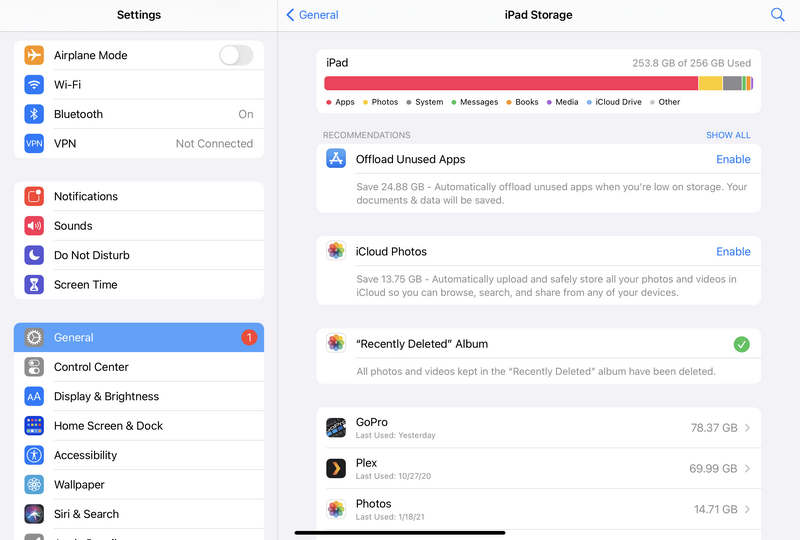
Methode 6: Verfügbaren Speicherplatz prüfen
Ein iPad oder iPhone benötigt üblicherweise mindestens 10–15 % seiner Speicherkapazität als Zwischenspeicher für Apps. Ist der Speicher zu 99 % belegt, stürzen iPad-Apps ständig ab, da das System keinen Platz mehr hat, um temporäre Daten während der App-Ausführung zu speichern.
Öffnen Sie den Microsoft Store auf Ihrem Windows-PC Einstellungen Öffnen Sie die App auf Ihrem iPad und tippen Sie auf die Allgemein Taste. Wählen Sie dann iPad Speicher Um den Speicherplatz zu überprüfen, sollten Sie ihn zurücksetzen. Ist der verfügbare Speicherplatz sehr begrenzt, müssen Sie unnötige Apps deinstallieren oder einige Dateien löschen.
Methode 7: Bei Hardwarebeschränkungen
Ältere Modelle, insbesondere das iPad Mini 4 oder frühe Pro-Modelle, verfügen über begrenzten Arbeitsspeicher. Wenn Apps auf dem iPad mini ständig abstürzen, stoßen Sie wahrscheinlich an die Leistungsgrenze Ihrer Hardware.
In diesem Fall sollten Sie Multitasking einschränken. Beispielsweise sollten Sie die Split-View-Funktion nicht verwenden, wenn auf dem iPad ressourcenintensive Apps wie Lightroom oder Procreate ausgeführt werden.

Teil 3: Häufig gestellte Fragen zu iPad-Apps, die ständig abstürzen
Ist es ratsam, den Cache des iPads zu leeren?
Ja, es ist ratsam, den Cache Ihres iPads zu leeren, aber nur, wenn tatsächlich Probleme auftreten. Im Gegensatz zu einem Windows-PC oder einem Android-Gerät verwaltet iPadOS seine temporären Dateien effizient. Eine manuelle Löschung ist jedoch notwendig, wenn der Speicherplatz knapp wird oder bestimmte Apps abstürzen.
Woran erkennt man, dass ein iPad verschleißt?
Schneller Akkuverbrauch, unerklärliche App-Abstürze, anhaltende Verzögerungen, Geisterbildschirme und mehr. Diese Anzeichen deuten darauf hin, dass Ihr iPad verschlissen ist.
Wie hoch ist die durchschnittliche Lebensdauer eines iPads?
Die durchschnittliche Lebensdauer eines iPads beträgt etwa 5 bis 7 Jahre. Je länger man sein iPad benutzt, desto schlechter wird die Benutzererfahrung.
Fazit
Ein iPad ist als nahtloses, intuitives Werkzeug konzipiert. iPad-Apps stürzen ständig abDas zerstört diesen Zauber. Indem Sie die hierarchische Vorgehensweise zur Fehlerbehebung befolgen – beginnend mit einem einfachen Neustart, über app-spezifische Updates wie die Behebung der Facebook-App-Abstürze auf dem iPad bis hin zur systemweiten Speicherverwaltung – können Sie das Problem fast immer ohne Besuch im Apple Store lösen. Apeaksoft iOS Systemwiederherstellung ist auch die beste Lösung für alle App-Abstürze auf Ihrem iPad. Es kann alle System- und Softwarefehler beheben, sodass auch App-Fehler behoben werden.
Ähnliche Artikel
Wenn sich Ihr iPad nicht einschalten lässt und der Bildschirm einfriert, geraten Sie nicht in Panik! Mit unseren bewährten Lösungen beheben Sie das Problem schnell.
In diesem umfassenden Artikel erfahren Sie, warum ein iPhone nicht lädt und wie Sie dieses Problem auf Ihrem Mobiltelefon ohne Datenverlust beheben können.
Um ein iPhone zu reparieren, das beim Apple-Logo hängen bleibt, können Sie unsere konkrete Anleitung lesen und unseren Lösungen folgen, um wieder auf Ihr Gerät zuzugreifen.
Hier sind sieben effektive Lösungen, mit denen Sie ein langsam laufendes iPhone reparieren und die Leistung Ihres Mobilteils schnell verbessern können.



