


[Bewährt] So entsperren Sie ein deaktiviertes iPad Schritt für Schritt

Wichtige Erkenntnisse
Wenn Ihr iPad nach mehrmaliger Eingabe des falschen Passcodes mit dem Bildschirm „iPad ist deaktiviert“ gesperrt ist, können Sie Folgendes tun:
- Warten Sie, bis der Countdown abgelaufen ist, und geben Sie den richtigen Passcode ein, falls Sie sich noch daran erinnern.
- Verwenden Sie „Wo ist?“ auf iCloud.com oder einem anderen Apple-Gerät, um Ihr iPad zu löschen und zurückzusetzen.
- Verwenden Sie ein vertrauenswürdiges iOS-Entsperrtool, um den deaktivierten iPad-Bildschirm ohne Passcode oder Apple-ID zu entsperren.
- Versetzen Sie Ihr iPad in den Wiederherstellungsmodus und stellen Sie es über iTunes oder den Finder wieder her (macOS Catalina 10.15 und neuer).
Wenn Ihr iPad anzeigt iPad ist deaktiviert Nach zu vielen falschen Passcode-Eingaben ist Ihr iPad aus Sicherheitsgründen gesperrt. Dies geschieht immer dann, wenn Sie den Passcode vergessen haben oder durch eine Geisterberührung.
Keine Sorge. Dieses Tutorial zeigt Ihnen, wie Sie ein deaktiviertes iPad mit „Wo ist?“ (offizielle Methode), Drittanbieter-Tools wie Apeaksoft iFoneKit iOS Unlocker und dem Wiederherstellungsmodus entsperren. Egal, ob Ihr iPad auf dem Sperrbildschirm hängen bleibt oder Sie den normalen Zugriff wiederherstellen möchten – lesen Sie einfach weiter.
SEITENINHALT:
- Methode 1: Warten, bis der Timer „iPad deaktiviert“ abgelaufen ist
- Methode 2: Mit „Wo ist?“ ein deaktiviertes iPad löschen [Offiziell]
- Methode 3: Entsperren eines deaktivierten iPads ohne Passcode oder Apple-ID [Empfohlen]
- Methode 4: Wiederherstellung eines deaktivierten iPads mithilfe von iTunes oder Finder
- Häufig gestellte Fragen zum Thema „iPad deaktiviert“
| Methodik | Am besten geeignet für | Passcode anfordern | Apple-ID erforderlich | Datenverlust | Schwierigkeit |
| Warten, bis das iPad deaktiviert ist | Auf dem iPad wird immer noch „Bitte in XX Minuten erneut versuchen“ angezeigt, und Sie erinnern sich noch an den Passcode. | Ja | Nein | Nein | Einfach |
| Finde meine | Sie haben „Meine Website“ aktiviert und verfügen über eine Internetverbindung. | Nein | Ja | Alle Daten werden gelöscht. | Einfach |
| iOS Unlocker-Tools verwenden | Sie haben Ihren Bildschirmpasscode vergessen und können nicht auf Ihr Apple-Konto zugreifen. | Nein | Nein | Alle Daten werden gelöscht. | Einfach |
| Wiederherstellungsmodus | Sie können weder „Meine Suche“ noch andere Methoden verwenden. | Nein | Nein | Alle Daten werden gelöscht. | Medium |
Methode 1: Warten, bis der Timer „iPad deaktiviert“ abgelaufen ist
Manchmal ist Ihr iPad noch nicht endgültig deaktiviert. Wenn die Meldung „Versuchen Sie es in XX Minuten erneut“ auf dem Bildschirm angezeigt wird, warten Sie einfach, bis der Timer abgelaufen ist, und geben Sie dann den korrekten Code ein. Dies ist die einzige Möglichkeit, ein deaktiviertes iPad zu entsperren, ohne Daten zu verlieren, und funktioniert nur, wenn Sie sich noch an den Code erinnern.
Bedenken Sie jedoch, dass sich die Wartezeit nach jedem Fehlversuch verlängert. Wenn Ihre Anmeldung nicht bestätigt wird, hören Sie auf zu raten.
| Fehlgeschlagene Versuche | Was der Bildschirm anzeigt |
| 6 mal | iPad ist deaktiviert – Versuchen Sie es in 1 Minute erneut. |
| 7 mal | iPad deaktiviert – Versuchen Sie es in 5 Minuten erneut. |
| 8 mal | iPad deaktiviert – Versuchen Sie es in 15 Minuten erneut. |
| 9 mal | iPad deaktiviert – Versuchen Sie es in einer Stunde erneut. |
| 10 mal oder mehr | iPad ist deaktiviert – Verbindung zu iTunes herstellen |
Methode 2: Mit „Wo ist?“ ein deaktiviertes iPad löschen [Offiziell]
Wenn Sie keinen Computer haben, können Sie ein deaktiviertes iPad mit iCloud auch mit einem anderen Telefon entsperren. Melden Sie sich bei iCloud Find an, um das deaktivierte iPad zu entsperren. Dies setzt jedoch voraus, dass Sie Ihr Apple-ID-Passwort kennen. Wenn Sie Ihr Apple-ID-Passwort vergessen haben, können Sie mit dieser Methode ein deaktiviertes iPad nicht reparieren.
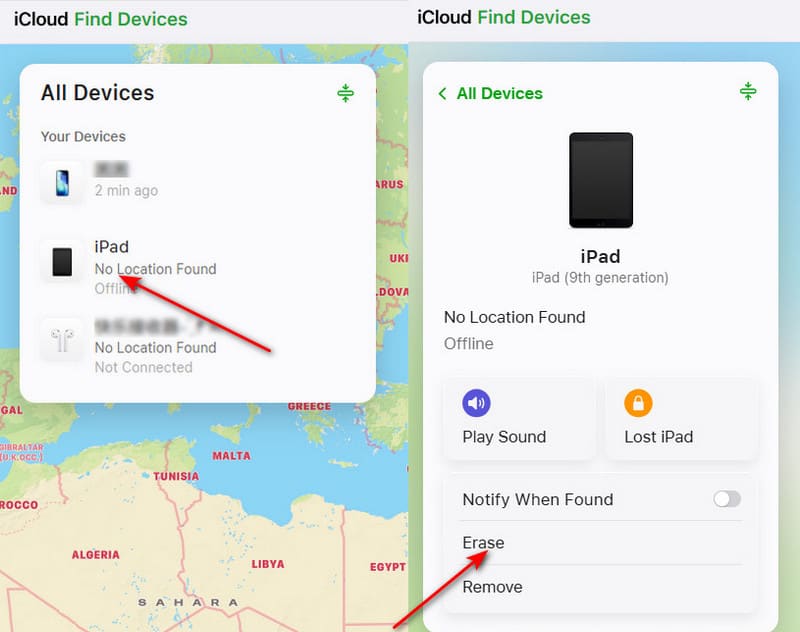
Schritt 1: Gehen Sie auf die offizielle Website von iCloud Find und melden Sie sich bei Ihrem iCloud-Konto an, das Ihrer Apple-ID entspricht.
Schritt 2: Sie sehen Ihre iOS-Geräte im Alle Geräte Registerkarte. Sie sollten Ihr deaktiviertes iPad finden und darauf klicken. Klicken Sie auf die Löschen Schaltfläche, um ein deaktiviertes iPad einfach zurückzusetzen.
Falls Sie über andere Apple-Geräte verfügen, z. B. Ihr iPhone, können Sie das deaktivierte iPad direkt in der „Wo ist?“-App auf Ihrem iPhone löschen.
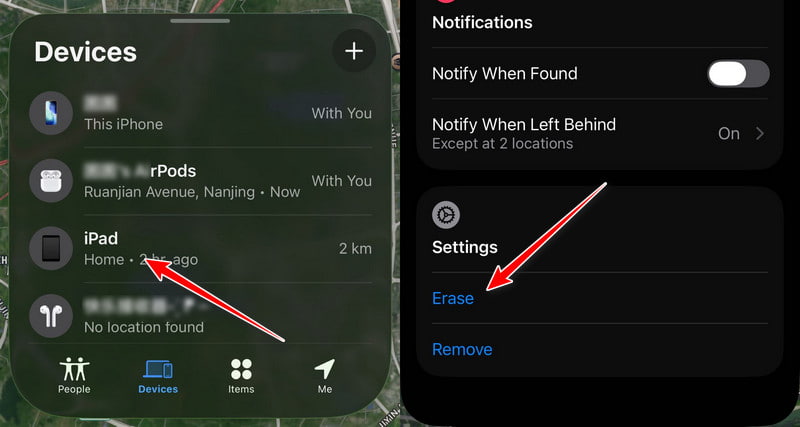
Schritt 1: Öffne Finde meine und finde die Geräte Tab.
Schritt 2: Klicken Sie auf Ihr deaktiviertes iPad. Scrollen Sie nach unten und klicken Sie. Löschen.
Schritt 3: Bestätigen Sie Ihren Apple-Account. Ihr iPad wird gelöscht, sobald es mit dem Internet verbunden wird.
Tipps: Wenn Sie ein deaktiviertes iPad mit iCloud Find reparieren, können Sie zwar den Bildschirm-Passcode entfernen, Ihr iPad wird jedoch von iCloud gesperrt. Geben Sie dazu Ihr iCloud-Konto und Ihren Passcode ein, der gleichzeitig Ihre Apple-ID und Ihren Passcode ist, um iCloud-Sperre entfernen.
Methode 3: Entsperren eines deaktivierten iPads ohne Passcode oder Apple-ID [Empfohlen]
Wenn Sie ein deaktiviertes iPad ohne Passcode oder Apple-Account reparieren möchten, ist die einfachste Methode die Verwendung von Tools wie … Apeaksoft iFoneKit iOS UnlockerDieses Programm entsperrt den Bildschirm Ihres iPads ganz einfach, wenn Sie den Passcode vergessen haben. Selbst wenn Ihr iPad deaktiviert ist, kann es die Bildschirmsperre entfernen. Auch als Anfänger können Sie ein deaktiviertes iPad mit wenigen Klicks entsperren.

wurde von über 1,000,000 Nutzer
- Verbinden Sie Ihr deaktiviertes iPad mit Ihrem Computer, um es einfach zu entsperren.
- Behebung eines Problems mit einem deaktivierten iPad ohne Passcode oder Apple-Konto.
- Unterstützt alle iPadOS-Versionen, einschließlich der neuesten iPadOS 26/27.
- Unterstützt außerdem das Entfernen der Apple-ID und das Umgehen der Bildschirmzeit.
Sicherer Download
Sicherer Download

Schritt 1: Laden Sie Apeaksoft iFoneKit iOS UnlockerM und starten Sie es. Verbinden Sie Ihr deaktiviertes iPad mit Ihrem Computer. Wählen Sie die Option Entsperren Sie den iOS-Bildschirm Modus arbeiten können.

Schritt 2: Dieses Programm verbindet sich mit Ihrem deaktivierten iPad. Die Informationen Ihres iOS-Geräts werden geladen. Bestätigen Sie die Informationen selbst und klicken Sie auf „Weiter“. Jetzt starten um fortzufahren.

Schritt 3: Dieses Programm lädt das iOS-Firmware-Paket herunter. Es wird ein Bestätigung Nach erfolgreichem Firmware-Download erscheint ein Fenster. Sie müssen die Firmware zweimal bestätigen, damit das Programm sie überprüfen kann.

Methode 4: Wiederherstellung eines deaktivierten iPads mithilfe von iTunes oder Finder
Wenn Ihr iPad deaktiviert ist, können Sie es mit iTunes oder Finder zurücksetzen. Sie sollten Ihr iPad in Wiederherstellungsmodus, und dann wird es von iTunes oder Finder entsperrt.
Schritt 1: Versetzen Sie Ihr iPad in den Wiederherstellungsmodus
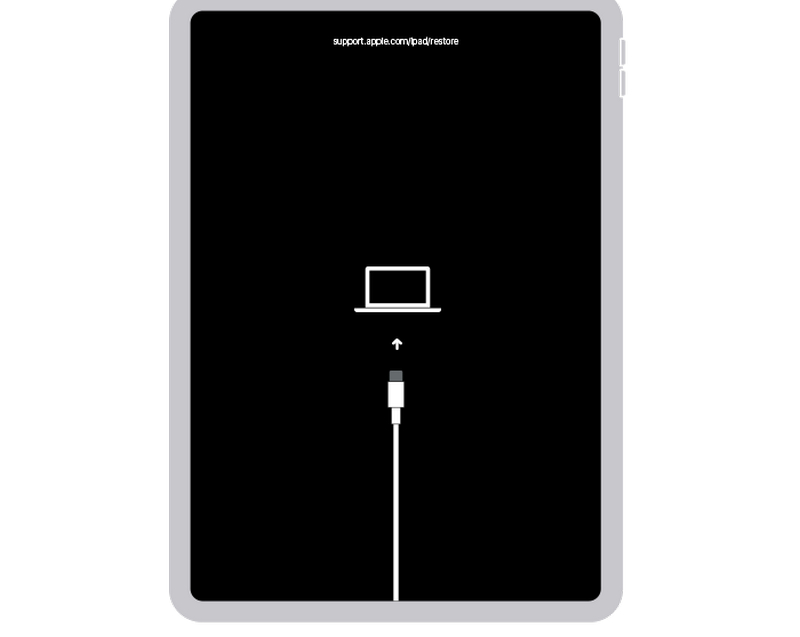
Verbinden Sie Ihr deaktiviertes iPad mit Ihrem Computer. Starten Sie anschließend iTunes (Windows) oder den Finder (Mac). Lassen Sie Ihr iPad angeschlossen. Nun sollten Sie in den Wiederherstellungsmodus wechseln.
Für iPad-Modelle ohne Home-Taste: Drücken Sie kurz und lassen Sie die Taste los Volume Up und wiederholen Sie den Vorgang mit der Volume Down Taste. Halten Sie dann die Taste gedrückt Oben , bis der Bildschirm „Mit Computer verbinden“ angezeigt wird.
Für iPad-Modelle mit Home-Taste: Halten Sie die obere und die Home-Taste gleichzeitig gedrückt, bis das Mit dem Computer verbinden Bildschirm erscheint.
Schritt 2: Setzen Sie das deaktivierte iPad zurück
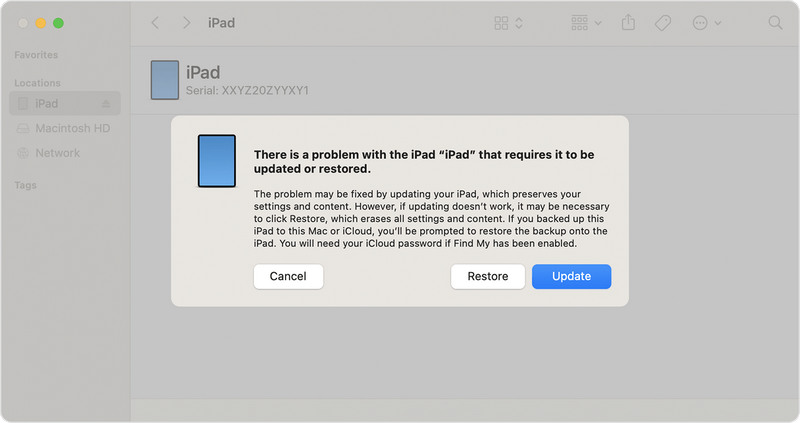
Nun erkennt iTunes oder Finder, dass Ihr iPad ein Problem hat. Sie können klicken, ob die Update or Wiederherstellen um das deaktivierte iPad zu entsperren.
Häufig gestellte Fragen zum Thema „iPad deaktiviert“
Kann man ein deaktiviertes iPad entsperren, ohne Daten zu verlieren?
Leider lässt sich ein deaktiviertes iPad nur entsperren, indem man es löscht, es sei denn, man gibt den korrekten Code ein, bevor das iPad dauerhaft deaktiviert wird. Das iOS-Sicherheitssystem ist so konzipiert, um unbefugten Zugriff zu verhindern. Sie können Ihre Daten jedoch wiederherstellen, wenn Sie vor der Deaktivierung des iPads ein Backup mit iTunes, dem Finder oder iCloud erstellt haben oder Ihre Daten mit iCloud synchronisiert sind (Fotos, Notizen, Kontakte usw.).
Was tun, wenn man seinen Apple-ID-Passcode vergessen hat?
Um ein deaktiviertes iPad mit iCloud Find zurückzusetzen, benötigen Sie Ihr Apple-ID-Passwort. Falls Sie Ihr Apple-ID-Passwort vergessen haben, können Sie es auf der offiziellen Website von iForgot mit Ihrer E-Mail-Adresse oder Telefonnummer wiederherstellen.
Worin besteht der Unterschied zwischen „iPad ist deaktiviert“ und „iPad nicht verfügbar“?
Die Meldung „iPad deaktiviert“ wurde in früheren iOS/iPadOS-Versionen angezeigt, während „iPad nicht verfügbar“ die neuere Bezeichnung ab iPadOS 15.2 ist. Beide Meldungen bedeuten, dass Ihr iPad nach zu vielen fehlgeschlagenen Passcode-Eingaben gesperrt wurde.
Fazit
Dieser Artikel sagt es dir So entsperren Sie das iPad, wenn es deaktiviert istiTunes und iCloud können ein deaktiviertes iPad schnell zurücksetzen und Ihnen wieder Zugriff darauf gewähren. Beachten Sie jedoch, dass diese Methoden Ihr iPad sperren und Sie die iCloud-Aktivierungssperre manuell entfernen müssen.
Wie kann man ein deaktiviertes iPad am einfachsten entsperren? Verwenden Sie Apeaksoft iFoneKit iOS Unlocker. Es bietet eine intuitive Benutzeroberfläche und einfache Schritte zum Entsperren von iOS-Geräten, wenn Sie den Passcode vergessen haben oder das Gerät deaktiviert ist.
 Apeaksoft iFoneKit
 Entsperren Sie alle Arten von iOS-Passwörtern von iPhone, iPad und iPod.
Sicherer Download
Sicherer Download
Ähnliche Artikel




