


Schnelle Lösungen für das iPhone-Problem „Datenwiederherstellung wird versucht“ ohne Datenverlust

Wichtige Erkenntnisse
Wenn auf Ihrem iPhone „Datenwiederherstellung wird versucht“ angezeigt wird, bedeutet dies, dass das System während eines iOS-Updates oder beim Startvorgang einen Fehler verursacht hat und versucht, sich selbst zu reparieren. In den meisten Fällen sind Ihre Daten weiterhin sicher und werden nicht gelöscht.
- Schnell handeln zuerst: Lassen Sie das iPhone aufgeladen und warten Sie geduldig. Führen Sie einen Neustart durch, falls der Bildschirm zu lange eingefroren bleibt. Ihre Daten werden dabei nicht gelöscht.
- iTunes-Update verwenden: Verbinde das Gerät mit iTunes (oder dem Finder auf dem Mac) und wähle aus Update statt Wiederherstellen um das System gegebenenfalls zu reparieren.
- Reparaturtool mit einem Klick: Ein spezielles iOS-Reparaturtool kann das Problem „Datenwiederherstellung wird versucht“ ohne Datenverlust beheben und Ihr iPhone schnell wieder in den Normalzustand versetzen.
„Mein iPhone hängt beim iOS-Update in einer Endlosschleife fest und zeigt nur noch den Bildschirm „Datenwiederherstellung wird versucht“ an. Wie kann ich dieses Problem beheben?“
Es ist üblich, während eines iOS-Updates die Meldung „Datenwiederherstellung wird versucht“ zu sehen. Keine Sorge, das bedeutet, dass das System versucht, sich selbst zu reparieren. In den meisten Fällen sind Ihre Daten weiterhin sicher und werden nicht gelöscht.
Dieses Problem tritt üblicherweise auf, wenn ein Update unterbrochen wird, der Speicher voll ist oder das System nach einem Jailbreak instabil wird. In dieser Anleitung führen wir Sie durch die einzelnen Schritte. iPhone versucht Datenwiederherstellung Bedeutung und Erläuterung, wie man die iPhone-Datenwiederherstellungsschleife mühelos beseitigen kann.
SEITENINHALT:
- Teil 1: Warum das iPhone „Datenwiederherstellung wird versucht“ anzeigt
- Teil 2: [Sofortige Lösung] Warten und Neustart erzwingen
- Teil 3: Behebung einer Datenwiederherstellungsschleife auf dem iPhone mithilfe eines iTunes-Updates
- Teil 4: Ein-Klick-Tool zur sicheren Behebung von Problemen bei der Datenwiederherstellung auf dem iPhone
- Teil 5: Letzter Ausweg: iPhone über iCloud wiederherstellen (Datenverlust)
- Teil 6: Was geschieht nach Abschluss des Datenwiederherstellungsversuchs?
- Teil 7: Was tun, wenn die Datenwiederherstellung fehlschlägt?
Teil 1: Warum das iPhone „Datenwiederherstellung wird versucht“ anzeigt
Was bedeutet „Datenwiederherstellung wird versucht“ auf dem iPhone? Es bedeutet, dass Ihr iPhone in einer Endlosschleife hängt, ein iOS-Update nicht starten oder abschließen kann und nun versucht, das System automatisch zu reparieren, wobei Ihre Daten erhalten bleiben sollen. Mögliche Ursachen für diesen Fehler auf Ihrem iPhone sind:
- Fehlerhafte Aktionen beim Aktualisieren von Software mit einem PC oder Mac, wie z. B. das Trennen des Mobiltelefons während des Vorgangs, Stromausfall, Softwarefehler usw.
- Aktualisieren Sie Ihr iPhone oder iPad über OTA oder iTunes auf die neueste iOS-Version.
- Nicht genügend Speicherplatz beim Aktualisieren von iOS.
- Aktualisieren Sie iOS nach dem Jailbreak.
- Downgrade von iOS 26/27 auf 18 oder älter.
- Wiederholte Eingabe des falschen Passworts. Das kommt selten vor, aber einige Nutzer berichteten, dass nach zu häufiger Falscheingabe die Meldung „iPhone versucht Datenwiederherstellung“ angezeigt wurde.
Teil 2: [Sofortige Lösung] Warten und Neustart erzwingen
Lösung 1: Geduldig abwarten
Zuerst sollten Sie Ihr iPhone aufladen und Warten Sie geduldig etwa 10-30 Minuten., da das System möglicherweise noch im Hintergrund Reparaturen durchführt.
Wenn der Bildschirm immer noch eingefroren ist für mehr als 30-60 MinutenDas ist ungewöhnlich. Versuchen Sie einen Neustart. In den meisten Fällen werden dadurch Ihre Daten nicht gelöscht, und die Wiederherstellungsschleife kann durchbrochen werden.
Lösung 2: Über die Home-Taste
Wenn Sie das iPhone mit der Home-Taste verwenden, wird möglicherweise die Meldung „Home-Taste drücken, um wiederherzustellen“ angezeigt. Drücken Sie dann einfach die Home-Taste und warten Sie, bis das Update automatisch abgeschlossen ist, sobald Ihr iPhone bei der Datenwiederherstellung hängen bleibt. Anschließend wird Ihr iPhone möglicherweise wieder in den Normalzustand versetzt. Andernfalls können Sie das Problem mit den folgenden Lösungen beheben.

Lösung 3: Erzwingen Sie einen Neustart Ihres iPhones
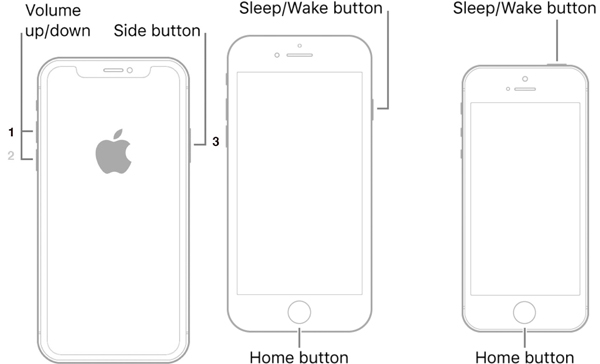
Manchmal meldet Ihr iPhone nach dem Update immer wieder „Datenwiederherstellung versucht“. Das bedeutet, dass Ihr Gerät in der Schleife festhängt. Ein erzwungener Neustart kann Ihnen helfen, die Datenwiederherstellungsschleife des iPhones zu beenden und den normalen Bildschirm wiederherzustellen. Das Verfahren variiert je nach Modell.
| Gerätemodelle | Methoden zum Erzwingen eines Neustarts |
| iPhone X/XS/XR/8 und neuer | Drücken Sie kurz und lassen Sie die Taste los Volume Up Taste, machen Sie dasselbe mit der Volume Down und halten Sie die Taste gedrückt Seite drücken, bis das Apple-Logo angezeigt wird. |
| iPhone 7 / 7 Plus | Lang drücken Volume Down + Seite Tasten gleichzeitig gedrückt, bis das Apple-Logo auf Ihrem Bildschirm erscheint. |
| iPhone 6s/6 und ältere Modelle | Halten Sie die Oben + Startseite Tasten gleichzeitig und lassen Sie sie dann los, wenn Sie das Apple-Logo sehen. |
| iPad ohne Home-Taste | Drücken Sie kurz die Volume Up Taste, machen Sie dasselbe mit der Volume Down Taste und drücken Sie die Taste tief Tuning gedrückt, bis das iPad neu startet. |
| iPad mit Home-Button | Halten Sie die Tuning + Startseite Halten Sie die Tasten 10 bis 15 Sekunden lang gleichzeitig gedrückt und lassen Sie sie los, wenn Sie das Apple-Logo sehen. |
Als Nächstes wird Ihr iPhone neu gestartet, Sie geben den Passcode für den Sperrbildschirm ein und prüfen, ob die Warnung zum Versuch einer Datenwiederherstellung verschwindet.
Teil 3: Behebung einer Datenwiederherstellungsschleife auf dem iPhone mithilfe eines iTunes-Updates
Wenn ein Neustart das Problem nicht behebt, ist möglicherweise eine umfassendere Systemreparatur erforderlich. Sie können Ihr iPhone in den Wiederherstellungsmodus versetzen und iTunes (oder den Finder auf dem Mac) verwenden, um iOS neu zu installieren oder zu aktualisieren, falls es während des Updates bei der Datenwiederherstellung hängen bleibt.
Schritt 1: Aktualisieren Sie Ihren Mac. Wenn Sie iTunes verwenden, installieren Sie die neueste Version auf Ihrem PC.
Schritt 2: Verbinden Sie Ihr iPhone mit einem Lightning-Kabel mit dem Computer. Um Datenverlust oder Hardwareschäden zu vermeiden, verwenden Sie am besten das mit Ihrem Gerät gelieferte Etikett.
Schritt 3: Führen Sie einen erzwungenen Neustart Ihres iPhones durch und halten Sie die Tastenkombination gedrückt, bis der Bildschirm „Wiederherstellungsmodus“ angezeigt wird.
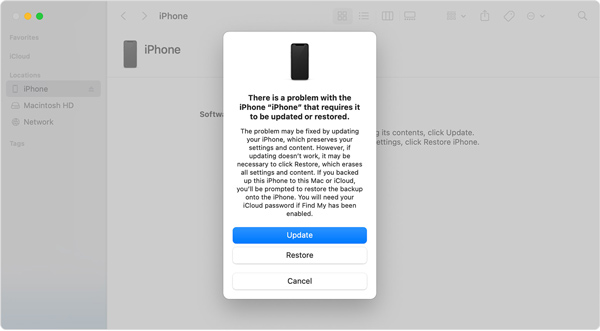
Schritt 4: Anschließend öffnet sich automatisch die Finder-App oder iTunes. Klicken Sie auf Update Klicken Sie auf die Schaltfläche und warten Sie, bis der Vorgang abgeschlossen ist. Wenn der Download länger als 15 Minuten dauert und Ihr iPhone den Wiederherstellungsmodus-Bildschirm verlässt, warten Sie, bis der Download abgeschlossen ist, und öffnen Sie dann den Finder oder iTunes erneut.
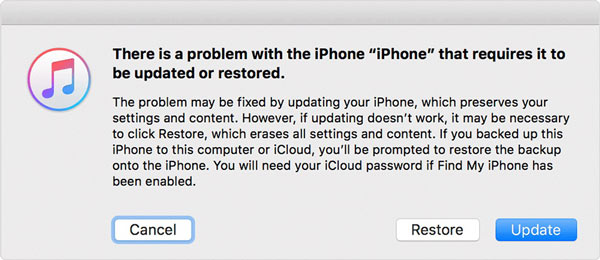
Schritt 5: Nach dem Update sollte Ihr iPhone neu starten. Trennen Sie die Verbindung. Der Bildschirm „iPhone versucht Datenwiederherstellung“ wird möglicherweise nicht mehr angezeigt.
Teil 4: Ein-Klick-Tool zur sicheren Behebung von Problemen bei der Datenwiederherstellung auf dem iPhone
Ist es möglich, das Problem „iPhone versucht Datenwiederherstellung“ ohne Datenverlust zu beheben, wenn alle oben genannten grundlegenden Lösungsansätze fehlschlagen? In diesem Fall benötigen Sie möglicherweise eine fortgeschrittenere Lösung. Ein spezielles Systemreparaturtool wie beispielsweise … Apeaksoft iOS Systemwiederherstellung Es wurde entwickelt, um iOS-Systemprobleme zu beheben, z. B. wenn das iPhone bei „Datenwiederherstellung wird versucht/Update/Apple-Logo“ usw. hängen bleibt.

wurde von über 1,000,000 Nutzer
- Beseitigen Sie die Schleife, in der das iPhone versucht, Daten wiederherzustellen.
- Entwickelt, um Systemprobleme in den meisten Fällen sicher und ohne Datenverlust zu beheben.
- Ausgestattet mit einer kostenlosen Schnellreparaturfunktion.
- Vollständig kompatibel mit den meisten iPhone- und iPad-Modellen.
- Unterstützt die neuesten iOS-Versionen 26/27 für maximale Kompatibilität.
- Behebt über 150 iOS-Systemprobleme, darunter Abstürze, Boot-Schleifen und Update-Fehler.
Sicherer Download
Sicherer Download

So können Sie die Datenwiederherstellungsschleife des iPhone beenden:
Schritt 1: Verbinde dein iPhone
Führen Sie die beste iOS-Systemwiederherstellungssoftware aus, nachdem Sie sie auf Ihrem PC installiert haben. Schließen Sie Ihr iPhone mit einem USB-Kabel an denselben PC an und klicken Sie auf Start Klicken Sie auf die Schaltfläche, um mit der Erkennung von Softwareproblemen zu beginnen.

Schritt 2: Versetzen Sie das iPhone in den DFU-Modus
Klicken Sie auf die Frage Klicken Sie auf die Schaltfläche und folgen Sie den Anweisungen, um in den Wiederherstellungsmodus oder DFU-Modus zu wechseln. Drücken Sie dann die Fixieren Wählen Sie einen Modus aus und drücken Sie die Taste Schichtannahme .

Schritt 3: Beheben Sie, dass das iPhone versucht, Daten wiederherzustellen
Wählen Sie Ihre iPhone-Informationen aus, einschließlich Kategorie, Typ, Modell und iOS-Version. Klicken Sie abschließend auf das Reparatur Klicken Sie auf die Schaltfläche, um den Download der entsprechenden Firmware zu starten. Anschließend führt die Software automatisch eine Fehlerbehebung durch, und Sie werden den Versuch einer Datenwiederherstellung auf dem iPhone nicht mehr ausführen müssen.

Teil 5: Letzter Ausweg: iPhone über iCloud wiederherstellen (Datenverlust)
Eine weitere Lösung für den Fehler „Datenwiederherstellungsschleife“ auf einem iPhone oder iPad ist die Verwendung von iCloud (Mein iPhone/iPad suchen), um Ihr Gerät aus der Ferne zu löschen und wiederherzustellen. Diese Methode löscht jedoch alle Daten und Einstellungen auf Ihrem iPhone vollständig und sollte daher nur als letzte Möglichkeit eingesetzt werden. Außerdem muss „Mein iPhone/iPad suchen“ aktiviert und Ihr Gerät mit dem Internet verbunden sein.
Schritt 1: Greifen Sie in einem Browser auf die iCloud-Website zu, melden Sie sich bei Ihrem Konto an und wählen Sie Finde das iPhone or Finde das iPad.
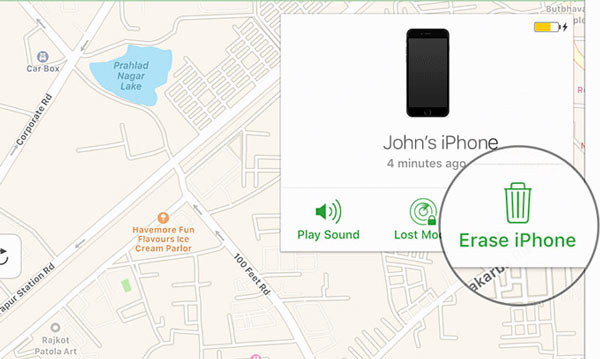
Schritt 2: Ziehen Sie die Alle Geräte Menü über der Karte und wählen Sie den Namen Ihres iPhones aus der Liste. Dann sollte es auf der Karte erscheinen. Klicken Sie auf das Löschen Iphone Klicken Sie im Popup-Dialogfeld auf die Schaltfläche, geben Sie Ihr Apple-ID-Passwort oder Ihren Passcode ein, um den Besitz zu bestätigen, und klicken Sie Löschen Iphone erneut, um die Aktion zu bestätigen.
Tipps: Dadurch werden alle Daten und Einstellungen auf Ihrem iPhone gelöscht. Erstellen Sie daher am besten ein Backup, um Datenverlust zu vermeiden.
Schritt 3: Nach dem Löschen zeigt Ihr iPhone den Begrüßungsbildschirm an. Jetzt können Sie ein iCloud-Backup wiederherstellen. Richten Sie Ihr Mobilteil ein, indem Sie den Anweisungen auf dem Bildschirm folgen, bis Sie das erreichen Apps & Daten Bildschirm.
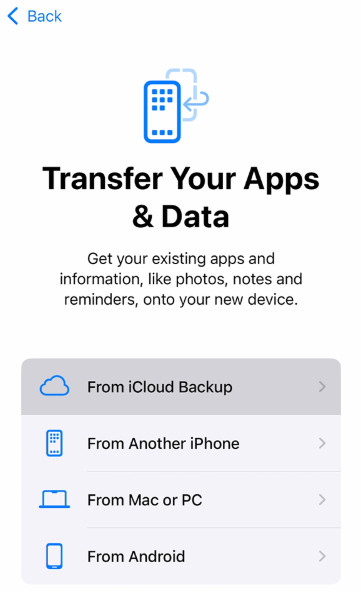
Schritt 4: Wählen Wiederherstellen von iCloud Backup, geben Sie Ihre Apple-ID und Ihr Passwort ein und wählen Sie ein geeignetes Backup aus.
Schritt 5: Schließen Sie als Nächstes die Einrichtung mit den Anweisungen ab. Jetzt sollte Ihr iPhone die Warnung zum Versuch einer Datenwiederherstellung loswerden.
Teil 6: Was geschieht nach Abschluss des Datenwiederherstellungsversuchs?
Werden bei einem Datenwiederherstellungsversuch alle Daten gelöscht? Sehen wir uns an, was nach einem Datenwiederherstellungsversuch auf dem iPhone passiert.
Vollständige Datenwiederherstellung
Wenn Sie Ihr iPhone gesichert (iCloud oder iTunes) werden Ihre Daten nach und nach vollständig auf Ihrem iPhone wiederhergestellt.
Einige Daten können nicht wiederhergestellt werden
Einige Daten (wie etwa die iCloud-Musikbibliothek, Apple Pay-Informationen usw.) können möglicherweise nicht aus Backups wiederhergestellt werden.
Der Versuch einer Datenwiederherstellung beim iPhone ist fehlgeschlagen
Wenn die Sicherungsdatei beschädigt ist oder die Internetverbindung schlecht ist, schlägt der Wiederherstellungsprozess fehl.
Teil 7: Was tun, wenn die Datenwiederherstellung fehlschlägt?
Wenn der Versuch einer Datenwiederherstellung auf dem iPhone fehlschlägt, müssen Sie nach einem Datenwiederherstellungsprogramm eines Drittanbieters suchen, wie Apeaksoft iPhone Datenwiederherstellung um Ihnen bei der sicheren Wiederherstellung Ihrer Daten zu helfen.
wurde von über 1,000,000 Nutzer
- Stellen Sie iPhone-Daten auch ohne Backup wieder her.
- Vorschau vor der Wiederherstellung der iPhone-Daten.
- Durch die selektive Datenwiederherstellung wird verhindert, dass unerwünschte Daten wiederhergestellt werden.
Sicherer Download
Sicherer Download
Fazit
Jetzt sollten Sie verstehen, warum es Versuch einer Datenwiederherstellung auf dem iPhoneund wie man dieses Problem Schritt für Schritt behebt. Die gängigen Lösungen sind einen Versuch wert, insbesondere die schnellen Lösungen, die keinen Datenverlust verursachen. Sollte das Problem jedoch weiterhin bestehen, empfiehlt sich ein professionelles iOS-Systemreparaturtool wie beispielsweise [Name des Tools einfügen]. Apeaksoft iOS Systemwiederherstellung kann für Durchschnittsnutzer eine zuverlässigere Option sein.
 Apeaksoft iOS Systemwiederherstellung
 Behebt diverse iOS-Systemprobleme auf iPhone, iPad und iPod.
Sicherer Download
Sicherer Download
Ähnliche Artikel




