

iPhone-Fehler 4013 beim Aktualisieren oder Wiederherstellen von iOS ohne Datenverlust beheben

Sie sind möglicherweise verwirrt, wenn Ihr iPhone aufgrund des Fehlers 4013 nicht wiederhergestellt werden kann. Deshalb sind Sie hier genau richtig. iPhone Fehler 4013 Dies ist ein häufiges Problem bei iOS-Geräten. Wenn Sie verstehen, was der iPhone-Fehler 4013 bedeutet und warum er auftritt, finden Sie in diesem Artikel eine Lösung. Lesen Sie weiter, um mehr über den iPhone-Fehler 4013 zu erfahren.
SEITENINHALT:
Teil 1: Was ist der iPhone-Fehler 4013?
Wenn Ihr iPhone während der Aktualisierung oder Wiederherstellung die Verbindung trennt oder wenn Ihr Computer dem iPhone nicht mitteilen kann, dass es wiederhergestellt werden soll, erhalten Sie diese Meldung:
Das iPhone [Gerätename] konnte nicht wiederhergestellt werden. Es ist ein unbekannter Fehler aufgetreten (4013).
Der iPhone-Fehler 4013 ist ein iOS-Systemproblem, das üblicherweise durch Folgendes verursacht wird:
| Verbindungsproblem | Nicht originales oder beschädigtes Lightning-Kabel, instabile/verschmutzte USB-Anschlüsse, lockerer/defekter Computeranschluss usw. |
| Softwareprobleme | Veraltetes iTunes/Finder, fehlerhaftes Computerbetriebssystem oder Treiber, beschädigte iPhone-Systemdateien, unterbrochener Aktualisierungs- oder Wiederherstellungsprozess, Blockierung durch Firewall oder Sicherheitssoftware, falscher DFU-/Wiederherstellungsmodus usw. |
| Hardwareprobleme | Ausfall der Logikplatine oder des Flash-Speichers (NAND), Beschädigung interner Komponenten (wie z. B. des Energiemanagements), Wasserschaden, schwacher Akku usw. |
Der iPhone-Fehler 4013 ist nicht kompliziert, und Sie können diesen Artikel weiterlesen, um die 7 besten Lösungswege kennenzulernen.
Teil 2: iPhone-Fehler 4013 beheben – 6 bewährte Methoden
1. Erzwingen Sie einen Neustart des iPhone
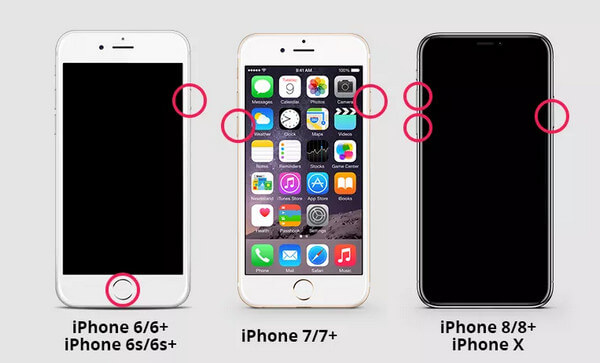
Wenn Sie den iPhone-Fehler 4013 während der Wiederherstellung beheben möchten, ist es am einfachsten und praktikabelsten, einen Neustart Ihres iPhones zu erzwingen. Die Bedienschritte variieren je nach iPhone-Modell. Sie können die folgenden Schritte lesen.
| IPhone Modelle | Detaillierte Schritte |
| iPhone 8 oder höher | Drücken Sie kurz die Lauter-Taste des iPhones. Dann können Sie die Leiser-Taste drücken und loslassen. Halten Sie zuletzt die Seitentaste gedrückt. Das Apple-Logo erscheint auf Ihrem iPhone-Bildschirm. |
| iPhone 7 oder iPhone 7 Plus | Halten Sie die Seiten- und Leiser-Taste lange gedrückt. Warten Sie eine Minute, bis Sie das Apple-Logo auf Ihrem iPhone sehen können. |
| iPhone 6s oder früher | Halten Sie sowohl die Seitentaste als auch die Home-Taste gedrückt, bis das Apple-Logo auf dem iPhone-Bildschirm erscheint. |
2. Verwenden Sie den Wiederherstellungsmodus.
Der iPhone-Wiederherstellungsmodus funktioniert auch bei iPhone-Fehler 4013 während eines Updates. sichern Sie Ihr iPhone Bitte im Voraus. Andernfalls gehen alle Daten auf diesem iPhone verloren.
Schritt 1: Befolgen Sie die oben beschriebenen Schritte, um Ihr iPhone zum Neustart zu zwingen, halten Sie dabei aber weiterhin die Taste gedrückt. Seite Drücken Sie die Taste so lange, bis das Apple-Logo erscheint und der Wiederherstellungsmodus (Computer + Kabelsymbol) angezeigt wird.
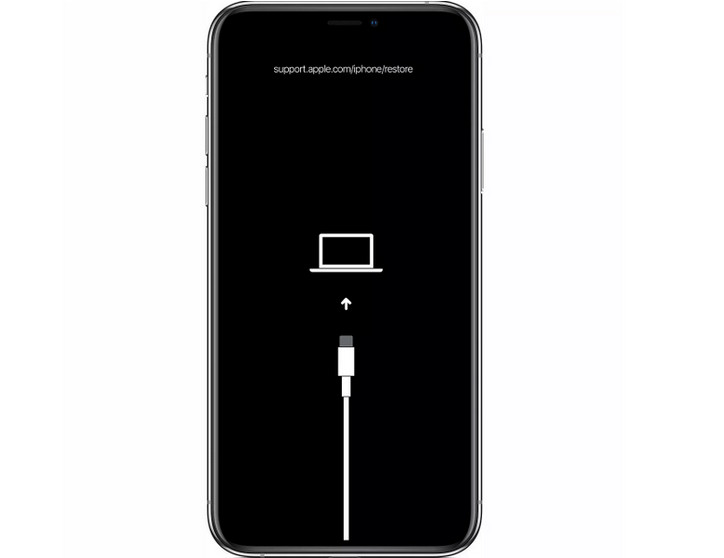
Schritt 2: Schließen Sie Ihr iPhone mit einem USB-Kabel an Ihren Computer an.
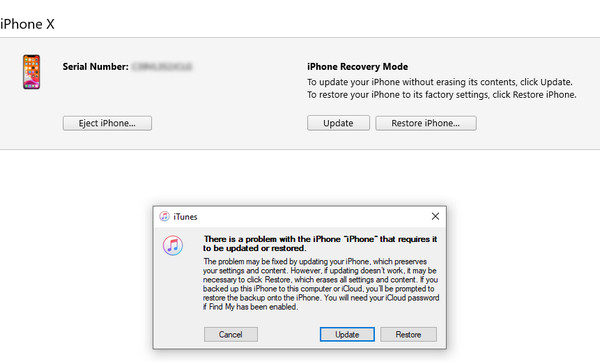
Schritt 3: Wenn Sie die Option zum Aktualisieren oder Wiederherstellen sehen, wählen Sie diese aus. Wiederherstellen statt Aktualisierung. Nachdem die Wiederherstellung abgeschlossen ist, müssen Sie Ihr iPhone aus der Sicherung einrichten.
3. Schaffen Sie Platz auf Ihrem iPhone
Der iPhone-Fehler 4013 tritt beim Aktualisieren oder Wiederherstellen des iOS-Systems auf. Wenn auf Ihrem iPhone nicht genügend Speicherplatz für ein neues Update vorhanden ist, tritt dieses Problem auf. Um sicherzustellen, dass genügend Speicherplatz vorhanden ist, können Sie Ihr iPhone manuell aufräumen, indem Sie einige Apps und Daten löschen. Alternativ können Sie ein erweitertes Tool wie beispielsweise verwenden. Apeaksoft iPhone Radiergummi um mehr Speicherplatz auf Ihrem Gerät freizugeben.
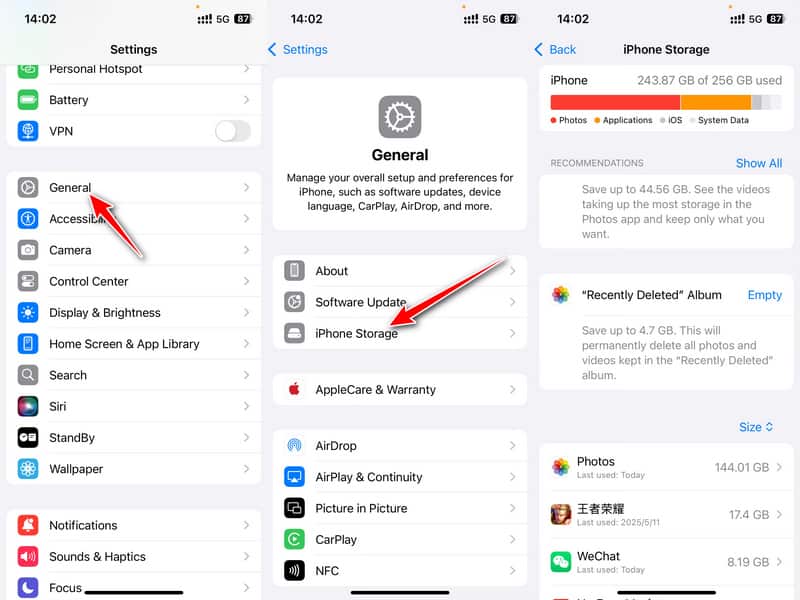
Schritt 1: Gehe zu Einstellungen und klicken auf Allgemein.
Schritt 2: Auswählen iPhone Speicher auf der nächsten Seite.
Schritt 3: Verwalten Sie Ihre iPhone-Dateien im folgenden Fenster.
iPhone sicher löschen
- Alle Inhalte und Einstellungen dauerhaft löschen.
- iPhone-Daten selektiv löschen und unnötige Apps deinstallieren.
- 3 Löschstufen zur Auswahl.
- Kompatibel mit dem neuesten iOS 26.
Sicherer Download
Sicherer Download

4. Überprüfen Sie die Internetverbindung
Wenn der iPhone-Fehler 4013 auftritt, kann dies mit dem Netzwerkstatus Ihres Computers zusammenhängen. Überprüfen Sie, ob Ihre Internetverbindung ordnungsgemäß funktioniert. Falls nicht, stellen Sie die Internetverbindung erneut her oder starten Sie das WLAN neu, bis die normale Netzwerkverbindung wiederhergestellt ist. Versuchen Sie außerdem, ein anderes unterstütztes Netzwerk zu verwenden, sofern verfügbar. Sie können gegebenenfalls auch alle Netzwerkeinstellungen löschen.
Schritt 1: Start Einstellungen und wähle das Allgemein Tab.
Schritt 2: Wischen Sie bis ganz nach unten und klicken Sie iPhone übertragen oder zurücksetzen.
Schritt 3: Auswählen Zurücksetzen an der Unterseite.
Schritt 4: Wählen Netzwerkeinstellungen zurücksetzen.
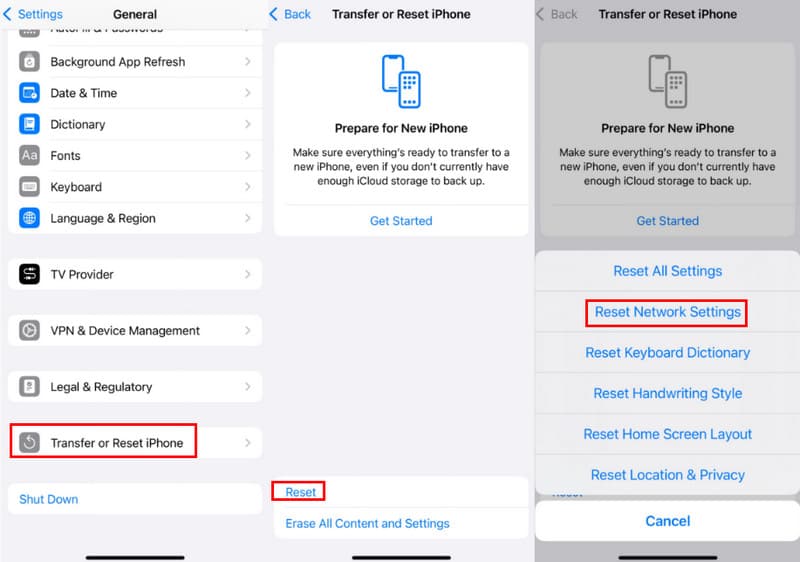
Tipps: Es werden nicht alle Ihre iPhone-Daten gelöscht – es werden lediglich netzwerkbezogene Einstellungen wie Wi-Fi-, Mobilfunk-, Bluetooth- und VPN-Konfigurationen zurückgesetzt.
5. Aktualisieren Sie iTunes auf die neueste Version
Um den iPhone-Fehler 4013 zu beheben, ist die Aktualisierung von iTunes ebenfalls eine gute Wahl. Überprüfen Sie Ihr iTunes und aktualisieren Sie es auf die neueste Version. Probieren Sie es dann aus.
Für Windows-Anwender
Sie können iTunes öffnen, klicken Sie auf die Hilfe Klicken Sie auf die entsprechende Schaltfläche in der Menüleiste und suchen Sie anschließend auf Ihrem Computer nach Updates. iTunes wird automatisch aktualisiert, sobald ein Update verfügbar ist.
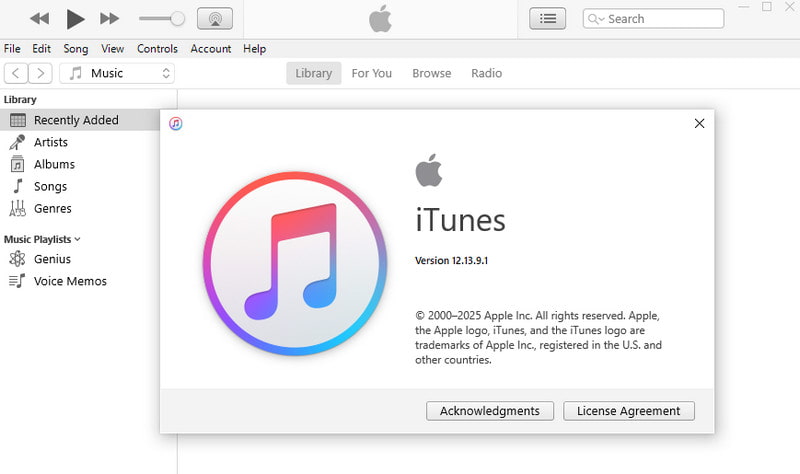
Für Mac-Benutzer
Sie sollten auf klicken iTunes Klicken Sie auf die Schaltfläche links in der Apple-Symbolleiste, anstatt auf „Hilfe“ auf einem Windows-Computer zu klicken.
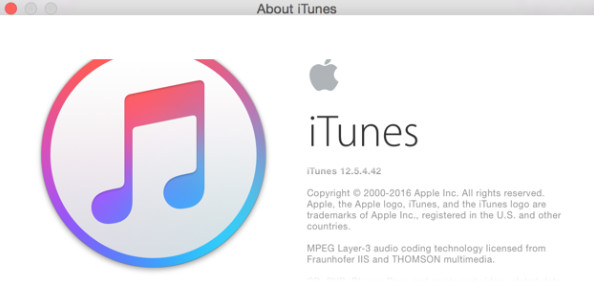
6. Ändern Sie USB und Port
Manchmal können iPhone 4013-Fehler mit Hardware zusammenhängen, insbesondere mit USB-Kabel- oder Portfehlern. Daher müssen Sie überprüfen, ob das USB-Kabel und der Anschluss einwandfrei funktionieren.
Sie können das USB-Kabel mit Ihrem iPhone oder ein anderes Kabel verwenden. Sie können auch zu einem anderen USB-Anschluss am Computer wechseln. Versuchen Sie, es an einen anderen Computer anzuschließen. Außerdem können Sie einen anderen Computer ausprobieren, um Ihr iPhone mit iTunes zu verbinden.
Teil 3: Die ultimative Lösung – Komplettlösung zur Behebung des iPhone-Fehlers 4013
Für den iPhone 4013-Fehler wurden oben 6 Methoden erwähnt. Das Ausprobieren der oben genannten Methoden nacheinander ist jedoch nicht nur Zeitverschwendung, sondern auch ein Risiko für Datenverlust. Wenn Sie das Problem sofort genau diagnostizieren können, finden Sie die Lösung am schnellsten. Daher können Sie dieses erweiterte Tool verwenden, Apeaksoft iOS Systemwiederherstellung, mit dem Sie den iPhone-Fehler 4013 schnell beheben und Ihre Daten sicher aufbewahren können.
iPhone-Fehler 4013 mit einem Klick beheben
- Eine Komplettlösung für den iPhone-Fehler 4013.
- Stellen Sie das iOS-System aus verschiedenen Szenarien wieder in den Normalzustand zurück.
- Bieten Sie eine kostenlose Schnelllösung an, um das Systemproblem schnell zu beheben.
- Bieten Sie einen Standardmodus und einen erweiterten Modus an.
- Kompatibel mit allen Arten von iOS-Versionen.
Sicherer Download
Sicherer Download

So beheben Sie den iPhone-Fehler 4013 mit Apeaksoft iOS System Recovery
Schritt 1: Starten Sie die iOS-Systemwiederherstellung
Laden Sie den iPhone Error Fixer kostenlos herunter und führen Sie ihn aus. Verbinden Sie Ihr iPhone über ein USB-Kabel mit Ihrem Computer. Drücke den iOS Systemwiederherstellung Panel.

Schritt 2: Wählen Sie Free Quick Fix
Wähle die Systemreparaturoption und drücke die Jetzt starten Drücken Sie auf der folgenden Seite die Taste. Start Taste. Um Ihr iPhone wieder in den Normalzustand zu versetzen, können Sie Folgendes versuchen: Kostenlose Schnellkorrektur.

Schritt 3: Wählen Sie den Reparaturmodus
Wenn die kostenlose Schnellreparatur nicht funktioniert, können Sie einen Reparaturmodus auswählen. Standart Modus und Erweiterter Modus. Und klicken Sie auf Schichtannahme um in das nächste Fenster zu gelangen.

Schritt 4: Überprüfen Sie die iPhone-Informationen
Jetzt sollten Sie dies überprüfen und bestätigen Kategorie, Typ und Model Informationen für das iPhone. Wenn sie nicht richtig sind, wählen Sie einfach die richtigen aus, indem Sie auf die Dropdown-Liste klicken.

Schritt 5: Laden Sie die Firmware herunter
Als nächstes klicken Sie auf die Herunterladen Schaltfläche, um die von diesem Programm unterstützte iOS-Firmware herunterzuladen und zu installieren. Klicken Sie dann auf die Nächster .

Schritt 6: Beheben Sie den iPhone 4013-Fehler
Schließlich behebt der iPhone Error Fixer Ihren iPhone 4013-Fehler automatisch. Warten Sie eine Minute, dieses iPhone wird normal sein.

Tipps: Dieses iOS-Reparaturtool kann Ihnen auch bei der Lösung des Problems helfen. iPhone bleibt beim Update hängen Problem.
Fazit
Die Informationen in diesem Artikel gelten für alle iPhones mit den neuesten iOS-Versionen. Nach dem Lesen dieses Artikels wissen Sie nun, was iPhone-Problemcode 4013 Hier erfahren Sie, wann und warum das Problem auftritt. Außerdem lernen Sie verschiedene Methoden kennen, um es selbst zu beheben. Suchen Sie nun nach einer Lösung und versuchen Sie, Ihr iPhone-Bildschirmproblem damit zu beheben.
Ähnliche Artikel
Wenn auf Ihrem iPhone Probleme mit dem iOS-Update auftreten, machen Sie sich keine Sorgen! Hier finden Sie mehrere bewährte Lösungen zur schnellen Behebung.
Was bedeutet iPhone ist nicht aktiviert, wenden Sie sich an Ihren Mobilfunkanbieter? Warum kann der Aktivierungsserver auf meinem iPhone nicht erreicht werden? Holen Sie sich 5 Möglichkeiten, um den iPhone-Aktivierungsfehler zu beheben.
(Unbekannte) Fehler sind in iCloud aufgetreten, wie Verifizierung fehlgeschlagen, Verbindungsabbruch usw.? Lesen Sie einfach diesen Beitrag, um hier 5 einfache Lösungen für iCloud-Fehler zu erfahren.
Fehler 3194 beim Aktualisieren oder Wiederherstellen des iPhone von iTunes? 3-Methoden werden zur Behebung des iTunes-Fehlers angeboten 3194 und iPhone konnten auf dieser Seite nicht wiederhergestellt werden.



