


Warum meine iPhone-Anrufe direkt zur Voicemail weitergeleitet werden und wie ich das Problem beheben kann

„Anrufe werden direkt auf meine iPhone-Voicemail umgeleitet, ohne dass es klingelt, und keiner dieser Kontakte ist blockiert. Was kann ich dagegen tun?“ Falls Sie dasselbe Problem haben, benötigen Sie umgehend eine Lösung, da Ihre Anrufe nicht mehr klingeln und Sie wichtige Informationen verpassen.
Dieser Artikel erklärt, warum Ihr iPhone direkt zur Voicemail weiterleitet, und zeigt, wie Sie dies verhindern können. Das iPhone geht direkt zur Voicemail mit praktischen Lösungen.
SEITENINHALT:
- Teil 1: Warum mein iPhone direkt zur Voicemail geht
- Teil 2: So beheben Sie, dass das Telefon auf dem iPhone direkt zur Voicemail geht
- Teil 3: Ein-Klick-Lösung für das Problem, dass das iPhone direkt zur Voicemail weiterleitet
- Teil 4: Häufig gestellte Fragen zu iPhone-Einstellungen, die direkt zur Voicemail führen
Teil 1: Warum mein iPhone direkt zur Voicemail geht
Wenn Ihr iPhone plötzlich direkt zur Voicemail wechselt, ohne zu klingeln, sind Sie nicht allein. Dieses frustrierende Problem kann verschiedene Ursachen haben. Zu den häufigsten Faktoren gehören:
- Der Nicht-Stören-Modus ist aktiviert.
- Ihr iPhone wechselt in den Flugmodus.
- Die Einstellungen des Mobilfunkanbieters sind veraltet.
- Probleme mit dem Netzbetreiber.
- Die Rufumleitung ist aktiviert.
- Softwarefehler
Kurzdiagnose – Warum Anrufe auf dem iPhone direkt zur Voicemail weitergeleitet werden
| Situationen | Mögliche Gründe |
| Alle Anrufe werden direkt an die Voicemail weitergeleitet. | Flugmodus ist aktiviert |
| Nur unbekannte Nummern werden auf die Voicemail umgeleitet. | Unbekannte Anrufer stummschalten ist aktiviert |
| Nur eine bestimmte Person kann Sie nicht erreichen. | Er/Sie könnte blockiert sein. |
| Anrufe werden willkürlich an die Voicemail weitergeleitet. | Probleme mit dem Mobilfunkdienst |
| Das iPhone klingelt nicht, sondern leitet den Anruf direkt zur Voicemail weiter. | Fokusmodus oder „Nicht stören“ ist aktiviert |
| Anrufe schlagen nur an bestimmten Orten fehl. | Schwaches Mobilfunksignal |
| Nach einem iOS-Update kommen plötzlich keine Anrufe mehr an. | Softwarefehler |
Teil 2: So beheben Sie, dass das Telefon auf dem iPhone direkt zur Voicemail geht
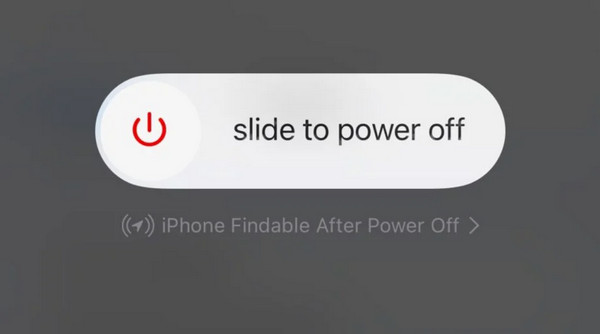
Lösung 1: Starten Sie Ihr iPhone neu (Grundlegende Fehlerbehebung)
Manchmal kann ein einfacher Neustart vorübergehende Softwarefehler und Netzwerkverbindungsprobleme beheben. Wenn Ihr iPhone plötzlich nicht mehr klingelt und eingehende Anrufe direkt an die Voicemail weitergeleitet werden, kann ein Neustart des Geräts die Mobilfunkverbindung aktualisieren und die normale Anruffunktion wiederherstellen.
Lösung 2: Schalten Sie das Flugzeug aus
Wenn Sie den Flugmodus versehentlich aktivieren, werden alle WLAN-Dienste Ihres Geräts getrennt. Dadurch wird das Telefon direkt an die Voicemail Ihres Mobilfunkanbieters weitergeleitet. Um das Problem schnell zu beheben, können Sie den Flugmodus deaktivieren.
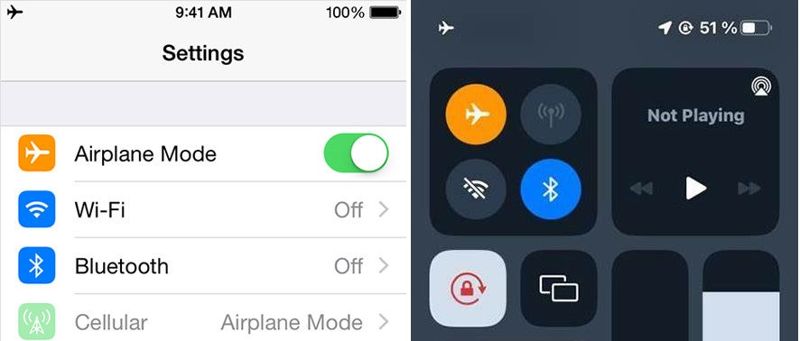
Sie können an der go Einstellungen App und schalten Sie die Flugzeug-ModusOder geben Sie die Control Center und tippe auf Flugzeug-Modus Taste, um es auszuschalten.
Lösung 3: Deaktivieren Sie „Nicht stören“
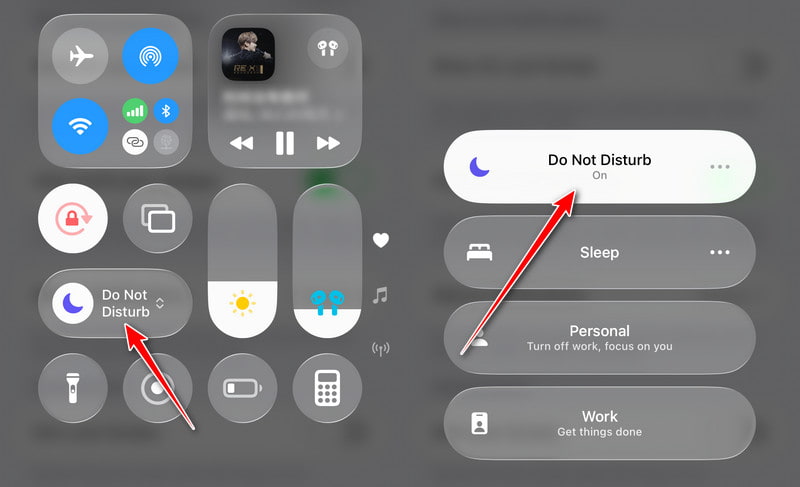
Mit der Funktion „Fokus“ oder „Nicht stören“ von Apple können Sie Ihre Telefonanrufe stummschalten. Wenn Sie diese Funktion versehentlich aktivieren, kann sie Ihre Anrufe blockieren. Ihr Mobilfunkanbieter leitet Anrufe direkt an die Voicemail weiter.

Schritt 1: Führen Sie Ihre Einstellungen App von Ihrem Startbildschirm aus.
Schritt 2: Gehen Sie zur Optik Registerkarte und tippen Sie auf Bitte nicht stören.
Schritt 3: Schalten Sie die aus Bitte nicht stören Option oder deaktivieren Intelligenter Durchbruch und Stille auf iOS 18.1 oder höher.
Tipps: Wenn Sie iOS 16 oder höher verwenden, müssen Sie von der oberen rechten Ecke nach unten wischen, um die Bitte nicht stören Option und schließen Sie sie dann.
Lösung 4: Deaktivieren Sie die Stummschaltung unbekannter Anrufe
Apple ermöglicht es Ihnen, Anrufe von Nummern, die nicht in Ihren Kontakten gespeichert sind, stummzuschalten. Diese Anrufe werden möglicherweise direkt an die Voicemail Ihres iPhones weitergeleitet. Spam kann blockiert werden, wichtige Anrufe können jedoch verhindert werden.
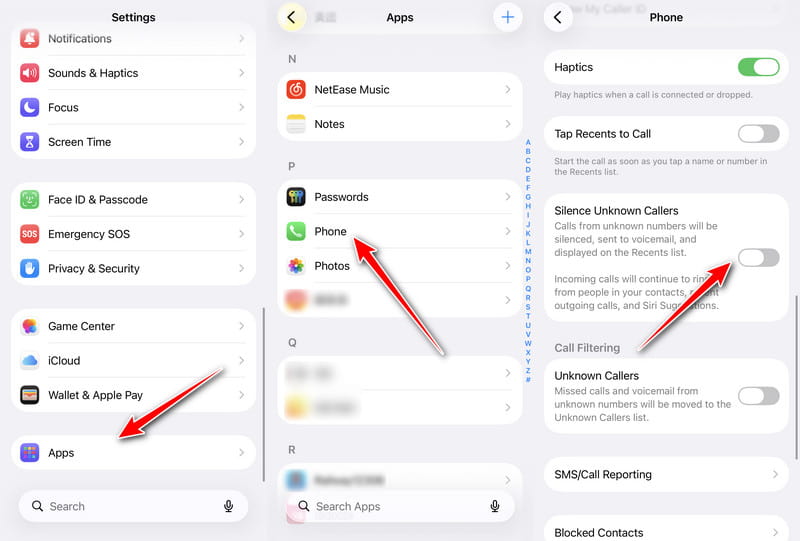
Schritt 1: Öffne Einstellungen Scrollen Sie nach unten und wählen Sie Apps.
Schritt 2: Finden Sie die Telefonnummer .
Schritt 3: Scrollen Sie nach unten, um das zu finden Unbekannte Anrufer zum Schweigen bringen .
Schritt 4: Stellen Sie sicher, dass Sie die Option zum Empfangen aller Anrufe, auch von unbekannten Anrufern, deaktivieren.
Lösung 5: Anrufweiterleitung deaktivieren
Mit der Anrufweiterleitung können Sie Ihre Anrufe an ein anderes Telefon weiterleiten. Das ist ein weiterer Grund, warum Ihr iPhone direkt zur Voicemail weitergeleitet wird. Sie können dieses Problem beheben, indem Sie die Anrufweiterleitung deaktivieren.
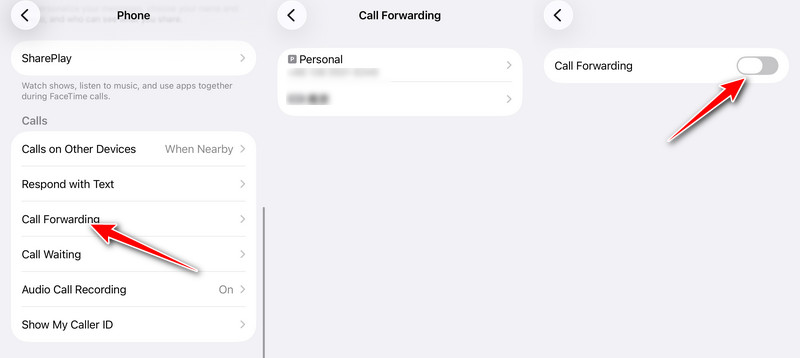
Schritt 1: Führen Sie Ihre Einstellungen App auf Ihrem iPhone.
Schritt 2: Gehen Sie zur Telefonnummer Registerkarte und tippen Sie auf Anrufweiterleitung.
Schritt 3: Wählen Sie das gewünschte Telefonkonto aus und deaktivieren Sie es. Anrufweiterleitung.
Lösung 6: Live Voicemail deaktivieren
Live Voicemail ist eine neue Funktion unter iOS, mit der Sie Voicemail-Transkriptionen in Echtzeit sehen können. Einige Nutzer berichteten jedoch, dass diese Funktion dazu führte, dass das iPhone direkt zur Voicemail wechselte.
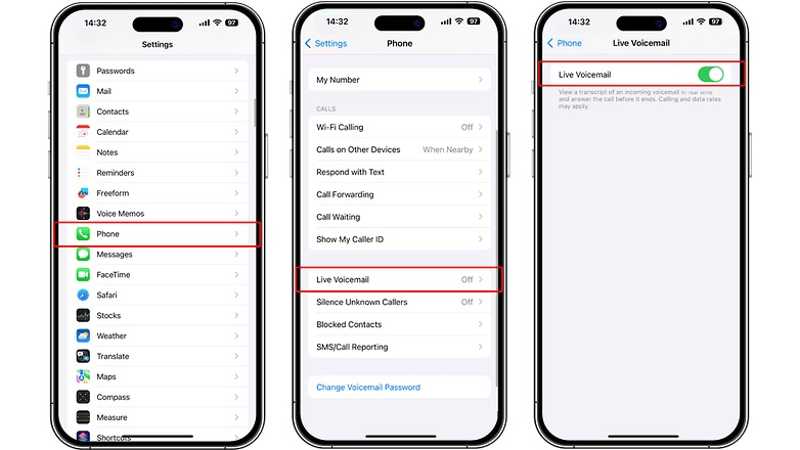
Schritt 1: Wähle die Telefonnummer Registerkarte in Ihrem Einstellungen App.
Schritt 2: Scrolle nach unten und tippe auf Live-Voicemail.
Schritt 3: Ausschalten Live-Voicemail.
Lösung 7: Aktivieren Sie „Anrufe ankündigen“
Die Funktion „Anrufe ankündigen“ ist eine iPhone-Zusatzfunktion, mit der Siri den Namen des Anrufers ansagt, wenn ein Anruf eingeht. Diese Funktion ist besonders praktisch, wenn Sie Kopfhörer verwenden oder sich im Auto befinden. Sie kann jedoch Ihre Wahrnehmung der Anrufbenachrichtigungen beeinflussen. Wenn Anrufe auf Ihrem iPhone direkt an die Voicemail weitergeleitet werden, sollten Sie daher überprüfen, ob diese Funktion korrekt eingestellt ist.
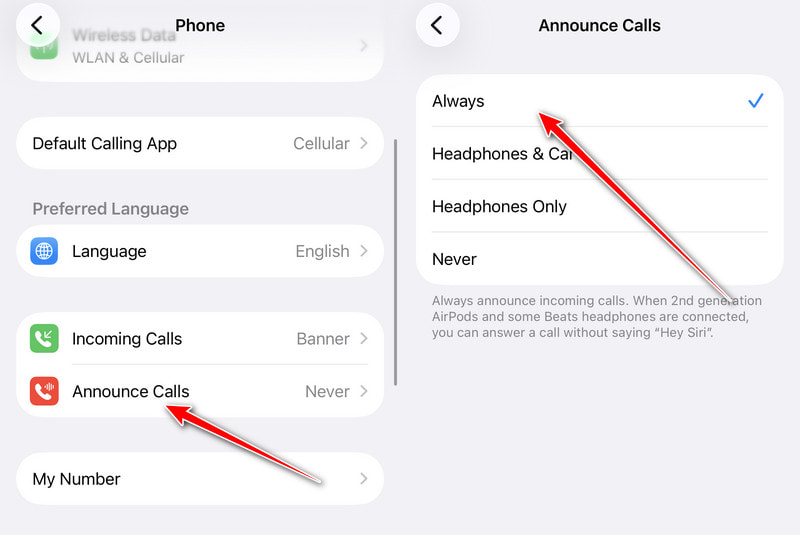
Schritt 1: Öffne deine Einstellungen App und gehe zu Telefonnummer.
Schritt 2: Zylinderkopfschrauben Anrufe ankündigen.
Schritt 3: Wählen Immer auf der Liste.
Lösung 8: Kontakte aus der Sperrliste entfernen
Sobald Sie jemanden auf Ihrem iPhone auf die Sperrliste gesetzt haben, werden die Anrufe möglicherweise direkt an die Voicemail weitergeleitet. Die Lösung ist einfach: Entfernen Sie die gewünschten Kontakte aus der Sperrliste, und die Anrufe klingeln wieder.
Schritt 1: Zurück Nach Einstellungen . Klicken Sie Apps und wählen Sie Telefonnummer.
Schritt 2: Scrolle nach unten und tippe auf Blockierte Kontakte.
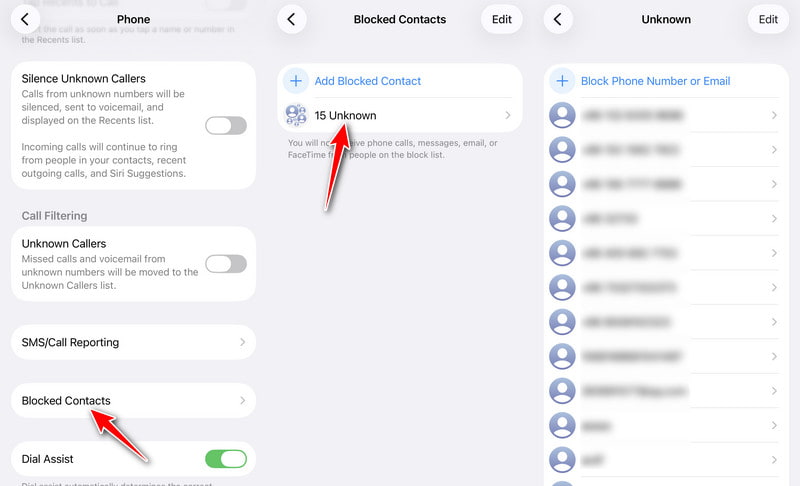
Schritt 3: Tippen Sie auf die Bearbeiten und drücken Sie die Löschen (-) Schaltfläche bei jedem gewünschten Kontakt.
Schritt 4: Zylinderkopfschrauben Erledigt (√) wenn Sie fertig sind.
Lösung 9: Netzbetreibereinstellungen aktualisieren
Aktualisierungen der Netzbetreibereinstellungen erfolgen unabhängig von iOS-Updates. Dies kann sich darauf auswirken, wie Ihr iPhone Anrufe und Nachrichten verarbeitet. Wenn Ihre Anrufe direkt an die Voicemail weitergeleitet werden, sollten Sie Ihre Netzbetreibereinstellungen aktualisieren.

Schritt 1: Zurück Nach Allgemein in Ihrem Einstellungen App.
Schritt 2: Zylinderkopfschrauben Über uns und wählen Sie Carrier.
Schritt 3: Wenn ein Update verfügbar ist, tippen Sie auf das Klicken Sie auf die Schaltfläche „Aktualisieren“, um es zu installieren.
Lösung 10: Überprüfen Sie Anrufblockierungs-Apps von Drittanbietern.
Wenn Sie kürzlich Apps von Drittanbietern zur automatischen Anrufblockierung installiert haben, kann es vorkommen, dass eingehende Anrufe versehentlich blockiert und direkt an die Voicemail weitergeleitet werden. Deaktivieren Sie diese Apps testweise, um zu prüfen, ob Ihre iPhone-Anrufe wieder normal funktionieren.
Schritt 1: Öffne Einstellungen , klicken Apps, und wähle Telefonnummer.
Schritt 2: Zylinderkopfschrauben Anrufsperre & Identifikation.
Schritt 3: Deaktivieren Sie alle Apps, die Anrufe blockieren.
Schritt 4: Starten Sie Ihr iPhone neu und testen Sie es.
Lösung 11: Mobilfunksignal und WLAN-Anrufe prüfen
Schlechter Mobilfunkempfang oder instabile WLAN-Anrufeinstellungen können dazu führen, dass eingehende Anrufe direkt an die Voicemail weitergeleitet werden, ohne zu klingeln. Befinden Sie sich in einem Gebiet mit schwacher Netzabdeckung oder stört die WLAN-Anruffunktion die normale Anrufweiterleitung, kann die Überprüfung dieser Einstellungen helfen, eingehende Anrufe wiederherzustellen.
Schritt 1: Überprüfen Sie die Signalstärke in der oberen rechten Ecke des iPhone-Bildschirms.
Schritt 2: Sollte das Signal schwach sein oder die Meldung „Kein Netz“ erscheinen, begeben Sie sich bitte an einen Ort mit besserer Netzabdeckung.
Schritt 3: Öffne Einstellungen und tippe auf Cellular um sicherzustellen, dass Mobilfunkdaten und Sprachdienste aktiviert sind.
Schritt 4: Zurück Nach Telefonnummer > Wi-Fi-Anrufe und schalten Sie WLAN-Anrufe vorübergehend aus.
Schritt 5: Eingehende Anrufe erneut testen.
Teil 3: Ein-Klick-Lösung für das Problem, dass das iPhone direkt zur Voicemail weiterleitet
Wenn die üblichen Lösungen für Ihre iPhone-Voicemail nicht verfügbar sind, können Sie versuchen Apeaksoft iOS Systemwiederherstellung. Es kann Ihnen helfen, Softwareprobleme, die dazu führen, dass Ihr Telefon direkt zur Voicemail Ihres iPhones wechselt, effektiv zu beheben. Die intuitive Benutzeroberfläche erleichtert die Navigation.

wurde von über 1,000,000 Nutzer
- Das Problem, dass iPhone-Anrufe direkt an die Voicemail weitergeleitet werden, wird effektiv behoben.
- Entdecken Sie automatisch Softwarefehler auf Ihrem Gerät.
- Verfügbar für eine Vielzahl von Softwareproblemen.
- Update oder Downgrade des iOS und iPadOS.
- Unterstützt die neuesten iPhone- und iPad-Modelle.
Sicherer Download
Sicherer Download
So beheben Sie, dass das Telefon auf Ihrem iPhone direkt zur Voicemail geht
Schritt 1: Erkennen von Softwareproblemen
Starten Sie die beste iOS-Systemwiederherstellungssoftware, sobald Sie sie auf Ihrem Computer installiert haben. Sie ist kompatibel mit Windows 11/10/8/7/XP/Vista und Mac OS X 10.7 oder höher. Schließen Sie Ihr iPhone mit einem Lightning-Kabel an Ihren Computer an. Wählen Sie iOS Systemwiederherstellung Und klicken Sie auf die Start Schaltfläche, um nach Softwarefehlern auf Ihrem Gerät zu suchen.

Schritt 2: Wählen Sie einen Modus
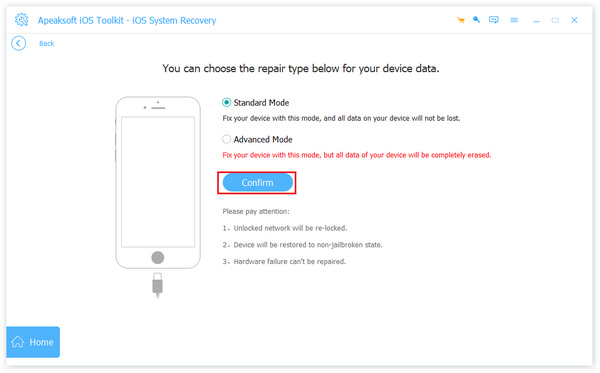
Drücken Sie auf Kostenlose Schnellkorrektur Modus zur schnellen Fehlerbehebung. Wenn dieser Modus nicht verfügbar ist, klicken Sie auf die Schaltfläche Beheben. Wählen Sie dann die Standart Modus or Erweiterter Modus abhängig von Ihrer Situation. Klicken Sie auf die Schichtannahme Klicken Sie auf die Schaltfläche, um fortzufahren. Beachten Sie, dass der erweiterte Modus Factory Reset Ihr Gerät.
Schritt 3: Das reparierte Telefon geht direkt zur Voicemail
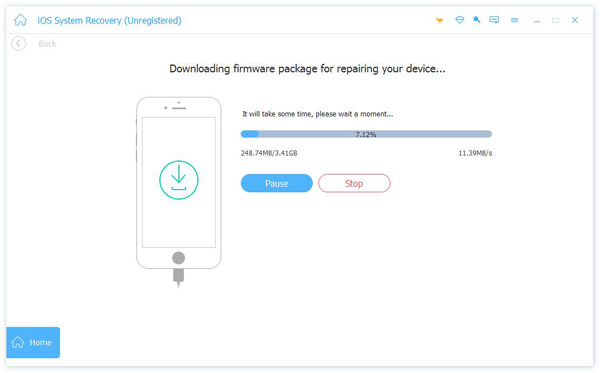
Sobald Ihre Geräteinformationen geladen sind, überprüfen Sie jeden Eintrag. Wählen Sie anschließend eine geeignete Betriebssystemversion aus und laden Sie die Firmware herunter. Falls Sie die Firmware-Datei bereits haben, importieren Sie sie von Ihrer Festplatte. Klicken Sie abschließend auf das Weiter Klicken Sie auf die Schaltfläche, um mit der Reparatur Ihres Telefons zu beginnen und direkt zur Voicemail auf Ihrem iPhone zu gelangen.
Teil 4: Häufig gestellte Fragen zu iPhone-Einstellungen, die direkt zur Voicemail führen
Warum klingelt das iPhone nicht, sondern geht direkt zur Voicemail?
Dies geschieht üblicherweise aufgrund des Fokusmodus, eines schlechten Mobilfunksignals, des Flugmodus oder aufgrund von Problemen mit dem Mobilfunkanbieter.
Können blockierte Kontakte Sprachnachrichten auf dem iPhone hinterlassen?
Ja. Blockierte Anrufer können weiterhin Sprachnachrichten hinterlassen, diese werden jedoch in einem separaten Bereich für blockierte Nachrichten gespeichert.
Warum werden nur unbekannte Anrufe direkt an die Voicemail weitergeleitet?
Möglicherweise haben Sie die Funktion aktiviert. Unbekannte Anrufer zum Schweigen bringen Funktion auf Ihrem iPhone.
Leitet die „Nicht stören“-Funktion Anrufe direkt an die Voicemail weiter?
Ja. Wenn der Fokusmodus oder der Nicht-Stören-Modus aktiviert ist, können eingehende Anrufe stummgeschaltet und an die Voicemail weitergeleitet werden.
Fazit
Jetzt sollten Sie verstehen warum Ihr Telefon auf Ihrem iPhone direkt zur Voicemail geht und wie Sie dieses Problem effektiv lösen können. Die gängigen Lösungen sind zwar kostenlos, bieten aber möglicherweise eine geringe Erfolgsquote. Apeaksoft iOS System Recovery hingegen kann Ihren Speicher scannen, um Softwareprobleme zu erkennen und diese schnell zu beheben. Wenn Sie weitere Fragen zu diesem Thema haben, schreiben Sie diese gerne unter diesen Beitrag.
 Apeaksoft iOS Systemwiederherstellung
 Behebt diverse iOS-Systemprobleme auf iPhone, iPad und iPod.
Sicherer Download
Sicherer Download
Ähnliche Artikel




