

So beheben Sie das Problem, dass Ihr iPhone ständig nach Ihrem Apple-ID-Passwort fragt.

„Ich habe seit einem Monat ein Problem mit meinem iPhone. Es fordert mich ständig auf, mich mit meiner Apple-ID und meinem Passwort anzumelden. Wie kann ich das Problem beheben?“ Die Apple-ID und das Passwort spielen eine zentrale Rolle auf iOS-Geräten. Sie ermöglichen den Zugriff auf alle Apple-Dienste, von iCloud über „Mein iPhone suchen“ und iMessage bis hin zu Face ID und vielem mehr. Mein iPhone fragt ständig nach meinem Apple-ID-Passwort.Möglicherweise sind Sie von diesen Diensten ausgesperrt. Unser Artikel zeigt Ihnen, wie Sie diesen Fehler beheben können.
SEITENINHALT:
Teil 1: Warum das iPhone ständig nach dem Passwort fragt
Wenn Ihr iPhone ständig nach Ihrer Apple-ID und Ihrem Passwort fragt, ist das lästig und kann Sie bei der Nutzung Ihres Geräts stören. Bevor wir uns mit den Lösungen befassen, besprechen wir zunächst die häufigsten Ursachen:
- 1.Sie haben Ihr Apple-ID-Passwort auf einem anderen Gerät geändert.
- 2.Ihr iPhone hängt sich beim Herunterladen einer App oder beim Kauf eines Artikels auf.
- 3.Sie haben Ihre Apple-ID-Daten geändert, diese aber nicht auf Ihrem iPhone aktualisiert.
- 4.Sie haben kürzlich eine neue Touch ID oder Face ID hinzugefügt.
- 5.Es gibt Aktivierungsprobleme bei iMessage oder FaceTime.
- 6.Softwarefehler oder Bugs.
Teil 2: Was tun, wenn das iPhone ständig nach einem Passwort fragt?
Was tun, wenn Ihr iPhone Sie unerwartet nach Ihrem Apple-ID-Passwort fragt? Sie können dieses Problem selbst beheben. Im Folgenden stellen wir Ihnen bewährte Lösungen vor, die Sie nacheinander durchführen können.
Lösung 1: iPhone neu starten
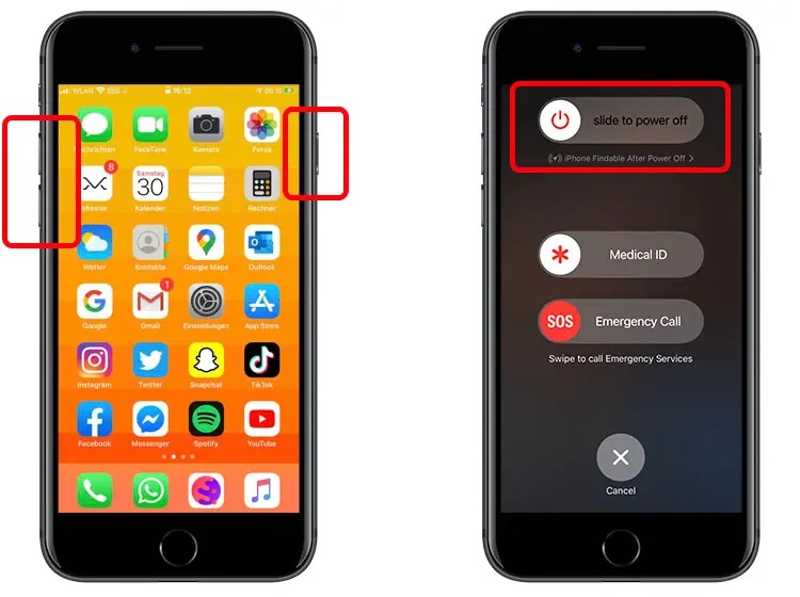
Schritt 1: Bei iPhone X und neueren Modellen drücken und halten Sie entweder Volumen Taste und die Seite Taste zusammen.
Bei iPhone 8 und älteren Modellen die Taste gedrückt halten Seite or Schlaf / Wach .
Schritt 2: Wenn der Ausschaltbildschirm erscheint, lassen Sie die Taste(n) los.
Schritt 3: Bewegen Sie den Schieberegler und schalten Sie Ihr Gerät aus.
Schritt 4: Drücken Sie einige Minuten später lange die Seite or Schlaf / Wach drücken, bis das Apple-Logo angezeigt wird.
Lösung 2: Melden Sie sich erneut bei der Apple-ID an
Schritt 1: Wenn Ihr iPhone anstelle von Face ID nach einem Passcode fragt, führen Sie Ihren... Einstellungen App.
Schritt 2: Tippe auf dein Profil, scrolle nach unten und tippe. Abmelden.
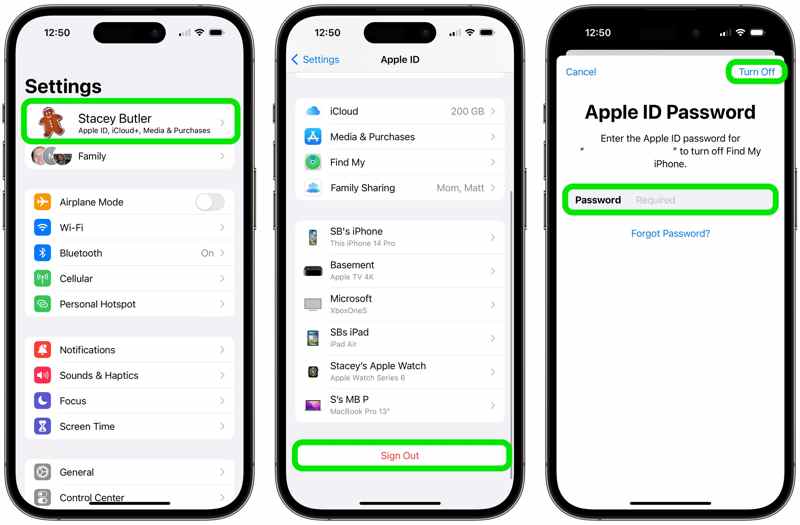
Schritt 3: Gib dein Apple-ID-Passwort ein und tippe auf Turn Off wenn "Mein iPhone suchen" aktiviert ist.
Schritt 4: Wählen Sie die Datentypen aus, die Sie behalten möchten, und tippen Sie auf Abmelden erneut.
Schritt 5: Starten Sie Ihr iPhone neu und führen Sie die folgende Prozedur aus: Einstellungen App.
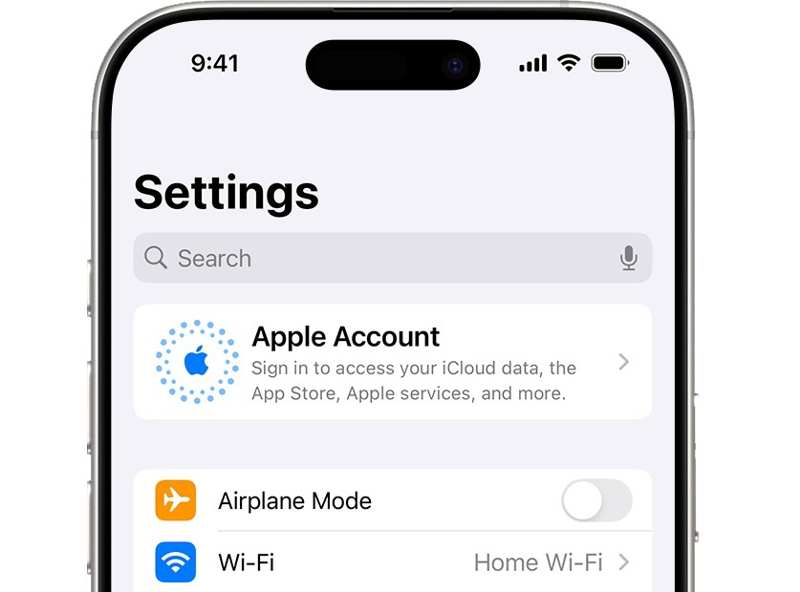
Schritt 6: Zylinderkopfschrauben Apple-Konto, wählen Manuell anmeldenund geben Sie Ihre Apple-ID und Ihr Passwort ein.
Lösung 3: Aktualisieren Sie die Apple-ID-Einstellungen
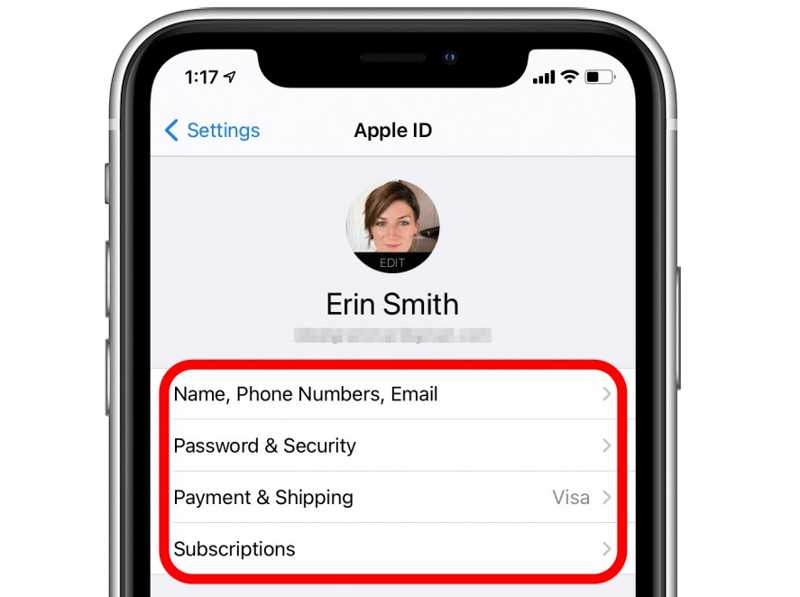
Schritt 1: Wenn Ihr iPhone nach der Änderung der Daten auf einem anderen Gerät nach Ihrer Apple-ID und Ihrem Passcode fragt, gehen Sie zu Ihrem Einstellungen App.
Schritt 2: Tippen Sie auf Ihr Profil.
Schritt 3: Zylinderkopfschrauben Name, TelefonnummernE-Mail, überprüfen und aktualisieren Sie die Informationen.
Schritt 4: Als nächstes wählen Sie Bezahlen & Einkaufenund aktualisieren Sie Ihre Zahlungsinformationen.
Weiterführende Literatur
Lösung 4: iMessage und FaceTime deaktivieren
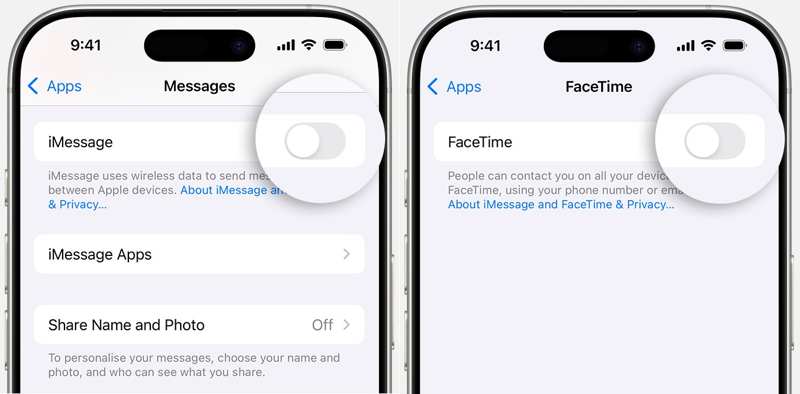
Schritt 1: Wenn Ihr iPhone Sie aufgrund von iMessage oder FaceTime nach einem Passwort fragt, öffnen Sie Ihre Einstellungen App.
Schritt 2: Gehe zu Apps, und wähle Messages or Facetime.
Schritt 3: Ausschalten iMessage or Facetime.
Schritt 4: Starten Sie Ihr iPhone neu.
Schritt 5: Aktivieren Sie anschließend iMessage oder FaceTime wieder.
Lösung 5: Apple-ID-Passwort online zurücksetzen
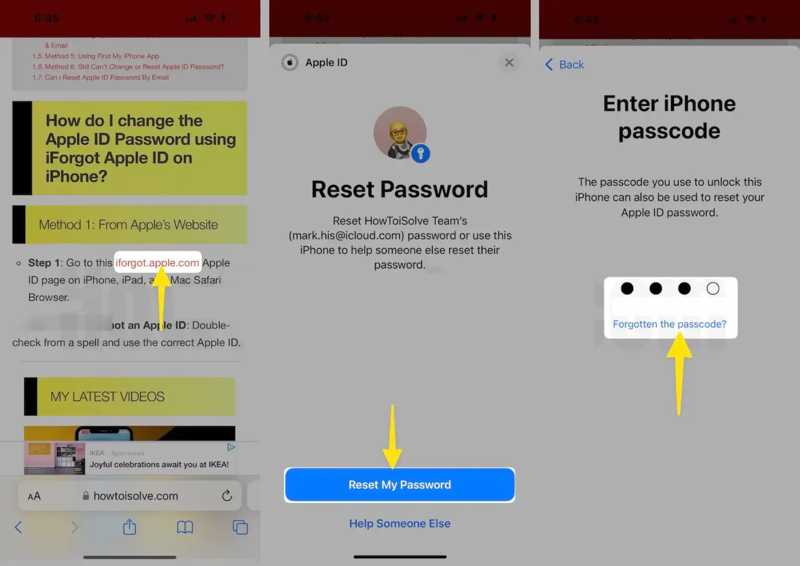
Schritt 1: Besuchen Sie ifogot.apple.com in einem Browser.
Schritt 2: Zylinderkopfschrauben Kennwort rücksetzenund geben Sie Ihren iPhone-Passcode ein.
Schritt 3: Geben Sie ein neues Apple-ID-Passwort ein und tippen Sie auf Fortfahrenund traf Erledigt .
Schritt 4: Aktualisieren Sie anschließend das neue Passwort auf Ihrem iPhone.
Teil 3: Die Komplettlösung für iPhone-Passwortabfragen
Eine alternative Lösung ist die Verwendung eines neuen Apple-ID-Kontos, falls Ihr iPhone Sie ständig nach Ihrem Apple-ID-Passwort fragt. Apeaksoft iOS Unlocker kann die alte Apple-ID ohne technische Vorkenntnisse von Ihrem iPhone entfernen.
Komplettlösung für das Problem, dass das iPhone ständig nach dem Passwort fragt
- Apple-ID von einem iPhone ohne Passwort entfernen.
- Verfügbar in verschiedenen Situationen, einschließlich eines deaktivierten Geräts.
- Bieten Sie Zusatzfunktionen wie die Entsperrung per Passwort an.
- Unterstützt die neuesten iPhone- und iPad-Modelle.
Sicherer Download
Sicherer Download

So beheben Sie das Problem, dass Ihr iPhone nach einem Passwort fragt
Schritt 1: Stellen Sie eine Verbindung zu Ihrem iPhone her
Starten Sie iOS Unlocker, nachdem Sie es auf Ihrem PC installiert haben. Es gibt auch eine Version für Mac. Verbinden Sie Ihr iPhone mit einem Lightning-Kabel mit Ihrem PC. Wählen Sie die Option „…“. Apple ID entfernen Modus und klicken Sie auf die Jetzt starten .

Schritt 2: Apple ID entfernen
Wenn „Mein iPhone suchen“ deaktiviert ist, werden Ihre Apple-ID-Anmeldeinformationen automatisch von der Software entfernt.
Wenn „Mein iPhone suchen“ aktiviert ist und Sie iOS 11.3 oder eine ältere Version verwenden, setzen Sie alle Einstellungen auf Ihrem Gerät zurück. Die Software erledigt dann den Rest.
Wenn „Mein iPhone suchen“ aktiviert ist und Sie iOS 11.4 oder neuer verwenden, aktivieren Sie die Zwei-Faktor-Authentifizierung. Gehen Sie zurück zur Software und bestätigen Sie das Entfernen der Apple-ID. Erstellen Sie anschließend eine neue Apple-ID und ein neues Passwort auf Ihrem iPhone.

Fazit
Mit unseren Lösungsansätzen sollte das Problem behoben sein, dass Ihr iPhone ständig nach dem mit Ihrer Apple-ID verknüpften E-Mail-Passwort fragt. Gängige Lösungen können das Problem schnell beheben. Sollten diese nicht verfügbar sein, können Sie die Komplettlösung ausprobieren. Apeaksoft iOS Unlocker.
Ähnliche Artikel
Tritt der iPhone-Fehler 4013 auf? In diesem Beitrag finden Sie Schritt-für-Schritt-Lösungen, darunter der Wiederherstellungsmodus, ein iTunes-Update oder eine sichere Ein-Klick-Reparatur ohne Datenverlust.
Lesen Sie diesen Artikel über die Datenwiederherstellung von einem iPhone nach dem Zurücksetzen auf Werkseinstellungen, falls Sie feststellen, dass Sie etwas Wichtiges nicht gesichert haben.
Um Probleme mit einem gesperrten oder deaktivierten iOS-Gerät zu beheben, folgen Sie unserer ausführlichen Anleitung, um Ihr iPhone im Wiederherstellungsmodus zu starten.
Die iTunes-Wiederherstellung Ihres iPhones funktioniert nicht? In dieser ausführlichen Anleitung erfahren Sie, warum iTunes die Wiederherstellung Ihres iPhones aufgrund eines Fehlers nicht durchführen konnte und wie Sie das Problem beheben!



