

Schritt-für-Schritt-Anleitung zur mühelosen Behebung von iPhone-Rucklern

iPhone hinkt hinterher Probleme können alltägliche Aufgaben schnell frustrierend machen, sei es durch langsame App-Reaktionen, verzögerte Touch-Eingaben oder häufige Abstürze. Besonders ärgerlich ist es, die Ursache nicht zu finden, geschweige denn das Problem zu beheben. Aber keine Sorge, dieser Leitfaden erklärt die häufigsten Gründe für iPhone-Verzögerungen und zeigt praktische Lösungen. So läuft Ihr iPhone im Handumdrehen wieder flüssig und stabil.
SEITENINHALT:
Teil 1: Warum ruckelt Ihr iPhone häufig?
Ein langsames iPhone ist ein häufiges Problem, das mit der Zeit auftreten kann. In solchen Fällen ist oft der Speicherplatz die Hauptursache, da zwei Arten von Speicher die Leistung des iPhones beeinträchtigen können. Zum einen kann ein fast voller Speicherplatz dazu führen, dass das System Schwierigkeiten hat, temporäre Dateien zuzuweisen, was sich direkt auf die Performance auswirkt. Zum anderen können RAM und CPU, die als Speicher für die Software dienen, durch zu viele im Hintergrund laufende Apps überlastet werden, was zu langsamen Reaktionszeiten und ruckelnden Animationen führt.
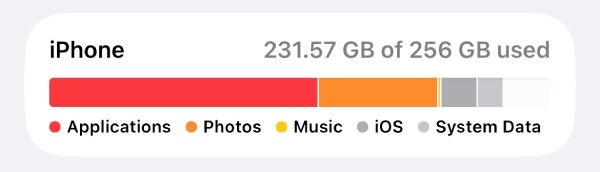
Darüber hinaus können veraltete iOS-Versionen ungelöste Fehler oder Kompatibilitätsprobleme mit neueren Apps enthalten, was zu spürbaren Verzögerungen führt. Auch Faktoren wie der Akkuzustand und Cache-Dateien können die normale Systemleistung Ihres iPhones beeinträchtigen. Um das Problem der iPhone-Verzögerungen effektiver zu beheben, können Sie je nach Ursache schnelle Lösungsansätze ergreifen.
Teil 2: Schnelle Lösungen für iPhone-Probleme
In vielen Fällen lassen sich iPhone-Ruckler mit wenigen Handgriffen beheben. Manchmal reichen schon einfache Maßnahmen aus, um die Leistung Ihres iPhones wiederherzustellen. Probieren Sie die folgenden Lösungsansätze nacheinander aus. Wenn Sie das Problem direkt und schnell lösen möchten, lesen Sie im nächsten Abschnitt, wie Sie professionelle Tools einsetzen.
1. Schließen Sie Hintergrund-Apps
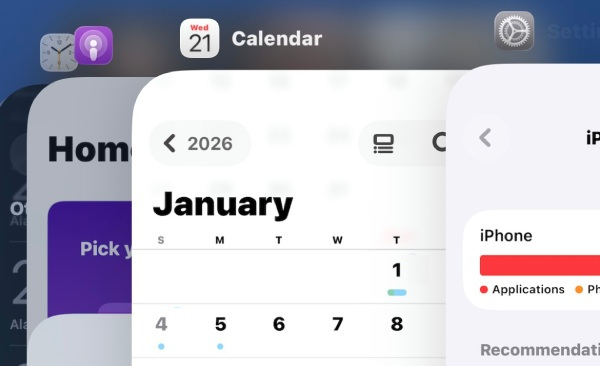
Das Schließen von Hintergrund-Apps auf Ihrem iPhone ist die einfachste und schnellste Lösung für ein langsames iPhone. Oftmals liegt die Ursache in unzureichendem Arbeitsspeicher für im Hintergrund laufende Programme, wodurch das System nicht mehr genügend Daten und Operationen verarbeiten kann. Sie können auf Ihrem iPhone nach oben wischen und unnötige Hintergrund-Apps schließen.
2. Starten Sie Ihr iPhone neu
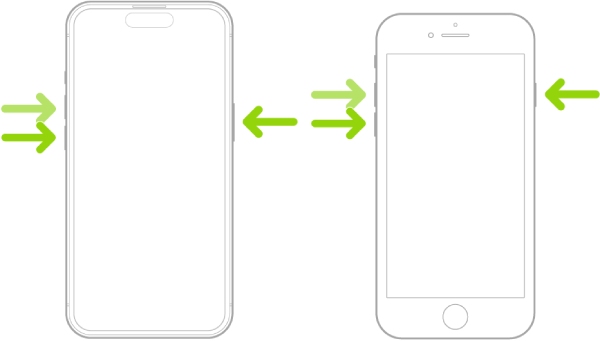
Wenn Sie sich nicht sicher sind, ob ein Systemproblem die Verzögerungen Ihres iPhones verursacht, ist die einfachste Lösung ein Neustart Ihres iPhones. Erzwingen Sie einen Neustart Ihres iPhones kann die überwiegende Mehrheit der System- und Softwarefehler oder Bugs beseitigen und Ihr iPhone wieder in Gang bringen.
3. Führen Sie ein Downgrade von iOS auf die neueste Version durch.
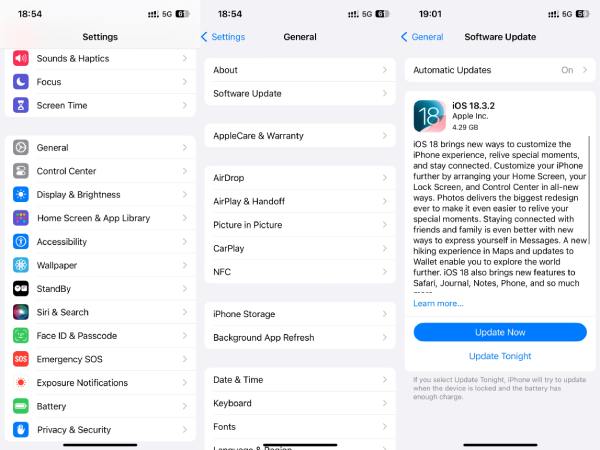
Manchmal kann selbst ein noch nicht ganz ausgereiftes iOS-System zu Verzögerungen und damit zu Leistungsproblemen auf Ihrem iPhone führen. Beispielsweise berichten viele iPhone-Nutzer, insbesondere solche mit älteren Modellen wie dem iPhone 12 oder 13, von Verzögerungen nach dem Upgrade auf iOS 26/27. In diesem Fall benötigen Sie möglicherweise spezielle Software. Herabstufen der iOS-Version.
4. iPhone-Speicherplatz freigeben
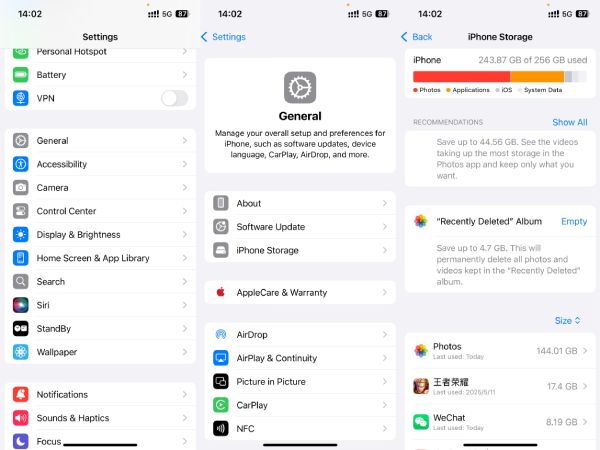
Das Aufräumen des Speicherplatzes Ihres iPhones ist ebenfalls eine effektive Methode, um das Problem von Verzögerungen zu beheben. Durch das Aufräumen Ihres iPhones schaffen Sie ausreichend freien Speicherplatz, damit iOS temporäre Dateien ordnungsgemäß verwalten kann. Denken Sie aber daran, sichern Sie Ihr iPhone Falls sich wichtige Daten oder Dateien darauf befinden. Um Speicherplatz auf dem iPhone freizugeben, gehen Sie zu Einstellungen , Zapfhahn Allgemein, Zapfhahn iPhone SpeicherWählen Sie unnötige Apps aus und tippen Sie auf „App löschen“.
5. Deaktivieren Sie die Hintergrundaktualisierung der App
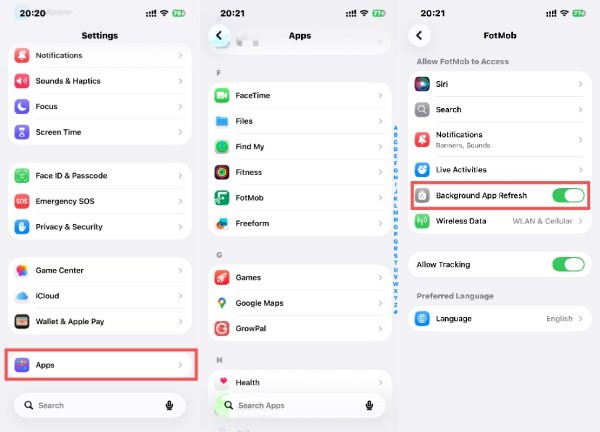
Manchmal kann es vorkommen, dass Ihr iPhone trotz geschlossener Hintergrund-Apps weiterhin langsam reagiert. Dies liegt an der Hintergrundaktualisierung, die es Apps ermöglicht, Inhalte auch im Hintergrund zu aktualisieren. Um die Hintergrundaktualisierung zu deaktivieren, öffnen Sie die entsprechenden Einstellungen. Einstellungen und scrollen Sie nach unten, um zu tippen AppsWählen Sie eine bestimmte App aus und tippen Sie auf Hintergrundaktualisierung um es auszuschalten.
Teil 3: So reinigen Sie Ihr iPhone gründlich, um Verzögerungsprobleme zu beheben
Anstatt jede mögliche Ursache einzeln auszuschließen und verschiedene Lösungsansätze auszuprobieren, ist die Verwendung professioneller Tools der effizienteste und sicherste Weg, um iPhone-Probleme zu beheben. Durch eine gründliche Reinigung Ihres iPhones können Sie die reibungslose Funktion Ihres Geräts wiederherstellen, ohne Einstellungen ändern zu müssen. Und genau das ist der Punkt. Apeaksoft iPhone Radiergummi ist am besten geeignet. Wenn Sie die folgenden Schritte befolgen, erhalten Sie ein nahezu brandneues iPhone.
Schritt 1: Laden Sie das Paket herunter und installieren Sie es. Starten Sie anschließend Apeaksoft iPhone Eraser.
Sicherer Download
Sicherer Download
Schritt 2: Verwenden Sie ein USB-Kabel, um eine stabile Verbindung zwischen Ihrem iPhone und Ihrem Computer herzustellen. Apeaksoft iPhone Eraser erkennt Ihr iPhone automatisch, sobald die Geräte verbunden sind.
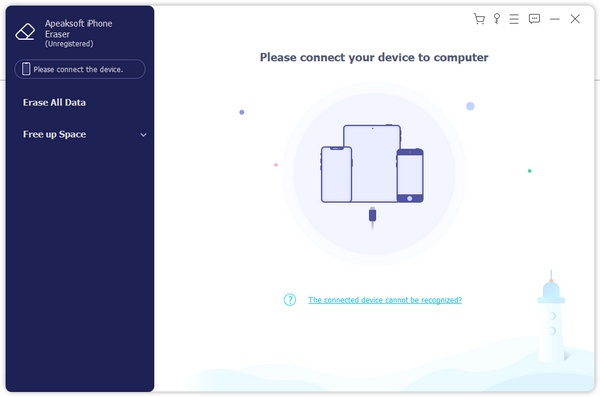
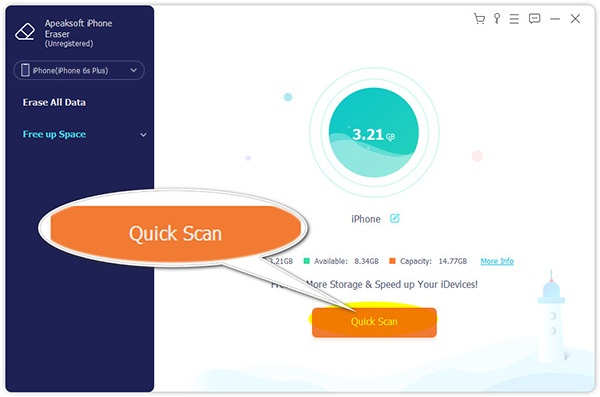
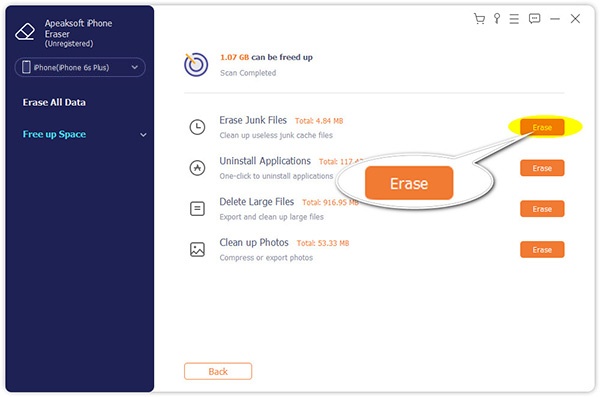
Schritt 3: Klicken Sie im linken Bereich auf Platz frei machen und dann Quick-ScanAlle Daten Ihres iPhones werden gründlich durchsucht. Sie brauchen sich jedoch keine Sorgen um Ihre Privatsphäre zu machen, da alle durchsuchten Daten ausschließlich lokal analysiert werden, um Speicherplatz auf Ihrem iPhone freizugeben.
Schritt 4: Alle Daten auf Ihrem iPhone werden kategorisiert, um Junk-Dateien und andere Dokumenttypen zu erkennen. Um Ihren iPhone-Speicherplatz sicher aufzuräumen, klicken Sie hier. Löschen in der Nähe von Junk-Dateien löschenEs kümmert sich lediglich um diese unnötigen Datenmülldateien und beeinträchtigt nicht den normalen Betrieb Ihres iPhones.
Fazit
Warum ruckelt mein iPhone?Dieses Problem kann verschiedene Ursachen haben. Glücklicherweise lassen sich die meisten davon schnell beheben, sobald die genaue Ursache gefunden ist. Dennoch kann dies einige Zeit in Anspruch nehmen. Um das Problem mit den iPhone-Verzögerungen schnell und sicher zu beheben, können Sie [Software/Tool einfügen] herunterladen und verwenden. Apeaksoft iPhone Radiergummi Um Ihr iPhone gründlich zu reinigen, wird sichergestellt, dass sich nichts ändert, außer dass Ihr iPhone so reibungslos funktioniert wie neu.
Sicherer Download
Sicherer Download
Ähnliche Artikel




