

Beheben Sie das Problem ganz einfach, wenn Ihr iPhone bei der Update-Vorbereitung hängen bleibt.

Eine Benachrichtigung über eine neue iOS-Version zu erhalten, ist normalerweise aufregend, doch diese Freude schlägt schnell in Frustration um, wenn Ihre Das iPhone hängt bei der Update-Überprüfung fest.Ob Sie nun auf ein sich drehendes Rad, einen seit Stunden unbewegten Fortschrittsbalken oder eine eingefrorene Meldung „Wird vorbereitet“ starren – Sie sind nicht allein.
Dieser umfassende Leitfaden erklärt Ihnen, warum Ihr iPhone auf dem Update-Bildschirm hängen bleibt, und bietet 8 bewährte Lösungen, um Ihr Gerät wieder zum Laufen zu bringen.
SEITENINHALT:
Teil 1: Verschiedene Szenarien, in denen Ihr iPhone hängt
Bevor wir uns mit den Lösungsansätzen befassen, ist es hilfreich, genau zu ermitteln, wo der Prozess fehlgeschlagen ist. Die meisten Benutzer stoßen auf eine der folgenden Phasen:
- iPhone hängt bei der Update-Überprüfung fest: Der Download ist abgeschlossen, aber das Telefon kann keine Verbindung zu den Servern von Apple herstellen, um zu bestätigen, dass die Datei legitim ist.
- iPhone hängt bei der Update-Vorbereitung fest: Das Telefon extrahiert die Update-Dateien, aber der Vorgang ist aufgrund von Speicher- oder Softwarekonflikten ins Stocken geraten.
- iPhone hängt beim Update fest (Fortschrittsanzeige): Man sieht das Apple-Logo und einen Ladebalken, aber seit über einer Stunde hat sich nichts getan.
- iPhone hängt sich während des Updates auf (Boot-Schleife): Während der Installationsphase startet das Telefon immer wieder neu oder zeigt einen schwarzen Bildschirm an.
Teil 2: 8 Möglichkeiten, ein iPhone zu reparieren, das beim Update-Bildschirm hängen bleibt
Möglichkeit 1: Abwarten und beobachten
Es klingt simpel, aber manchmal ist Geduld die beste Lösung. Größere iOS-Updates (wie iOS 26 oder iOS 27) sind mehrere Gigabyte groß. Wenn Millionen von Nutzern gleichzeitig versuchen, das Update herunterzuladen, kann es zu Verzögerungen bei Apples Servern kommen.
Faustregel: Solange sich der Fortschrittsbalken bewegt, selbst im Schneckentempo, lassen Sie ihn in Ruhe. Handeln Sie erst, wenn Ihr iPhone seit mehr als 60 Minuten ohne jegliche Bewegung auf dem Update-Bildschirm hängen bleibt.
Methode 2. Erzwingen Sie einen Neustart Ihres iPhones
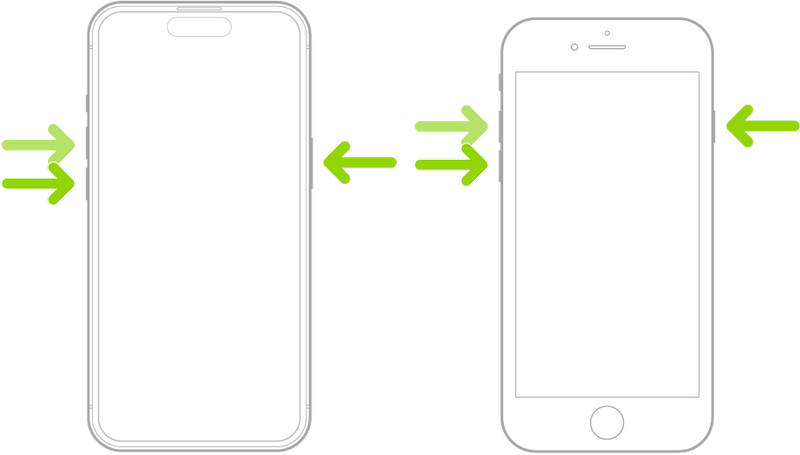
Wenn Ihr Bildschirm komplett eingefroren ist, ist ein Neustart die effektivste erste Maßnahme. Dadurch wird die Stromzufuhr kurzzeitig unterbrochen und die Software zum Neustart gezwungen, ohne dass Ihre Daten gelöscht werden.
Schritt 1: Drücken Sie kurz die Taste und lassen Sie sie los Volume Up .
Schritt 2: Drücken Sie kurz die Taste und lassen Sie sie los Volume Down .
Schritt 3: Drücken und halten Sie die Seite Halten Sie die Ein-/Aus-Taste gedrückt, bis das Apple-Logo erscheint. Prüfen Sie, ob sich das Problem dadurch beheben lässt, dass das iPhone beim Überprüfen des Updates hängen bleibt.
Methode 3: Netzwerkverbindung prüfen und zurücksetzen
Wenn ein iPhone bei der Update-Überprüfung hängen bleibt, liegt das fast immer an einer Verbindungsstörung zwischen Ihrem Gerät und dem Apple-Server. Ursache hierfür ist meist eine instabile WLAN-Verbindung.
- Flugmodus ein- und ausschalten: Wischen Sie nach unten zum Kontrollzentrum, aktivieren Sie den Flugmodus für 30 Sekunden und deaktivieren Sie ihn anschließend wieder.
- Netzwerkeinstellungen zurücksetzen: Falls das WLAN immer noch Probleme bereitet, gehen Sie zu Einstellungen und tippen Sie dann auf Allgemein Taste. Tippen Sie auf die iPhone übertragen oder zurücksetzen Taste und dann tippen ZurücksetzenUnd wählen Sie dann Netzwerkeinstellungen zurücksetzen.
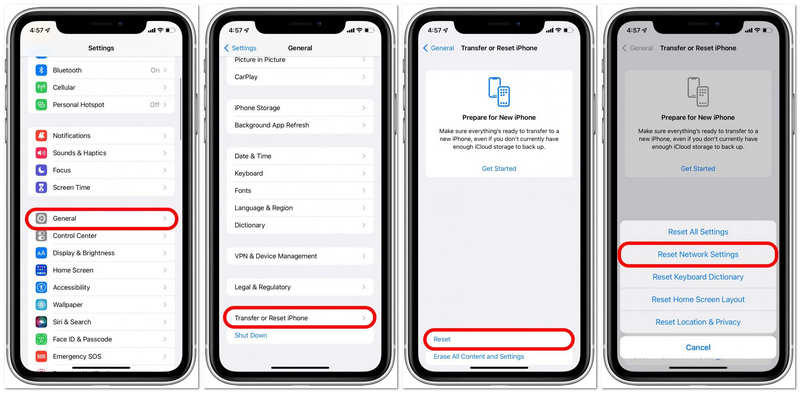
Hinweis: Dadurch werden Ihre gespeicherten WLAN-Passwörter gelöscht. Sichern Sie diese daher vorher. Anschließend können Sie überprüfen, ob das Problem mit dem iPhone, das bei der Überprüfung von Updates hängen bleibt, behoben wurde.
Möglichkeit 4: Löschen Sie das Update und versuchen Sie es erneut.
Wenn Ihr iPhone bei der Update-Vorbereitung hängen bleibt, ist die Update-Datei möglicherweise beschädigt. In diesem Fall sollten Sie die Datei löschen und den Vorgang wiederholen.
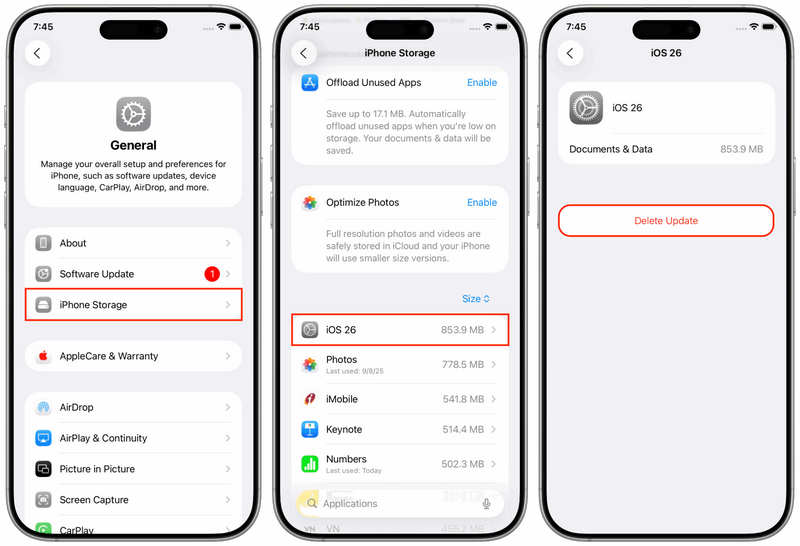
Schritt 1: Zurück Nach Einstellungen . Tippen Sie auf die Allgemein und wählen Sie iPhone Speicher.
Schritt 2: Scrollen Sie in der Liste der Apps nach unten, bis Sie die iOS-Update Datei.
Schritt 3: Tippen Sie darauf und wählen Sie Update löschen. Geh zurück zu Einstellungen > Allgemein > Software-Update Versuchen Sie, es erneut herunterzuladen, um zu sehen, ob Sie das Problem beheben können, dass Ihr iPhone beim Vorbereiten des Updates hängen bleibt.
Methode 5: Speicherplatz freigeben
Apple benötigt üblicherweise doppelt so viel freien Speicherplatz wie die Update-Größe selbst. Bei einem 5 GB großen Update sollten Sie idealerweise 10 bis 12 GB freien Speicherplatz zur Verfügung haben. Ist Ihr Speicher voll, bleibt das Problem bestehen, dass das iPhone während des Updates hängen bleibt, da dem System kein Speicherplatz zum Verschieben der Dateien zur Verfügung steht.
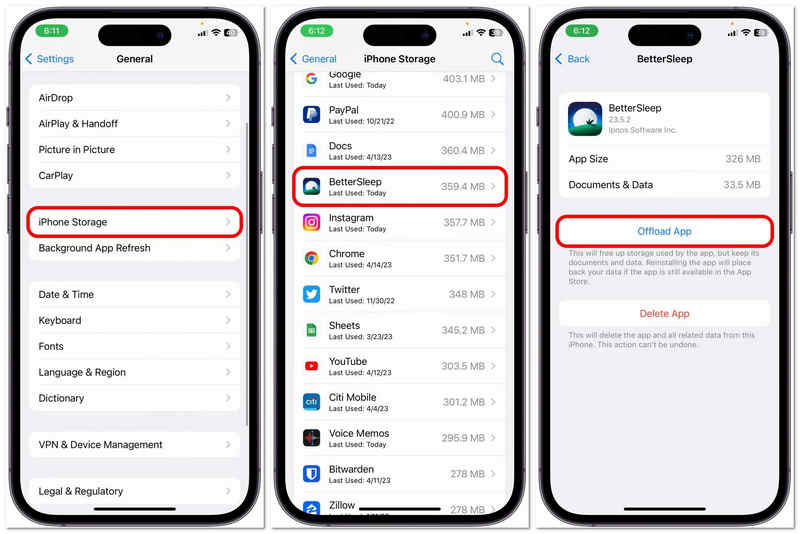
Sie können große Videos löschen oder ungenutzte Apps auslagern, um sofort Speicherplatz freizugeben. Öffnen Sie die Einstellungen App und tippen Sie auf Allgemein. Wählen iPhone Speicher und wählen Sie eine ungenutzte App aus und tippen Sie auf die Abladen Klicken Sie auf die Schaltfläche. Warten Sie dann ab, ob das Problem dadurch behoben wird, dass das iPhone beim Update hängen bleibt.
Weiterführende Literatur
Methode 6: Verwenden Sie einen Computer (iTunes oder Finder)
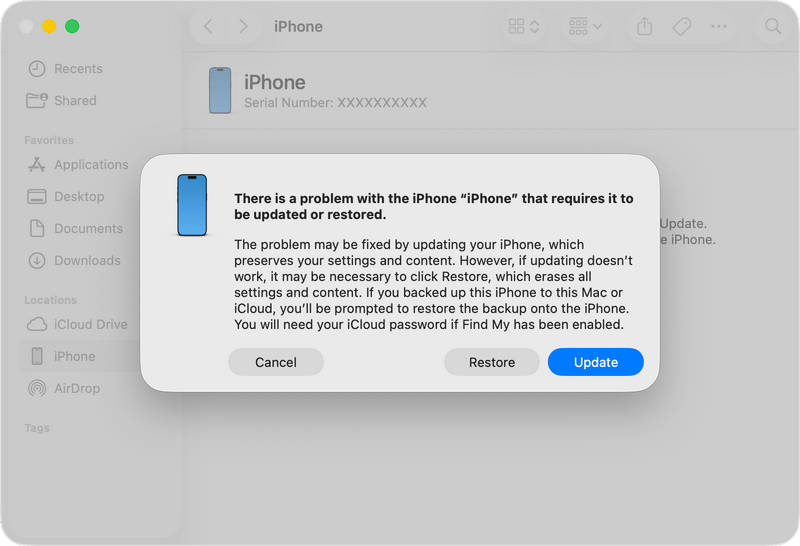
Wenn Ihr Telefon überhaupt nicht reagiert oder ein Support-Bildschirm (ein Laptop- und ein Kabelsymbol) angezeigt wird, müssen Sie den Wiederherstellungsmodus verwenden.
Schritt 1: Verbinden Sie Ihr iPhone mit einem Computer.
Schritt 2: Führen Sie die in Methode 2 beschriebenen Schritte zum Erzwingen eines Neustarts durch, lassen Sie die Maustaste jedoch nicht los, wenn das Apple-Logo erscheint.
Schritt 3: Halten Sie die Taste gedrückt, bis der Wiederherstellungsmodus-Bildschirm erscheint.
Schritt 4: Auf Ihrem Computer wird ein Pop-up-Fenster angezeigt. Wählen Sie aus UpdateDabei wird versucht, das Betriebssystem neu zu installieren, ohne Ihre Daten zu löschen.
Schritt 5: Warten Sie anschließend, bis iTunes oder der Finder Ihr iPhone aktualisiert haben. Dies kann helfen, das Problem zu beheben, dass Ihr iPhone beim Update hängen bleibt.
Methode 7: System- und Softwarefehler beheben
Wenn alle oben genannten Methoden nicht helfen, das Problem mit dem beim Update hängen gebliebenen iPhone zu beheben, müssen Sie System- und Softwarefehler auf Ihrem iPhone beheben. Apeaksoft iOS Systemwiederherstellung wird Ihnen helfen, all diese Probleme schnell und einfach zu lösen. Es kann Ihr iPhone gründlich reinigen und das System wiederherstellen. So können Sie iOS problemlos aktualisieren. Darüber hinaus kann Ihnen dieses Programm helfen, iOS direkt nach der Behebung von Systemproblemen zu aktualisieren.
Sicherer Download
Sicherer Download
Schritt 1: Herunterladen, installieren und starten Apeaksoft iOS SystemwiederherstellungVerbinden Sie Ihr iPhone mit Ihrem Computer. Wählen Sie dann aus Systemreparatur Und klicken Sie auf die Start .

Schritt 2: Hier können Sie zwischen dem Standardmodus und dem erweiterten Modus wählen. Beide können Systemfehler auf Ihrem iPhone beheben, der erweiterte Modus führt jedoch eine gründliche Reinigung Ihres iPhones durch und setzt es auf die Werkseinstellungen zurück. Treffen Sie Ihre Wahl und klicken Sie auf „Weiter“. Schichtannahme .

Schritt 3: Hier können Sie die gewünschte iOS-Version auswählen. Da Sie iOS aktualisieren möchten, wählen Sie einfach eine höhere Version aus und klicken Sie auf die Schaltfläche. Weiter Schaltfläche zur Behebung von Systemproblemen und zum Aktualisieren von iOS.

Teil 3: Warum bleibt ein iPhone bei Updates hängen?
Die Kenntnis der Ursache kann helfen, dies zukünftig zu vermeiden. Normalerweise bleibt ein iPhone beim Update hängen, weil:
- Schwaches WLAN: Verursacht die Überprüfungsschleife für Aktualisierungen.
- Niedriger Batteriestatus: Das iPhone pausiert die Aktualisierungen, wenn der Akkustand unter 50 % liegt und das iPhone nicht an eine Stromquelle angeschlossen ist.
- Apple-Serverüberlastung: Üblicherweise am ersten Tag einer größeren iOS-Veröffentlichung.
- Systemfehler: Konflikte mit vorhandenen Anwendungen oder beschädigten Systemdateien.
Fazit
Nachdem ein iPhone bleibt auf dem Aktualisierungsbildschirm hängen Das ist zwar ärgerlich, deutet aber selten auf ein defektes Handy hin. In 90 % der Fälle lässt sich das Problem durch einen einfachen Neustart oder das Löschen der Update-Datei beheben.
Wenn Sie alle oben genannten Schritte, einschließlich des Wiederherstellungsmodus, ausprobiert haben und Ihr Telefon immer noch im Update-Modus festhängt, Apeaksoft iOS Systemwiederherstellung wird Ihre letzte Option sein. Es kann alle Systemprobleme auf Ihrem iPhone schnell beheben und die iOS-Version auf Ihrem Gerät direkt aktualisieren.
Ähnliche Artikel




