

iTunes-Wiederherstellung auf iPhone/iPad funktioniert nicht – Ursachen & Fehlerbehebung

Die Wiederherstellung eines iPhones oder iPads mit iTunes ist recht üblich, doch manchmal läuft es nicht wie geplant. Wenn Meldungen wie „Beim Wiederherstellen Ihres iPhones ist ein Problem aufgetreten“ erscheinen oder Ihr Gerät im Wiederherstellungsmodus oder DFU-Modus hängen bleibt, bedeutet dies, dass die iTunes-Wiederherstellung nicht ordnungsgemäß funktioniert.
Warum tut das? iTunes-Wiederherstellungsfehler Was passiert, und wie lässt es sich beheben? Lesen Sie weiter, um Antworten zu finden!
SEITENINHALT:
Teil 1: Was ist ein iTunes-Wiederherstellungsfehler?
Der iTunes-Wiederherstellungsfehler bezeichnet einen Fehler, der auftritt, wenn man versucht, ein iPhone, iPad oder einen iPod mithilfe der iTunes-Software (oder des Finders in macOS Catalina und späteren Versionen) auf den ursprünglichen oder aktualisierten iOS-Zustand zurückzusetzen.
Dieser Fehler tritt während des iOS-Wiederherstellungsprozesses auf, entweder beim Wiederherstellen aus einem Backup oder beim Aktualisieren der Geräte-Firmware. Je nach Fehlercode kann er in jeder Phase auftreten – am Anfang, in der Mitte oder am Ende.
Dieser Fehler weist darauf hin, dass der Wiederherstellungsprozess aufgrund von Fehlern in iTunes oder auf Ihren Geräten fehlgeschlagen ist, z. B. Kommunikationsunterbrechungen, Fehler bei der Firmware-Überprüfung usw. Ihr Gerät ist jedoch nicht dauerhaft beschädigt. Weitere Informationen zur Fehlerbehebung finden Sie in unserer Anleitung.
Die Formen von Fehlern
Normalerweise sehen Sie eine Benutzeroberfläche, die der folgenden ähnelt (in iTunes oder im Finder):
- In iTunes/Finder erscheint ein Dialogfeld mit folgender Meldung: Beim Wiederherstellen Ihres iPhones ist ein Problem aufgetreten. iTunes konnte das iPhone aufgrund eines Fehlers nicht wiederherstellen., usw.
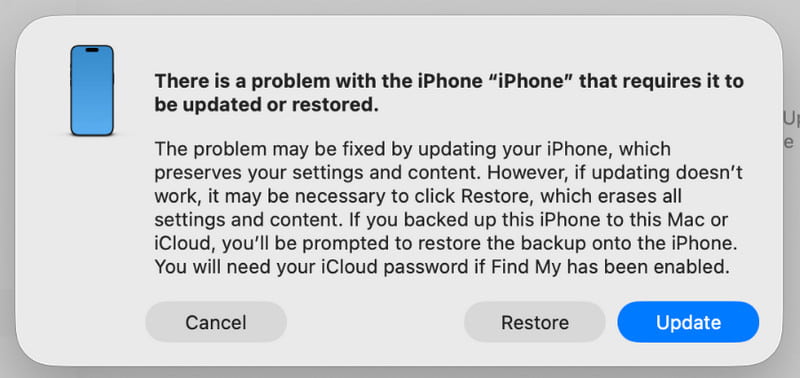
- Im Dialogfeld wird ein spezifischer Fehlercode angezeigt, z. B. Fehler 9, Fehler 4013, Fehler 14 usw.
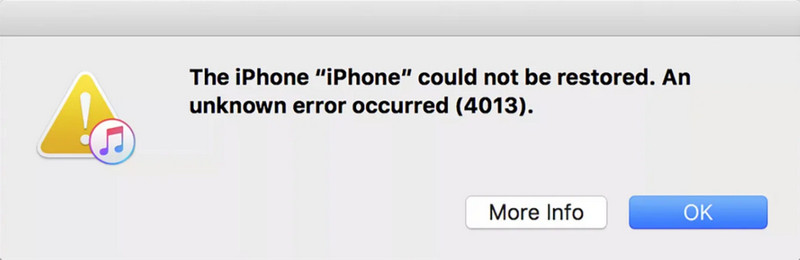
- Ihr Gerät selbst könnte sich aufhängen Recovery Mode (zeigt einen schwarzen Bildschirm mit einem USB-Kabel und einem iTunes-Symbol) oder auf einem schwarzen Bildschirm in DFU-Modus (Schwarzer Bildschirm), normaler Start nicht möglich.
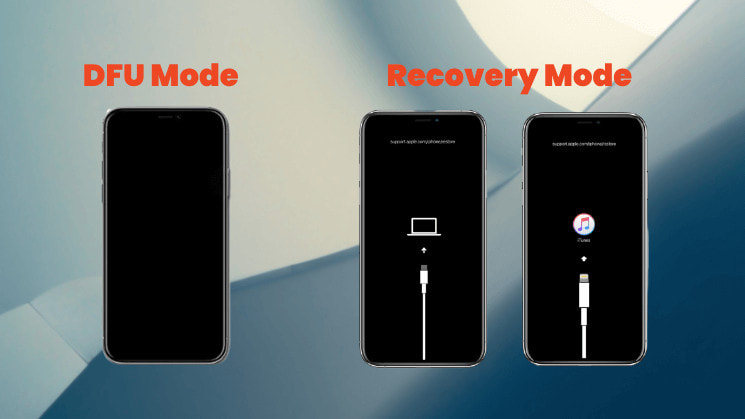
Häufige iTunes-Wiederherstellungsfehlercodes und ihre Bedeutung
| Fehler | Beschreibung |
| Fehler 2, 4, 7 | iTunes konnte nicht installiert oder gestartet werden. |
| Fehler 9, 14, 2001, 2002 | Das Gerät wird nicht erkannt oder die Verbindung ist unterbrochen. |
| Fehler 21, 3194 | Firmware-Verifizierung oder Serverfehler |
| Fehler 50, 13010, 1671 | Sicherung oder Synchronisierung fehlgeschlagen |
| Fehler 53 | Die Wiederherstellung ist aufgrund von Touch ID oder Hardwarebeschränkungen fehlgeschlagen. |
| Fehler 4013, 4014 | Wiederherstellung oder Aktualisierung fehlgeschlagen |
| Fehler 1630–1641, 3000–3999 | Fehler bei der Firmware-Installation oder iOS-Wiederherstellung |
| Fehler 13014 | iTunes kann das Gerät nicht lesen. |
| Fehler 14xx | Kommunikationsfehler mit den Apple-Servern |
Teil 2: Häufige Ursachen für iTunes-Wiederherstellungsfehler
1. Probleme mit der USB-Verbindung (am häufigsten)
Dies ist die häufigste Ursache für iTunes-Wiederherstellungsfehler. Zu diesen Problemen können folgende gehören:
- Ein beschädigtes/nicht originales/nicht MFi-zertifiziertes Datenkabel.
- Ein lockerer, verschmutzter oder instabiler USB-Anschluss am Computer.
- Verwenden Sie den USB-Anschluss an der Vorderseite des Computergehäuses (es wird jedoch empfohlen, den hinteren USB-Anschluss direkt auf dem Motherboard zu verwenden).
2. Probleme mit Computersoftware
iTunes-Wiederherstellungsfehler können auch durch softwarebedingte Probleme auf dem Computer verursacht werden, darunter:
- Eine veraltete iTunes-Version, die nicht mit Ihrem Gerät kompatibel ist.
- Das Betriebssystem Ihres Computers (Windows/macOS) muss aktualisiert werden.
- Sicherheitssoftware wie Firewalls oder Antivirenprogramme stören die Kommunikation zwischen iTunes und dem Server.
- Die Hosts-Datei des Computers wurde verändert.
3. Gerätehardwareprobleme
In einigen Fällen hängen iTunes-Wiederherstellungsfehler auch mit Hardwareproblemen des Geräts zusammen, darunter:
- Das Gerät wurde durch Wasser beschädigt oder fiel herunter, was zu Schäden an internen Komponenten führte.
- Physischer Defekt des Speicherchips (NAND-Flash-Speicher), der häufiger bei älteren Geräten auftritt.
- Vorherige inoffizielle Reparaturen und der Austausch inkompatibler Komponenten.
4. Netzwerk- und Serverprobleme
Netzwerkprobleme können ebenfalls iTunes-Wiederherstellungsfehler auslösen, wie zum Beispiel:
- Eine instabile Netzwerkverbindung unterbricht den Firmware-Download.
- Die Apple-Server sind vorübergehend ausgelastet oder werden gewartet.
5. Softwarekonflikte
Manchmal können auch Softwarekonflikte den erfolgreichen Abschluss des Wiederherstellungsprozesses verhindern, beispielsweise durch:
- Modifizierte Systemdateien (in der Regel nach einem Jailbreak) machen das Gerät mit dem offiziellen Wiederherstellungsprozess inkompatibel.
- Du hast Ihr iPhone wurde auf eine ältere Version zurückgesetzt auf eine ältere Version, die nicht mehr von Apple verifiziert oder signiert ist.
Teil 3: So beheben Sie den iTunes-Wiederherstellungsfehler
1. USB-Verbindung prüfen:
- Versuchen Sie, ein Original- oder MFi-zertifiziertes Datenkabel zu verwenden.
- Stecken Sie das Datenkabel in den hinteren USB 2.0-Anschluss Ihres Computers (normalerweise den schwarzen).
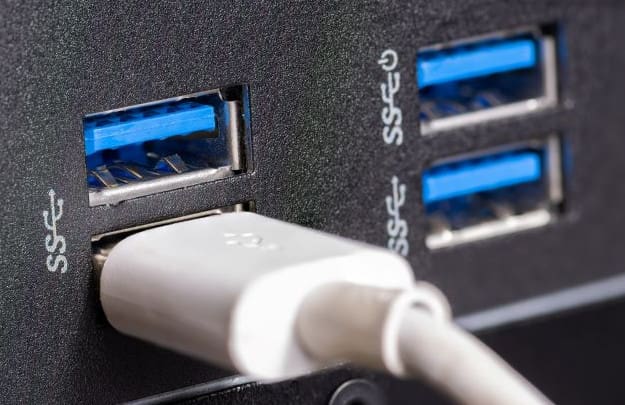
- Stellen Sie sicher, dass der USB-Anschluss und der Datenkabelstecker sauber und fest sitzen.
2. Software aktualisieren:
- Aktualisieren Sie Ihr iTunes auf die neueste Version.
- Aktualisieren Sie Ihr Computerbetriebssystem (Windows oder macOS) auf die neueste Version.
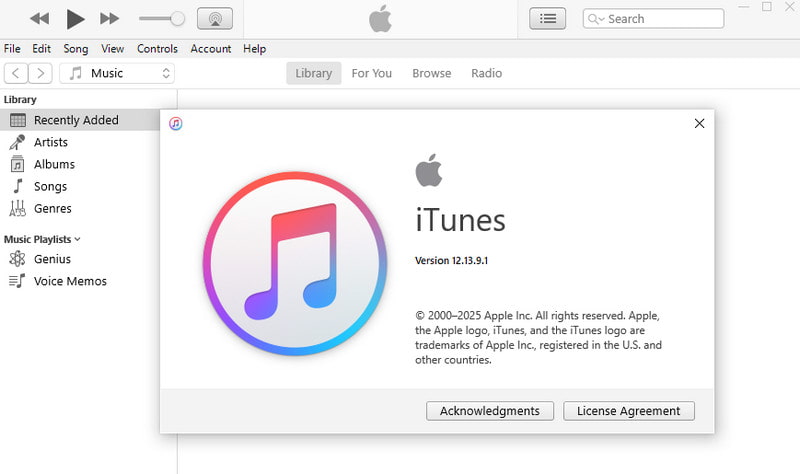
- Aktualisieren Sie Ihr Computerbetriebssystem (Windows oder macOS) auf die neueste Version.
Windows:
Schritt 1: Klicken Sie auf die Start Menü in der unteren rechten Ecke und wählen Sie Einstellungen .
Schritt 2: Gehe zu Update & Sicherheit, dann klick Check for updates.
Mac:
Schritt 1: Klicken Sie auf die Apple Klicken Sie auf das Logo in der oberen linken Ecke des Bildschirms und wählen Sie aus Systemeinstellungen (oder Systemeinstellungen auf älteren macOS-Versionen).
Schritt 2: Gehe zu Allgemein > Software-Update, dann klick Jetzt Aktualisieren Folgen Sie den Anweisungen, um die neueste macOS-Version zu installieren.
3. Gerät neu starten:
Manchmal kann man auch versuchen, das Gerät neu zu starten.
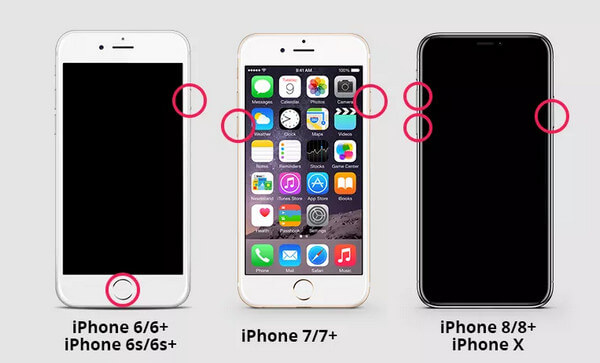
iPhone 8 und neuer
Schritt 1: Drücken Sie kurz die Taste und lassen Sie sie los Volume Up und Volume Down Knöpfe nacheinander.
Schritt 2: Drücken und halten Sie die Seite drücken, bis das Apple-Logo angezeigt wird.
iPhone 7/7+
Schritt 1: Drücken und halten Sie die Volume Down und der Seite Taste gleichzeitig.
Schritt 2: Lassen Sie beide Tasten los, wenn das Apple-Logo angezeigt wird.
iPhone 6/6+
Schritt 1: Drücken und halten Sie die Startseite Taste und die Seite (oder Oberseite) Taste gleichzeitig.
Schritt 2: Lassen Sie beide Tasten los, wenn das Apple-Logo angezeigt wird.
4. Neustart im Wiederherstellungsmodus/DFU-Modus zur Wiederherstellung:
Anstatt direkt zu klicken WiederherstellenVersetzen Sie das Gerät manuell in den Wiederherstellungsmodus oder DFU-Modus. iTunes fordert Sie dann auf, mit der Wiederherstellung fortzufahren. Dadurch wird eine sauberere Wiederherstellungsumgebung gewährleistet.
5. Verwenden Sie professionelle Software
Wenn Sie alle oben genannten Methoden ausprobiert haben und immer noch keinen Erfolg hatten, können Sie sich an professionelle Software wenden, wie zum Beispiel Apeaksoft iOS Systemwiederherstellung Zur Behebung von iTunes-Wiederherstellungsfehlern. Es wurde entwickelt, um iOS-Systemprobleme zu beheben und hilft Ihnen, Wiederherstellungsfehler einfach und schnell zu lösen.
Bestes Tool zur Behebung von iTunes-Wiederherstellungsfehlern
- iTunes-Wiederherstellungsfehler mit einem Klick beheben.
- Bieten Sie eine kostenlose Reparaturfunktion an, um Ihr Gerät schnell zu reparieren.
- Repariert das iOS-System, ohne vorhandene Daten zu löschen.
- Unterstützt alle iOS-Geräte und das neueste iOS 26.
- Benutzerfreundliche Oberfläche.
Sicherer Download
Sicherer Download

Schritt 1: Laden Sie diese Software über die Schaltfläche oben herunter. Starten Sie die Software und wählen Sie „iOS-Systemwiederherstellung“.
Schritt 2: Drücken Sie auf Jetzt starten Knopf von der Systemreparatur .

Schritt 3: Klicken Sie auf die Start um fortzufahren.

Schritt 4: Sie können den Klick Kostenlose Schnellkorrektur Hier ist der Link für eine schnelle Lösung.

Schritt 5: Wenn der iTunes-Wiederherstellungsfehler weiterhin besteht, müssen Sie die Taste drücken. Fixieren Drücken Sie die entsprechende Taste und wählen Sie einen Standard-/Erweiterten Modus, um fortzufahren.

Schritt 6: Stellen Sie die entsprechende Firmware Ihres Geräts ein.

Schritt 7: Warten Sie, bis die Software die Firmware heruntergeladen hat, um Ihr Gerät zu reparieren.

Fazit
iTunes konnte das iPhone nicht wiederherstellen, da ein Fehler aufgetreten istKeine Sorge! Wir sind überzeugt, dass Sie das Problem beheben und Ihr Gerät wieder in den Normalzustand versetzen können, wenn Sie die in diesem Leitfaden beschriebenen Schritte und Methoden zur Fehlerbehebung befolgen.
Ähnliche Artikel
Falls Ihr iPhone im Wiederherstellungsmodus hängen bleibt, können Sie verschiedene Ansätze kennenlernen, um Ihr iPhone schnell wieder aus dem Wiederherstellungsmodus zu befreien.
Wie kann ich das iPhone ohne iTunes zurücksetzen? Diese Seite zeigt die einfachen Möglichkeiten des 4 zum Zurücksetzen (Deaktivieren) des iPhone ohne iTunes, auch ohne Apple-ID / Kennwort / Computer.
Das iPhone startet nach dem iOS 17/18/26-Update immer wieder neu? Hier sind drei sichere Lösungen, um das Problem zu lösen und das iPhone aus der Boot-Schleife in den Normalzustand zu bringen (einschließlich iPhone 3/17/16/15).
Wenn Ihr iPhone während des iOS-Updates 26/18/17/16/15/14/13/12 hängen bleibt, lesen Sie diesen Beitrag. Hier erfahren Sie, wie Sie das Problem mit dem eingefrorenen iPhone-Update problemlos beheben können.



