


So setzen Sie Ihr gesperrtes iPad mit oder ohne iTunes zurück

Die Sicherheitsmaßnahmen sind unerlässlich, um Ihre Daten und Ihre Privatsphäre auf Ihrem iPad zu schützen. Sollten Sie jedoch Ihren Sperrbildschirm-Code vergessen haben, werden Sie von Ihrem Gerät ausgesperrt. Das kann ärgerlich sein, insbesondere wenn Sie Ihr Gerät anschließend sofort auf die Werkseinstellungen zurücksetzen. Selbst wenn Sie von Ihrem iPad ausgesperrt sind, können Sie es mithilfe des Wiederherstellungsmodus, der Sicherheitssperre, „Wo ist?“ und weiterer Funktionen zurücksetzen. Diese Anleitung zeigt Ihnen, wie das geht. Ein gesperrtes iPad auf Werkseinstellungen zurücksetzen.
SEITENINHALT:
Teil 1: So setzen Sie ein gesperrtes iPad mit iTunes zurück
Eine einfache Möglichkeit, ein gesperrtes iPad auf die Werkseinstellungen zurückzusetzen, ist die Verwendung von iTunes oder dem Finder. Da es gesperrt ist, müssen Sie das iPad in den Wiederherstellungsmodus versetzen. Anschließend können Sie es mit der neuesten Version von iTunes oder dem Finder zurücksetzen.
Voraussetzungen:
- 1.Ein Computer und ein USB-Kabel.
- 2.Je nach Betriebssystem benötigen Sie die neueste Version von iTunes oder Finder. Unter Windows und macOS Mojave oder älter verwenden Sie iTunes. Unter macOS Catalina oder neuer verwenden Sie den Finder.
- 3.Der Apple-Account und das Passwort sind mit Ihrem iPad verknüpft.
Schritt 1: Verbinden Sie das gesperrte iPad mit einem USB-Kabel mit Ihrem Computer.
Schritt 2: Versetzen Sie es in den Wiederherstellungsmodus:
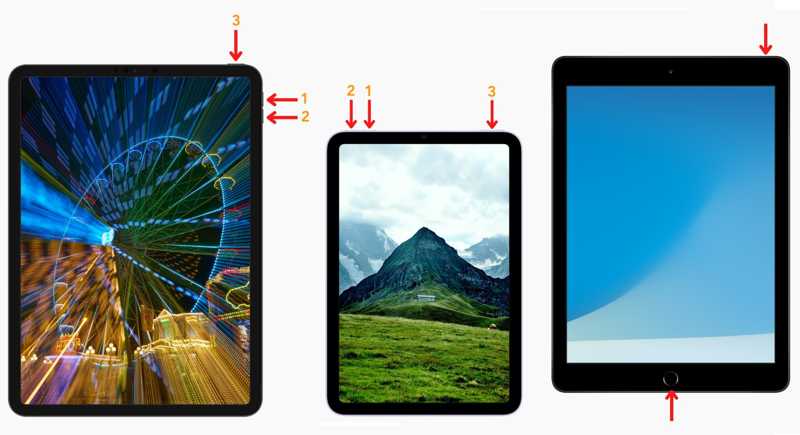
Für ein iPad ohne Home-Button
Drücken Sie kurz die Taste und lassen Sie sie los Volume Up .
Machen Sie dasselbe mit dem Volume Down .
Drücken und halten Sie die Seite , bis Sie den Wiederherstellungsmodus-Bildschirm sehen.
Für ein iPad mit Home-Taste
Halten Sie die Home-Taste und die Ein-/Aus-Taste gleichzeitig gedrückt.
Sobald Ihr iPad in den Wiederherstellungsmodus, lassen Sie die Tasten los.
Schritt 3: iTunes oder der Finder sollten sich automatisch öffnen. Falls nicht, öffnen Sie sie manuell.
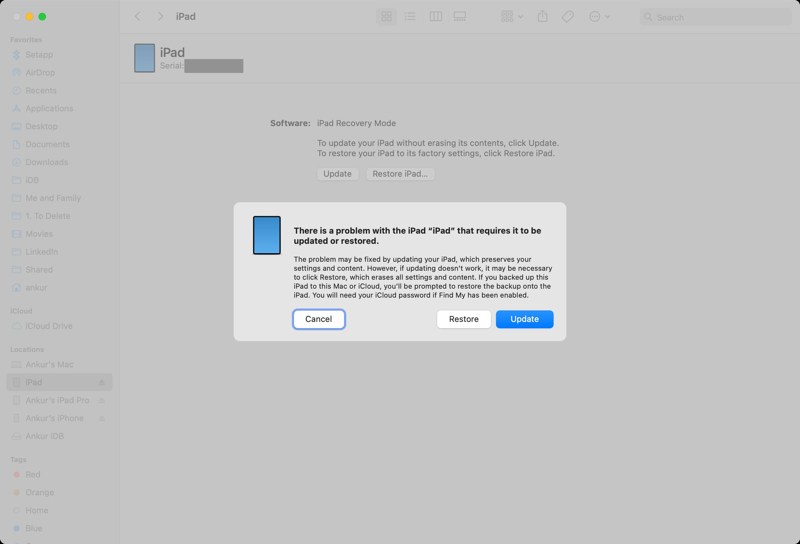
Schritt 4: Klicken Sie auf die Wiederherstellen Klicken Sie auf die Schaltfläche im Pop-up-Fenster, um das Zurücksetzen Ihres gesperrten iPads zu starten.
Hinweis: Wenn Sie „Mein iPad suchen“ aktiviert haben, müssen Sie beim erneuten Einrichten eines aktivierungsgesperrten iPads den verknüpften Apple-Account und das zugehörige Passwort angeben, um das Zurücksetzen abzuschließen.
Teil 2: So setzen Sie ein gesperrtes iPad ohne Computer zurück
Wenn Sie ein gesperrtes iPad ohne Computer zurücksetzen müssen, steht Ihnen die Funktion „Sicherheitssperre“ zur Verfügung. Apple hat diese Funktion in iPadOS 15.2 und höher eingeführt. Sie ermöglicht es Ihnen, Ihr Gerät mit dem zugehörigen Apple-Account-Passwort zurückzusetzen.
Voraussetzungen:
- 1.„Mein iPad suchen“ ist aktiviert.
- 2.Der Apple-Account und das zugehörige Passwort Ihres iPads.
- 3.Ihr iPad verbindet sich mit WLAN oder mobilen Daten.
Auf iPadOS 17 oder höher
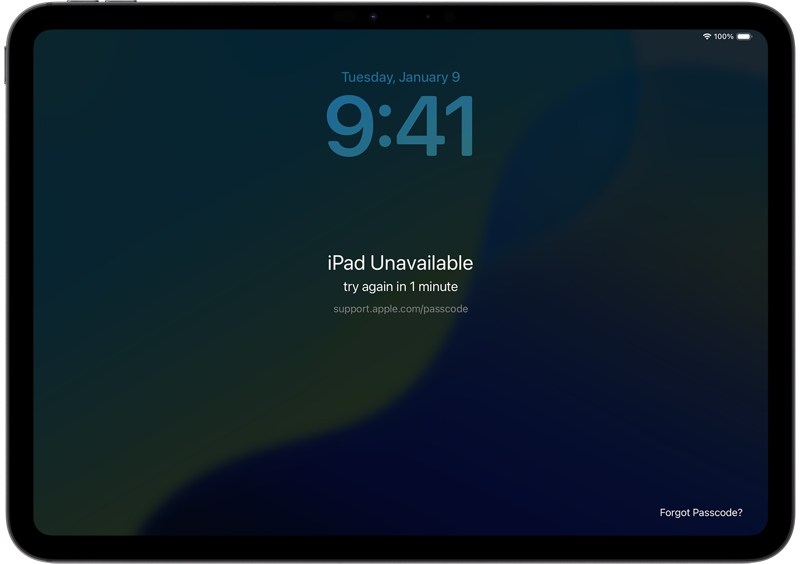
Schritt 1: Sobald Sie die iPad nicht verfügbar Tippen Sie auf dem Bildschirm unten rechts auf die Schaltfläche „Passcode vergessen“.
Schritt 2: Wählen Starten Sie den iPad-Reset auf dem Bildschirm „Sicherheitssperre“.
Schritt 3: Geben Sie Ihr Apple-Account-Passwort ein, um fortzufahren.
Schritt 4: Tippen Sie dann auf IPad löschen Taste zum Starten des Zurücksetzens Ihres Geräts.
Auf iPadOS 15.2 oder höher
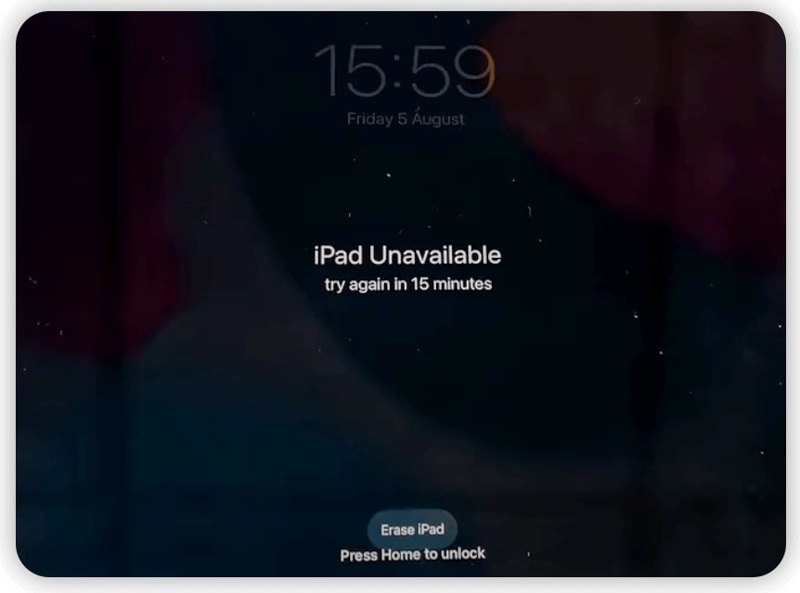
Schritt 1: Tippen Sie auf die IPad löschen Taste auf der iPad nicht verfügbar Bildschirm.
Schritt 2: Lesen Sie die Benachrichtigung und tippen Sie auf IPad löschen erneut.
Schritt 3: Geben Sie das zugehörige Apple-Account-Passwort ein und drücken Sie IPad löschen.
Schritt 4: Nach Abschluss des Zurücksetzens des iPads startet Ihr Gerät neu. Hallo Bildschirm.
Weiterführende Literatur
Teil 3: So setzen Sie ein gesperrtes iPad ohne iTunes zurück
Apples neue Funktion „Wo ist?“ ermöglicht das schnelle Zurücksetzen eines gesperrten iPads ohne iTunes. Diese Methode ist verfügbar, wenn Sie mehrere Apple-Geräte besitzen oder sich ein anderes Apple-Gerät ausleihen können. Andernfalls müssen Sie das Webportal über einen Browser aufrufen.
Voraussetzungen:
- 1.Du hast „Mein iPad suchen“ aktiviert.
- 2.Du erinnerst dich noch an deinen Apple-Account und dein Passwort.
- 3.Ihr iPad ist mit einer stabilen Internetverbindung verbunden.
Auf dem Webportal
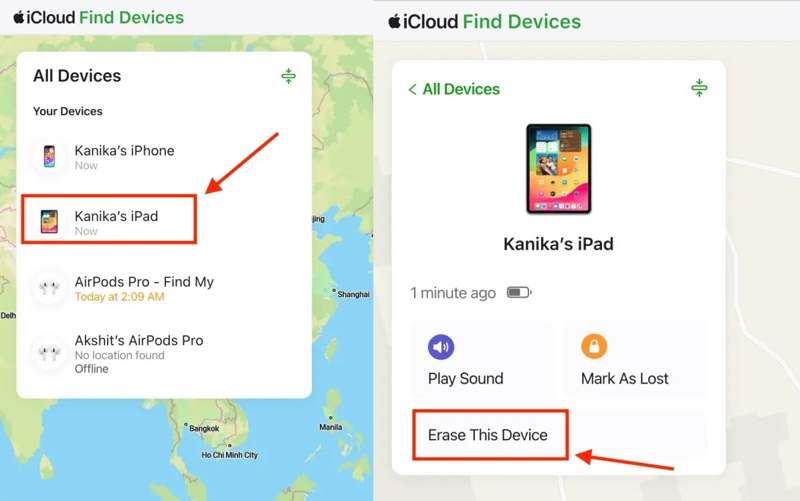
Schritt 1: Öffne www.icloud.com/find in deinem Browser.
Schritt 2: Melden Sie sich mit dem verknüpften Apple-Account und Passwort an.
Schritt 3: Wählen Sie das gesperrte iPad auf dem Alle Geräte Liste.
Schritt 4: Klicken Sie auf die Löschen or Löschen Sie dieses Gerät Drücken Sie diese Taste, nachdem Ihr iPad gefunden wurde.
Schritt 5: Lesen Sie die Benachrichtigung und klicken Sie auf die Weiter .
Schritt 6: Geben Sie das Passwort Ihres verknüpften Apple-Kontos erneut ein.
Schritt 7: Klicken Sie auf Löschen Um mit dem Zurücksetzen des gesperrten iPads zu beginnen.
In der „Wo ist?“-App
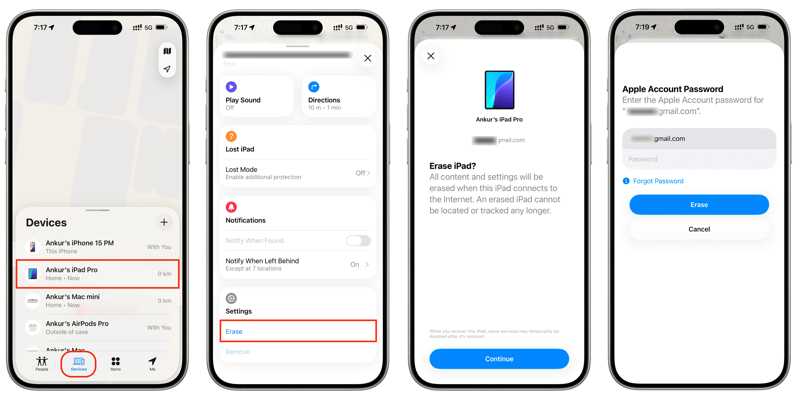
Schritt 1: Führen Sie die Finde meine Die App kann auch auf einem anderen Apple-Gerät installiert werden. Sie können die App kostenlos im App Store herunterladen und installieren.
Schritt 2: Melde dich mit deinem Apple-Account und deinem Passwort an.
Schritt 3: Gehen Sie zur Geräte und wählen Sie Ihr iPad aus.
Schritt 4: Erweitern Sie die Symbolleiste und klicken Sie auf die Schaltfläche Löschen or Löschen Sie dieses Gerät .
Schritt 5: Presse Fortfahren um Ihre Aktion zu bestätigen.
Schritt 6: Geben Sie die vertrauenswürdige Telefonnummer ein und drücken Sie die Eingabetaste. Löschen.
Schritt 7: Geben Sie abschließend das zugehörige Apple-Account-Passwort ein und drücken Sie die Eingabetaste. Löschen erneut.
Teil 4: So setzen Sie ein gesperrtes iPad ohne Passwort zurück
Die ultimative Methode, ein gesperrtes iPad zurückzusetzen, ist Apeaksoft iFoneKit iOS UnlockerEs ermöglicht Ihnen, Ihr Gerät auf Werkseinstellungen zurückzusetzen, selbst wenn Sie den Sperrbildschirmcode Ihres iPads vergessen haben. Die intuitive Benutzeroberfläche macht es zudem auch für Anfänger einfach zu bedienen.

wurde von über 1,000,000 Nutzer
- Schnelles Zurücksetzen eines iPads auf Werkseinstellungen ohne Passwort.
- Arbeiten Sie mit einem deaktivierten, gesperrten oder eingefrorenen iPad.
- Führen Sie einen Werksreset in drei Schritten durch.
- Bieten Sie Bonusfunktionen wie das Entfernen der Apple-ID an.
- Kompatibel mit den neuesten Versionen von iPadOS.
Sicherer Download
Sicherer Download

So setzen Sie ein gesperrtes iPad ohne Passwort zurück
Schritt 1: iPad installieren unlocker
Starten Sie die iPad-Entsperrsoftware, nachdem Sie sie auf Ihrem PC oder Mac OS X installiert haben. Wählen Sie die Option Entsperren Sie den iOS-Bildschirm Um fortzufahren, wählen Sie den entsprechenden Modus. Um ein mit der Aktivierungssperre versehenes iPad zurückzusetzen, wählen Sie ICloud-Aktivierungssperre umgehen stattdessen.

Schritt 2: Stellen Sie eine Verbindung zu Ihrem iPad her
Verbinden Sie Ihr iPad mit einem Lightning-Kabel mit Ihrem Computer. Sobald die Software Ihr Gerät erkennt, überprüfen Sie Ihre iPad-Informationen und klicken Sie auf die entsprechende Schaltfläche. Jetzt starten Schaltfläche zum Starten des Firmware-Downloads.

Schritt 3: Setzen Sie das gesperrte iPad zurück.
Nachdem das Bestätigungsdialogfeld erscheint, klicken Sie auf OK und dann schlagen Erneut bestätigenAnschließend wird die Software Ihr gesperrtes iPad automatisch zurücksetzen.

Fazit
Nun sollten Sie mehrere Wege kennenlernen, Ein gesperrtes iPad auf Werkseinstellungen zurücksetzen In verschiedenen Situationen. Sie können die Voraussetzungen für jede Methode nachlesen, die passende Methode auswählen und der konkreten Anleitung folgen, um Ihr Gerät zurückzusetzen, wenn Sie den Passcode vergessen haben. Apeaksoft iFoneKit iOS Unlocker ist eine einfache Möglichkeit, den Vorgang schnell abzuschließen.
 Apeaksoft iFoneKit
 Entsperren Sie alle Arten von iOS-Passwörtern von iPhone, iPad und iPod.
Sicherer Download
Sicherer Download
Ähnliche Artikel




