


So setzen Sie ein gesperrtes iPhone mit oder ohne Computer zurück

Apple bietet die Möglichkeit, ein iPhone auf die Werkseinstellungen zurückzusetzen, sofern Sie Zugriff auf Ihr Gerät haben. Wenn Sie Ihren iPhone-Code vergessen haben, ist Ihr Gerät gesperrt und die Zurücksetzungsoption steht nicht zur Verfügung. Die gute Nachricht ist: Es gibt dennoch Möglichkeiten, Ihr iPhone auf die Werkseinstellungen zurückzusetzen. Ein gesperrtes iPhone auf Werkseinstellungen zurücksetzenDieser Leitfaden stellt diese bewährten Methoden, ihre Voraussetzungen und die detaillierten Schritte vor.
SEITENINHALT:
- Teil 1: So setzen Sie ein gesperrtes iPhone nach einer Sicherheitssperre zurück
- Teil 2: So setzen Sie ein gesperrtes iPhone mithilfe von „Mein iPhone suchen“ auf Werkseinstellungen zurück
- Teil 3: So setzen Sie ein gesperrtes iPhone im Wiederherstellungsmodus zurück
- Teil 4: So setzen Sie ein gesperrtes iPhone mit einem Computer zurück
Teil 1: So setzen Sie ein gesperrtes iPhone nach einer Sicherheitssperre zurück
Eine einfache Möglichkeit, ein gesperrtes iPhone ohne Computer zurückzusetzen, bietet der integrierte Sicherheitsbildschirm. Apple hat diese Funktion ab iOS 15.2 eingeführt. Für diesen Vorgang ist keine zusätzliche Software oder Hardware erforderlich.
Voraussetzungen:
- 1.Auf Ihrem iPhone läuft iOS 15.2 oder höher.
- 2.Sie erinnern sich an den verknüpften Apple-Account und den zugehörigen Passcode.
- 3.„Mein iPhone suchen“ ist aktiviert.
- 4.Ihr iPhone verbindet sich mit einem Netzwerk.
Unter iOS 17 oder höher
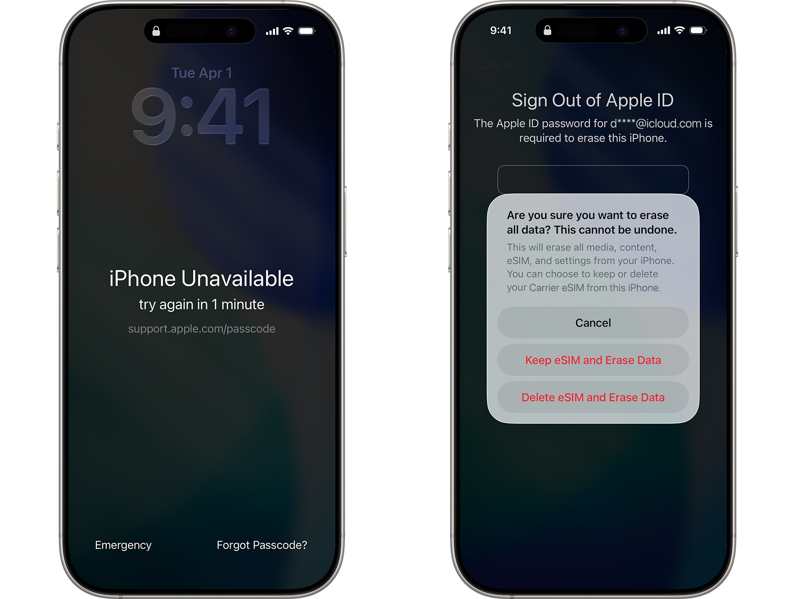
Schritt 1: Tippen Sie auf die Passwort vergessen Option, wenn Ihr iPhone gesperrt ist.
Schritt 2: Wählen Starten Sie den iPhone-Reset auf dem Bildschirm „Sicherheitssperre“.
Schritt 3: Geben Sie Ihr Apple-Account-Passwort ein, um sich von Ihrem Account abzumelden.
Schritt 4: Zylinderkopfschrauben Löschen Iphone.
Schritt 5: Wenn Sie eine eSIM verwenden, wählen Sie Behalten eSIM und Daten löschen or Löschen eSIM und Daten löschen.
Unter iOS 15.2 oder höher
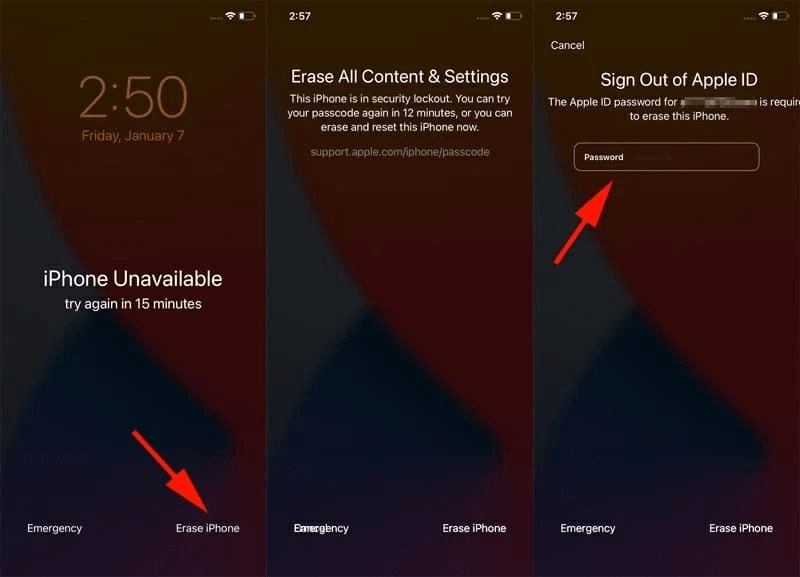
Schritt 1: Tippen Sie auf die Löschen Iphone Option auf dem iPhone nicht verfügbar Bildschirm.
Schritt 2: Lies die Nachricht und tippe. Löschen Iphone erneut.
Schritt 3: Geben Sie Ihren Apple-Account-Passcode ein.
Schritt 4: Zum Schluss tippen Sie auf Löschen Iphone Um mit dem Zurücksetzen des gesperrten iPhones zu beginnen.
Teil 2: So setzen Sie ein gesperrtes iPhone mithilfe von „Mein iPhone suchen“ auf Werkseinstellungen zurück
Wenn „Mein iPhone suchen“ aktiviert ist, können Sie ein gesperrtes iPhone zurücksetzen. Dazu benötigen Sie ein anderes Apple-Gerät oder einen Browser. Außerdem müssen Sie sich an den verknüpften Apple-Account und das zugehörige Passwort erinnern.
Voraussetzungen:
- 1.„Mein iPhone suchen“ ist aktiviert.
- 2.Ein anderes Apple-Gerät oder ein Webbrowser.
- 3.Ihr Apple-Account und Ihr Passwort sind mit dem gesperrten iPhone verknüpft.
Auf einem anderen Apple-Gerät
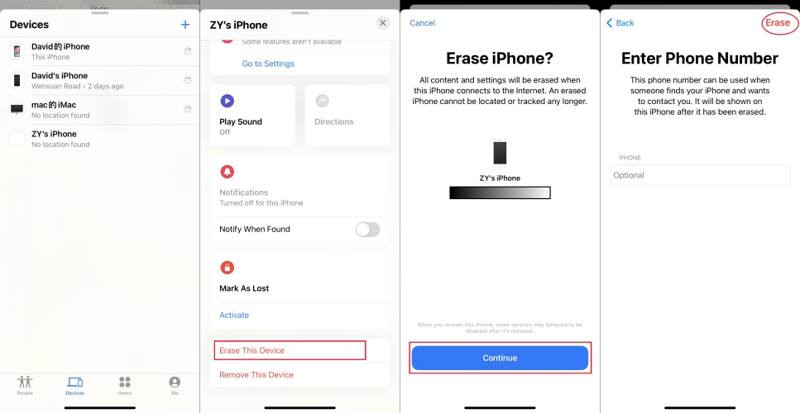
Schritt 1: Öffnen Sie den Microsoft Store auf Ihrem Windows-PC Finde meine App auf einem geliehenen iPhone.
Schritt 2: Melde dich mit deinem Apple-Account und deinem Passwort an.
Schritt 3: Gehen Sie zur Geräte Tippen Sie auf die entsprechende Taste und wählen Sie das gesperrte iPhone aus.
Schritt 4: Tippen Sie auf die Symbolleiste am unteren Rand, um sie zu erweitern.
Schritt 5: Drücken Sie auf Löschen or Löschen Sie dieses Gerät .
Schritt 6: Lesen Sie die Benachrichtigung und drücken Sie Fortfahren.
Schritt 7: Geben Sie Ihre Telefonnummer ein und tippen Sie auf Löschen Um das gesperrte iPhone erneut zurückzusetzen, muss der Vorgang wiederholt werden.
Auf Find My Portal
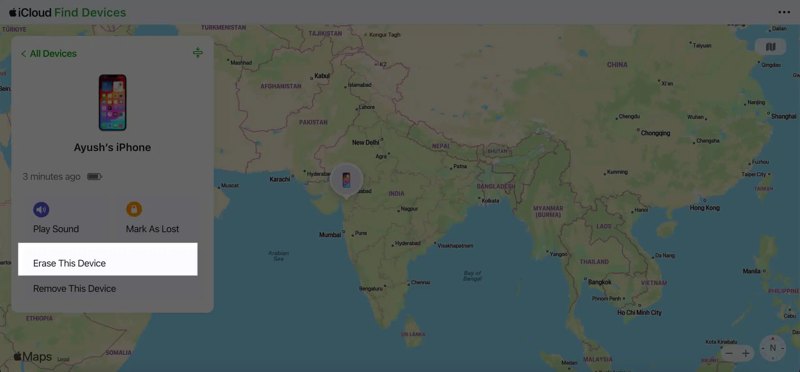
Schritt 1: Melden Sie sich mit dem verknüpften Apple-Account in einem Webbrowser unter www.icloud.com/find an.
Schritt 2: Wählen Sie das gesperrte iPhone auf dem Alle Geräte Liste.
Schritt 3: Sobald Ihr Gerät erkannt wurde, klicken Sie auf das Löschen or Löschen Sie dieses Gerät .
Schritt 4: Folgen Sie den Anweisungen auf dem Bildschirm, um Ihr gesperrtes iPhone aus der Ferne zurückzusetzen.
Hinweis: Dadurch wird Ihr iPhone auch auf die Werkseinstellungen zurückgesetzt, daher sollten Sie besser ein ... haben. iPhone Backup im vorhinein.
Teil 3: So setzen Sie ein gesperrtes iPhone im Wiederherstellungsmodus zurück
Wenn Sie „Mein iPhone suchen“ auf Ihrem Gerät nicht eingerichtet haben, müssen Sie ein gesperrtes iPhone im Wiederherstellungsmodus zurücksetzen. Dazu benötigen Sie einen Computer und die neueste Version von iTunes oder Finder, je nach Ihrem Betriebssystem.
Voraussetzungen:
- 1.Ein Computer und ein kompatibles USB-Kabel.
- 2.Die neueste Version von iTunes oder Finder.
- 3.Das verknüpfte Apple-Konto und Passwort.
Schritt 1: Schließen Sie Ihr iPhone mit einem USB-Kabel an einen Computer an.
Schritt 2: Öffnen Sie iTunes unter Windows und macOS Mojave oder älter. Öffnen Sie den Finder unter macOS Catalina oder neuer.
Schritt 3: Auf dem gesperrten iPhone in den Wiederherstellungsmodus wechseln:
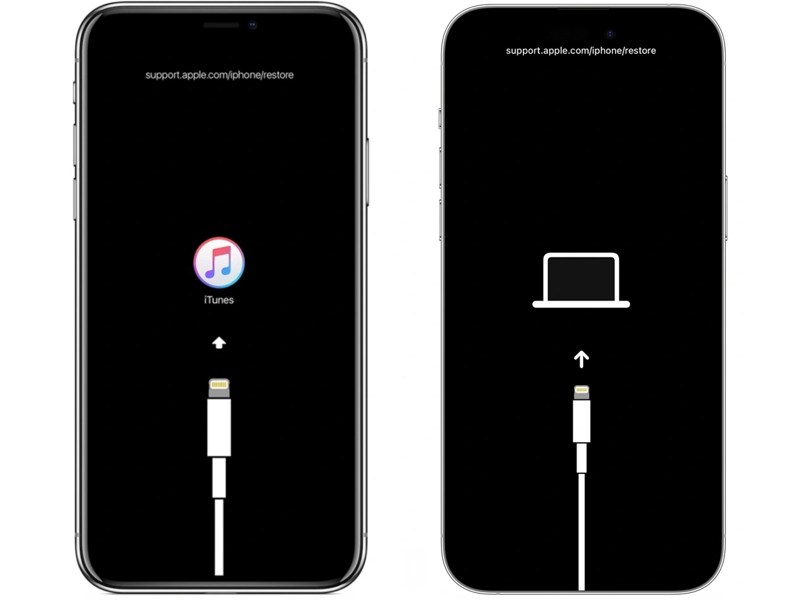
Für iPhone 8 oder höher
Drücken Sie kurz und lassen Sie die Taste los Volume Up .
Machen Sie dasselbe mit dem Volume Down .
Halten Sie die Seite Taste, bis das iPhone in den Wiederherstellungsmodus wechselt.
Für iPhone 7 / 7 Plus
Drücken und halten Sie die Volume Down + Seite Tasten zusammen.
Lassen Sie die Tasten los, sobald das iPhone in den Wiederherstellungsmodus wechselt.
Für iPhone 6s oder früher
Drücken Sie lange auf Startseite + Schlaf / Wach Tasten gleichzeitig.
Sobald das iPhone im Wiederherstellungsmodus ist, lassen Sie die Tasten los.
Tipps: Die Tastenkombination ist die gleiche wie beim Zurücksetzen eines iPhones auf die Werkseinstellungen.
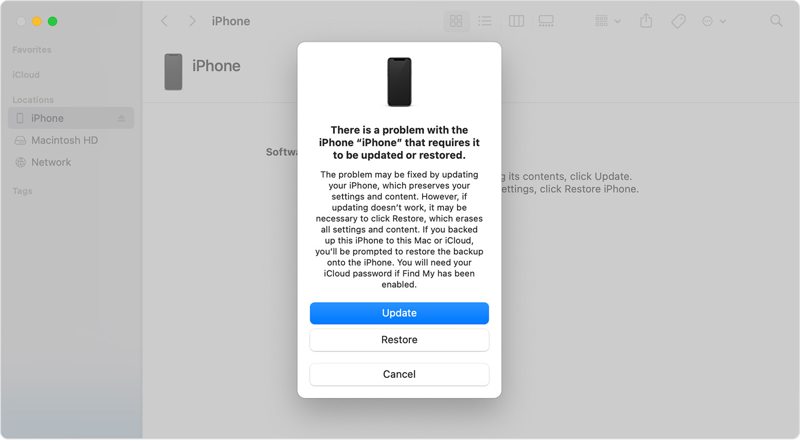
Schritt 4: Wenn iTunes oder der Finder Ihr iPhone im Wiederherstellungsmodus erkennt, klicken Sie auf die Schaltfläche Wiederherstellen Schaltfläche im Dialogfeld.
Schritt 5: Sobald Ihr iPhone erfolgreich zurückgesetzt wurde, startet es neu.
Hinweis: Wenn "Mein iPhone suchen" auf dem gesperrten Gerät aktiviert ist, müssen Sie bei der Einrichtung Ihren Apple-Account und Ihr Passwort eingeben.
Weiterführende Literatur
Teil 4: So setzen Sie ein gesperrtes iPhone mit einem Computer zurück
Falls die oben genannten Methoden nicht verfügbar sind, versuchen Sie Folgendes: Apeaksoft iFoneKit iOS UnlockerEs kann ein gesperrtes iPhone auf Werkseinstellungen zurücksetzen. Der Vorgang erfordert weder ein Passwort noch sonstige Einschränkungen. Die intuitive Bedienung vereinfacht den Vorgang.

wurde von über 1,000,000 Nutzer
- Ein gesperrtes iPhone in drei Schritten auf Werkseinstellungen zurücksetzen.
- Verlangen Sie während des Vorgangs kein Passwort.
- Entfernen Sie jegliche Bildschirmsperren von iOS-Geräten.
- Bieten Sie Bonusfunktionen wie die Entfernung der Bildschirmzeit an.
- Unterstützt eine breite Palette von iPhones und iPads.
Sicherer Download
Sicherer Download

So setzen Sie ein gesperrtes iPhone ohne Passwort auf Werkseinstellungen zurück
Schritt 1: Link zu Ihrem iPhone
Starten Sie die iPhone-Entsperrsoftware, sobald Sie sie auf Ihrem PC installiert haben. Es gibt eine weitere Version für Mac OS X 10.7 oder höher. Wählen Sie die Entsperren Sie den iOS-Bildschirm Verbinden Sie das gesperrte iPhone mit einem Lightning-Kabel mit Ihrem PC. Stellen Sie sicher, dass Sie diesem PC vertrauen, um fortzufahren.

Schritt 2: Laden Sie die Firmware herunter
Klicken Sie auf die Jetzt starten Klicken Sie auf diese Schaltfläche, um den Firmware-Download zu starten. Je nach Ihrer Internetverbindung kann dies einige Zeit dauern.

Schritt 3: Setzen Sie das gesperrte iPhone zurück.
Nachdem die Firmware heruntergeladen wurde, klicken Sie auf OK Klicken Sie im Bestätigungsdialog auf die Schaltfläche. Überprüfen Sie anschließend die Firmware durch Drücken der entsprechenden Taste. Erneut bestätigen Drücken Sie diese Taste. Anschließend beginnt die Software automatisch mit dem Zurücksetzen des gesperrten iPhones.

Fazit
In diesem Handbuch wird erläutert, ob Sie Ein gesperrtes iPhone auf Werkseinstellungen zurücksetzen In verschiedenen Situationen ist dies möglich. Sie können Ihr iPhone auch dann zurücksetzen, wenn Sie den Passcode vergessen haben und es gesperrt ist. Lesen Sie die Voraussetzungen, wählen Sie die passende Methode und folgen Sie den detaillierten Schritten, um Ihr Gerät zurückzusetzen. Apeaksoft iFoneKit iOS Unlocker ist eine schnelle Möglichkeit, jedes iPhone auf Werkseinstellungen zurückzusetzen, einschließlich gesperrter oder deaktivierter Geräte.
 Apeaksoft iFoneKit
 Entsperren Sie alle Arten von iOS-Passwörtern von iPhone, iPad und iPod.
Sicherer Download
Sicherer Download
Ähnliche Artikel




