

So beheben Sie Probleme mit der Bildschirmspiegelung Ihres iPhones oder iPads

„Ich möchte meinen iPhone-Bildschirm auf einen Smart-TV spiegeln, aber es funktioniert einfach nicht. Wie kann ich das Problem beheben?“ Die Bildschirmspiegelung ist eine tolle Funktion von iOS-Geräten. Sie ermöglicht es Ihnen, Ihren Bildschirm auf ein größeres Display wie Smart-TVs oder Projektoren zu übertragen, um Präsentationen, Videos, Fotos, Spiele und mehr zu teilen. Dieser Artikel erklärt Ihnen, was Sie tun können, wenn Ihr iPad oder Die iPhone-Bildschirmspiegelung funktioniert nicht..
SEITENINHALT:
Teil 1: Warum die Bildschirmspiegelung auf dem iPhone nicht funktioniert
Die Bildschirmspiegelung ist eine drahtlose Verbindung, die den Bildschirm Ihres iPhones oder iPads auf einem größeren Bildschirm spiegelt. Probleme bei der Bildschirmspiegelung können von kleineren Störungen bis hin zu schwerwiegenden Verbindungsabbrüchen reichen. Häufige Gründe, warum die Bildschirmspiegelung auf meinem iPhone nicht funktioniert, sind:
1. Gerätekompatibilität. Für die Bildschirmspiegelung Ihres iPhone- oder iPad-Bildschirms ist AirPlay als Empfänger auf Ihrem Smart-TV erforderlich. Wenn Ihr Fernseher AirPlay nicht unterstützt, funktioniert die Bildschirmspiegelung nicht.
2. Netzwerkverbindung. Sowohl Ihr iOS-Gerät als auch Ihr Fernseher müssen mit demselben WLAN-Netzwerk verbunden sein. Die Inhalte werden über die drahtlose Verbindung übertragen. Bei einer schlechten Netzwerkverbindung kann die Bildschirmspiegelung einfrieren.
3. Veraltetes Software-Update.
4. Mit Ihrem iOS-Gerät stimmt etwas nicht, z. B. reagiert der Bildschirm nicht mehr.
Teil 2: So beheben Sie Probleme mit der iPhone-Bildschirmspiegelung
Wenn die Bildschirmspiegelung vom iPhone auf den Fernseher nicht funktioniert, keine Panik. Überprüfen Sie Ihre Internetverbindung. Hier sind außerdem einige Lösungsansätze, mit denen Sie das Problem auf Ihrem iPhone, iPad und Fernseher beheben können.
Lösung 1: Starten Sie das iPhone neu
Wenn die Bildschirmspiegelung mit Roku auf dem iPhone nicht funktioniert, sollten Sie als Erstes Ihr Gerät neu starten. Diese einfache Lösung kann grundlegende Softwarefehler wie einen eingefrorenen Bildschirm beheben.
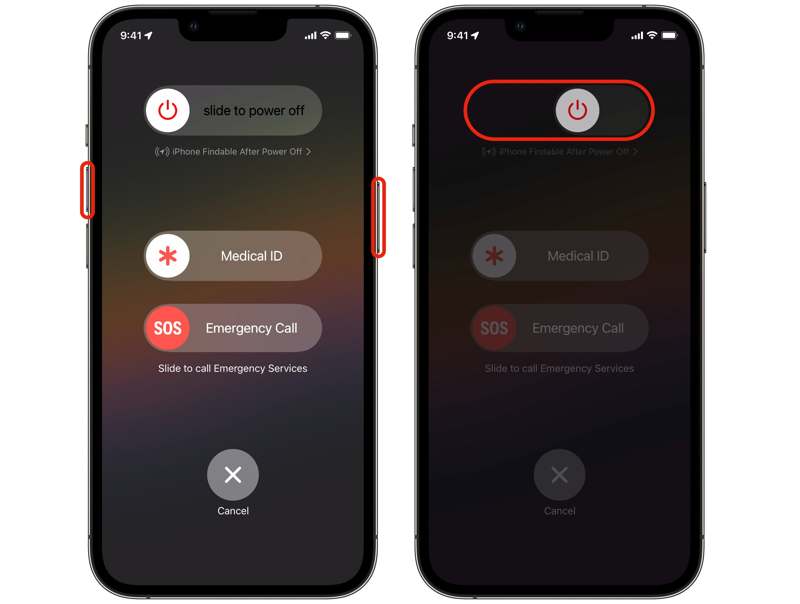
Schritt 1: Den Ausschaltbildschirm auslösen:
Für iPhone X oder neuer
Halten Sie entweder Volume Taste und die Seite Taste zusammen.
Wenn der Ausschaltbildschirm erscheint, lassen Sie die Tasten los.
Für iPhone 8 oder früher
Halten Sie die Seitlich, Oben oder Schlaf / Wach Taste, bis der Ausschaltbildschirm angezeigt wird.
Schritt 2: Bewegen Sie den Schieberegler nach rechts.
Schritt 3: Wenn der Bildschirm schwarz wird, warten Sie einige Minuten.
Schritt 4: Schalten Sie als Nächstes Ihr iPhone ein, indem Sie die entsprechende Taste drücken. Seitlich, Oben oder Schlaf / Wach drücken, bis das Apple-Logo angezeigt wird.
Schritt 5: Versuchen Sie anschließend, den Bildschirm Ihres iPhones auf den Fernseher zu spiegeln.
Lösung 2: Kompatibilität prüfen
Wie bereits erwähnt, benötigen Sie für die Bildschirmspiegelung eines iPhones auf einen Fernseher einen Smart-TV mit AirPlay-Unterstützung. Überprüfen Sie dies an Ihrem Fernseher oder kontaktieren Sie den Hersteller. Außerdem müssen Sie AirPlay auf Ihrem Smart-TV manuell aktivieren.
Schritt 1: Schalten Sie Ihren Fernseher ein, falls die Bildschirmspiegelung Ihres iPhones auf Ihren Samsung-Fernseher nicht funktioniert.
Schritt 2: Rufen Sie mit Ihrer Fernbedienung den Startbildschirm auf.
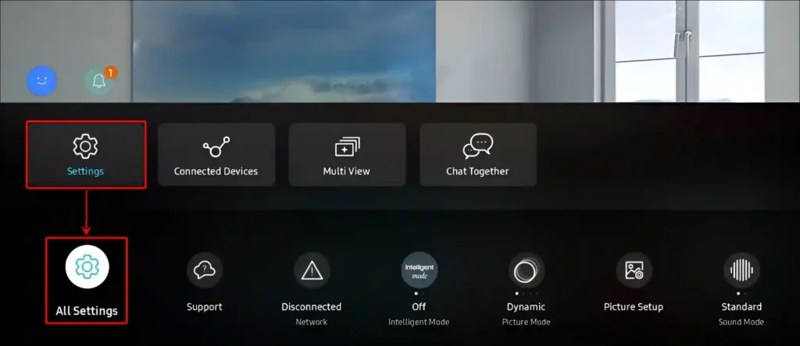
Schritt 3: Navigieren Menü, Einstellungen und Alle Einstellungen.
Schritt 4: Gehe zu Verbindungen schaffen, und drücke Apple AirPlay-Einstellungen.
Schritt 5: Schalten Sie einfach das AirPlay .
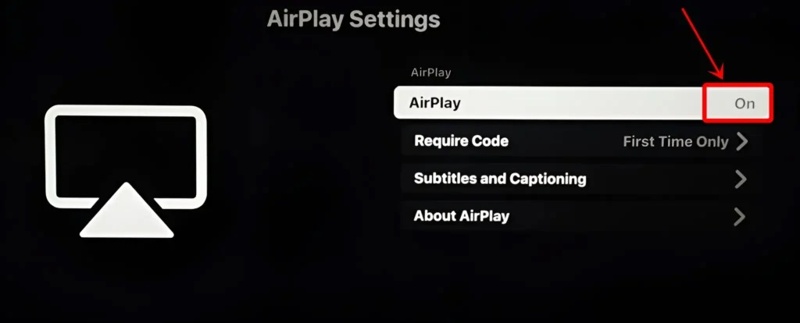
Schritt 6: Jetzt können Sie den Bildschirm Ihres iPhones spiegeln.
Lösung 3: Zurücksetzen der Netzwerkeinstellungen
Bei schlechter Netzwerkverbindung funktioniert die Bildschirmspiegelung vom iPhone auf den Hisense-Fernseher nicht. Die Lösung ist einfach: Setzen Sie die Netzwerkeinstellungen auf Ihrem iPhone oder iPad zurück und verbinden Sie sich erneut mit einem stabilen WLAN-Netzwerk.
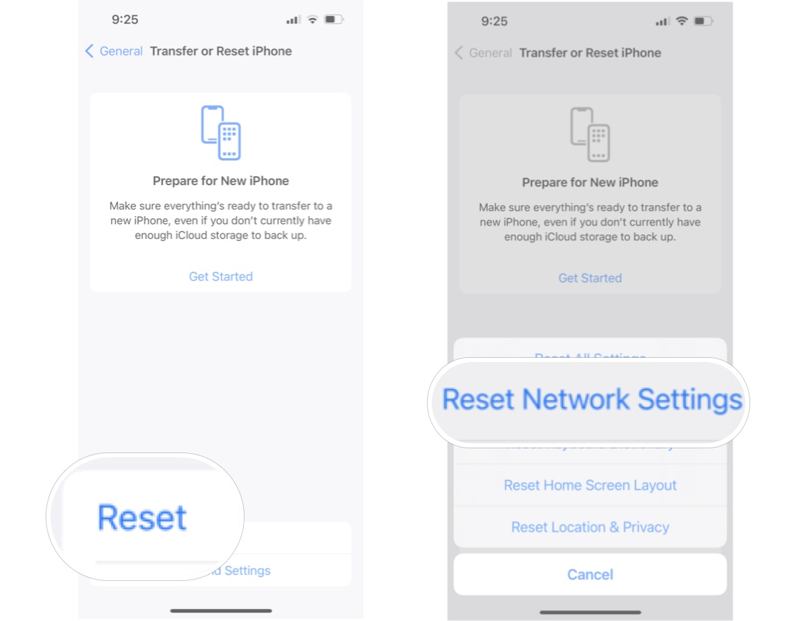
Schritt 1: Führen Sie die Einstellungen App auf Ihrem iOS-Gerät.
Schritt 2: Gehe zu Allgemein und iPhone übertragen oder zurücksetzen.
Schritt 3: Zylinderkopfschrauben ZurücksetzenUnd dann müssen Sie nicht alle Einstellungen zurücksetzen, sondern können einfach auswählen Netzwerkeinstellungen zurücksetzen.
Schritt 4: Geben Sie bei entsprechender Aufforderung Ihren iPhone-Passcode oder Ihr Apple-ID-Passwort ein.
Schritt 5: Zylinderkopfschrauben Netzwerkeinstellungen zurücksetzen noch einmal, um es zu bestätigen.
Schritt 6: Wenn Ihr Gerät neu startet, stellen Sie eine WLAN-Verbindung her und versuchen Sie die Bildschirmspiegelung erneut.
Lösung 4: Software aktualisieren
Veraltete Software ist ein großes Problem und kann zu einer Vielzahl von Softwarefehlern führen, beispielsweise dazu, dass die Bildschirmspiegelung vom iPhone auf einen Vizio-Fernseher nicht funktioniert. Die Lösung besteht darin, Ihr iOS oder iPadOS auf dem neuesten Stand zu halten.
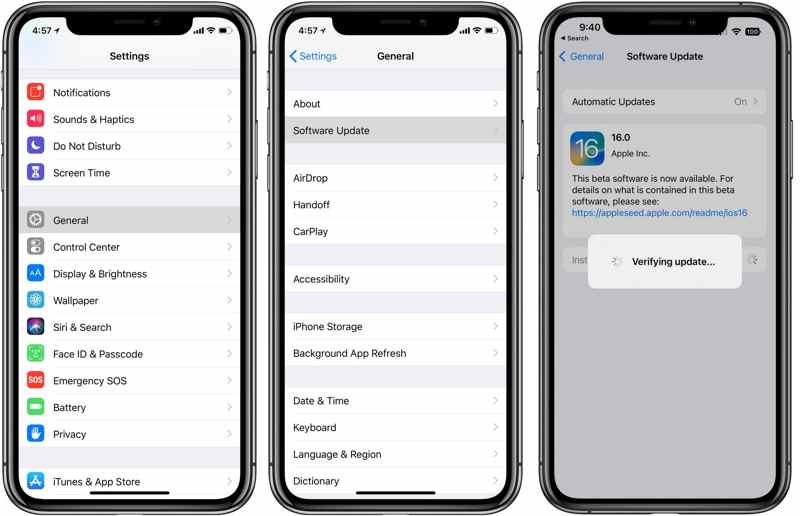
Schritt 1: Führen Sie Ihre Einstellungen App.
Schritt 2: Head to Allgemein und Software-Update um nach Aktualisierungen zu suchen.
Schritt 3: Wenn ein Update verfügbar ist, tippen Sie auf Lade und installiere.
Teil 3: Bonus-Tipp: So spiegeln Sie Ihren iPhone-Bildschirm am besten auf den PC
Falls die Bildschirmspiegelung Ihres iPhones oder iPads nicht funktioniert, können Sie eine alternative Lösung ausprobieren. Apeaksoft Telefonspiegel Ermöglicht das Spiegeln des iOS-Bildschirms auf einen PC. Darüber hinaus bietet es Zusatzfunktionen wie die Bildschirmaufnahme.
Zuverlässiges Tool zum Spiegeln von Smartphones auf Windows
- Spiegeln Sie den Bildschirm Ihres iPhones oder iPads ganz einfach auf einen PC.
- Nehmen Sie den iPhone-Bildschirm auf Ihrem PC auf.
- Steuern Sie Ihren Telefonbildschirm mit einer Maus.
- Kompatibel mit den neuesten Versionen von iOS und iPadOS.
Sicherer Download

So spiegeln Sie Ihren iPhone-Bildschirm auf Ihren PC
Schritt 1: iOS Mirror installieren
Starten Sie die beste iPhone-Spiegelungssoftware, nachdem Sie sie auf Ihrem PC installiert haben. Verbinden Sie Ihr iPhone und Ihren PC mit demselben WLAN-Netzwerk. Die Software erkennt Ihr iPhone automatisch. Wählen Sie iOS-Mirror fortfahren.

Schritt 2: IPhone-Bildschirm spiegeln
Wenden Sie sich Ihrem iPhone zu und folgen Sie den Anweisungen auf dem Bildschirm, um es einzuschalten. Screen-Mirroring. Zapfhahn Apeaksoft Telefonspiegel Um mit der Spiegelung Ihres iPhone-Bildschirms auf Ihren PC zu beginnen.

Fazit
Wenn Sie unseren Lösungen folgen, sollten Sie Beheben Sie das Problem, dass die Bildschirmspiegelung auf Ihrem iPhone oder iPad nicht funktioniert. Diese Lösungen können Probleme im Zusammenhang mit Netzwerk, Software und mehr schnell beheben. Alternativ können Sie Ihren iPhone- oder iPad-Bildschirm mithilfe von [hier fehlende Information] auf einen PC spiegeln. Apeaksoft Telefonspiegel ohne technisches Geschick.
Ähnliche Artikel
Wenn Sie Ihr iPhone auf einem Fernseher wie Samsung TV, Roku TV, Fire TV usw. spiegeln möchten, können Sie hier die bewährten Methoden erlernen.
Wenn Sie den Bildschirm Ihres iPhones oder iPads auf Chromecast spiegeln müssen, finden Sie hier die bewährten Methoden und eine Schritt-für-Schritt-Anleitung.
Erfahren Sie hier 3 Lösungen, wie Sie den Bildschirm Ihres iPhones/iPads auf Ihrem Roku TV spiegeln können, wenn Sie Filme oder Fernsehsendungen auf einem großen Bildschirm ansehen möchten!
Um Ihr iPhone auf Ihren Mac zu spiegeln, können Sie Apples integrierte Funktion AirPlay oder den QuickTime Player nutzen. Wir stellen Ihnen außerdem ein leistungsstarkes Drittanbieter-Tool vor.



