

So spiegeln Sie Ihren iPhone-/iPad-Bildschirm problemlos auf Ihren Mac

Haben Sie schon einmal das Gefühl gehabt, dass der Bildschirm Ihres iPhones/iPads zu klein ist, um Filme oder Fernsehsendungen richtig genießen zu können und dadurch Ihr Seherlebnis beeinträchtigt wird? Wenn Sie Ihre Lieblingsvideos, Fotos oder Spiele auf einem größeren Bildschirm genießen möchten, ist die Spiegelung Ihres iPhones oder iPads auf einen Roku-Fernseher die perfekte Lösung.
Hier kommt die Frage: Wie kann ich mein iPad auf einen Roku-Fernseher spiegeln?
Für Einsteiger ist die Bildschirmspiegelung vom iPhone auf einen Roku-Fernseher nicht immer ganz einfach. Unterschiedliche Roku-TV-Modelle, iOS-Versionen und Netzwerkeinstellungen können den Vorgang kompliziert gestalten. Beispielsweise unterstützen manche Fernseher AirPlay direkt, während andere eine manuelle Einrichtung oder Spiegelungs-Apps von Drittanbietern benötigen, um einwandfrei zu funktionieren.
Aber keine Sorge! Dieser Artikel zeigt Ihnen mehrere bewährte Wege auf, iPhone auf einen Roku-Fernseher spiegeln einfach und Schritt für Schritt.
SEITENINHALT:
- Teil 1. So spiegeln Sie Ihr iPhone über AirPlay auf Ihren Roku-Fernseher
- Teil 2. So spiegeln Sie Ihren iPhone-Bildschirm über eine Drittanbieter-App auf Ihren Roku-Fernseher.
- Teil 3. So spiegeln Sie Ihr iPhone/iPad ohne WLAN über ein HDMI-Kabel auf Ihren Roku-Fernseher
- Bonus: So spiegeln Sie ein iPhone/iPad auf den Computer
Teil 1. So spiegeln Sie Ihr iPhone über AirPlay auf Ihren Roku-Fernseher
Im Oktober 2020 kündigte Roku offiziell an, dass AirPlay 2 und HomeKit mit dem Systemupdate Roku OS 9.4 unterstützt werden. Nutzer können somit ihr iPhone/iPad direkt per AirPlay auf ihren Roku TV spiegeln – ganz einfach und ohne zusätzliche Kabel oder komplizierte Einrichtung. Mit dieser Funktion lassen sich Videos, Fotos, Apps und Präsentationen bequem teilen und in bester Qualität auf dem Roku TV wiedergeben.
Vorbereitungen:
• Auf Ihrem Roku-Fernseher sollte Roku OS 9.4 oder höher installiert sein.
• Sie verwenden iOS 15 oder neuer.
• Ihr iPhone/iPad und Ihr Roku TV sind mit demselben WLAN-Netzwerk verbunden.
Bevor wir beginnen, sollten Sie sicherstellen, dass AirPlay muss auf Ihrem Roku-Gerät aktiviert sein. Sie können dies überprüfen, indem Sie zu folgender Seite gehen: Einstellungen > Apple AirPlay und HomeKit > AirPlay > On.
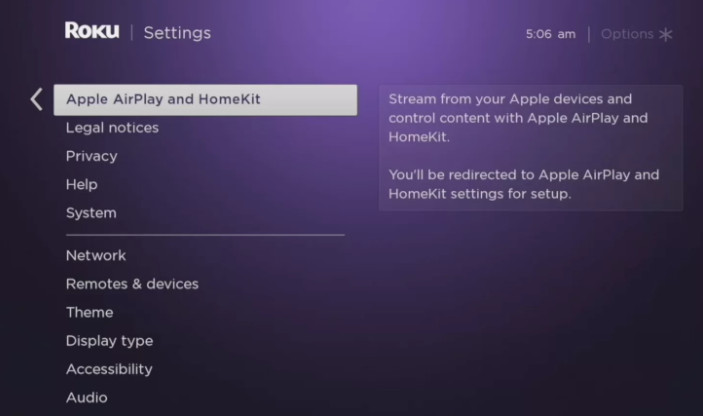
Wenn alles eingerichtet ist, können Sie die folgenden Schritte befolgen, um zu erfahren, wie Sie Ihren iPhone-Bildschirm mithilfe von AirPlay auf Ihren Roku-Fernseher spiegeln:
Schritt 1: Auf Ihrem iPhone oder iPad wischen Sie von der oberen rechten Ecke nach unten (oder bei älteren Modellen von unten nach oben), um die App zu öffnen. Control Center.
Schritt 2: Tippen Sie auf die Screen-Mirroring .

Schritt 3: Wählen Sie Ihr Roku-Gerät aus der folgenden Liste aus.
Schritt 4: Geben Sie den auf Ihrem Roku TV angezeigten AirPlay-Passcode ein. Anschließend wird der Bildschirm Ihres iPhones oder iPads sofort auf Ihrem Roku TV angezeigt.

Tipps: Um die Spiegelung zu beenden, öffnen Sie die Control Center erneut tippen Screen-Mirroring, und wählen Sie Beenden Sie die Spiegelung.
Teil 2. So spiegeln Sie Ihren iPhone-Bildschirm über eine Drittanbieter-App auf Ihren Roku-Fernseher.
Wenn Ihr Roku-Gerät AirPlay nicht unterstützt, keine Sorge! Sie können Ihr iPhone oder iPad trotzdem mit einer zuverlässigen Spiegelungs-App eines Drittanbieters spiegeln. Im App Store finden Sie zahlreiche Spiegelungs-Apps, die nahtlos mit Roku zusammenarbeiten und die drahtlose Anzeige Ihres iPhone-/iPad-Bildschirms ermöglichen. Nachfolgend finden Sie einige Apps mit gutem Ruf:
• Bildschirmspiegelung für Roku
• DoCast – iPhone auf Roku spiegeln
• AirBeamTV – Spiegel für Roku
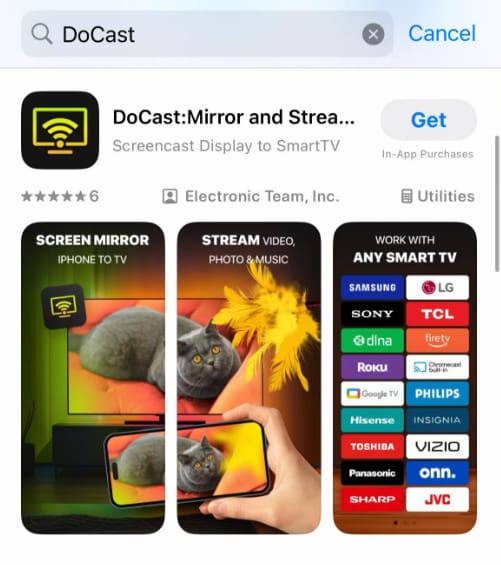
Befolgen Sie die unten stehenden Schritte, um eine Spiegelungs-App eines Drittanbieters zu verwenden. Hier gehen wir wie folgt vor: DoCast als Beispiel:
Schritt 1: Lade DoCast im App Store herunter und installiere es auf deinem iPhone oder iPad.
Schritt 2: Verbinden Sie sowohl Ihr iPhone/iPad als auch den Roku-Fernseher mit demselben WLAN.
Schritt 3: Starten Sie die App und tippen Sie auf Wählen Sie einen Smart-TV. auf der Hauptschnittstelle.
Schritt 4: Wählen Sie Ihr Roku-Gerät aus der Liste aus.
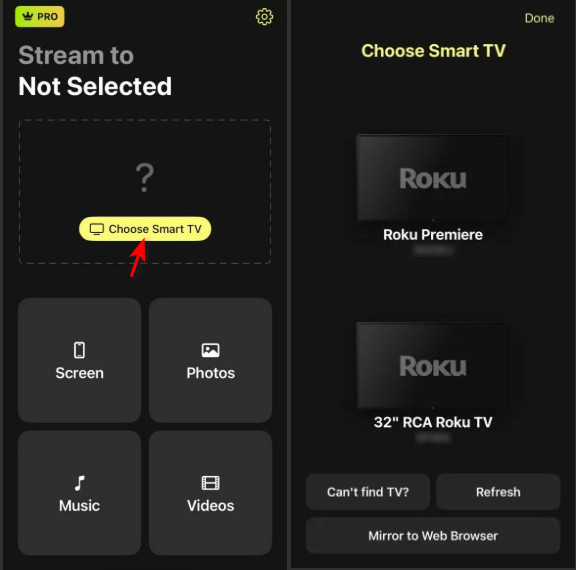
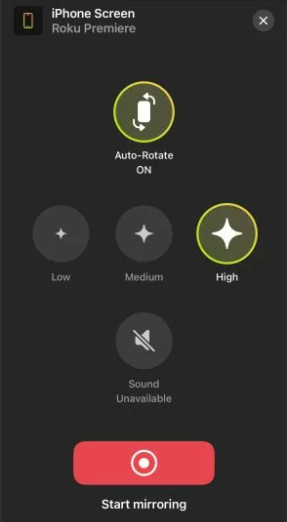
Schritt 5: Tippen Sie auf die Bildschirm .
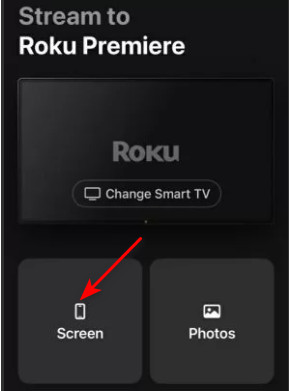
Schritt 6: Stellen Sie Ihre Präferenzen ein und klicken Sie Beginnen Sie mit der Spiegelung Um die Bildschirmfreigabe Ihres iPhones/iPads auf Ihrem Roku-Fernseher zu starten.
Tipps: Du kannst auch Bildschirmspiegelung von Android auf Roku mithilfe einer Drittanbieter-App.
Teil 3. So spiegeln Sie Ihr iPhone/iPad ohne WLAN über ein HDMI-Kabel auf Ihren Roku-Fernseher
Wie kann ich mein iPad ohne WLAN auf meinen Roku TV spiegeln? Keine Sorge, falls Ihre WLAN-Verbindung instabil ist oder Ihr Roku-Gerät AirPlay nicht unterstützt! Sie können Ihr iPhone oder iPad per HDMI-Verbindung auf Ihren Roku TV spiegeln. Diese Methode benötigt keine WLAN-Verbindung. Sie benötigen jedoch einen Adapter mit Lightning-Anschluss für Ihr iPhone oder iPad sowie ein HDMI-Kabel. Stellen Sie außerdem sicher, dass Ihr Roku TV über einen freien HDMI-Anschluss verfügt.
Führen Sie die folgenden Schritte aus, um Ihr iPhone/iPad mithilfe von HDMI auf Ihren Roku-Fernseher zu spiegeln:
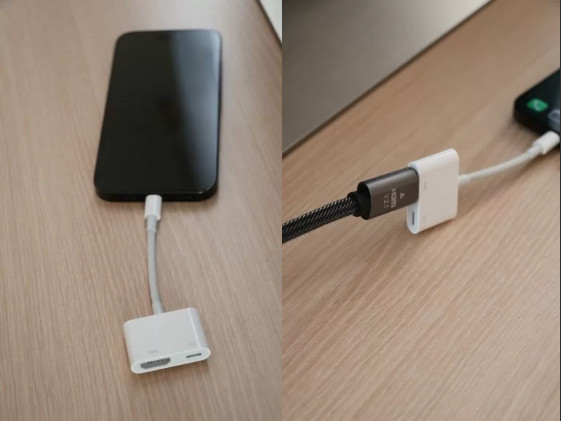
Schritt 1: Schließen Sie Ihr iPhone oder iPad an einen geeigneten Adapter an.
Schritt 2: Stecken Sie ein Ende des HDMI-Kabels in den Adapter und das andere Ende in den HDMI-Anschluss Ihres Roku-Fernsehers.
Schritt 3: Schalten Sie den Roku-Fernseher ein und wählen Sie die entsprechende HDMI-Quelle in der Menüliste aus.
Schritt 4: Der Bildschirm Ihres iPhones/iPads wird mit Ihrem Roku-Fernseher synchronisiert.
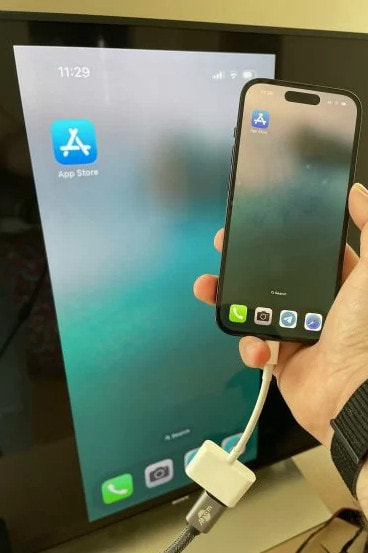
Tipps: Um die Spiegelung zu beenden, trennen Sie einfach das HDMI-Kabel von Ihrem iPhone/iPad oder Fernseher.
Bonus: So spiegeln Sie ein iPhone/iPad auf den Computer
Wenn Sie Ihren iPhone-Bildschirm jedoch für eine Präsentation, ein Online-Meeting oder einen Livestream nutzen möchten, ist die Spiegelung Ihres iPhones auf einen Fernseher möglicherweise nicht die beste Lösung. Zwar eignet sich der Fernsehbildschirm hervorragend zur Unterhaltung, bietet aber keine einfache Möglichkeit, Aufnahmen zu machen, Inhalte zu teilen oder Ihr Telefon zu steuern. In solchen Fällen ist es besser, Ihr iPhone stattdessen auf einen Computer zu spiegeln.
Bestes Tool zum Spiegeln des iPhones auf den Computer
- Spiegeln Sie den iPhone-Bildschirm nahtlos auf den Computer.
- Einfaches Aufzeichnen, Erfassen und Verwalten Ihrer Telefoninhalte.
- Anfängerfreundliches Tutorial und Benutzeroberfläche.
- Hohe Kompatibilität mit nahezu allen iOS-Geräten.
Sicherer Download

Drücken Sie die Schaltfläche oben, um zu erfahren, wie einfach es geht. Spiegel iPhone zu PC mit Leichtigkeit!
Fazit
Dieser Beitrag hat So spiegeln Sie Ihr iPhone auf einem Roku-Fernseher Es gibt drei einfache und praktikable Möglichkeiten. Am einfachsten ist die Nutzung von AirPlay. Falls Ihr Roku-Fernseher AirPlay nicht unterstützt, können Sie spezielle Spiegelungs-Apps wie DoCast oder Screen Mirroring für Roku verwenden. Und schließlich, wenn Sie eine stabile Verbindung wünschen, ist HDMI möglicherweise die beste Lösung.
Außerdem haben wir im Artikel ein passendes Spiegelungstool empfohlen. Wenn Sie möchten Bildschirmspiegel iPhoneDrücken Sie den Download-Button und erleben Sie selbst, wie einfach es ist!
Ähnliche Artikel
iPhone-Bildschirmspiegel funktioniert nicht? Erfahren Sie in diesem Beitrag die Gründe und 10 schnelle Lösungen für alle Situationen, in denen der Bildschirmspiegel ausgefallen ist.
Sie fragen sich, wie Sie die Chromecast-iPhone-Spiegelung durchführen können, um das iPhone auf einem größeren Bildschirm anzuzeigen? Sehen Sie sich die umfassendste Anleitung zum Spiegeln des iPhone auf Chromecast an.
Möchten Sie Ihr iPhone oder iPad auf einen Projektor spiegeln? Hier empfehlen wir Ihnen 3 Top-Lösungen zur Auswahl. Lesen Sie diesen Artikel und erkunden Sie ihn mit uns.
Dieser Abschnitt zeigt Ihnen drei verschiedene Möglichkeiten, iPhone-Inhalte mit dem Mac zu synchronisieren. Erfahren Sie, wie Sie Ihr iPhone ganz einfach auf den Mac spiegeln.



