

So spiegeln Sie Ihren iPhone-Bildschirm schnell auf einen Sony-Fernseher

Bildschirmspiegelung auf einen Sony-Fernseher So können Sie Ihre iPhone-Inhalte auf einem größeren Bildschirm genießen. Egal ob Sie Filme schauen, Spiele spielen oder Präsentationen teilen möchten – die Bedienung kann Ihren Workflow optimieren. In diesem Leitfaden stellen wir Ihnen verschiedene praktische Methoden vor – von der Nutzung von AirPlay auf kompatiblen Sony-Fernsehern bis hin zu WLAN-Verbindungen für BRAVIA-Modelle – und zeigen Ihnen das stabilste und effizienteste Tool, um Ihren Bildschirm mühelos zu spiegeln.
Wenn Sie diese Schritte befolgen, können Sie Ihre iPhone-Inhalte im Handumdrehen auf dem großen Bildschirm genießen.
SEITENINHALT:
Teil 1: So spiegeln Sie Ihren Bildschirm auf einen Sony-Fernseher mit AirPlay-Unterstützung
Wenn Ihr Sony-Fernseher AirPlay unterstützt, ist die Bildschirmspiegelung Ihres iPhones auf Ihren Sony-Fernseher schnell und komfortabel. AirPlay ermöglicht das nahtlose Streamen von Videos, Musik, Fotos und sogar Apps direkt von Ihrem Gerät – ganz ohne zusätzliche Kabel. Dank dieser Funktion kommunizieren Ihr iPhone und Ihr Sony-Fernseher kabellos und sorgen so für eine flüssige Wiedergabe mit minimalen Verzögerungen. Ob Sie einen Videoclip teilen, einen Film genießen oder Inhalte einer Gruppe präsentieren möchten – mit AirPlay ist das ganz einfach. In diesem Abschnitt erfahren Sie, wie Sie Videos streamen und Ihren gesamten iPhone-Bildschirm auf einen Sony-Fernseher spiegeln, um Ihre Inhalte mühelos auf dem großen Bildschirm zu genießen.
1. Video vom iPhone streamen
Wenn Sie Videos einfach auf einem größeren Bildschirm ansehen möchten, ist das Streamen von Videos von Ihrem iPhone direkt auf einen Sony-Fernseher mit AirPlay der schnellste Weg. Egal ob Film, Serie oder kurzer Clip – AirPlay sorgt für eine reibungslose Wiedergabe direkt auf Ihrem Fernsehbildschirm. Diese Methode erfordert keine zusätzlichen Apps oder Kabel: Ihr iPhone und Ihr Sony-Fernseher kommunizieren drahtlos, sodass Sie Videos in hoher Qualität mit minimalem Aufwand und maximalem Komfort genießen können.
Schritt 1: Stellen Sie sicher, dass sowohl das iPhone als auch der Sony-Fernseher mit demselben WLAN verbunden sind. Je stabiler die WLAN-Verbindung, desto flüssiger die Wiedergabe.
Schritt 2: Spiele die gewünschten Inhalte auf deinem iPhone ab. Während das Video abgespielt wird, siehst du AirPlay auf dem Bildschirm. Die Symbole erscheinen oft in der oberen Ecke. AirPlay fortfahren.
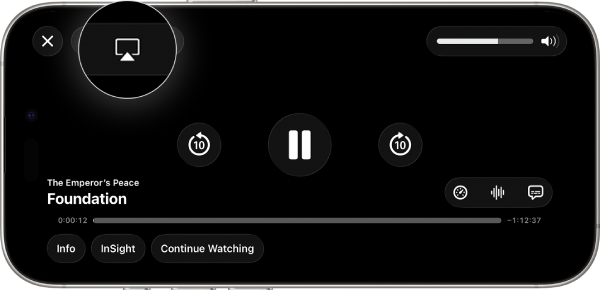
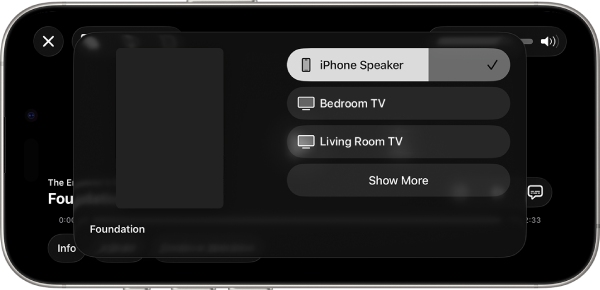
Schritt 3: Anschließend werden die Geräte aufgelistet, die AirPlay unterstützen. Tippen Sie, um Ihren Sony-Fernseher auszuwählen und das Video von Ihrem iPhone auf den Sony-Fernseher zu spiegeln. Auf diese Weise können Sie Spiegeln Sie das iPhone auf den Fernseher erfolgreich.
2. Bildschirmspiegelung vom iPhone
Mit der Bildschirmspiegelung können Sie nicht nur Videos, sondern Ihren gesamten iPhone-Bildschirm auf einem Sony-Fernseher anzeigen. Dank AirPlay erscheint alles von Ihrem Gerät – Apps, Spiele oder Präsentationen – sofort auf dem großen Bildschirm. Diese Methode ermöglicht Interaktion in Echtzeit und nahtlose Steuerung und ist somit ideal, um Inhalte mit Freunden zu teilen, mobile Spiele zu spielen oder Präsentationen zu halten – ganz ohne zusätzliche Kabel oder komplizierte Einrichtung.
Schritt 1: Verbinden Sie sowohl Ihr iPhone als auch Ihren Sony-Fernseher mit demselben WLAN-Netzwerk, um die Stabilität der Bildschirmspiegelung zu gewährleisten.
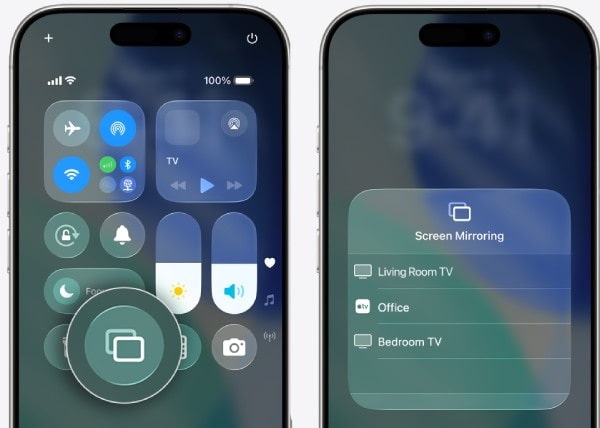
Schritt 2: Wischen Sie vom oberen Bildschirmrand Ihres iPhones nach unten, um das Kontrollzentrum zu öffnen. Tippen Sie auf Screen-Mirroring um ein Popup-Fenster zu öffnen.
Schritt 3: Der Screen-MirroringTippen Sie hier, um Ihren Sony-Fernseher für die Bildschirmspiegelung von Ihrem iPhone auszuwählen.
Teil 2: [Für BRAVIA] So spiegeln Sie Ihren Bildschirm über WLAN auf einen Sony-Fernseher
Wenn Ihr Sony BRAVIA Fernseher AirPlay nicht unterstützt, können Sie Ihren iPhone-Bildschirm trotzdem per WLAN spiegeln. Das dauert zwar etwas länger als die Bildschirmspiegelung über AirPlay, ermöglicht aber eine Verbindung zwischen Ihrem Sony BRAVIA Fernseher und Ihrem iPhone im selben Netzwerk. Sie benötigen möglicherweise eine kompatible Spiegelungs-App oder die integrierte WLAN-Anzeigefunktion. Für BRAVIA-Nutzer bietet diese Methode eine zuverlässige Alternative. In diesem Abschnitt erfahren Sie, wie Sie Ihr iPhone per WLAN mit einem BRAVIA Fernseher verbinden, um Ihre Inhalte auf einem größeren Bildschirm zu genießen. AirPlay auf Ihrem iPhone nutzen.
Schritt 1: Öffne Einstellungen Schalten Sie auf Ihrem iPhone WLAN ein und navigieren Sie zur WLAN-Seite.
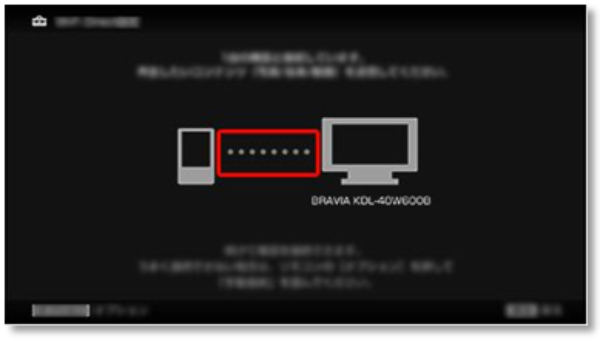
Schritt 2: Zylinderkopfschrauben Direct-xx-BRAVIA Geben Sie auf Ihrem iPhone den WPA-Schlüssel (Passcode) ein, der auf Ihrem BRAVIA-Fernseher angezeigt wird. Tippen Sie anschließend auf Registrieren verbinden.
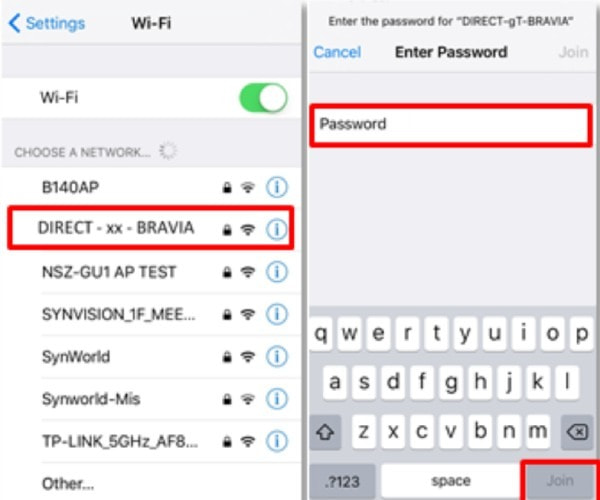
Schritt 3: Warten Sie, bis die Verbindung hergestellt ist. Sobald dies abgeschlossen ist, Einstellungen Ein Fenster öffnet sich. Wenn auf Ihrem iPhone neben der SSID ein Häkchen angezeigt wird und auf dem Fernseher eine gestrichelte Linie erscheint, bedeutet dies, dass Ihr iPhone-Bildschirm auf den Sony-Fernseher gespiegelt wird.
Teil 3: Die stabilste Methode zum Spiegeln des iPhone-Bildschirms
Wenn Sie Ihren iPhone-Bildschirm auf einen Sony-Fernseher spiegeln möchten, geht es im Allgemeinen um Videos oder einfache Demos. Sobald Sie jedoch den Inhalt von Spielen oder Apps auf einen großen Bildschirm übertragen möchten, kann es zu Verzögerungen und Bildaussetzern kommen, was das Seherlebnis sehr unruhig macht. Für alle, die eine stabile und universelle Möglichkeit suchen, Spiele oder Apps von einem iPhone zu spiegeln, ist daher ein professionelles Tool auf dem Computer die bessere Wahl. Apeaksoft Telefonspiegel ist eine großartige Lösung.
Apeaksoft Phone Mirror ist benutzerfreundlich und erfordert keine technischen Vorkenntnisse. Es unterstützt sowohl WLAN- als auch USB-Verbindungen gleichzeitig. Es ist mit nahezu allen iOS-Geräten kompatibel und bietet klare, hochwertige Bildqualität. Es eignet sich ideal zum Teilen von Inhalten mit Freunden, zum Streamen von Medien oder für Präsentationen. Wenn Sie eine professionelle, stabile und flexible Spiegelungslösung suchen, ist Apeaksoft Phone Mirror die beste Wahl.
Schritt 1: Laden Sie Apeaksoft Phone Mirror von der offiziellen Website herunter. Nach dem Herunterladen installieren Sie die Anwendung. Starten Sie anschließend Apeaksoft Phone Mirror.
Sicherer Download
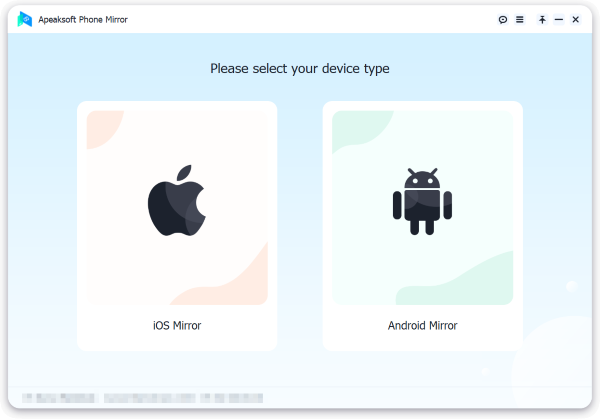
Schritt 2: Verbinden Sie Ihr iPhone mithilfe eines USB-Kabels mit dem Computer. Klicken Sie hier. iOS-Mirror auf der Hauptschnittstelle, um fortzufahren.
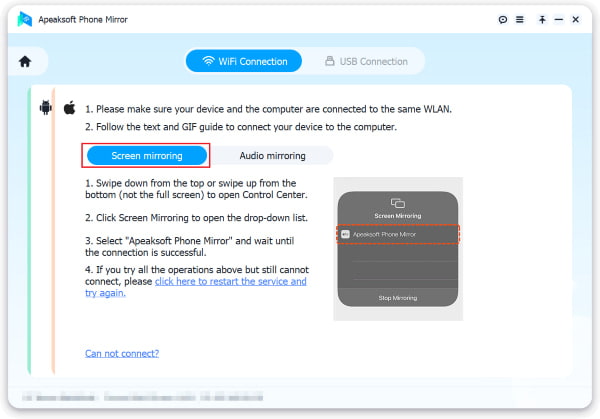
Schritt 3: Unter dem WiFi Verbindung Tab, klicken Sie auf Screen-MirroringFolgen Sie den Anweisungen, um Ihr iPhone stabil auf dem Computer zu spiegeln.
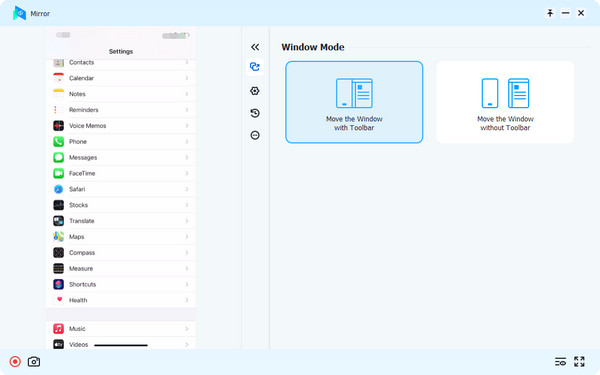
Schritt 4: Jetzt können Sie die Bildschirmspiegelung Ihres iPhones auf Ihrem Computer stabiler nutzen als auf einem Sony-Fernseher, selbst wenn Sie Spiele oder andere Software ausführen. Sie können außerdem verschiedene Aktionen durchführen, darunter Screenshots.
Fazit
Insgesamt Bildschirmspiegelung Ihres iPhones auf einen Sony-Fernseher Dies ermöglicht ein größeres und intensiveres Seherlebnis. Unabhängig davon, ob Ihr Sony-Fernseher AirPlay unterstützt oder nicht, bieten wir Ihnen geeignete Methoden, um dieses Problem zu lösen und Videos auf einem größeren Bildschirm zu genießen. Beim Spiegeln von Spielen oder Anwendungen kann es jedoch zu Verzögerungen kommen. In diesem Fall empfehlen wir die Verbindung über professionelle Tools auf Ihrem Computer. Mit Apeaksoft Phone Mirror werden Spiele und Anwendungen stabiler und flüssiger gespiegelt als direkt auf dem Sony-Fernseher.
Ähnliche Artikel
Entdecken Sie die Chromebook-Bildschirmspiegelung für Smart-TVs. Dieser Artikel führt Sie durch drei einfache Möglichkeiten, den Bildschirm Ihres Chromebooks auf Ihrem Fernseher zu teilen.
Spiegeln Sie Ihren Mac mühelos mit AirPlay, HDMI-Kabel und AirBeamTV auf Apple TV. Entdecken Sie verschiedene Methoden für ein verbessertes und nahtloses Seherlebnis.
Wie startet man die Bildschirmspiegelung vom Mac auf den Samsung-Fernseher? Wie kann ich eine Bilddatei auf meinem MacBook spiegeln? Lernen Sie drei Möglichkeiten kennen, Ihren Mac-Bildschirm auf einen Fernseher zu spiegeln.
Können Sie den Bildschirm Ihres iPhones auf das iPad spiegeln? Wie kann ich mein iPhone ohne WLAN auf mein iPad spiegeln? In diesem Beitrag erfahren Sie, wie Sie Ihren iPhone-Bildschirm auf ein iPad spiegeln.



