


Bildschirmfreigabe in Microsoft Teams für Windows, Mac, Browser und Mobilgeräte

Mit Microsoft Teams können sich Nutzer treffen, um zu chatten, Besprechungen abzuhalten und Dateien sowie Apps zu teilen. Wenn Sie eine Online-Besprechung mit anderen Teilnehmern haben, müssen Sie möglicherweise Ihren Bildschirm in Teams freigeben, um ein Tutorial oder eine Demonstration durchzuführen. Für Anfänger kann die Nutzung dieses Produkts zunächst etwas verwirrend sein. Keine Sorge! Dieser Beitrag zeigt Ihnen, wie es geht. So teilen Sie Ihren Bildschirm in Teams Einfach auf Windows, Mac, im Browser, auf dem iPhone und Android-Geräten.
SEITENINHALT:
- Teil 1: Einstellungen anpassen, bevor Sie Ihren Bildschirm in Teams freigeben
- Teil 2: So teilen Sie Ihren Bildschirm in Teams unter Windows
- Teil 3: So teilen Sie Ihren Bildschirm in Teams auf dem Mac
- Teil 4: So teilen Sie Ihren Bildschirm in Teams auf Android/iPhone
- Teil 5: So teilen Sie Ihren Bildschirm in einer Teams-Besprechung im Browser
- Teil 6: So teilen Sie Ihren Bildschirm im Microsoft Teams-Chat
- Bonus-Tipp: Teilen Sie Ihren Telefonbildschirm in Teams auf dem Desktop
- Teil 7: Häufig gestellte Fragen zur Bildschirmfreigabe in Teams
Teil 1: Einstellungen anpassen, bevor Sie Ihren Bildschirm in Teams freigeben
In einer Teams-Besprechung gibt es Moderatoren und Teilnehmer. Moderatoren können einen Bildschirm direkt in Microsoft Teams freigeben, wenn sie wissen, wie das geht. Teilnehmer können ihre Bildschirme jedoch nicht direkt teilen, da sie nicht zum Präsentieren berechtigt sind. Wenn Sie also das Meeting veranstalten und möchten, dass andere Teilnehmer ihre Bildschirme in Teams teilen, müssen Sie eine Einstellung sicherstellen.
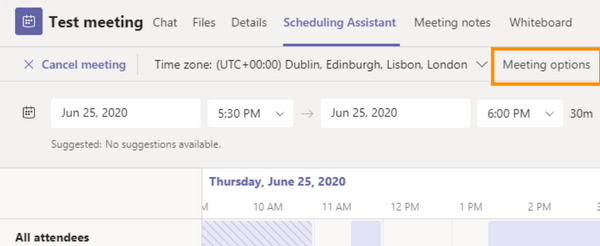
Schritt 1: Öffnen Sie Teams und klicken Sie auf Kalender Taste. Drücke den Planungsassistent Taste, dann die Besprechungsoptionen .
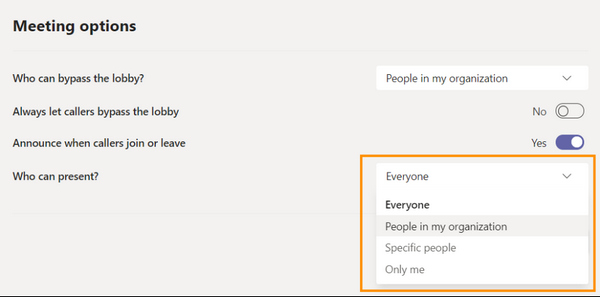
Schritt 2: Suchen Sie den Wer kann präsentieren?? Klicken Sie auf die Dropdown-Schaltfläche auf der rechten Seite, und klicken Sie dann auf Jeden.. Auf diese Weise können auch andere Teilnehmer ihre Bildschirme in Ihrer Teams-Besprechung teilen, wenn Sie ihnen die Möglichkeit dazu geben.
Teil 2: So teilen Sie Ihren Bildschirm in Teams unter Windows
Nachdem Sie einige Einstellungen angepasst haben, können Sie nun ein Meeting starten oder daran teilnehmen und Ihren Bildschirm in Teams freigeben. In diesem Abschnitt erfahren Sie, wie Sie Ihren Bildschirm in Microsoft Teams unter Windows freigeben.
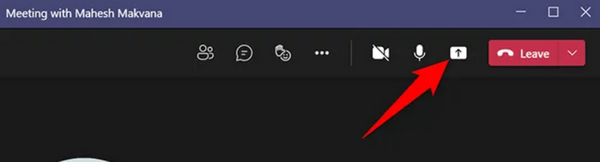
Schritt 1: Treten Sie einer Besprechung bei und klicken Sie dann auf Inhalte teilen Klicken Sie auf die Schaltfläche in der oberen rechten Ecke des Besprechungsraums.
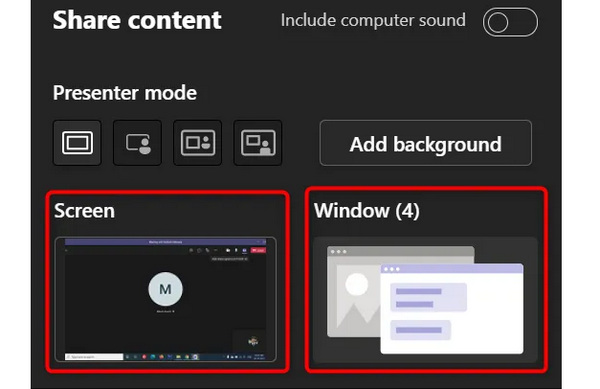
Schritt 2: Das Inhalte teilen Das Menü wird angezeigt. Sie können auf klicken Bildschirm Klicken Sie auf die Schaltfläche, um den gesamten Bildschirm in Teams freizugeben. Um das einzelne Fenster eines Programms freizugeben. Sie können auf klicken Window Klicken Sie auf die Schaltfläche, um das gewünschte Fenster auszuwählen.
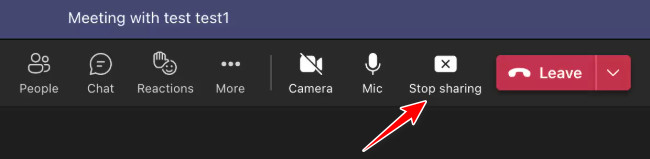
Schritt 3: Jetzt haben Sie damit begonnen, den Bildschirm in Teams zu teilen. Wenn Sie die Freigabe beenden möchten, klicken Sie einfach auf Hör auf zu teilen Taste. Wenn Sie möchten, dass andere Teilnehmer ihre Bildschirme teilen, klicken Sie auf Kontrolle geben .
Teil 3: So teilen Sie Ihren Bildschirm in Teams auf dem Mac
Die Bildschirmfreigabe auf dem Mac ist etwas komplizierter als unter Windows, aber im Großen und Ganzen ähnlich. Die folgenden Schritte erklären, wie Sie Ihren Bildschirm in Microsoft Teams auf dem Mac freigeben:
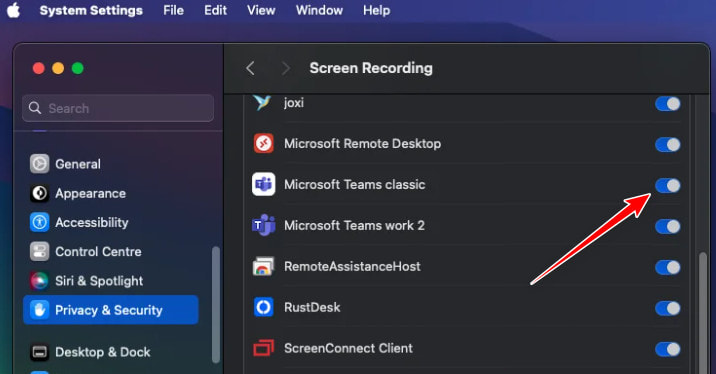
Schritt 1: Bevor Sie beginnen, sollten Sie auf das Apple-Logo oben links klicken und Folgendes auswählen: Systemeinstellungen.
Schritt 2: Klicken Sie auf Datenschutz & Sicherheitund finde die Bildschirmaufzeichnung Option. Bildschirmaufzeichnung für Teams aktivieren.
Schritt 3: Um die Bildschirmfreigabe in Teams zu starten oder zu beenden, befolgen Sie die gleichen Schritte wie im obigen Abschnitt.
Teil 4: So teilen Sie Ihren Bildschirm in Teams auf Android/iPhone
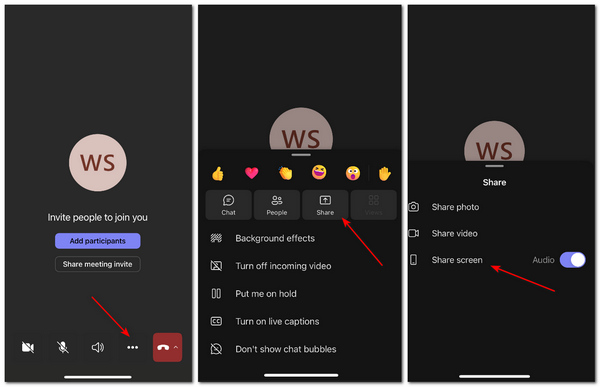
Unabhängig davon, ob Sie ein iPhone oder ein Android-Telefon verwenden, können Sie den Bildschirm Ihres Telefons in Teams auf die gleiche Weise teilen. Außerdem können Sie jedem Teilnehmer das Recht einräumen, in einem mobilen Microsoft Teams zu präsentieren.
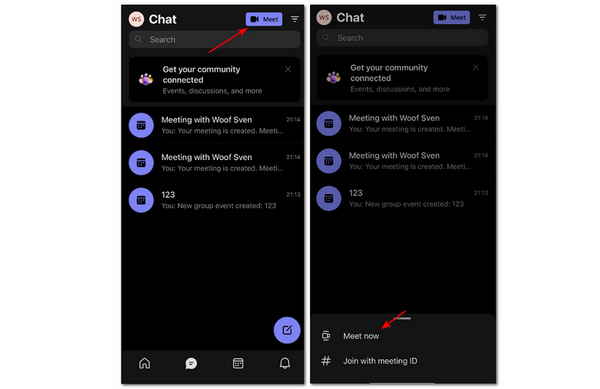
Schritt 1: Öffnen Sie Microsoft Teams auf Ihrem Mobiltelefon. Tippen Sie auf die Chat or Kalender Taste. Tippen Sie dann auf das Triff Schaltfläche in der oberen rechten Ecke. Tippen Sie auf die Jetzt treffen Klicken Sie als Gastgeber auf die Schaltfläche, um ein Meeting zu starten.
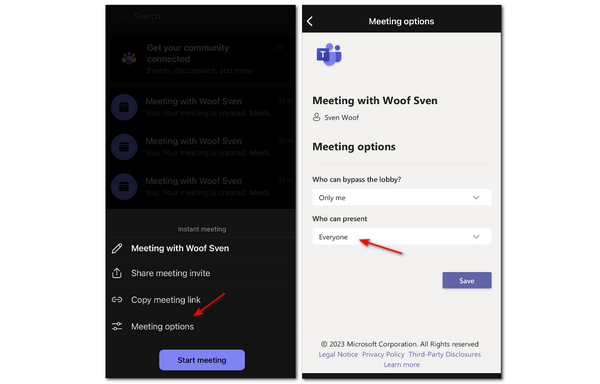
Schritt 2: Sie können auf tippen Besprechungsoptionen Klicken Sie auf die Schaltfläche und tippen Sie dann auf die Dropdown-Schaltfläche im Wer kann präsentieren? Abschnitt zu wählen jedermann. Anschließend kann jeder Teilnehmer problemlos einen Bildschirm in Ihrer Teams-Besprechung freigeben.
Schritt 3: Gehen Sie zurück und tippen Sie auf Meeting starten Taste. Tippen Sie dann im Besprechungsraum auf Mehr Knopf und dann der Teilen Taste. Tippen Sie abschließend auf Bildschirm freigeben Taste. Auf diese Weise haben Sie Ihren Telefonbildschirm erfolgreich in Teams geteilt.
Teil 5: So teilen Sie Ihren Bildschirm in einer Teams-Besprechung im Browser
Sie können Ihren Bildschirm in Microsoft Teams auch freigeben, ohne die Desktop-App zu installieren. In diesem Abschnitt erklären wir Ihnen Schritt für Schritt, wie Sie Ihren Bildschirm in Teams mit gängigen Browsern wie Chrome freigeben.
Schritt 1: Melden Sie sich in einem Browser bei Ihrem Microsoft-Konto an und starten Sie ein Meeting.
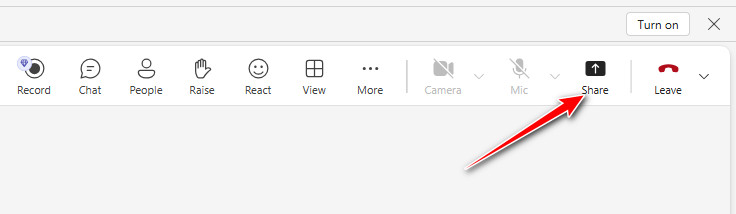
Schritt 2: Klicken Sie auf die Teilen Schaltfläche oben rechts.
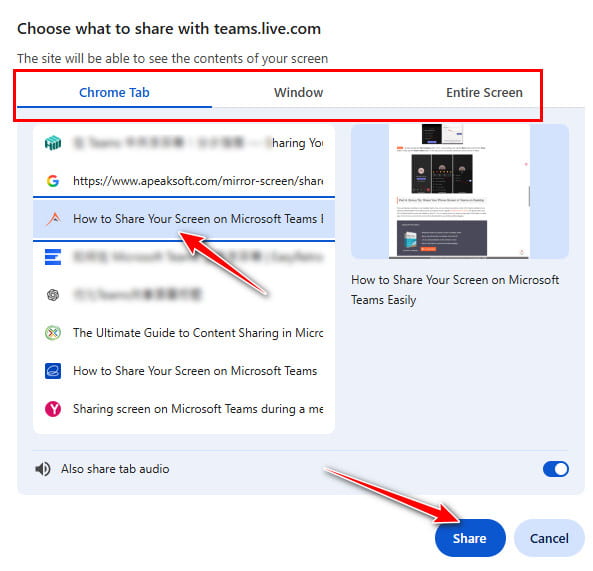
Schritt 3: Wählen Sie das Fenster aus, das Sie freigeben möchten. Klicken Sie auf Teilen.
Schritt 4: Klicken Sie auf die Hör auf zu teilen Schaltfläche oben, um die Freigabe in Teams zu beenden.
Teil 6: So teilen Sie Ihren Bildschirm im Microsoft Teams-Chat
Sie können Ihren Teams-Bildschirm auch im Microsoft Teams-Chat freigeben. Gehen Sie dazu wie folgt vor:
Schritt 1: Öffnen Sie das Chatfenster in Teams.
Schritt 2: Tippe auf die Teilen-Schaltfläche in der oberen rechten Ecke.
Schritt 3: Wählen Sie den Bildschirm aus, den Sie freigeben möchten.
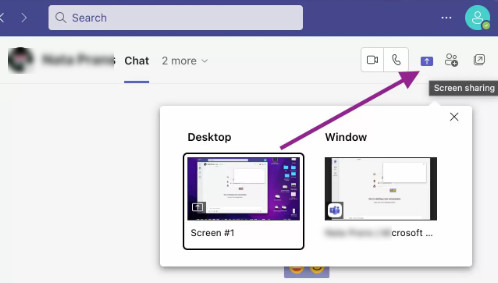
Schritt 4: Klicken Sie auf Hör auf zu präsentieren Wenn Sie die Bildschirmfreigabe im Teams-Chat beenden möchten.
Bonus-Tipp: Teilen Sie Ihren Telefonbildschirm in Teams auf dem Desktop
Wenn Sie eine Besprechung in Ihrer Desktop-Version von Microsoft Teams abhalten, wie können Sie Ihren Smartphone-Bildschirm in der Besprechung teilen, um ein Tutorial oder eine Demonstration durchzuführen? Am besten spiegeln Sie Ihren Smartphone-Bildschirm mithilfe professioneller Tools auf den Computer. Apeaksoft Telefonspiegel.
Es ermöglicht die schnelle und stabile Bildschirmübertragung Ihres iOS- oder Android-Smartphones auf Ihren PC. Die Bildschirmspiegelung erfolgt einfach per USB-Kabel oder mobiler App. Jede Bewegung auf Ihrem Smartphone-Bildschirm wird ruckelfrei auf Ihren Desktop übertragen.

wurde von über 1,000,000 Nutzer
- Teilen Sie den Bildschirm Ihres Telefons drahtlos in Desktop-Teams.
- Spiegeln Sie Ihr Telefon mit einer Auflösung von maximal 4K.
- Ermöglicht das Hinzufügen von Anmerkungen auf dem gespiegelten Bildschirm.
- Spiegeln Sie jede Bewegung ohne Verzögerung auf Ihrem Telefon.
Sicherer Download

Teil 7: Häufig gestellte Fragen zur Bildschirmfreigabe in Teams
Kann ich einen anderen Bildschirmrekorder auf einem iPhone verwenden, um den Bildschirm in Teams zu übertragen?
Nein, das kannst du nicht. Tatsächlich nutzen viele iOS-Apps, die Sie zum Aufzeichnen oder Spiegeln Ihres Bildschirms verwenden, den integrierten Rekorder oder Spiegel in Ihrem iPhone, der nicht so flexibel ist wie das Aufzeichnen oder Spiegeln Android-Bildschirm spiegeln an einen Computer oder andere Geräte.
Warum ertönt kein Ton, wenn ich meinen Bildschirm in Teams teile?
Sie sollten überprüfen, ob Sie Ihr Mikrofon oder den Systemton ausgeschaltet haben. Ein weiterer möglicher Grund ist, dass der Host vergessen hat, das auszuschalten Stumm Funktion gegenüber anderen Teilnehmern.
Kann ich Teams online nutzen?
Ja, du kannst. Microsoft bietet eine Online-Version von Teams an. Für die Online-Teams müssen Sie keinen Client herunterladen. Ein kleiner Nachteil besteht darin, dass die Online-Teams je nach verwendetem Browser möglicherweise einige Funktionen verlieren. Sie können es jedoch immer noch tun Teilen Sie Ihren Bildschirm online in Gruppen.
Fazit
Du hast gelernt So teilen Sie Ihren Bildschirm in Microsoft Teams auf einem PC und einem Mobiltelefon. Wenn Sie den Telefonbildschirm auf dem Desktop-Teams teilen möchten, dann Apeaksoft Telefonspiegel muss Ihre beste Wahl sein. Wir hoffen, dass Sie mit allen in diesem Artikel beschriebenen Methoden Ihre Teams-Besprechung verbessern können.
 Apeaksoft Telefonspiegel
 Spiegeln Sie iPhone/Android auf den PC, um Video- und Audioaufnahmen zu machen.
Sicherer Download
Ähnliche Artikel




