

Die 5 besten VOB-Player mit hoher Qualität für Windows 11/10 und Mac

Können Sie VOB-Dateien auf Ihrem Computer nicht abspielen? Das kommt häufig vor. VOB-Dateien sind kein gängiges Videoformat wie MP4, MOV, FLV oder AVI. Sie können VOB-Dateien nicht direkt mit dem Windows Media Player auf einem Windows 11-PC oder dem QuickTime Player auf einem Mac öffnen.
Wie spielt man VOB-Dateien ab? Sie benötigen einen VOB-Player eines Drittanbieters, um sie problemlos abspielen zu können.
Dieser Leitfaden stellt die 5 vor beste VOB-Spieler für Windows und Mac, damit Sie VOB-Dateien reibungslos abspielen können!
SEITENINHALT:
Teil 1: Was ist eine VOB-Datei?
VOB (Videoobjekt) ist ein Containerformat, das in DVD-Video-Medien enthalten ist. Eine VOB-Datei kann Video- und Audiodaten sowie andere filmbezogene Dateien wie DVD-Menüs, Untertitel und Navigationsinhalte enthalten. Es wird normalerweise im Ordner VIDEO_TS im Stammverzeichnis der DVD gespeichert.
Im Allgemeinen basiert VOB auf dem MPEG-2-Programmstromformat, jedoch mit zusätzlichen Einschränkungen und Spezifikationen in den privaten Strömen. So können Sie die Dateinamenerweiterung ganz einfach ändern von .vob zu . Mpg or . Mpeg um die Videokonvertierung durchzuführen. Danach ist diese Datei noch lesbar und trägt alle Informationen als Quell-VOB-Datei.
Teil 2: Die 5 besten VOB-Player für Windows und Mac
Wie bereits erwähnt, kann der Standard-Mediaplayer Ihres Computers oder Mobilgeräts keine VOB-Dateien abspielen. Wenn Sie also eine VOB-Datei in einem DVD-Video_TS-Ordner abspielen möchten, benötigen Sie einen … VOB-Datei-Player Um alle Informationen im Ordner „Video_TS“ zu erfassen und zu integrieren, wird anschließend die VOB-Datei abgespielt. Nachfolgend finden Sie die 5 besten VOB-Player, die wir getestet und für Sie ausgewählt haben.
👍 Insgesamt am besten
 Apeaksoft Blu-ray-Player
- Plattform
- Am besten geeignet für
DVD- und VOB-Wiedergabe
- Preis $ 19.95 / Monat
Beste kostenlose Option

VLC Media Player
- Plattform
- Am besten geeignet für
Kostenlose VOB- und VIDEO_TS-Wiedergabe
- Preis Frei
Hochwertige Wiedergabe

Kmplayer

- Plattform
- Am besten geeignet für
4K und hochwertige Wiedergabe
- Preis Frei
Ideal für beschädigte Dateien

GOM Player
- Plattform
- Am besten geeignet für
Beschädigte oder unvollständige Dateien
- Preis $ 9.99 / Monat
Am besten für Mac geeignet

Elmedia Player
- Plattform
- Am besten geeignet für
Mac VOB-Wiedergabe mit Untertiteln
- Preis $ 39.99 / Lebenszeit
1. Apeaksoft Blu-ray-Player
Plattform: Windows/Mac
Hauptfunktionen
- Spielt VOB-Dateien direkt ohne Konvertierung ab.
- Unterstützt die Wiedergabe von VOB-Dateien von DVDs, Ordnern und ISO-Dateien.
- Bietet reibungslose VOB-Videowiedergabe mit hoher Qualität und Audiosynchronisation.
- Kompatibel mit VOB als Teil einer vollständigen DVD-Struktur (VIDEO_TS-Ordner).
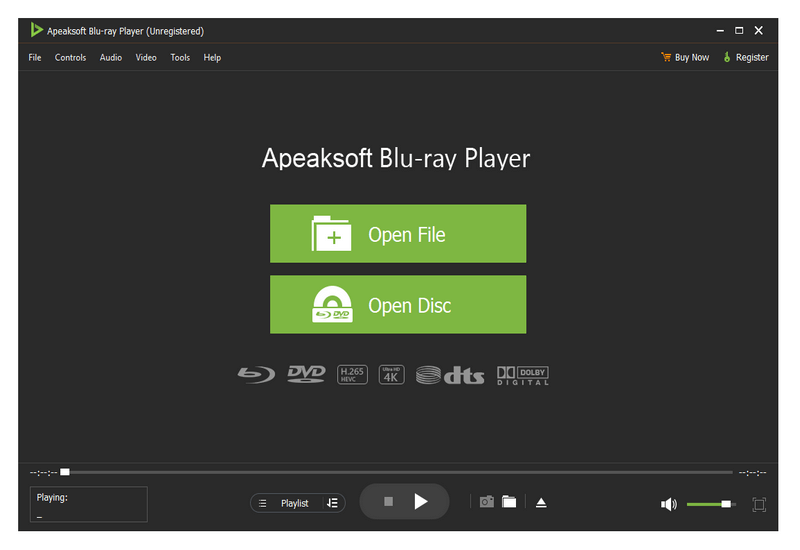
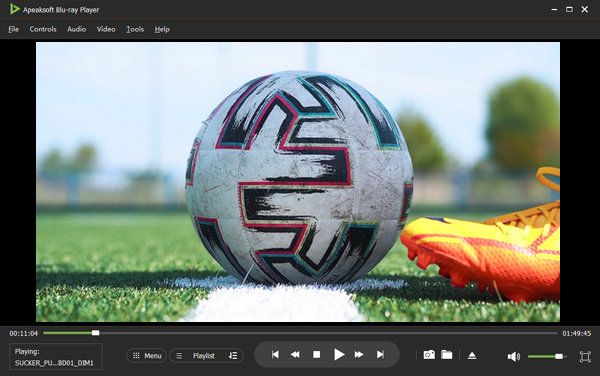
Apeaksoft Blu-ray-Player ist ein professionelles Wiedergabeprogramm für Blu-rays, DVDs und Mediendateien, mit dem Sie VOB-Dateien in hoher Qualität auf Windows 10/8/7-PCs und Macs abspielen können. Dank der fortschrittlichen NVIDIA-Hardwarebeschleunigung bietet dieser VOB-Player eine flüssige und hochwertige Wiedergabe. Zusätzlich unterstützt er DTS-HD Master Audio, Dolby TrueHD und den Apple Lossless Audio Codec für hochauflösenden Surround-Sound.
Neben dem VOB-Format unterstützt dieser Player auch Blu-ray-/DVD-Discs, Ordner, ISO-Dateien und Mediendateien in allen gängigen Video- und Audioformaten, darunter MOV, MP4, AVI, FLV, MPEG, MKV, WMV, MP3, AAC, M4A und viele mehr. Er bietet alle notwendigen Wiedergabefunktionen. Sie können die Wiedergabe pausieren, fortsetzen oder stoppen, visuelle und akustische Effekte anpassen, Untertitel und Audiospuren hinzufügen und ändern, Screenshots erstellen und vieles mehr.
Bonus: So spielen Sie VOB-Dateien unter Windows/Mac ab
Schritt 1: Als Erstes sollten Sie diesen VOB-Player kostenlos herunterladen, installieren und auf Ihrem Computer ausführen.
Schritt 2: Klicken Sie auf Reichen Sie das Wählen Sie Ihre VOB-Datei aus und fügen Sie sie hinzu. Anschließend spielt dieser VOB-Player die VOB-Datei automatisch für Sie ab.
2. VLC Media Player
VLC Media Player
Plattform: Windows/macOS/Linux
Hauptfunktionen
- Unterstützt die Wiedergabe von VOB- und VIDEO_TS-Ordnern ohne zusätzliche Codecs.
- Funktioniert unter Windows, Mac, Linux, iOS und Android.
- Bietet integrierte Steuerungsmöglichkeiten für Untertitel und Audiospur.
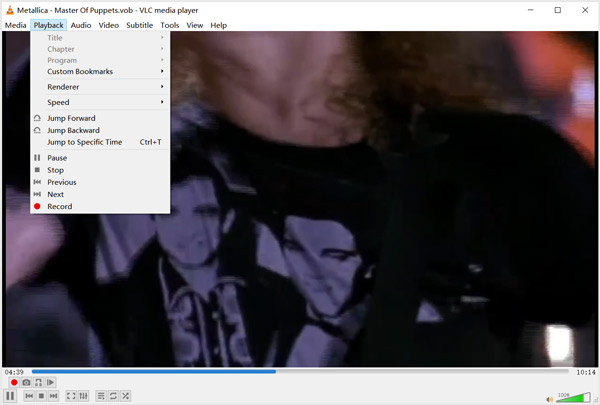
Der VLC Media Player ist einer der beliebtesten Videoplayer und ermöglicht die Wiedergabe von VOB-Dateien auf Computern und Mobiltelefonen. Als Open-Source- und kostenloser VOB-Player ist er kompatibel mit Windows 10/8/7, macOS, Linux, iOS und Android. Neben dem VOB-Format kann er auch DVD-Filme sowie Video- und Audiodateien in den Formaten MP4, FLV, AVI, MP3 und weiteren abspielen.
Der VLC Media Player bietet Ihnen volle Kontrolle über die Wiedergabe von VOB-Dateien. Sie können die Wiedergabe bequem starten, pausieren und stoppen. Darüber hinaus können Sie die Audiospur und die Untertitel anpassen. Neben der Wiedergabefunktion bietet VLC weitere nützliche Funktionen wie einen Videokonverter und einen Bildschirmrekorder. Um VOB-Dateien in VLC abzuspielen, ziehen Sie die Datei einfach per Drag & Drop in das Programm und starten Sie die Wiedergabe.
3. KMPlayer
Kmplayer
Plattform: Windows / MacOS
Hauptfunktionen
- Unterstützt 4K/8K UHD und hochauflösende Videowiedergabe.
- Erweiterte Wiedergabesteuerung hinsichtlich Geschwindigkeit, Wiederholung und Einzelbildanzahl.
- Benutzerdefinierte Untertitel- und Audioeinstellungen.

KMPlayer ist einer der besten VLC-AlternativenEs handelt sich um einen plattformübergreifenden Mediaplayer, der alle gängigen Video- und Audioformate wie VOB, MP4, AVI, FLV, MOV, MPEG, TS, MKV, WEBM, 3GP, 3G2, OGM, RM, WMV, MP3 und weitere abspielen kann. Er ist als VOB-Player für Windows 11/10/8/7-PCs, Macs, iPads und Android-Smartphones geeignet.
Dieser VOB-Videoplayer ermöglicht die Wiedergabe von Videos in hoher Qualität, darunter 8K, 4K UHD und 1080p/720p HD. Mit ihm können Sie eigene Wiedergabelisten erstellen und verwalten sowie benutzerdefinierte Untertitel und Audioeffekte hinzufügen. Er verfügt über einen leistungsstarken Video-Renderer und einen verbesserten Musikplayer. Darüber hinaus kann er Videos in jedem gewünschten Ausgabeformat aufnehmen.
4. GOM-Spieler
GOM Player
Plattform: Windows / MacOS
Hauptfunktionen
- Spielt beschädigte oder unvollständige Videodateien ab.
- Fehlende Codecs werden automatisch erkannt und heruntergeladen.
- Unterstützt mehrere Untertitelformate und individuelle Anpassungsmöglichkeiten.
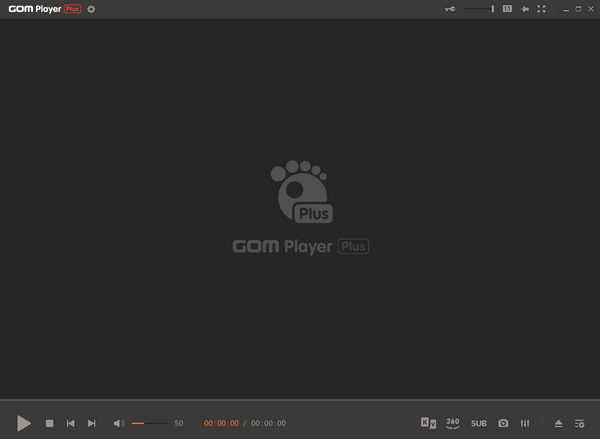
GOM Player ist ein umfassender Mediaplayer, der verschiedene Videoformate wie VOB, MP4, AVI und weitere unterstützt. Eine seiner herausragenden Funktionen ist die automatische Erkennung und Installation fehlender Codecs. Dies ist besonders hilfreich, wenn Sie beschädigte Videos oder Dateien abspielen möchten, die sich nicht öffnen lassen.
Darüber hinaus unterstützt es erweiterte benutzerdefinierte Einstellungen wie Untertitelsteuerung, Geschwindigkeitsanpassung und mehrere Wiedergabemodi.
5. Elmedia-Player
Elmedia Player
Plattform: macOS
Hauptfunktionen
- Ein speziell für macOS entwickelter VOB-Dateiplayer.
- Unterstützt Untertitelsynchronisation und erweiterte Wiedergabeeinstellungen.
- Unterstützt AirPlay und Chromecast für die Bildschirmprojektion.
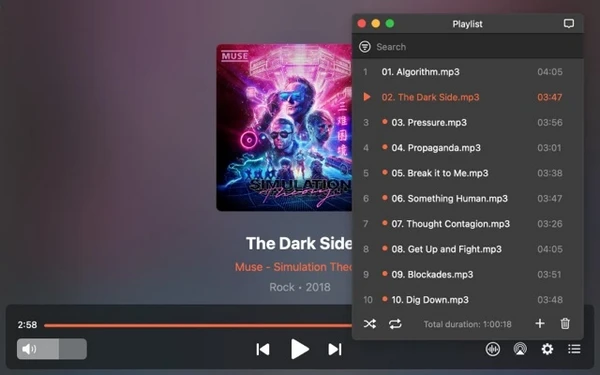
Der Elmedia Player ist ein speziell für macOS entwickelter VOB-Player. Er unterstützt die Wiedergabe zahlreicher Videoformate, darunter auch VOB. Die Bedienung ist flüssig. Darüber hinaus bietet er vielfältige Funktionen zur Untertitelanpassung und Wiedergabesteuerung.
Darüber hinaus unterstützt es auch die Bildschirmübertragung via AirPlay und Chromecast. Sie können Videos kabellos auf Ihrem Fernseher oder anderen Geräten wiedergeben, was es zur idealen Wahl für Mac-Nutzer macht – sowohl für die lokale Wiedergabe als auch für Streaming.
Teil 3: Warum lässt sich meine VOB-Datei nicht abspielen?
Manchmal liegt es nicht an Problemen mit den VOB-Dateien selbst, wenn diese nicht abgespielt werden können. Wie bereits erwähnt, ist das VOB-Format ein spezielles Videoformat für DVDs, und viele in die Systeme integrierte Player können dessen Struktur und Kodierungsmethode nicht korrekt erkennen oder dekodieren. Im Folgenden finden Sie die detaillierten Gründe:
Fehlt der MPEG-2-Codec: VOB-Videos sind üblicherweise mit MPEG-2 kodiert, doch viele Standardplayer wie der Windows Media Player oder QuickTime verfügen nicht über die notwendigen Decoder. Daher können sie VOB-Dateien nicht korrekt öffnen oder abspielen.
Unvollständige DVD-Dateistruktur: VOB-Dateien befinden sich üblicherweise im VIDEO_TS-Ordner einer DVD. Fehlen die IFO- oder BUP-Dateien, kann die DVD nicht ordnungsgemäß abgespielt werden.
Inkompatible Audioaufnahme: Manche VOB-Dateien unterstützen das Dolby Digital (AC-3)- oder DTS-Audioformat. Falls Ihr Player diese Formate nicht unterstützt, kann es zu Problemen kommen, z. B. dass eine VOB-Datei ohne Ton abgespielt wird oder eine Audiospur nicht geladen werden kann.
Beschädigte VOB-Datei: Wenn VOB-Dateien beim Kopieren, Herunterladen oder Extrahieren beschädigt werden, kann dies zu Wiedergabeproblemen, Verzögerungen oder direkten Fehlermeldungen führen.
Bonus: VOB in MP4 konvertieren für einfachere Wiedergabe
Wenn Sie VOB-Dateien nicht auf Ihrem Computer abspielen können, können Sie – abgesehen von der Verwendung eines speziellen VOB-Players – die Inhalte dennoch genießen, indem Sie die VOB-Dateien mithilfe professioneller Videokonverter in andere gängige Formate wie MP4, MOV, AVI, MKV, FLV, WMV usw. konvertieren. Apeaksoft Video Converter Ultimate.

wurde von über 1,000,000 Nutzer
- Konvertieren Sie VOB-Dateien in MP4, MOV oder AVI für eine bequeme Wiedergabe.
- Unterstützt mehr als 1,000 Video- und Audioformate.
- Die ursprüngliche Videoqualität soll während der Konvertierung erhalten bleiben.
- Mehrere VOB-Dateien gleichzeitig im Stapelverfahren konvertieren.
- Nutzen Sie die GPU-Technologie, um die Konvertierungsgeschwindigkeit zu beschleunigen.
Sicherer Download
Sicherer Download

Teil 4: Häufig gestellte Fragen zu VOB-Playern
Kann ich VOB-Dateien mit dem Windows Media Player abspielen?
Das VOB-Format wird vom Windows Media Player nicht nativ unterstützt. Daher können Sie VOB-Dateien nicht direkt im Windows Media Player abspielen. Sie können jedoch versuchen, einen VOB-Codec zu installieren, um die Wiedergabe von VOB-Dateien zu ermöglichen. Alternativ können Sie auch … VOB in MP4 konvertieren.
Kann man eine VOB-Datei in iMovie bearbeiten?
Nein. iMovie unterstützt keine VOB-Dateien. Daher können Sie keine VOB-Datei in iMovie zum Bearbeiten laden.
Wie öffne ich eine VOB-Datei unter Windows 11?
Die VOB-Datei kann nicht direkt mit dem integrierten Media-Player geöffnet werden. Sie benötigen einen speziellen VOB-Player wie z. B. Apeaksoft Blu-ray-Player dir zu helfen.
Warum wird meine VOB-Datei ohne Ton abgespielt?
Möglicherweise liegt es daran, dass Ihr VOB-Player den AC-3- oder DTS-Audiocodec nicht unterstützt.
Kann ich VOB in MP4 konvertieren, ohne Qualitätsverlust?
Ja. Apeaksoft Video Converter Ultimate kann Ihnen dabei helfen, VOB ohne Qualitätsverlust in MP4 zu konvertieren.
Fazit
Nachdem Sie diesen Beitrag gelesen haben, können Sie mehr über das VOB-Format erfahren und die 5 erhalten. VOB-Spieler VOB-Dateien auf Ihrem Computer anzeigen.
• Apeaksoft Blu-ray Player: Reibungslose Wiedergabe von DVDs und VIDEO_TS-Dateien.
• VLC Media Player: Völlig kostenlose VOB-Wiedergabe.
• KMPlayer: 4K- und hochwertige Videos.
• GOM Player: beschädigte oder unvollständige VOB-Dateien.
• Elmedia Player: Stabile VOB-Wiedergabe auf dem Mac.
Wählen Sie den für Ihre Bedürfnisse am besten geeigneten VOB-Player und tauchen Sie in die Inhalte ein!
 Apeaksoft Blu-ray-Player
 Spielen Sie Blu-ray/DVD-Discs/-Ordner, ISO-Dateien und normale Videos problemlos ab.
Sicherer Download
Sicherer Download
Ähnliche Artikel




