


[Getestet] Wie man ein Facebook-Video aufnimmt und ob eine Benachrichtigung erfolgt

Benachrichtigt Facebook über Bildschirmaufnahmen?Wenn Sie sich das auch schon gefragt haben, sind Sie nicht allein. Die Antwort lautet: Es kommt darauf an, was Sie aufnehmen. Normalerweise können Sie ohne Benachrichtigung aufnehmen, aber wenn Sie etwas Verschlüsseltes aufnehmen, werden andere es mitbekommen. Dieser Artikel bietet Ihnen eine übersichtliche Liste mit Situationen, in denen Sie aufnehmen dürfen und in denen dies nicht möglich ist, sowie eine vollständige Anleitung zum Aufnehmen von Facebook-Videos. Los geht's!
SEITENINHALT:
- Teil 1: Meldet Facebook Bildschirmaufnahmen? – Eine übersichtliche Liste
- Teil 2: So erstellen Sie Bildschirmaufnahmen auf Facebook unter Windows/Mac
- Teil 3: So erstellen Sie eine Bildschirmaufnahme auf Facebook mit dem iPhone
- Teil 4: So erstellen Sie eine Bildschirmaufnahme auf Facebook unter Android
- Teil 5: Wie kann ich meine Videos vor Aufnahmen schützen?
- Teil 6: Häufig gestellte Fragen zur Facebook-Aufzeichnung
Teil 1: Meldet Facebook Bildschirmaufnahmen? – Eine übersichtliche Liste
Meistens lautet die Antwort nein. Die einzige Ausnahme besteht, wenn Sie sich in einer Messenger-Chat und Verschwindende Nachrichten aktiviert. Im Grunde ist das der einzige Bereich, in dem Facebook quasi Mission Impossible spielt: Nachrichten löschen sich nach kurzer Zeit selbst. In diesem Fall benachrichtigt Facebook die anderen, wenn Sie Facebook-Nachricht speichern bevor es weg ist.
Tipps: Übrigens werden Screenshots und Bildschirmaufnahmen von Facebook in fast allen Fällen gleich behandelt. Screenshots funktionieren also genauso: Wenn jemand einen Screenshot bei aktivierter Funktion „Selbstlöschende Nachrichten“ erstellt, werden die anderen Chatteilnehmer benachrichtigt.
| Situation | Wird über die Aufnahme benachrichtigt? | Wird ein Screenshot angezeigt? | Details |
| Facebook-Beiträge / Fotos | Nein | Nein | Absolut sicher |
| Geschichten / Highlights | Nein | Nein | Absolut sicher |
| Reels / Videos | Nein | Nein | Absolut sicher |
| Live-Streams | Nein | Nein | Absolut sicher |
| Profil | Nein | Nein | Absolut sicher |
| Regelmäßige Messenger-Chats | Nein | Nein | Absolut sicher |
| Verschwindende Messenger-Nachrichten | Ja | Ja | Benachrichtigung an Absender gesendet |
Teil 2: So erstellen Sie Bildschirmaufnahmen auf Facebook unter Windows/Mac
Mit individuell anpassbarem Aufnahmebereich, zeitgesteuerter automatischer Aufnahme und umfangreichen Bearbeitungsfunktionen, Apeaksoft Screen Recorder ist eines der besten Bildschirmaufnahmeprogramme für Desktop-Computer. Wenn Sie Facebook auf einem PC aufnehmen möchten, ist es die perfekte Wahl. Hier finden Sie eine einfache Anleitung, wie Sie Facebook Reels, Videos und Live-Übertragungen aufnehmen können.

wurde von über 1,000,000 Nutzer
- Nehmen Sie Bildschirm und Ton in hoher Qualität auf.
- Passen Sie den Bildschirmaufnahmebereich an, um ihn an Facebook-Videos anzupassen.
- Aufnahmen können vor dem Speichern nach Belieben gekürzt, bearbeitet, konvertiert und komprimiert werden.
- Legen Sie eine Startzeit fest, um Facebook Lives automatisch aufzuzeichnen.
Sicherer Download
Sicherer Download

Schritt 1: Laden Sie die Software entsprechend Ihrem Betriebssystem herunter, installieren Sie sie und starten Sie sie anschließend.
Schritt 2: Die Software ist standardmäßig so eingestellt, dass sie den gesamten Bildschirm aufzeichnet. Um nur das gewünschte Facebook-Fenster aufzuzeichnen, klicken Sie hier. Maßgeschneidert und den Bereich ausdehnen.
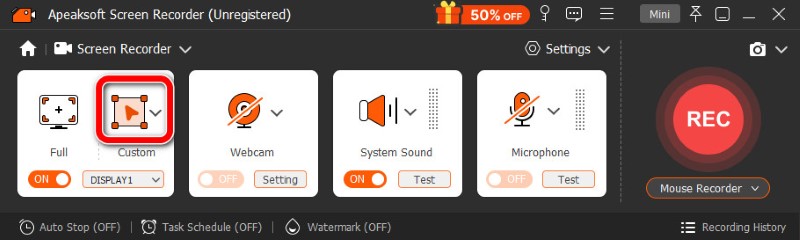
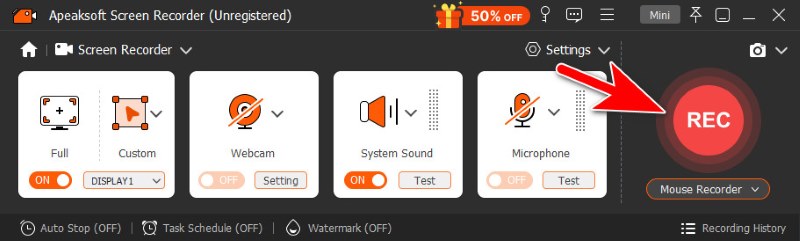
Schritt 3: Klicken Sie auf REC um die Aufnahme zu starten.
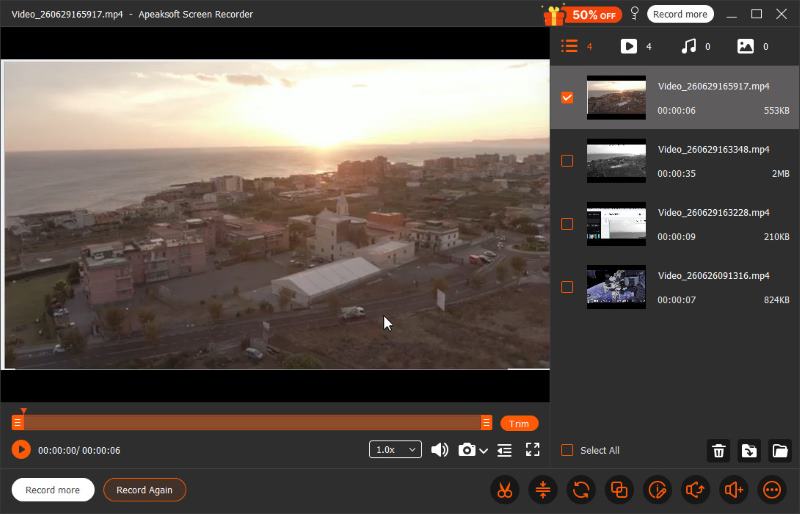
Schritt 4: Um die Aufnahme zu beenden, klicken Sie auf die Schaltfläche rotes Quadrat Klicken Sie auf die schwebende Leiste. Die Videodatei wird dann automatisch gespeichert und das Bearbeitungsfenster erscheint. Hier können Sie die Videos schneiden, konvertieren, komprimieren und zusammenfügen oder deren Tonspuren anpassen.
Teil 3: So erstellen Sie eine Bildschirmaufnahme auf Facebook mit dem iPhone
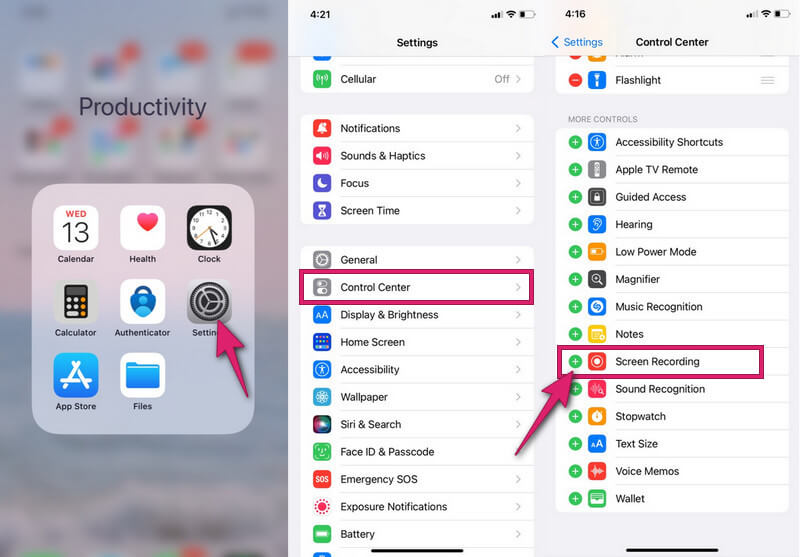
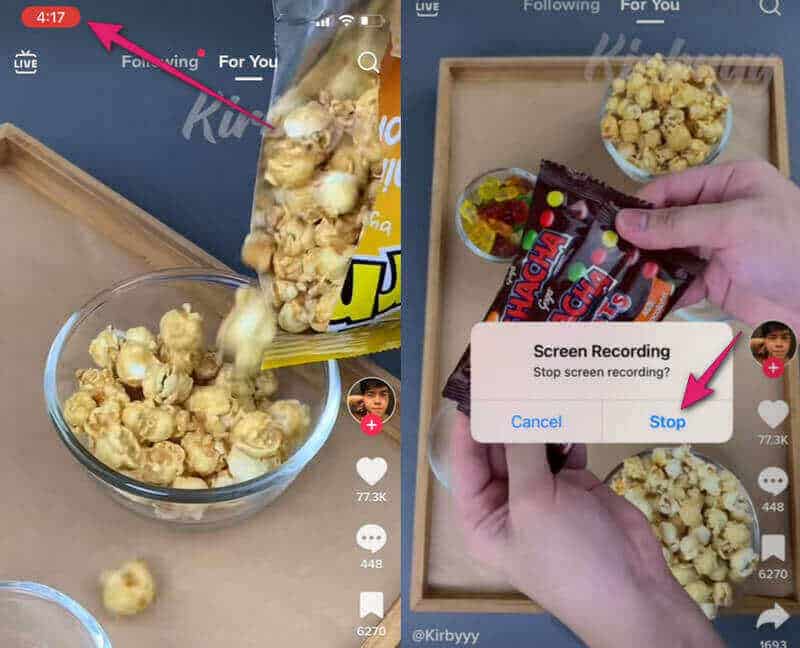
Schritt 1: Aktivieren Sie den integrierten Rekorder auf Ihrem Telefon. Wie? Gehen Sie zu Einstellungen und wählen Sie die Option Control Center Option. Scrollen Sie dann nach unten, bis Sie die Option finden. Bildschirmaufzeichnung App und tippen Sie auf die grüne Plus-Taste Um es einzuschalten. Wenn es bereits eingeschaltet ist, lassen Sie es einfach so.
Schritt 2: Wischen Sie auf Ihrem Bildschirm nach unten, um die Control CenterTippen Sie dort auf runder Knopf Anzeige RekordWenn die Anzeige rot leuchtet, bedeutet das, dass die Aufnahme gestartet wurde. Öffne jetzt Facebook, um aufzunehmen.
Schritt 3: Um die Aufnahme zu beenden, tippen Sie auf den rot hinterlegten Timer. Tippen Sie anschließend im kleinen Fenster auf … Stoppen.
Teil 4: So erstellen Sie eine Bildschirmaufnahme auf Facebook unter Android
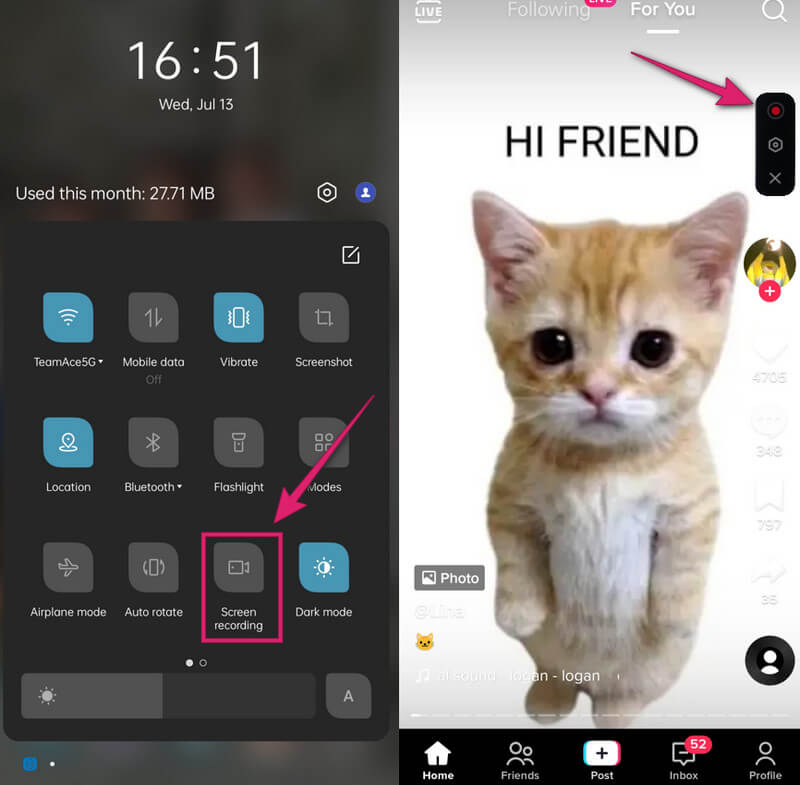
Schritt 1: Wischen Sie auf Ihrem Bildschirm nach unten, um auf die Schnelleinstellung. Suche nach Bildschirmaufzeichnung Werkzeug und öffnen Sie es.
Schritt 2: Tippen Sie in der schwebenden Leiste auf die roter Kreis um die Aufnahme zu starten.
Schritt 3: Um die Aufnahme zu beenden, tippen Sie erneut auf denselben roten Kreis. Anschließend können Sie Ihr aufgenommenes Facebook-Video in Ihrer Fotogalerie ansehen.
Teil 5: Wie kann ich meine Videos vor Aufnahmen schützen?
Ich verstehe Ihre Bedenken hinsichtlich Urheberrecht und Datenschutz, aber leider gibt es keine Möglichkeit, die Aufzeichnung Ihrer öffentlichen Beiträge vollständig zu verhindern. Letztendlich müssen Sie entweder auf eine größere Reichweite verzichten oder den Kompromiss eingehen und ein Wasserzeichen hinzufügen.
Sperrprofile/Zielgruppe auswählen
- Um Ihr Profil zu sperren, klicken Sie auf die Schaltfläche drei Punkte neben Profil bearbeiten. Wählen Profil sperrenDeine Beiträge werden also nur deinen Freunden angezeigt.
- Um eine Zielgruppe auszuwählen, tippen Sie auf die Schaltfläche Zielgruppenauswahl Klicken Sie vor dem Veröffentlichen auf die Schaltfläche unter Ihrem Namen und wählen Sie eine Zielgruppe aus. Sie können die Zielgruppeneinstellungen auch für bereits veröffentlichte Beiträge ändern. Gehen Sie zu Einstellungen & Datenschutz > Einstellungen > Datenschutz. Klicken Sie Frühere Beiträge Grenze Alle bisherigen öffentlichen Beiträge sollen auf „Freunde“ oder „Nur ich“ geändert werden.
Diese beiden Methoden beschränken Ihre Facebook-Inhalte auf Ihre vertrauenswürdigen Kontakte. Der Nachteil ist jedoch, dass weniger Menschen mit Ihnen interagieren werden.
Wasserzeichen hinzufügen
Facebook bietet keine integrierte Wasserzeichenfunktion. Daher müssen Sie vor dem Hochladen auf Facebook ein Drittanbieter-Tool verwenden, um ein Wasserzeichen hinzuzufügen. So können andere Ihre Inhalte weiterhin aufzeichnen, aber das Wasserzeichen weist Sie als Urheber aus.
Teil 6: Häufig gestellte Fragen zur Facebook-Aufzeichnung
Kann ich Facebook-Videoanrufe aufzeichnen?
Ja, du kannst. Apeaksoft Screen Recorder Passt perfekt für diese Aufgabe. Starten Sie einen Videoanruf und öffnen Sie Apeaksoft, um das Fenster aufzuzeichnen.
Kann ich sehen, wer mein Facebook-Profil verfolgt?
Nein, nicht direkt. Facebook zeigt nicht an, wer dein Profil besucht hat, und Tools von Drittanbietern sind zu riskant. Du kannst aber anhand indirekter Hinweise wie häufiger Likes und der Gesamtzahl der Besuche Vermutungen anstellen. Das reicht vielleicht nicht aus, ist aber besser als nichts.
Wie nehme ich ein Facebook-Live-Video auf?
Schon mal von einem unerwarteten Livestream deines Lieblings-Creators überrascht worden, als du gerade beschäftigt warst? Mit dem Apeaksoft Screen Recorder kannst du Facebook-Livestreams ganz einfach aufzeichnen und später ansehen. Klicke hier. Aufgabenplan Ganz unten können Sie eine Startzeit einstellen, damit die Live-Übertragung auf Facebook automatisch startet. Sie müssen nicht ständig daneben stehen.
Fazit
Benachrichtigt Facebook über Bildschirmaufnahmen oder Screenshots?Nein, außer bei selbstlöschenden Nachrichten. Wie nimmt man ein Video auf Facebook auf? Die beste Wahl ist der Apeaksoft Screen Recorder. Mit seinen umfangreichen Aufnahmefunktionen und anpassbaren Einstellungen gehört er zu den besten Programmen. Bildschirmschreiber für Mac und Windows. Aber Achtung: Facebook benachrichtigt Nutzer zwar nicht, wenn jemand Bildschirmaufnahmen macht, hat aber Regeln für die Nutzung und Weitergabe von Inhalten auf seiner Plattform. Halten Sie sich an diese Richtlinien und verwenden Sie unautorisierte Aufnahmen niemals für kommerzielle Zwecke.
 Apeaksoft Screen Recorder
 Zeichnen Sie beliebige Videos und Audios auf dem Telefon- und Computerbildschirm auf.
Sicherer Download
Sicherer Download
Ähnliche Artikel




