


Die 10 besten kostenlosen und Freemium-Spielrekorder zum Aufzeichnen von HD-Gameplay

Für Profispieler auf PCs treten diese Probleme möglicherweise gerade auf: Stören Sie immer noch die eingeschränkten Funktionen Ihrer Maussteuerung und Geräteeinstellungen, wenn Sie Ihr Gameplay aufzeichnen? Fühlen Sie sich von unzähligen Abo-Werbungen bei der Auswahl eines geeigneten Rekorders überfordert? Gehen Sie immer noch Abstriche bei der Videoqualität im Austausch für einen reibungsloseren Ablauf beim Spielen ein?
Die schönsten Momente einfach auf dem Bildschirm festzuhalten und die HD-Videos mit Freunden zu teilen, ist für viele Gamer am Computer ein großartiges Erlebnis. Um Ihnen diese lästigen, aber wichtigen Probleme abzunehmen, bieten wir Ihnen eine kostengünstige Auswahl, die all Ihre Bedürfnisse optimal erfüllt. Hier sind 9 beste Spielrekorder Wir haben die Verwendung mit wenig Aufwand getestet.
SEITENINHALT:
Das Redaktionsteam von Apeaksoft testet unabhängig alle in diesem Testbericht enthaltenen Game-Recorder. Die Auswahl der Tools erfolgt anhand ihrer Beliebtheit, ihrer Funktionen und ihrer Relevanz für verschiedene Gaming- und Aufnahmebedürfnisse. Unsere Testberichte basieren auf praktischen Tests, technischen Analysen, vertrauenswürdigen Quellen und Nutzerfeedback.
- Test Umgebung: Windows 10/11 Pro (24H2) und macOS Ventura & Sequoia 15
- Getestete Spiele: Minecraft, League of Legends, Genshin Impact und Cyberpunk 2077
- Testschwerpunkte: Auflösung, Bildrate, Video- und Audioqualität, CPU- und GPU-Auslastung, Hardwarebeschleunigung, Dateigröße, Benutzerfreundlichkeit und mehr.
- Testregeln: Jeder Rekorder wird mehrfach unter gleichen oder ähnlichen Bedingungen getestet.
Kurzübersicht: Vergleichstabelle der 9 Spielrekorder
| Game Recorder | Plattform | Preis | Aufnahmequalität | Am besten geeignet für |
| Apeaksoft Screen Recorder | Windows, Mac | Kostenlose Testversion, kostenpflichtige Version | Bis zu 4K | Anfänger, die flexible Aufnahme- und Bearbeitungsoptionen wünschen |
| OBS Studio | Windows, Mac, Linux | Frei | Bis zu 4K und höher | Fortgeschrittene Benutzer und Spielstreaming |
| Xbox-Spielleiste | Windows-10 / 11 | Frei | Bis zu 1080p/60 FPS* | Kurze Gameplay-Aufnahme unter Windows |
| Quicktime Player | Mac | Frei | Hängt von den Mac-Einstellungen ab | Einfache Gameplay-Aufnahme auf dem Mac |
| Action! | Windows | Kostenlose Testversion, kostenpflichtige Version | Bis zu 4K/120 FPS* | Gamer, die qualitativ hochwertige Aufnahmen und Streaming wünschen. |
| Bandicam | Windows | Kostenlose Version, kostenpflichtige Version | Bis zu 4K/480 FPS | Hochwertige Gameplay-Aufnahme mit Hardwarebeschleunigung |
| XSplit Broadcaster | Windows | Kostenlose und kostenpflichtige Versionen | Bis zu 4* | Spielstreaming und Aufzeichnung aus mehreren Quellen |
| Gecata von Movavi | Windows | Kostenlose Testversion, kostenpflichtige Version | Bis zu 4K/120 FPS* | Anfänger, die eine einfache Spielaufzeichnung wünschen |
| NVIDIA-App | Windows | Frei | Bis zu 4* | NVIDIA-GPU-Nutzer, die eine ressourcenschonende Gameplay-Aufzeichnung wünschen. |
Top 1: Apeaksoft Screen Recorder
Wie wir wissen, bieten verschiedene Gaming-Recorder unterschiedliche Funktionen. Wenn Sie Spielaufnahmen in verschiedenen Formaten ohne Qualitätsverlust speichern oder Bildschirmaufnahmen von externen Quellen wie einer Webcam machen möchten, empfehlen wir Ihnen diese leistungsstarke Software mit ihren umfassenden Funktionen. Hier finden Sie die perfekte Lösung zum Aufzeichnen Ihrer Spielvideos. Apeaksoft Screen Recorder.

wurde von über 1,000,000 Nutzer
- Der beste Spielrekorder für Windows- und Mac-Nutzer.
- Nehmen Sie jedes beliebige Videospiel auf Ihrem Computer in 4K/HD-Qualität auf.
- Nehmen Sie PC-Bildschirm, Webcam und mehr mit einer Bildrate von bis zu 60 fps auf.
- Unterstützt Bild-in-Bild-Aufnahme.
- Neueste Hardwarebeschleunigungstechnologie zur Erfassung mit geringer CPU, GPU und RAM.
- Bearbeiten Sie aufgezeichnete Videos hinsichtlich Länge, Segmentierung, Audio, Format, Anmerkungen, Zeichnungen und mehr.
Sicherer Download
Sicherer Download

Dieser Bildschirmrekorder kann jedes Gameplay auf Ihrem Windows 11/10/8/7/XP/Vista PC oder Mac aufzeichnen. Damit können Sie Momente in der Welt angesagter Spiele festhalten. Egal, ob Sie Einzelspieler-Abenteuer erleben oder in beliebten Spielen wie Counter-Strike 2, Fortnite, Minecraft oder Roblox antreten. League of LegendsMit VALORANT verpasst du nie wieder etwas in bester Bild- und Tonqualität. Dank modernster Hardwarebeschleunigungstechnologie genießt du ein flüssiges und stabiles Spiel- und Aufnahmeerlebnis.
Bonus: So zeichnen Sie Spielbildschirme mit Apeaksoft Screen Recorder auf
Schritt 1: Laden Sie diesen besten Spielrekorder kostenlos herunter. Öffnen Sie die Software und wählen Sie aus. Game Recorder sich fertig machen.
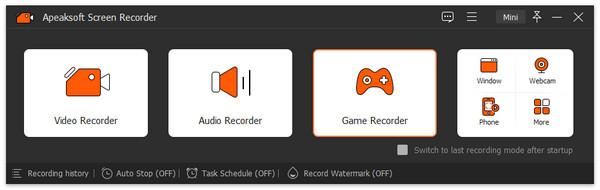
Schritt 2: Klicken Sie auf Wählen Sie das Spiel aus Taste, um die Aufnahmequelle auszuwählen. Danach können Sie frei entscheiden, ob Sie Ihre Webcam, Ihren Systemsound und Ihr Mikrofon einschalten möchten.

Schritt 3: Reichweite Rec -Taste und beginnen Sie mit der Aufzeichnung Ihrer Spielmomente. Wenn Ihr gewünschter Teil fertig ist, klicken Sie auf Quadratisch Klicken Sie auf die Schaltfläche oder verwenden Sie den Hotkey, um Ihre Aufnahme zu stoppen. Anschließend können Sie Ihre Aufnahme im Popup-Fenster bearbeiten.

Schritt 4: Wenn Sie mit allen Inhalten zufrieden sind, können Sie Ihre Werke speichern Erledigt .
Top 2: OBS-Studio
OBS Studio OBS Studio ist eine der beliebtesten Softwarelösungen zur Spielaufnahme und ermöglicht hochwertige Aufnahmen von Videospielen. Es unterstützt eine Vielzahl von Formaten und Systemen. Wenn Sie eine Komplettlösung für die Gameplay-Aufnahme suchen, ist OBS Studio eine gute Wahl.
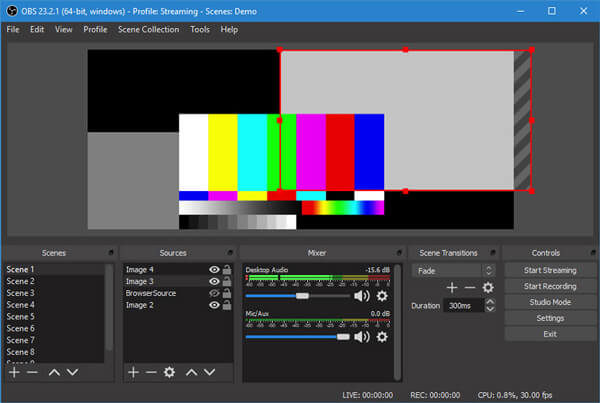
Mit OBS Studio können Sie Ihre Audioeinstellungen anpassen und beispielsweise auswählen, ob Sie nur den Spielsound oder gleichzeitig Spielsound und Ihre Stimme aufnehmen möchten. Sollten Probleme wie Ruckler in OBS während der Aufnahme oder des Streamings auftreten, obwohl das Spiel selbst flüssig läuft, kann eine Anpassung der Aufnahme- und Streaming-Einstellungen die Leistung verbessern.
- Nehmen Sie kostenlos Video und Audio mit Webcam und Mikrofon auf.
- 2D/3D-Videospiele ohne Dateigrößen- oder Zeitbegrenzung aufnehmen.
- Gameplay streamen und vielfältige Übergänge und Tools bereitstellen.
- Es gibt kein offensichtliches Anzeichen dafür, ob das Programm läuft oder nicht.
- Steile Lernkurve für Anfänger.
- Sie beanspruchen erhebliche Systemressourcen.
Top 3: Xbox Game Bar
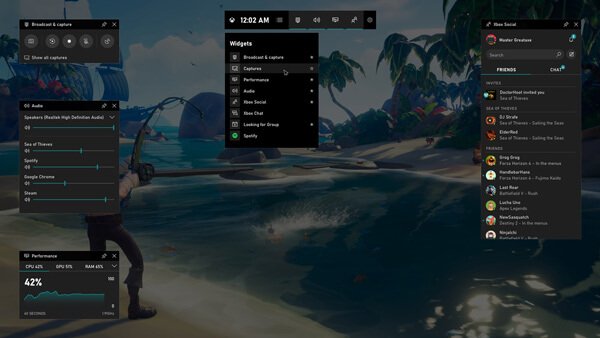
Die Bildschirmaufnahme mit der Xbox Game Bar ist eine hervorragende Software zur Aufnahme von PC-Videospielen für Windows 10/11-Nutzer. Sie bietet eine einfache und bequeme Möglichkeit, die Spielaktivitäten während des Spielens am Computer vollständig zu steuern. Die Xbox Game Bar ist das anpassbare, in Windows 10 integrierte Gaming-Overlay. Sie verwandelt Ihren Computer immer mehr in eine Xbox. Sie können die Xbox Game Bar ganz einfach mit der Tastenkombination Win + G aufrufen. Anschließend wählen Sie im Menü „Overlay“ die Option „Aufnehmen“, um die Spielaufnahme zu starten. Xbox-Gameplay aufzeichnen mit der integrierten Spieleleiste und passen Sie die Aufnahmequalität an Ihr System und Ihre Einstellungen an.
- Unterstützt nahezu alle PC-Videospiele.
- Verbinde dich mit LFG mit neuen Teammitgliedern und kommuniziere mit deiner Xbox-Konsole.
- Für mehr Komfort sollte eine Bearbeitungsfunktion bereitgestellt werden.
- Spieleclips innerhalb begrenzter Zeit aufnehmen.
- Für die Spieler bedeutet das einen kleinen Zeitverlust, da das Ergebnis direkt aufgezeichnet werden muss.
Top 4: QuickTime Player
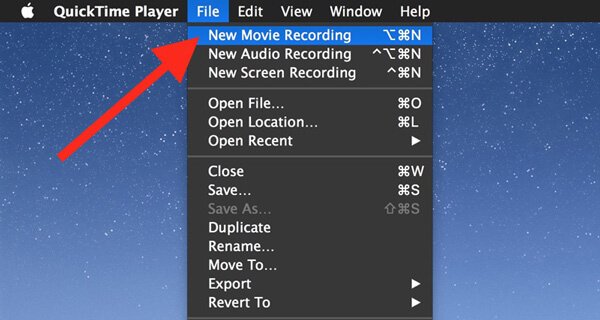
Wählen Sie für Mac-Benutzer ein kostenloser Bildschirmrekorder auf dem Mac ist nicht so einfach wie es klingt. Quicktime Player QuickTime Player ist die beste Bildschirmaufnahmesoftware für Sie. Mit dem integrierten Mediaplayer und Video-Audiorecorder können Sie alles, was auf Ihrem Mac-Monitor angezeigt wird, in hoher Qualität aufnehmen. Es gibt kein Wasserzeichen und keine Beschränkungen hinsichtlich Dateigröße oder Aufnahmedauer. Sie erhalten problemlos stabile Spielaufnahmen. QuickTime Player kann jedoch den internen Systemton während der Bildschirmaufnahme nicht direkt aufnehmen. Um den Systemton aufzunehmen, benötigen Sie ein zusätzliches virtuelles Audiogerät oder ein Audio-Tool eines Drittanbieters.
- Weithin verfügbar und unterstützt für Mac-Benutzer.
- Fokussiertes und einfaches Design für optimale Benutzerfreundlichkeit.
- Ausgestattet mit Sicherheitslücken für mehr Privatsphäre.
- Keine Unterstützung für Dual-Aufnahme.
- Begrenzte Auswahlmöglichkeiten bei Videoqualität und Ausgabeformat.
- Der Audiokanal für die Aufnahme ist nicht mit dem Systemton verbunden.
Top 5: Action!
Aktion! Spielrekorder Diese benutzerfreundliche Spielaufnahmesoftware für Windows ermöglicht flüssige HD-Spielaufnahmen mit bis zu 120 Bildern pro Sekunde. Sie bietet zahlreiche unverzichtbare Tools und Funktionen für Ihre Gameplay-Aufnahmen. Der Spielrecorder ist mit allen Windows-Versionen kompatibel, darunter Windows 11, Windows 10, Windows 8, Windows 7 und weitere. Sie ermöglicht Ihnen das Streamen und Aufnehmen in Echtzeit in HD-Videoqualität.
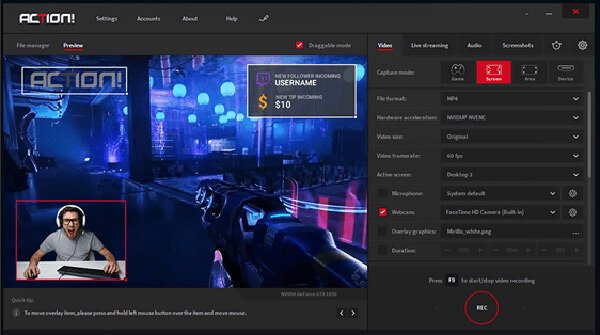
- Ermöglichen Sie es Spielern, Gameplay- und Webplayer-Videos zu streamen.
- Nimm dein R-Gameplay in einer kleineren Datei auf, die weniger CPU- und GPU-Auslastung verursacht.
- Spielvideos direkt als MP4-Datei (H.264/AVC) aufnehmen.
- Ein kostenpflichtiger Plan für die langfristige Nutzung dieser Software.
- Die benutzerdefinierte Bildrate und die Videobitrate sind nicht flexibel einstellbar.
Top 6: Bandicam
Bandicam ist eine berühmte Gameplay-Aufzeichnungssoftware, mit der Sie alle Aktivitäten auf Ihrem Computer aufzeichnen können. Damit können Sie Spielvideos mit bis zu 120 FPS aufnehmen. Der Spielrekorder bietet 3 Aufnahmemodi, den Aufnahmebildschirm, den Spielaufnahmemodus und den Geräteaufnahmemodus. Es kann Webcam-Videos aufnehmen. Tatsächlich hat es die Fähigkeit, Bildschirme mit 4K Ultra HD-Auflösung aufzunehmen.
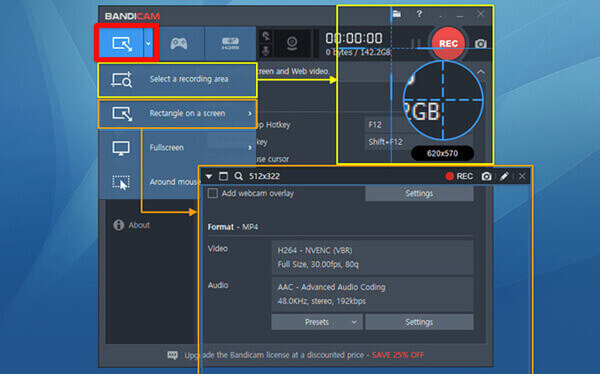
- Nehmen Sie HD-Videos mit geringer Dateigröße auf.
- Der Aufnahmebereich kann für Spiele oder andere Aktivitäten frei angepasst werden.
- Die kostenlose Version ist auf 10 Minuten pro Aufnahme begrenzt.
- Beim Abspielen Ihrer aufgenommenen Videos werden Wasserzeichen angezeigt.
- Unterstützt nur Windows-Systeme.
Top 7: XSplit Broadcaster
XSplit Broadcaster ist ein beliebtes Bildschirmaufnahmetool für Spiele, das hauptsächlich für hochwertige Videoaufnahmen entwickelt wurde. Es kann Video und Audio von verschiedenen Quellen aufnehmen und diese während eines Livestreams kombinieren.
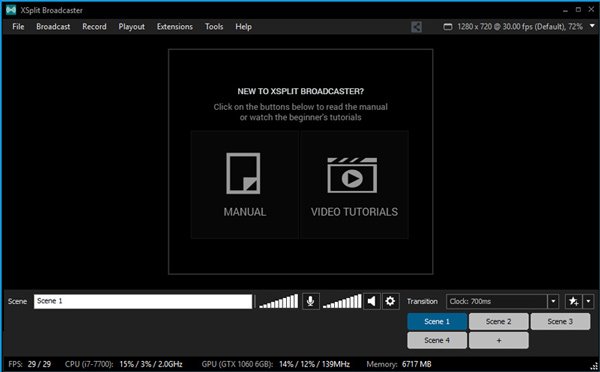
- Zur Leistungssteigerung werden verschiedene benutzerdefinierte Plugins bereitgestellt.
- Sowohl eine kostenlose als auch eine kostenpflichtige Version der Aufnahme.
- Unterstützte Funktionen zur Integration von Aufnahmedateien für die Verwendung.
- Wasserzeichen werden automatisch mit der aufgezeichneten Datei verknüpft.
- Kann zu erheblichen Verlangsamungen im Spielablauf führen.
- Sie müssen auf die kostenpflichtige Version upgraden, wenn Sie das Wasserzeichen entfernen möchten oder 4K-Video aufnehmen.
Top 8: Movavi Gecata
Gecata von Movavi ist eine funktionsreiche Software zur Spielaufnahme, mit der du unvergessliche Spielmomente festhalten und ganz einfach online teilen kannst. Sie bietet ein reibungsloses Aufnahmeerlebnis und unterstützt eine Vielzahl von Spielen, von Minecraft und Battlefield 4 bis hin zu Roblox und World of Warcraft.
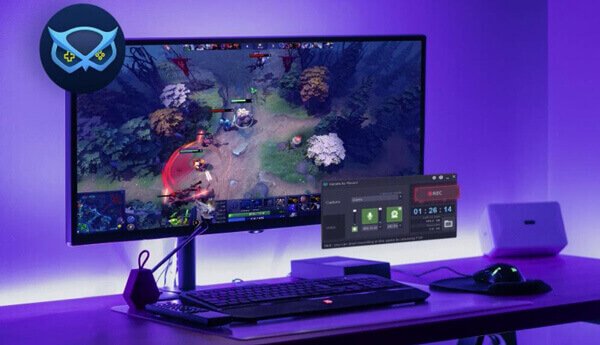
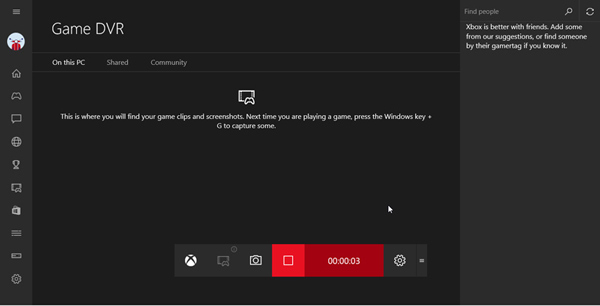
- Ermöglicht es Ihnen, die Aufnahme mit einem Klick zu starten.
- Zur Steuerung der Bildschirmaufnahme werden Hotkeys unterstützt.
- Bietet Soundeffekte, Musik und Dialoge im Spiel, um die Zuschauer in die Spielwelt eintauchen zu lassen.
- Die Wasserzeichen bleiben im Endergebnis erhalten.
- Die Videos sind vor der Veröffentlichung auf YouTube vor weiterer Bearbeitung geschützt.
Top 9: NVIDIA-App
NVIDIA-App ist eine integrierte Spielaufzeichnungslösung für Nvidia-Nutzer. Wenn Sie mehr wissen möchten So zeichnen Sie Gameplay mit NVIDIA aufMit dem NVIDIA Overlay können Sie Ihr Gameplay aufzeichnen, ohne zusätzliche Aufnahmesoftware installieren zu müssen. Zu den Aufnahmefunktionen gehören Instant Replay und manuelle Aufnahme. Dank der Hardware-Codierung der NVIDIA-GPU können Sie so die CPU-Auslastung reduzieren und ein flüssiges Gameplay während der Aufnahme gewährleisten.
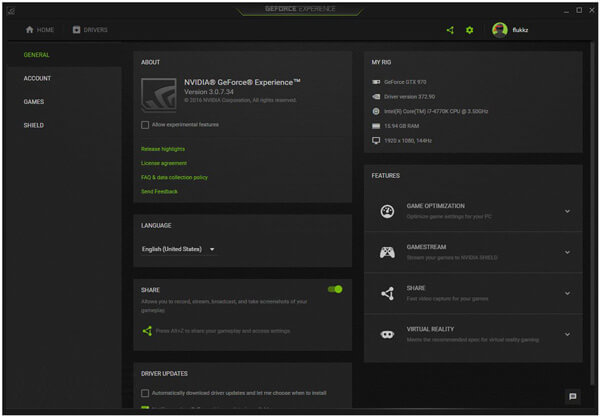
- Möglichkeit, den Bildschirm mit der gleichen Auflösung wie Ihr Display aufzunehmen
- Nehmen Sie HD- oder sogar 4K-UHD-Spielaufnahmen mit einem 4K-Panel auf
- Bietet ein einfaches und unkompliziertes Design für grundlegende Gameplay-Aufnahmen
- Funktioniert nur mit Nvidia-GPUs
Häufig gestellte Fragen zu Spielrekordern
Wie groß ist ein einstündiges 1080p-Video für Spiele?
Die Videogröße hängt hauptsächlich von der Auflösung, der Bildrate, der Bitrate und dem Videocodec ab. Beispielsweise kann eine 1080p-Aufnahme etwa 3–10 GB pro Stunde beanspruchen.
Verfügt Windows 11 über eine Bildschirmaufnahmefunktion?
Windows 11 und 10 sind nun beide mit der integrierten Xbox Game Bar ausgestattet, wie bereits erwähnt. Sie können drücken Win + G um die Xbox Game Bar zu öffnen oder zu verwenden Win + Andere + R Aufnahme starten oder stoppen.
Kann ich mein Spiel auf mobilen Geräten aufnehmen?
Ja. Moderne Smartphones verfügen über integrierte Bildschirmaufnahmefunktionen für Spiele. Game Recorder Apps.
Fazit
Ein zuverlässiger Spielrecorder So lassen sich Spielhighlights ganz einfach festhalten. Nach dem Lesen dieses Beitrags können Sie den passenden Game Recorder auswählen und die wichtigsten Momente für Ihre Freunde festhalten. Wenn Sie einen benutzerfreundlichen Recorder mit flexibleren Aufnahme- und Bearbeitungsoptionen suchen, Apeaksoft Screen Recorder ist auch eine Überlegung wert.
 Apeaksoft Screen Recorder
 Zeichnen Sie beliebige Videos und Audios auf dem Telefon- und Computerbildschirm auf.
Sicherer Download
Sicherer Download
Ähnliche Artikel




