


So zeichnen Sie Ihren Bildschirm reibungslos auf einem iPhone oder iPad auf

Bildschirmaufnahme auf dem iPhone Seit Apple iOS 11 veröffentlicht hat, ist es einfacher denn je, Inhalte aufzunehmen. Diese Funktion ist nützlich, um Webseiten, Probleme, Präsentationen und vieles mehr auf einem iOS-Bildschirm zu erfassen. Sie ist jedoch nicht für alle Bildschirminhalte verfügbar. Daher ist es verständlich, dass manche Nutzer beim Aufnehmen von YouTube-Videos einen schwarzen Bildschirm sehen. Diese Anleitung zeigt Ihnen, wie Sie die Funktion aktivieren und Ihre gewünschten Inhalte aufnehmen können.
SEITENINHALT:
- Teil 1: So zeichnen Sie den iPhone-Bildschirm mit der integrierten Bildschirmaufnahmefunktion auf
- Teil 2: Was tun, wenn die Bildschirmaufnahme auf dem iPhone nicht funktioniert?
- Teil 3: Die 5 besten Bildschirmaufzeichnungs-Apps für das iPhone
- Teil 4: So nehmen Sie den iPhone-Bildschirm auf dem Mac auf
- Teil 5: So nehmen Sie den iPhone-Bildschirm mit einem Computer auf
Teil 1: So zeichnen Sie den iPhone-Bildschirm mit der integrierten Bildschirmaufnahmefunktion auf
Wie bereits erwähnt, ist die Bildschirmaufnahmefunktion in allen iPhones mit iOS 11 und neueren Versionen integriert. Standardmäßig ist sie ausgeblendet und muss manuell aktiviert werden.
So fügen Sie die Bildschirmaufnahme zum Kontrollzentrum hinzu
In den Einstellungen
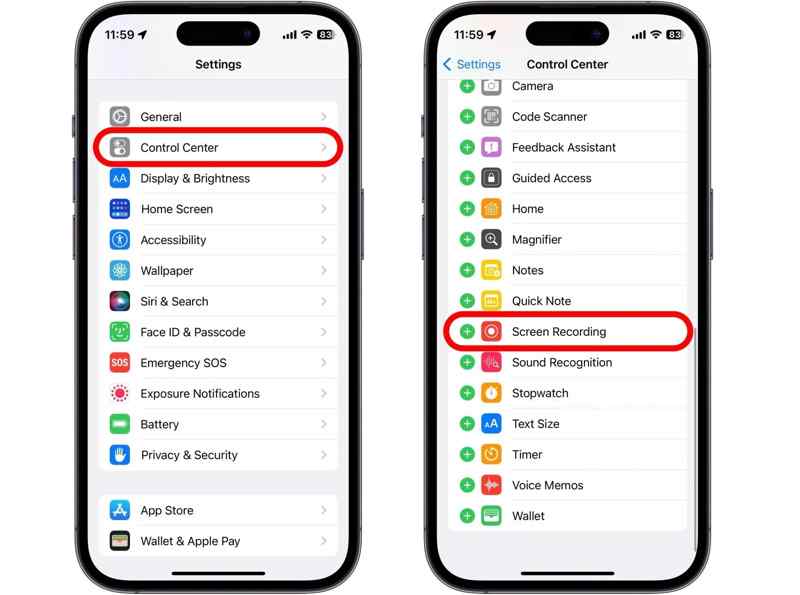
Schritt 1: Öffnen Sie den Microsoft Store auf Ihrem Windows-PC Einstellungen App.
Schritt 2: Wähle die Control Center Tab.
Schritt 3: Suchen Sie den Bildschirmaufzeichnung Option und tippen Sie auf Plus .
Im Kontrollzentrum
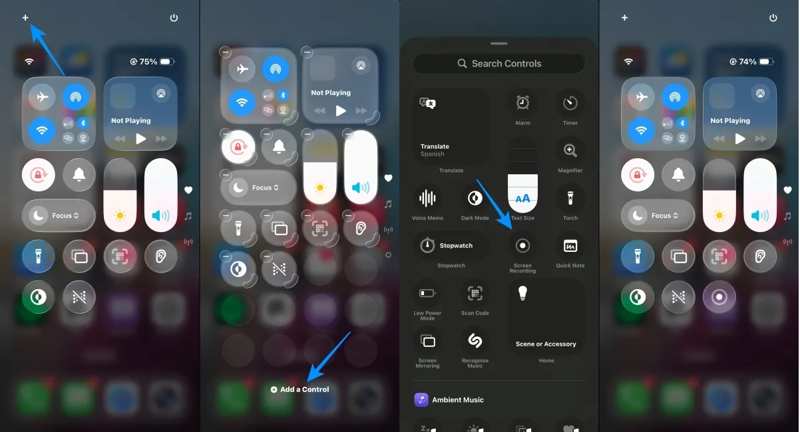
Schritt 1: Geben Sie Ihre Control Center auf iPhone 15 oder neuer.
Schritt 2: Tippen Sie auf die + Schaltfläche oben links.
Schritt 3: Tippen Sie auf die Fügen Sie ein Steuerelement hinzu .
Schritt 4: Als nächstes wählen Sie Bildschirmaufzeichnung aus der Liste hinzufügen.
So richten Sie das Bildschirmaufnahmeformat auf dem iPhone ein
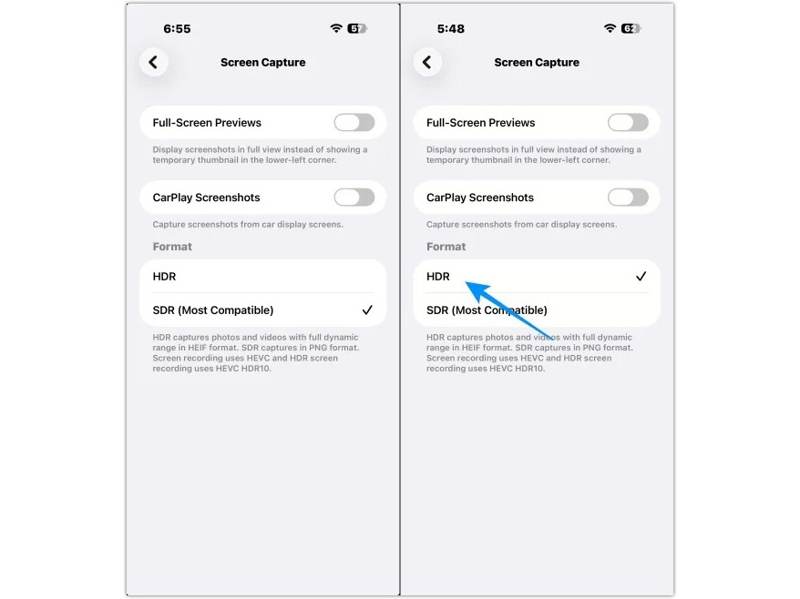
Schritt 1: Gehen Sie zur Einstellungen App.
Schritt 2: Navigieren Allgemein und Screen Capture.
Schritt 3: Wählen HDR or SDR Um die Bildschirmaufnahme auf Ihrem iPhone einzurichten. HDR bietet eine bessere Bildqualität und einen größeren Dynamikumfang.
So aktivieren Sie die Bildschirmaufnahme auf Ihrem iPhone
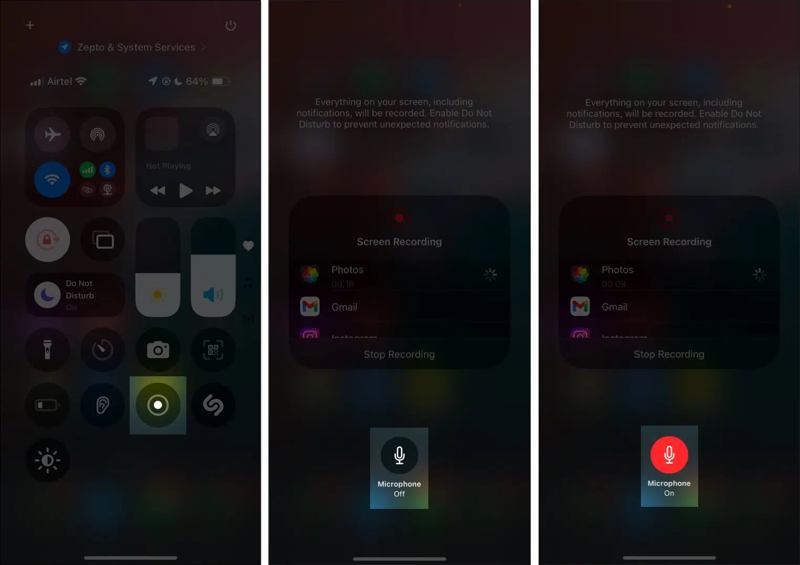
Schritt 1: Gehen Sie zur Control Center Feld.
Schritt 2: Tippen Sie auf die Bildschirmaufzeichnung .
Schritt 3: Um die iPhone-Bildschirmaufnahme mit Ton zu aktivieren, tippen Sie auf Mikrofon zu ermöglichen es.
Schritt 4: Tippen Sie auf die Aufnahme starten .
Schritt 5: Beim Start der Aufnahme wird Ihnen die Anzeige oben auf dem Bildschirm angezeigt.
So beenden Sie die Bildschirmaufnahme auf dem iPhone
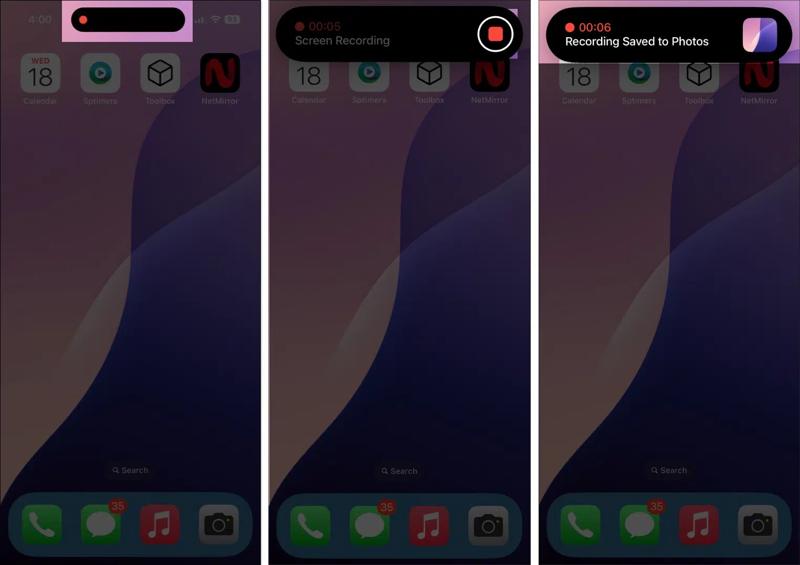
Schritt 1: Wenn Sie die Bildschirmaufnahme auf Ihrem iPhone beenden möchten, tippen Sie auf die entsprechende Schaltfläche. Rote Anzeige oben auf dem Bildschirm.
Schritt 2: Tippen Sie auf die Stoppen Taste, um es zu beenden.
So finden Sie die Bildschirmaufnahmefunktion auf dem iPhone
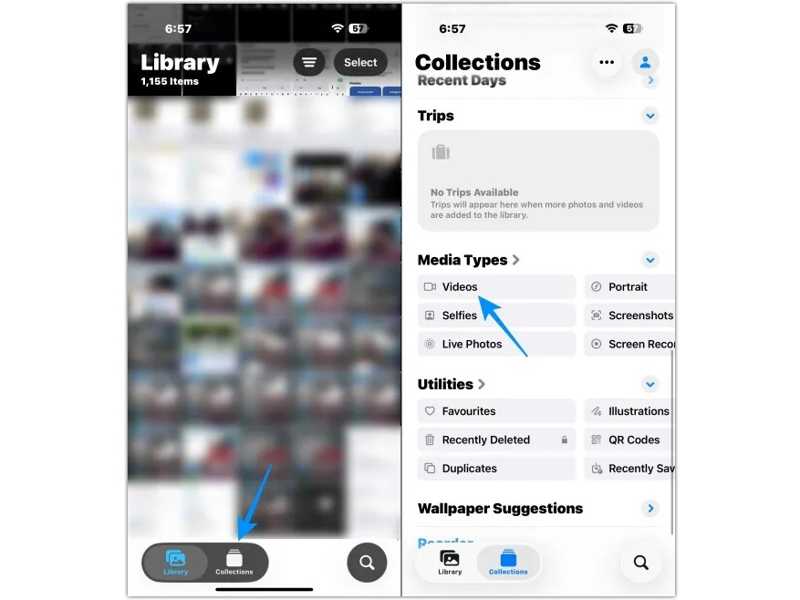
Schritt 1: Öffnen Sie den Microsoft Store auf Ihrem Windows-PC Fotografien App.
Schritt 2: Gehen Sie zur Kollektionen Tab.
Schritt 3: Wähle die Videos Option unter dem Medientypen .
Schritt 4: Suchen Sie die Bildschirmaufnahmen auf Ihrem iPhone.
Teil 2: Was tun, wenn die Bildschirmaufnahme auf dem iPhone nicht funktioniert?
Einige Nutzer berichteten, dass nach Aktivierung der Bildschirmaufnahme auf ihrem iPhone nur ein schwarzer Bildschirm aufgezeichnet wurde. Tatsächlich können bei der Verwendung dieser integrierten Funktion unter iOS verschiedene Probleme auftreten. So beheben Sie diese:
Lösung 1: Kompatibilität prüfen
Aufgrund des Urheberrechtsschutzes kann die iPhone-Bildschirmaufnahme keine Inhalte von Netflix, Apple TV+, Disney+ und anderen Streaming-Plattformen aufzeichnen. Wenn Sie ein Netflix-Video aufnehmen, funktioniert die Funktion zwar, das Video zeigt jedoch einen schwarzen Bildschirm mit Ton.
Lösung 2: Starten Sie Ihr iPhone neu
Wenn Sie eine Bildschirmaufnahme auf Ihrem iPhone machen möchten, die Funktion aber nicht funktioniert, starten Sie Ihr Gerät am besten neu. Softwarefehler können die Ursache sein. Durch einen Neustart des iPhones werden iOS und die Bildschirmaufnahmefunktion aktualisiert.
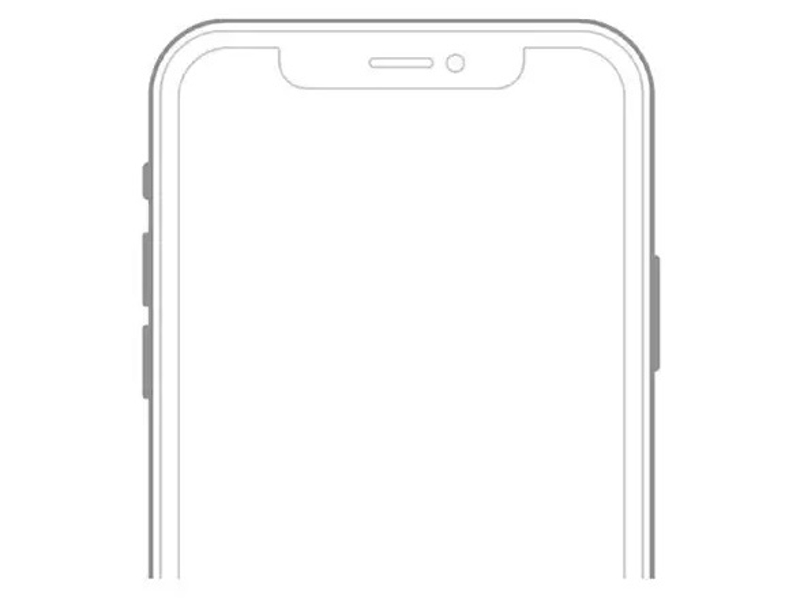
Schritt 1: Für ein iPhone mit Gesicht IDHalten Sie eine der folgenden Tasten gedrückt Volumen Tasten + Seite Drücken und halten Sie die Taste gleichzeitig. Bei einem iPhone ohne Face ID halten Sie die Taste gedrückt. Tuning .
Schritt 2: Wenn der Ausschaltbildschirm erscheint, lassen Sie die Tasten los.
Schritt 3: Bewegen Sie den Schieberegler und schalten Sie das Gerät aus.
Schritt 4: Ein paar Minuten später drücken und halten Sie die Taste Seite or Tuning drücken, bis das Apple-Logo angezeigt wird.
Lösung 3: Speicherplatz freigeben
Videoaufnahmen auf dem iPhone-Bildschirm benötigen viel Speicherplatz und Ressourcen. Ist der Speicherplatz auf Ihrem Gerät knapp, funktioniert die Funktion möglicherweise nicht richtig oder das Video kann nicht gespeichert werden. Überprüfen Sie daher den verfügbaren Speicherplatz.
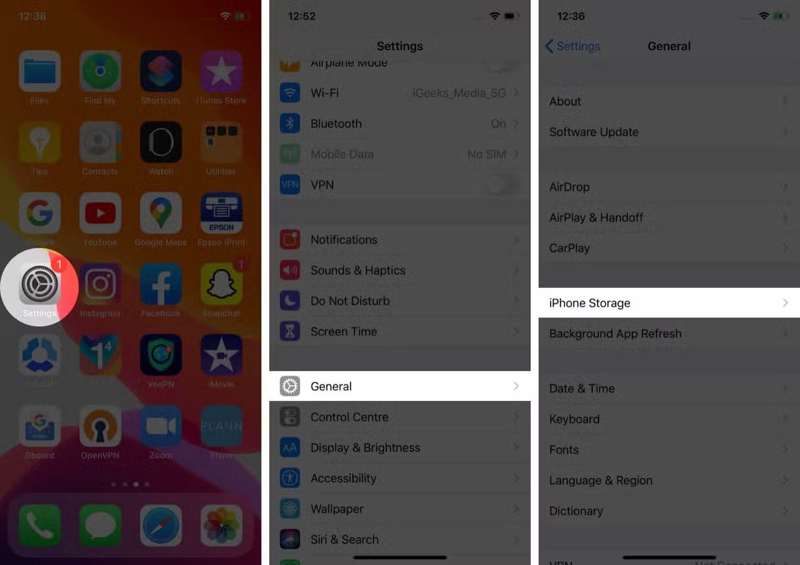
Schritt 1: Führen Sie Ihre Einstellungen App.
Schritt 2: Zurück Nach Allgemein und wählen Sie iPhone Speicher.
Schritt 3: Prüfen Sie den verfügbaren Speicherplatz oben auf dem Bildschirm. Falls dieser knapp wird, deinstallieren Sie unnötige Apps und löschen Sie alte Dateien.
Lösung 4: Bildschirmzeitbeschränkungen deaktivieren
Wenn die Schaltfläche für die Bildschirmaufnahme im Kontrollzentrum ausgegraut ist, ist sie durch die Kindersicherung eingeschränkt. Sie können diese Einschränkung direkt in den Einstellungen deaktivieren und das Problem so beheben.
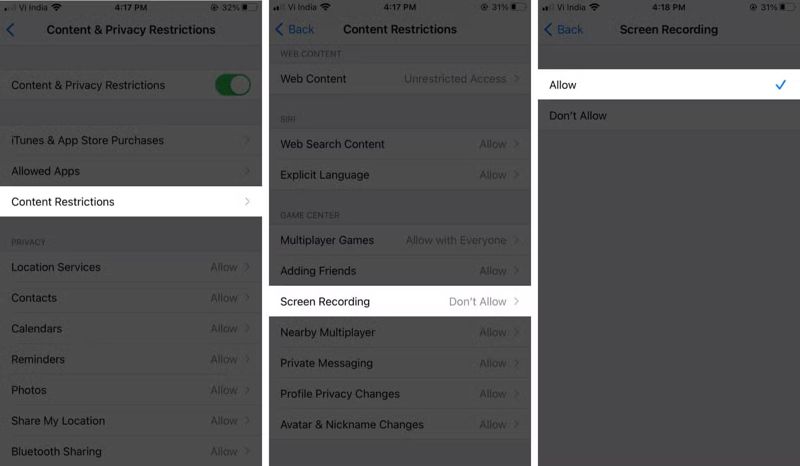
Schritt 1: Head to Einstellungen und Bildschirmzeit.
Tipps: Wenn Sie die Bildschirmzeit auf dem Apple-Gerät des Organisators eingerichtet haben, müssen Sie die Beschränkung dort deaktivieren.
Schritt 2: Wähle die Inhalts- und Datenschutzbeschränkungen .
Schritt 3: Geben Sie Ihren Bildschirmzeit-Passcode ein, falls Sie dazu aufgefordert werden.
Schritt 4: Wähle die Inhaltsbeschränkungen Eintrag.
Schritt 5: Zylinderkopfschrauben Bildschirmaufzeichnung unter dem Game Center Überschrift.
Schritt 6: Wählen Erlauben.
Schritt 7: Öffnen Sie nun Ihr Kontrollzentrum und prüfen Sie, ob die Bildschirmaufzeichnung Schaltfläche ist verfügbar.
Lösung 5: Schalten Sie den Energiesparmodus aus
Der Stromsparmodus wurde mit iOS 9 für das iPhone eingeführt. Funktionen, die viele Ressourcen benötigen, wie z. B. die Bildschirmaufnahme, sind dann nicht mehr verfügbar. Schalten Sie den Stromsparmodus aus und laden Sie Ihr Gerät vollständig auf, bevor Sie eine Bildschirmaufnahme auf Ihrem iPhone erstellen.
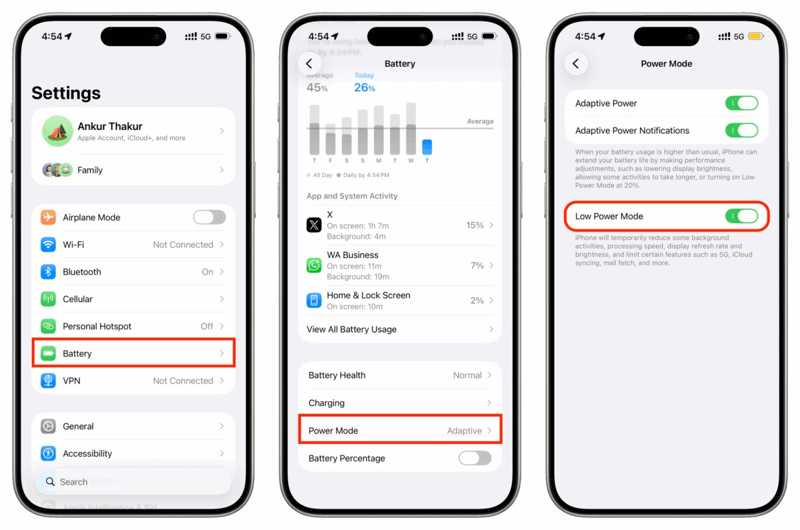
Schritt 1: Öffne deine Einstellungen App.
Schritt 2: Head to Akku und Power Mode.
Schritt 3: Ausschalten Low-Power-Modus.
Schritt 4: Laden Sie Ihr iPhone auf.
Schritt 5: Starten Sie anschließend die Bildschirmaufnahme auf Ihrem Gerät.
Lösung 6: Alle Einstellungen zurücksetzen
Eine weitere Lösung, die Sie ausprobieren können, wenn die Bildschirmaufnahme auf Ihrem iPhone nicht funktioniert, ist das Zurücksetzen aller Einstellungen. Anschließend können Sie die Bildschirmaufnahme zum Kontrollzentrum hinzufügen und die Funktion erneut testen.
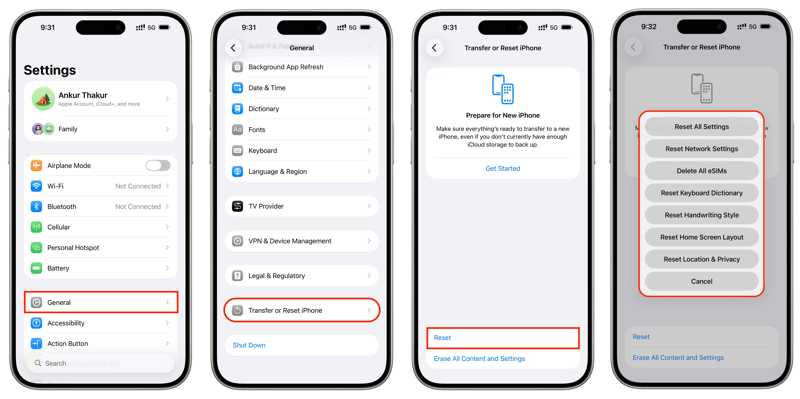
Schritt 1: Wähle die Allgemein Option in Ihrem Einstellungen App.
Schritt 2: Tippen Sie auf die iPhone übertragen oder zurücksetzen .
Schritt 3: Tippen Sie auf die Zurücksetzen .
Schritt 4: Wählen Alle Einstellungen zurücksetzen.
Schritt 5: Geben Sie Ihren iPhone-Passcode ein.
Schritt 6: Als nächstes wählen Sie Alle Einstellungen zurücksetzen um es zu bestätigen.
Schritt 7: Dann füge hinzu Bildschirmaufzeichnung zu Control Center und versuchen Sie es erneut.
Weiterführende Literatur
Teil 3: Die 5 besten Bildschirmaufzeichnungs-Apps für das iPhone
Top 1: Nehmen Sie es auf
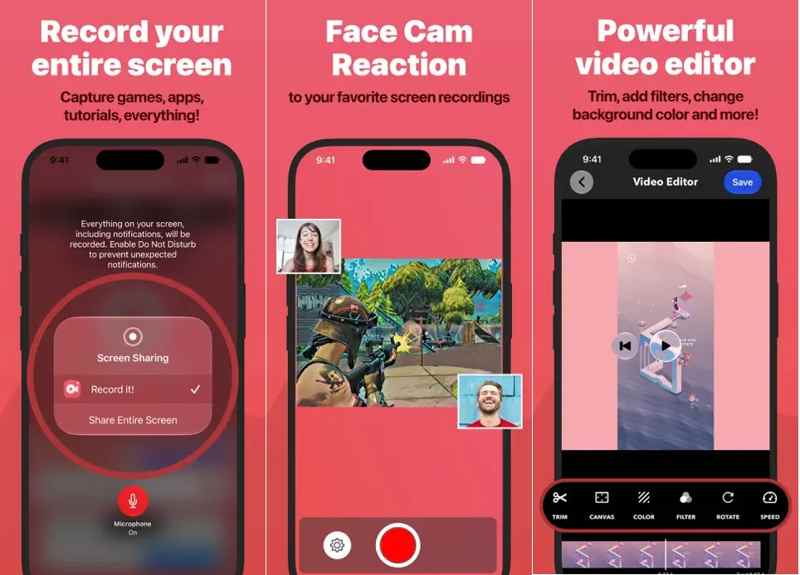
Wie der Name schon sagt, ermöglicht Record It die Aufnahme Ihres iPhone-Bildschirms mit nur einem Fingertipp. Die App erfasst nahezu alles auf Ihrem Bildschirm, darunter Spiele, App-Demos, Tutorials, Schulungsvideos und vieles mehr.
- Einmal tippen, um die Aufnahme des gesamten Bildschirms zu starten.
- Konfigurieren Sie Bitrate, Audiokanäle und Qualität.
- Den Aufnahmestatus anzeigen lassen.
- Die Kamera wird live eingeblendet, während gleichzeitig der Bildschirm aufgenommen wird.
- Audio-Synchronisationsprobleme.
- Die kostenlose Version ist eingeschränkt.
Platz 2: Loom für iOS
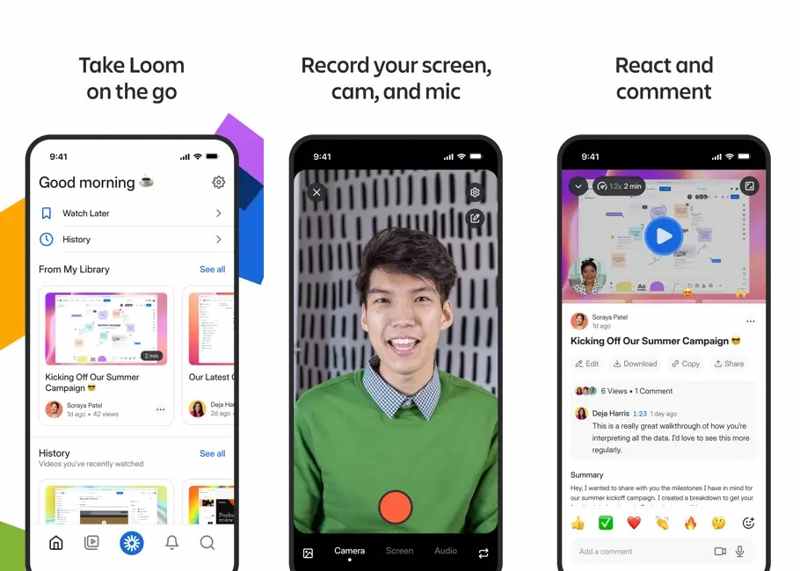
Loom ist eine renommierte Marke für Bildschirmaufnahmen. Es gibt eine App für iPhones und iPads. Wenn Sie unterwegs Inhalte aufzeichnen möchten, ist Loom eine gute Wahl. Aktuell nutzen 14 Millionen Menschen Loom.
- Einfache Bildschirmaufnahme mit dem iPhone.
- Kamera, Mikrofon und interner Ton aufnehmen.
- Aufnahmen in der Cloud speichern.
- Videowiedergabegeschwindigkeit anpassen.
- Kostenloser Tarif mit Längenbegrenzung.
- Teuer.
Top 3: Bildschirmrekorder von Cleaner LLC
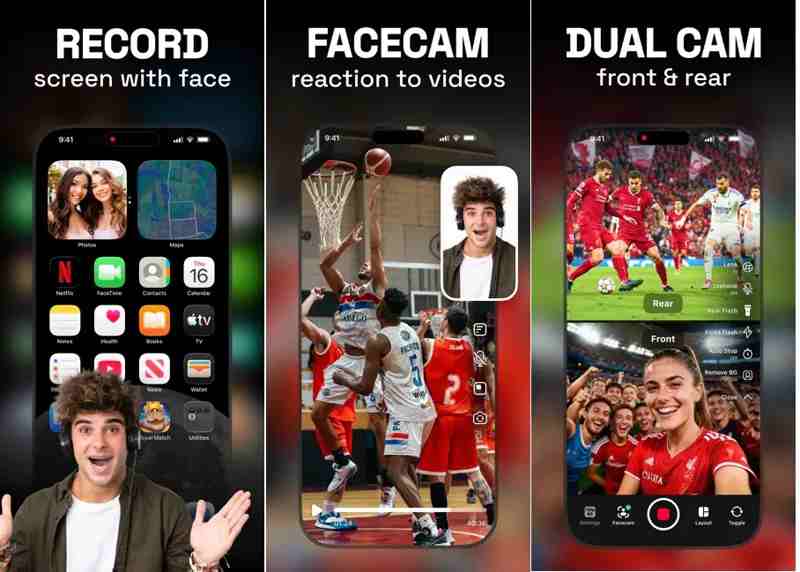
Für alle, die ihren iPhone-Bildschirm in 4K-Videos aufnehmen möchten, ist Screen Recorder von Cleaner LLC eine gute Wahl. Das Programm wird häufig für Facecam-Reaktionsvideos, Live-Streams von Spielen auf YouTube und vieles mehr verwendet.
- Bildschirmaufnahme bis zu 4K.
- Reaktionen vor der Webcam aufnehmen.
- Gehen Sie live mit einer Kamera oder einem Bildschirm.
- Video mit einem scrollenden Skript aufnehmen.
- Premium-Funktionen erfordern In-App-Käufe.
- FaceCam kann nicht über die Bildschirmaufnahme gelegt werden.
Top 4: Bildschirmaufnahme, Sprach- und Videoaufzeichnung
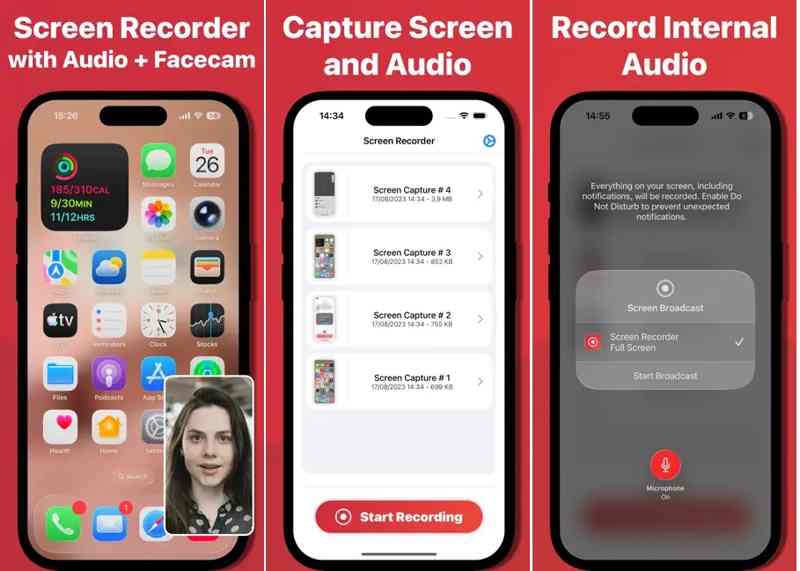
Screen Recorder Voice & Video ist eine Komplettlösung für Bildschirmaufnahmen auf dem iPhone. Die App ermöglicht es Nutzern, mühelos Inhalte, Tutorials, Gameplay, Präsentationen und vieles mehr aufzuzeichnen.
- Unterstützt hochwertige Bildschirmaufnahmen.
- Füge eine Sprachausgabe hinzu.
- FaceCam überlagere die Bildschirmaufnahme.
- Aufnahmen mit einem Fingertipp teilen.
- Erfordert ein Premium-Abonnement.
- Unregelmäßige Abstürze.
Top 5: Go-Rekord
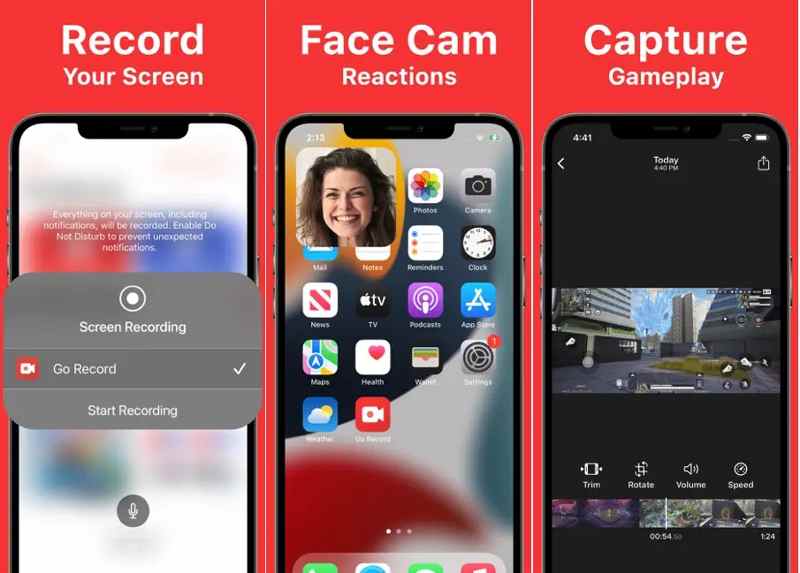
Go Record ist eine weitere einfache Möglichkeit, Bildschirmaufnahmen auf dem iPhone zu erstellen – egal ob beim Spielen, Erstellen von Tutorials oder Halten von Präsentationen. Die App macht Bildschirmaufnahmen kinderleicht und bietet außerdem einen integrierten Video-Editor.
- iPhone-Bildschirm in hoher Qualität aufnehmen.
- Füge FaceCam und Sprachkommentar hinzu.
- Audio zuschneiden, drehen und anpassen.
- Aufnahmen in andere Apps exportieren.
- Der Videoeditor ist eingeschränkt.
- Es gibt Anzeigen.
Teil 4: So nehmen Sie den iPhone-Bildschirm auf dem Mac auf
Neben der integrierten Bildschirmaufnahmefunktion können Sie auch mit einem Mac-Computer oder Laptop Bildschirmaufnahmen auf einem iPhone erstellen. Mit QuickTime Player ist dies ohne zusätzliche Apps möglich.
Schritt 1: Verbinden Sie Ihr iPhone mit Ihrem Mac über ein kompatibles USB-Kabel.
Schritt 2: Tippen Sie, wenn Sie dazu aufgefordert werden. Vertrauen können auf Ihrem Bildschirm, um diesem Computer zu vertrauen.
Schritt 3: Starten Sie den QuickTime Player über die Anwendungen Ordner oder Verwendung Spotlight.
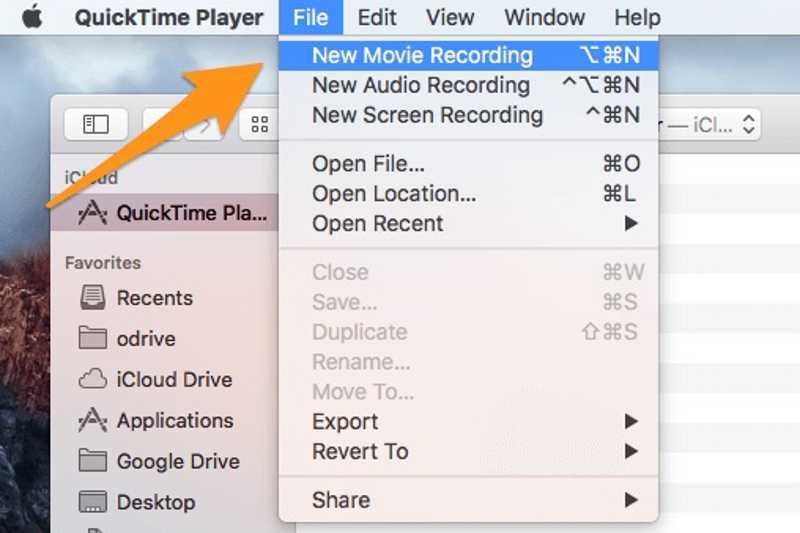
Schritt 4: Gehen Sie zur Reichen Sie das Menü und wählen Sie Neue Video-Aufnahme.
Schritt 5: Anschließend wird Ihr iPhone-Bildschirm angezeigt.
Schritt 6: Klicken Sie auf die Pfeil Knopf neben dem Rekord .
Schritt 7: Wählen Sie Ihr iPhone unter dem Kamera Überschrift und wählen Sie unter „iPhone oder Mikrofon“ die Option „iPhone oder Mikrofon“ aus. Mikrofon Überschrift.
Schritt 8: Stellen Sie die Qualität und weitere Optionen ein.
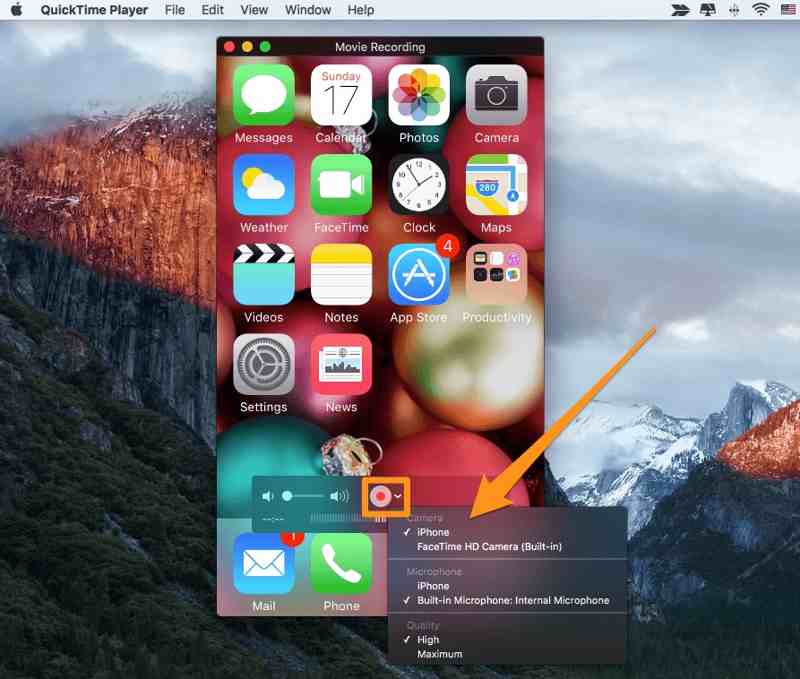
Schritt 9: Als nächstes klicken Sie auf die Rekord Drücken Sie diese Taste, um eine Bildschirmaufnahme auf Ihrem iPhone zu starten.
Schritt 10: Wenn Sie fertig sind, klicken Sie auf die Schaltfläche Rekord Taste erneut drücken.
Schritt 11: Schließlich gehen Sie zum Reichen Sie das Menü und wählen Sie Gespeichert um die Aufnahme zu exportieren.
Teil 5: So nehmen Sie den iPhone-Bildschirm mit einem Computer auf
Apeaksoft Screen Recorder ist die optimale Lösung für Bildschirmaufnahmen mit dem iPhone. Es funktioniert sowohl auf PCs als auch auf Macs. Besonders hervorzuheben ist die integrierte KI-Funktion, die iPhone-Bildschirmaufnahmen automatisch optimiert. Dank des intuitiven Designs ist die Software besonders benutzerfreundlich.

wurde von über 1,000,000 Nutzer
- Nehmen Sie den iPhone-Bildschirm mit einem Computer auf.
- Bildschirmaufnahmen werden durch Hardwarebeschleunigung flüssiger gestaltet.
- Vorschau von Bildschirmaufnahmen mit dem eingebauten Media Player.
- Bieten Sie einen einfachen Videoeditor an.
- Unterstützt die neuesten Versionen von iOS, iPadOS und Android.
Sicherer Download
Sicherer Download

So nehmen Sie den iPhone-Bildschirm mit einem PC auf
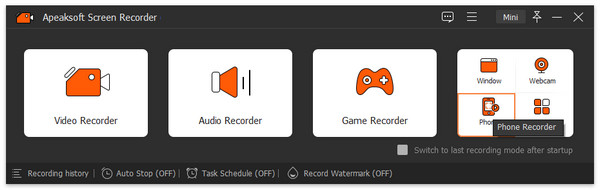
Schritt 1: Schritt 1: Verbinden Sie sich mit Ihrem iPhone
Starten Sie die Telefonaufzeichnungssoftware, nachdem Sie sie auf Ihrem Computer installiert haben. Wählen Sie die … Telefon Recorder Modus und Auswahl iOS-RecorderVerbinden Sie Ihr iPhone mit Ihrem Computer mithilfe eines Lightning-Kabels. Bildschirmspiegelung Tippen Sie auf den Tab und folgen Sie den Anweisungen, um Ihren iPhone-Bildschirm zu spiegeln.
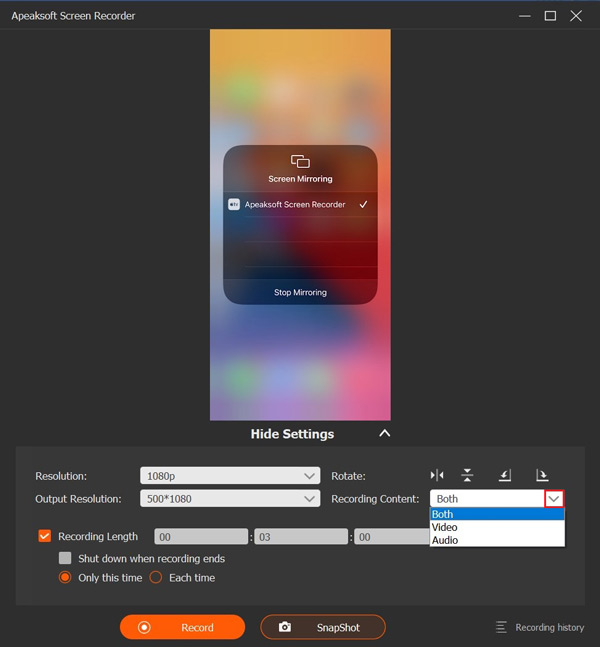
Schritt 2: Schritt 2: iPhone-Bildschirm aufnehmen
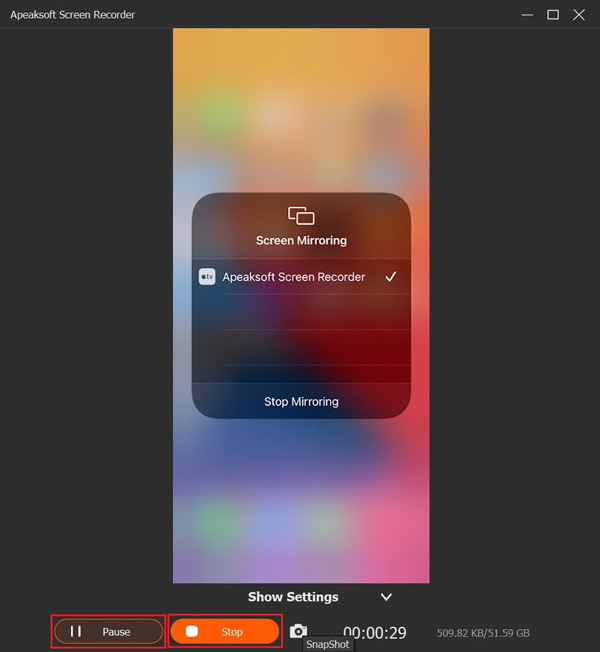
Setze die Auflösung, Ausgabeauflösung und Aufnahme von InhaltenUm weitere Einstellungen aufzurufen, klicken Sie hier. Einstellungen ausblendenSobald Sie bereit sind, klicken Sie auf Rekord Taste zum Starten der Bildschirmaufnahme auf Ihrem iPhone.
Schritt 3: Schritt 3: Bildschirmaufnahme exportieren
Wenn die Bildschirmaufnahme abgeschlossen ist, klicken Sie auf Stoppen Mit dieser Schaltfläche können Sie die Aufnahme sofort speichern. Anschließend können Sie sie mit dem integrierten Videoeditor bearbeiten.
Fazit
Dieser umfassende Leitfaden erklärt So nehmen Sie den Bildschirm Ihres iPhones auf Sie sollten die integrierte Funktion nutzen. Dazu müssen Sie wissen, wie Sie die Funktion aktivieren, die Aufnahme starten, beenden und die Aufnahme auf Ihrem iOS-Gerät finden. Außerdem sollten Sie lernen, was zu tun ist, wenn die Bildschirmaufnahme nicht ordnungsgemäß funktioniert. Apeaksoft Screen Recorder Ermöglicht das Aufnehmen eines iPhone-Bildschirms mit einem PC oder einem Mac-Computer.
 Apeaksoft Screen Recorder
Zeichnen Sie beliebige Videos und Audios auf dem Telefon- und Computerbildschirm auf.
Sicherer Download
Sicherer Download
Ähnliche Artikel



