


Vollständige Anleitung: Bildschirmaufnahmen mit CapCut & Beste Alternativen 2026

CapCut ist eine beliebte Videobearbeitungs-App, die für ihre umfangreichen Bearbeitungsfunktionen bekannt ist. Wussten Sie aber, dass sie auch Bildschirmaufnahmen unterstützt? Dieser Artikel zeigt es Ihnen. Wie man mit CapCut eine Bildschirmaufnahme durchführt Unter Windows/Mac. Und da CapCut aktuell weder in der Web- noch in der Mobilversion über einen integrierten Bildschirmrekorder verfügt, empfehle ich Ihnen bei Bedarf einige hervorragende Alternativen.
SEITENINHALT:
Teil 1: Bildschirmaufnahme mit CapCut Desktop
Wie kann ich mit CapCut aufnehmen? Befolgen Sie die folgenden Schritte, um Ihren Bildschirm problemlos aufzunehmen.
Schritt 1: Installieren Sie CapCut Desktop von der offiziellen Webseite.
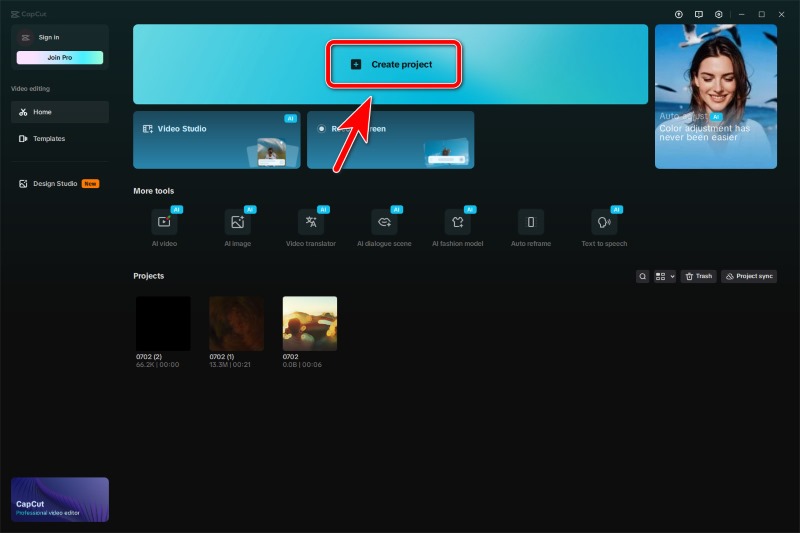
Schritt 2: Starten Sie CapCut und klicken Sie Projekt anlegen.
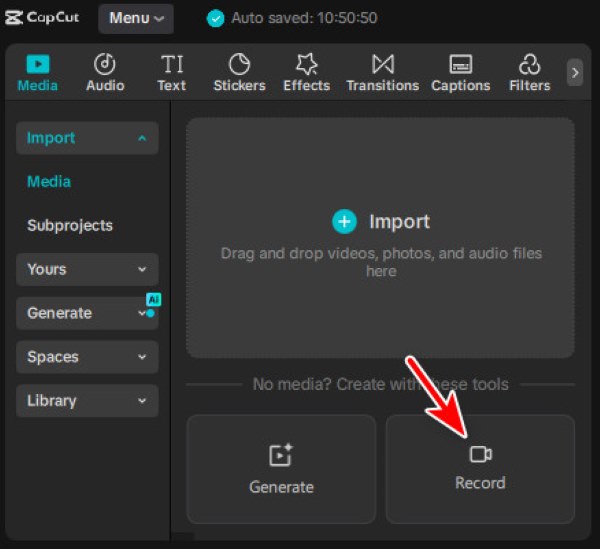
Schritt 3: Direkt unter dem Import Bereich können Sie sehen, Rekord Klicken Sie auf diese Schaltfläche, um den CapCut-Bildschirmrekorder zu aktivieren.
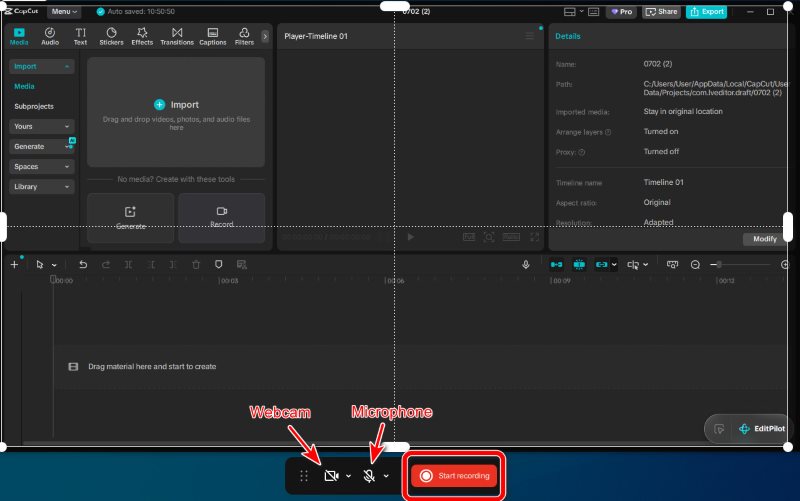
Schritt 4: CapCut unterstützt einen benutzerdefinierten Aufnahmebereich, verfügt aber über keine grafischen Schaltflächen dafür. Die Aktivierung erfolgt über Maus-Shortcuts.
- Wenn Sie aufnehmen möchten VollbildKlicken Sie einfach mit der linken Maustaste irgendwo auf den Bildschirm, um in den Vollbildmodus zu wechseln.
- Ich möchte nur aufnehmen ein bestimmter Bereich auf Ihrem Bildschirm? Klicken und ziehen Sie den Mauszeiger über den Bereich, den Sie aufnehmen möchten.
- Zu ein Fenster aufzeichnenBewegen Sie den Mauszeiger über das Fenster, und wenn ein blauer Rahmen darum erscheint, doppelklicken Sie darauf.
Nachdem der Bereich ausgewählt wurde, kann er weiterhin angepasst werden, indem der weiße Rahmen gezogen wird.
Tipps: Um den Aufnahmemodus zu beenden, der rechten Maustaste auf auf deinem Bildschirm.
Schritt 5: Bevor Sie mit der Aufnahme beginnen, schalten Sie Folgendes ein: Mikrofon or Webcam Falls erforderlich. Dann klicken Sie auf Aufnahme startenNach einem 3-sekündigen Countdown beginnt es.
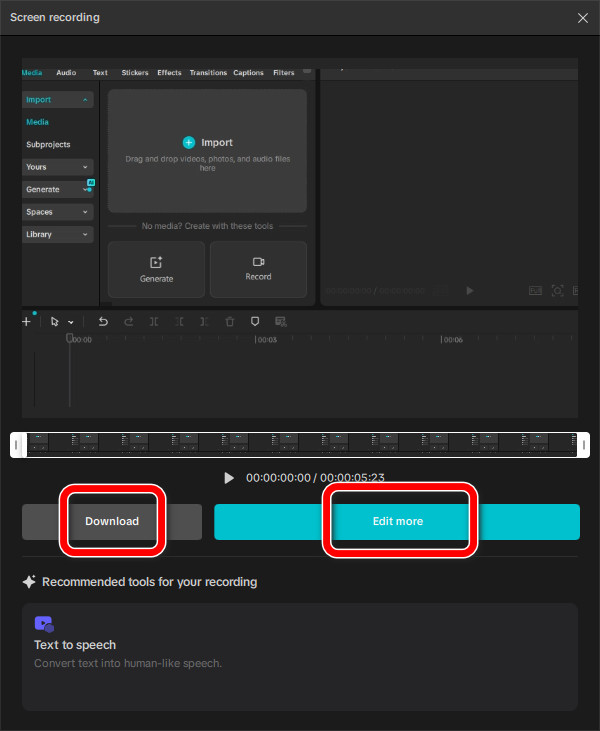
Schritt 6: Wenn Sie die Aufnahme beenden möchten, klicken Sie auf die Schaltfläche rotes QuadratDann können Sie sich entscheiden, Herunterladen sofort oder Mehr bearbeiten vor dem Speichern und Teilen.
Teil 2: Die besten CapCut-Alternativen für Windows/Mac
Apeaksoft Bildschirmrekorder (Beste und Erweiterte Version)
Apeaksoft Screen Recorder ist ein professionelles Tool zur Bildschirmaufnahme in hoher Qualität und verschiedenen Formaten. Es erkennt Ihre Bedürfnisse und denkt voraus. Individuell anpassbarer Recorder, Screenshot-Funktion, Bearbeitungswerkzeuge und automatischer Aufnahmeplan – alles in einem Paket.

wurde von über 1,000,000 Nutzer
- Bildschirm, Kamera und Audio lassen sich reibungslos über eine benutzerfreundliche Oberfläche aufzeichnen.
- Passen Sie die Größe und den Bereich der Bildschirmaufnahme an.
- Bieten Sie integrierte Videobearbeitungswerkzeuge wie CapCut an.
- Verschiedene Aufnahmemodi für alle Szenarien: Strecken, Reaktionen, Gameplay und mehr.
Sicherer Download
Sicherer Download

Schritt 1: Installieren und starten Sie die Software.
Schritt 2: Beim ersten Öffnen der Software ist standardmäßig der gesamte Bildschirm aufgezeichnet. Wenn Sie nur einen Teil Ihres Bildschirms aufzeichnen möchten, klicken Sie hier. Maßgeschneidert Ziehen Sie die Maus, um den Bereich auszuwählen. Oder klicken Sie auch auf die Schaltfläche Pfeil nach unten Neben „Benutzerdefiniert“ können Sie im Dropdown-Menü ein voreingestelltes Seitenverhältnis auswählen.
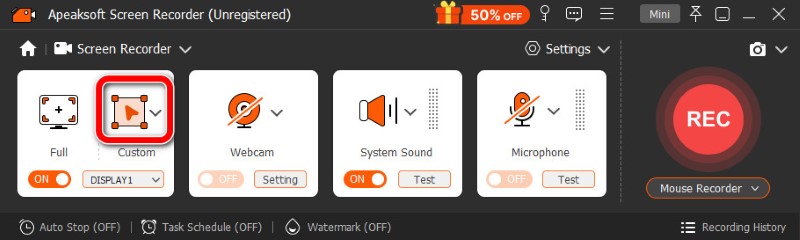
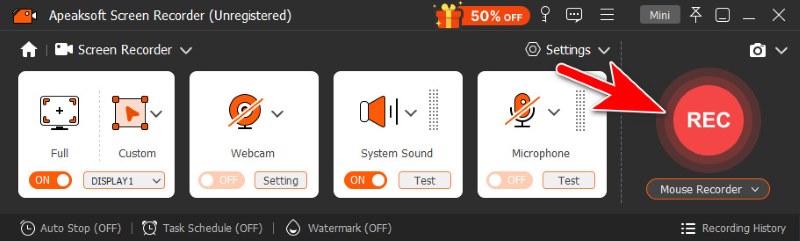
Schritt 3: Nachdem der Bereich festgelegt wurde, klicken Sie REC , um die Aufnahme zu beginnen.
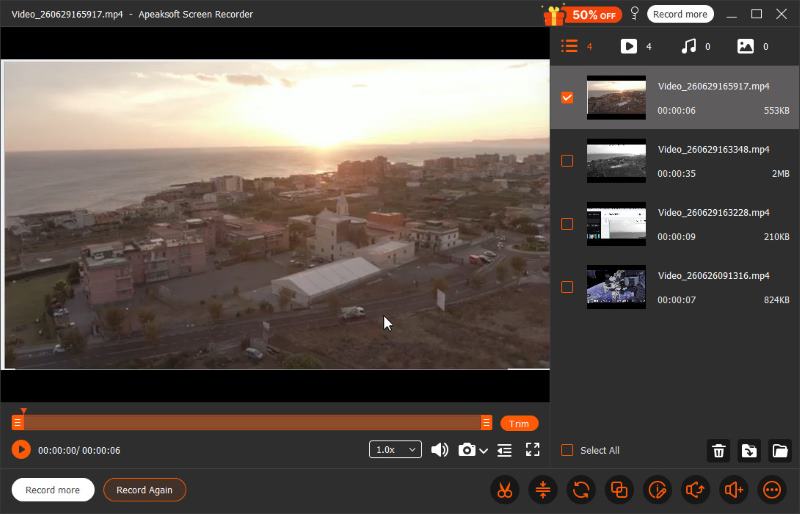
Schritt 4: Klicken Sie auf die rotes Quadrat Klicken Sie auf die schwebende Leiste, um die Aufnahme zu beenden. Die Videodatei wird sofort gespeichert, bevor sich das Bearbeitungsfenster öffnet, in dem Sie grundlegende Bearbeitungen wie Schneiden, Zusammenfügen und Anpassen der Lautstärke vornehmen können.
Xbox Game Bar (Windows-integriert)
Wenn Ihnen ein freier Aufnahmebereich oder erweiterte Bearbeitungsmöglichkeiten nicht so wichtig sind, ist die Xbox Game Bar einfach und für den gelegentlichen Gebrauch völlig ausreichend.
Schritt 1: Presse Windows + Alt + R.Auf Ihrem Bildschirm erscheint eine schwebende Leiste, üblicherweise in der oberen rechten Ecke. Dies bedeutet, dass die Aufnahme begonnen hat.
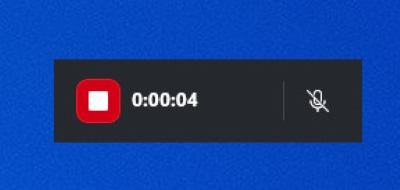
Schritt 2: Wenn Sie fertig sind, klicken Sie auf das rotes Quadrat Zum Abschluss auf der schwebenden Stange.
Screenshot-Symbolleiste (Mac-integriert)
Es gibt eine eingebaute Bildschirmaufnahme auf dem Mac mit der Möglichkeit, Aufnahmebereiche individuell anzupassen und schnell und einfach aufzunehmen.
Schritt 1: Drücken Sie die Tastenkombinationen für die Mac-Screenshot-Symbolleiste: Command + Shift + 5Anschließend erscheint die Screenshot-Symbolleiste am unteren Bildschirmrand.
Schritt 2: Wählen Sie aus 2 Aufnahmebereichsmodi: Gesamten Bildschirm aufzeichnen or Ausgewählten Teil aufzeichnen.
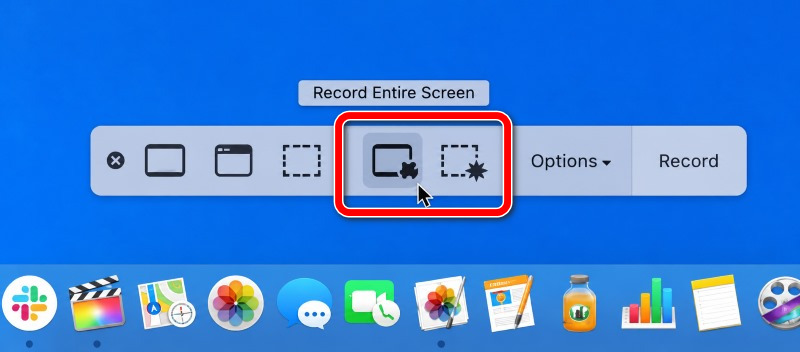
Schritt 3: Klicken Sie auf Rekord anfangen.
Schritt 4: Um die Aufnahme zu beenden, klicken Sie auf das Stoppen Schaltfläche in der Menüleiste oder drücken Befehl + Steuerung + Esc.
VEED.io Bildschirmrekorder (webbasiert)
VEED.io funktioniert komplett online und erfordert keine Installation – perfekt für schnelle und einfache Aufnahmen. Ein Gerät mit Browser und einer stabilen Internetverbindung genügt. Mit VEED.io können Sie Bildschirm, Webcam, Systemaudio und Mikrofon problemlos aufnehmen.
Schritt 1: Öffnen Sie veed.io/record/ in Ihrem Browser. Jeder Browser funktioniert, Chrome ist jedoch am stabilsten.
Schritt 2: Klicken Sie auf Nur Bildschirm Um in den Bildschirmaufnahmemodus zu wechseln. Oder klicken Sie Bildschirm und Kamera, wenn Sie sich selbst zusammen mit dem Bildschirm aufnehmen möchten.
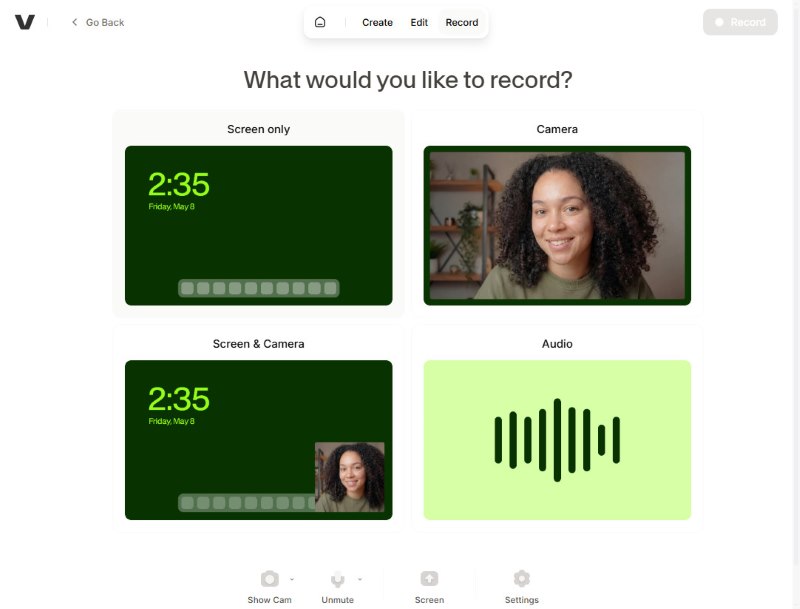
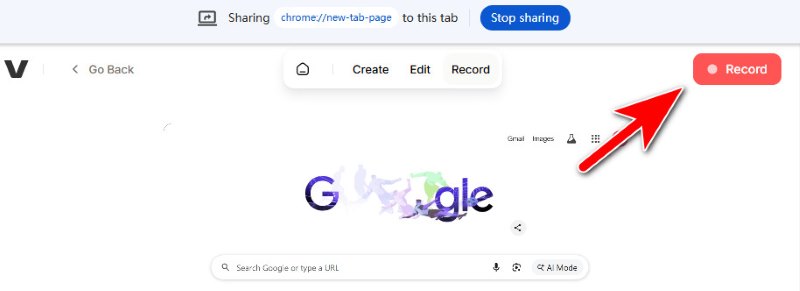
Schritt 3: Wählen Sie die Inhalte aus, die Sie aufzeichnen möchten: ein Browser-Tab, ein Fensterden Vollbild.
Schritt 4: Klicken Sie auf Rekord Klicken Sie oben rechts, um zu beginnen. Wenn Sie fertig sind, klicken Sie auf Stoppen.
Schritt 5: Klicken Sie auf Erledigt zum Exportieren. Die kostenlose Version fügt dem Ausgabevideo ein Wasserzeichen hinzu.
Teil 3: So funktioniert die Bildschirmaufnahme auf dem iPhone/Android
Bildschirmaufnahme auf dem iPhone
Schritt 1: Öffne Control Center.
Wo befindet sich das Kontrollzentrum auf Ihrem iPhone?
- Auf dem iPhone mit Gesicht IDWischen Sie von der oberen rechten Ecke nach unten, um es aufzurufen.
- Auf einem iPhone mit einem Home" ButtonWischen Sie vom unteren Bildschirmrand nach oben, dann wird es angezeigt.
Schritt 2: Tippen Sie auf die Bildschirmaufzeichnung .
Schritt 3: Nach einem 3-Sekunden-Countdown startet die Aufnahme. Um Audio zusammen mit dem Bildschirm aufzunehmen, berühren und halten Sie die Aufnahmetaste und schalten Sie dann die Aufnahmetaste ein und aus. Mikrofon auf.
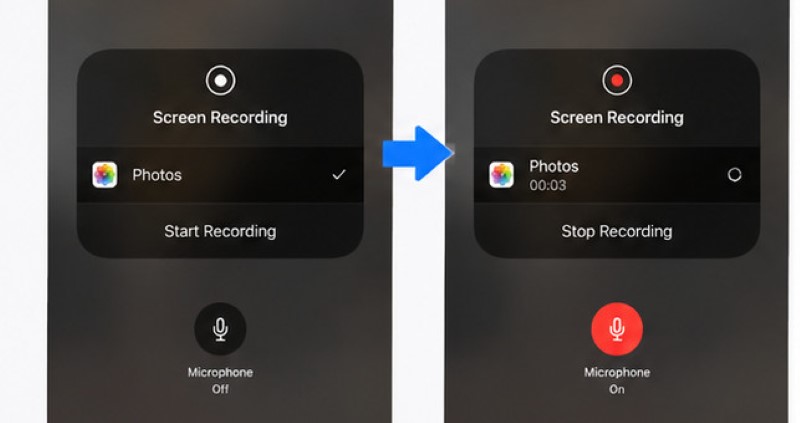
Schritt 4: Wenn die Aufnahme beendet ist, tippen Sie auf die rote Statusleiste Tippen Sie anschließend oben auf Ihrem iPhone-Bildschirm auf Stoppen.
Für anspruchsvollere Aufnahmen reicht das in das iPhone integrierte Tool möglicherweise nicht aus. Sie müssen eine entsprechende Software installieren. iPhone Bildschirmschreiber App für höhere Qualität und individuelle Einstellungen.
Bildschirmaufnahme auf Android
Schritt 1: Wischen Sie auf Ihrem Bildschirm nach unten, um auf die Quick SettingsVon dort aus suchen Sie nach dem/der/dem Bildschirmaufzeichnung Werkzeug und öffnen Sie es.
Schritt 2: Tippen Sie in der schwebenden Leiste auf die roter Kreis um die Aufnahme zu starten.
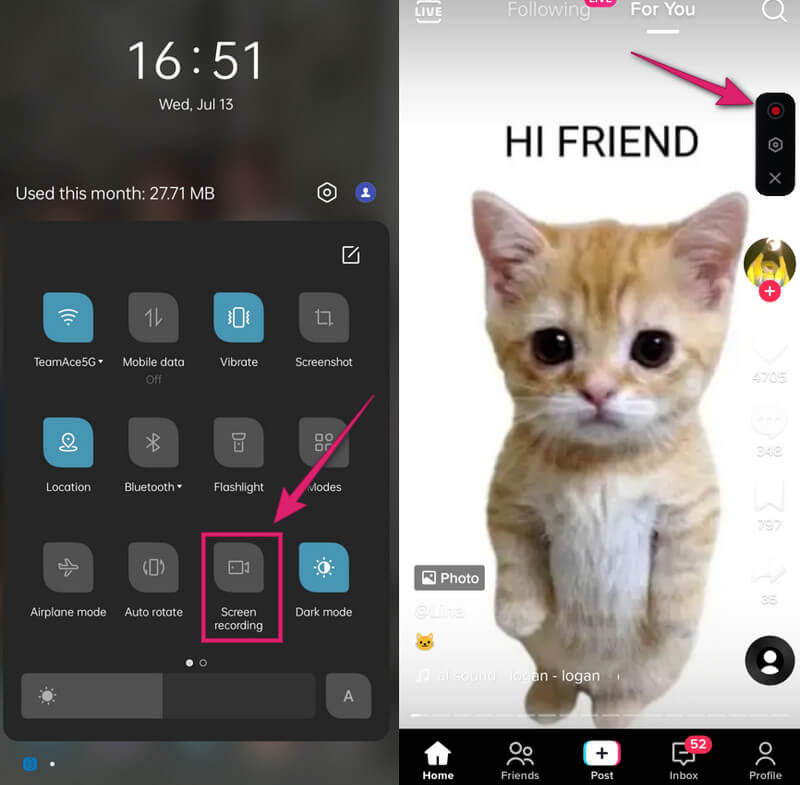
Schritt 3: Tippen Sie auf dasselbe roter Kreis Klicken Sie auf diese Schaltfläche, um die Aufnahme zu beenden. Anschließend können Sie Ihr aufgenommenes Video in Ihrer Fotogalerie ansehen.
Teil 4: Häufig gestellte Fragen zur Bildschirmaufnahme mit CapCut
Kann CapCut Audio aufnehmen?
Ja, das ist möglich. Hier ist eine kurze Anleitung, wie Sie mit CapCut Audio aufnehmen können:
Um nur Audio aufzunehmen, öffnen Sie Ihr Projekt und klicken Sie auf Audiound dann die Voiceover Taste in Form eines Mikrofons. Tippen Sie dann auf die roter runder Knopf Zum Starten der Aufnahme tippen und zum Stoppen erneut tippen.
Sie können in CapCut auch Sprachaufnahmen machen, während Sie den Bildschirm aufnehmen. Es ist ganz einfach: Schalten Sie einfach die entsprechende Option ein. Mikrofon vor Beginn der Bildschirmaufnahme.
Wo werden die Bildschirmaufnahmen von CapCut gespeichert?
Unter Windows: Ordner „Videos\CapCut“ oder „Dokumente\CapCut“.
Auf Mac: Filme/CapCut
Dies sind die standardmäßigen Speicherorte. Sie können diese jederzeit anpassen.
Wie kann ich mit CapCut eine Bildschirmaufnahme machen, ohne dass es das Programm merkt?
Wenn Sie das CapCut-Fenster mit einem anderen Aufnahmeprogramm unbemerkt aufzeichnen möchten, ist Apeaksoft Screen Recorder eine gute Wahl. CapCut hängt sich während der Aufnahme mit Apeaksoft weder auf noch wird der Bildschirm schwarz.
Fazit
Jetzt wissen Sie, wie einfach es ist, Bildschirmaufnahme CapCut und großartige Videos erstellen. Du hast außerdem gelernt, wie man mit CapCut Audio aufnimmt und wie man den Bildschirm auf Mobilgeräten und im Browser aufzeichnet. Auch ohne CapCut kannst du deinen Computerbildschirm mit der besten Desktop-Alternative aufzeichnen. Apeaksoft Screen RecorderMit ein wenig Übung werden Sie im Handumdrehen fantastische Videos erstellen.
 Apeaksoft Screen Recorder
 Zeichnen Sie beliebige Videos und Audios auf dem Telefon- und Computerbildschirm auf.
Sicherer Download
Sicherer Download
Ähnliche Artikel




