So zeichnen Sie Webex-Meetings unter Windows, Mac, iPhone und Android auf

Sie können Webex-Meetings aufzeichnen, die verfügbaren Aufzeichnungsoptionen hängen jedoch von Ihrer Rolle, Ihrem Konto und den Webex-Site-Einstellungen ab. Dieser Leitfaden hilft Ihnen dabei, wichtige Informationen zu sichern. Wie zeichnet man ein Webex-Meeting auf? auf Ihrem Computer oder Mobilgerät, einschließlich der integrierten Aufnahmeoptionen und alternativer Methoden.
SEITENINHALT:
- Teil 1: Kann man ein Webex-Meeting aufzeichnen?
- Teil 2: So zeichnen Sie Webex-Meetings mithilfe der integrierten Einstellungen auf
- Teil 3: So zeichnen Sie Webex-Meetings mit den Standardeinstellungen Ihres Telefons auf
- Teil 4: So zeichnen Sie Webex-Meetings mit einem Bildschirmrekorder auf
- Teil 5: Häufig gestellte Fragen zur Aufzeichnung von Webex-Meetings
Teil 1: Kann man ein Webex-Meeting aufzeichnen?
Webex bietet eine integrierte Aufnahmefunktion. Dies ermöglicht es Gastgebern, Besprechungen einfach zu erfassen. Die Funktion variiert jedoch je nach Kontotyp und Ihrer Rolle in den jeweiligen Besprechungen:
- Ein kostenloses Konto kann nur als Gastgeber ein Webex-Meeting in der Desktop-App aufzeichnen und auf Ihrem Computer speichern.
- Als Teilnehmer können Sie ein Webex-Meeting nicht selbst aufzeichnen. Sie können den Gastgeber oder Co-Gastgeber bitten, das Meeting aufzuzeichnen und Ihnen die Aufzeichnung zur Verfügung zu stellen.
- Mit einem kostenpflichtigen Webex-Konto können Meetings je nach Tarif und Webex-Site-Einstellungen in der Cloud oder auf einem Computer aufgezeichnet werden.
Neben der in Webex integrierten Aufnahmefunktion können Sie auch die standardmäßige Bildschirmaufnahmefunktion Ihres Smartphones nutzen, um eine Webex-Besprechung aufzuzeichnen, falls die integrierte Webex-Aufnahmefunktion nicht verfügbar ist. Alternativ können Sie auch eine Bildschirmaufnahmesoftware verwenden, wenn Sie auf einem Computer mit erweiterten Funktionen und Berechtigungen aufzeichnen möchten.
| Situation | Empfohlene Methode | Genehmigung | Wo gespeichert |
| Sie sind der Gastgeber oder Co-Gastgeber. | Webex integrierte Aufzeichnung | Die Aufzeichnung muss für Ihr Konto und Ihre Website verfügbar sein. | Webex Cloud oder Ihr Computer |
| Sie sind ein Teilnehmer | Bitten Sie den Moderator oder Co-Moderator, die Aufnahme zu starten. | Webex-Aufzeichnung nicht startbar | Webex-Cloud oder Computer des Hosts |
| Sie benutzen ein iPhone oder ein Android-Telefon | Eingebaute Bildschirmaufnahme | Keine Webex-Aufzeichnungsberechtigung erforderlich | Fotos-/Galerie-App |
| Webex-Aufzeichnung nicht verfügbar | Bildschirmaufnahme-Software | Keine Webex-Aufzeichnungsberechtigung erforderlich | Der von Ihrem Computer ausgewählte Ordner |
Teil 2: So zeichnen Sie Webex-Meetings mithilfe der integrierten Einstellungen auf
So zeichnen Sie ein Webex-Meeting unter Windows/Mac auf
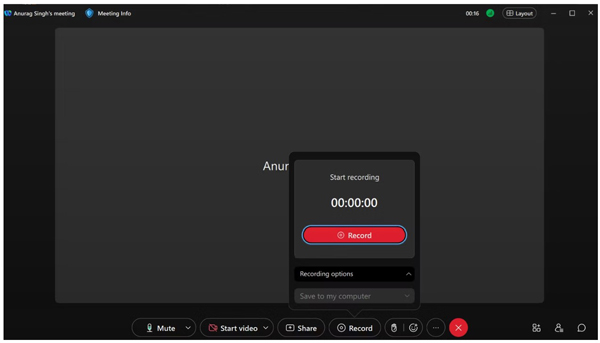
Schritt 1: Starten Sie ein Meeting in Ihrer Webex-Desktop-App.
Schritt 2: Wenn Sie das Webex-Meeting aufzeichnen möchten, klicken Sie auf Rekord Schaltfläche unten in der App. Anschließend werden die anderen Teilnehmer benachrichtigt und die Aufnahmeleiste erscheint auf dem Bildschirm.
Schritt 3: Wenn Sie anhalten möchten, klicken Sie auf Rekord Taste und wählen Sie Stoppen.
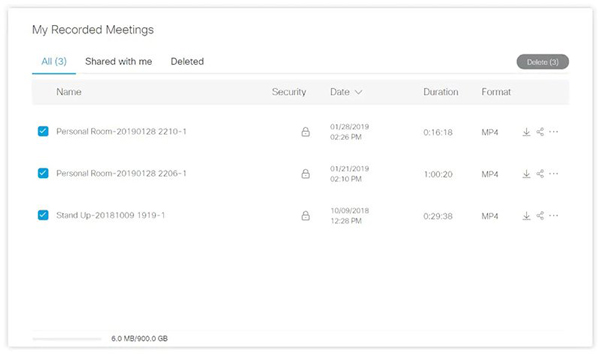
Schritt 4: Ein paar Minuten später gehen Sie zum Aufnahmen Klicken Sie auf die Registerkarte Herunterladen Klicken Sie auf diese Schaltfläche, um die Webex-Aufzeichnung vom Cloud-Server herunterzuladen. Als kostenloser Nutzer wird die Aufzeichnung direkt auf Ihrem Computer gespeichert. Webex-Aufzeichnungen werden im MP4-Format gespeichert.
So zeichnen Sie ein Webex-Meeting auf iPhone/Android auf
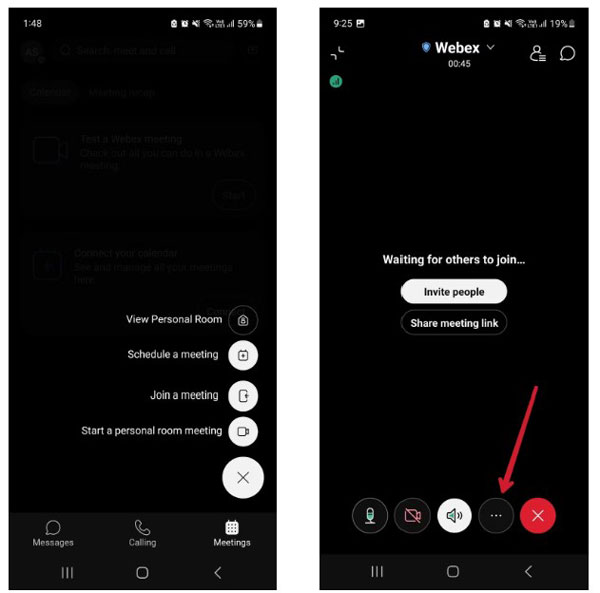
Schritt 1: Starten Sie ein Webex-Meeting auf Ihrem Mobilgerät oder nehmen Sie daran teil.
Schritt 2: Tippen Sie auf die Optionen Taste, wählen Sie Allgemeinund tippen Sie auf Starte die Aufnahme. Sobald Sie eine Sprachansage hören, beginnt die Aufzeichnung der Webex-Sitzung.
Schritt 3: Um die Aufnahme zu stoppen, tippen Sie auf Optionen Knopf, gehe zu Allgemein, und wählen Sie Stoppen.
Teil 3: So zeichnen Sie Webex-Meetings mit den Standardeinstellungen Ihres Telefons auf
So zeichnen Sie Webex-Meetings auf dem iPhone auf
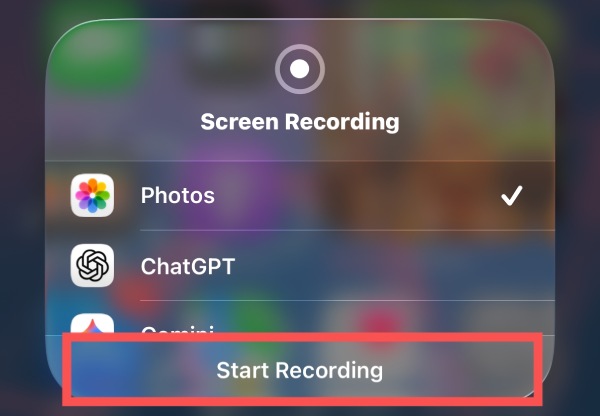
Schritt 1: Wischen Sie von der oberen rechten Ecke nach unten, um das Kontrollzentrum zu öffnen.
Schritt 2: Tippen Sie auf die Bildschirmaufzeichnung Drücken Sie einfach auf die entsprechende Taste. Nach Ablauf des Countdowns startet die Aufnahme. Um die Aufnahme zu beenden, tippen Sie einfach auf die entsprechende Taste. Bildschirmaufzeichnung Drücken Sie erneut die Taste. Sie finden die Aufnahme in Ihrem Fotografien App.
So zeichnen Sie Webex-Meetings auf Android auf
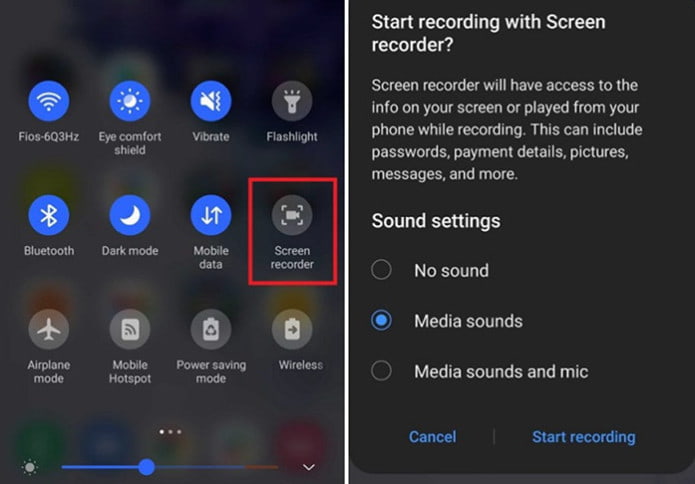
Schritt 1: Wischen Sie vom oberen Bildschirmrand nach unten und tippen Sie auf Bildschirmschreiber Schaltfläche im Schnelleinstellungsfeld.
Schritt 2: Stellen Sie die Tonquelle ein und tippen Sie auf Starte die Aufnahme Klicken Sie auf die Schaltfläche, um mit der Aufzeichnung des Webex-Meetings auf Android zu beginnen.
Schritt 3: Wenn Sie die Aufnahme beenden möchten, tippen Sie auf Stoppen Schaltfläche auf der Aufnahmeleiste.
Tipps: Falls Ihr Android-Gerät keine Bildschirmaufzeichnungsfunktion besitzt, verwenden Sie eine Drittanbieter-App zur Aufzeichnung von Videokonferenzen, wie beispielsweise AZ Screen Recorder, ADV Screen Recorder und ähnliche.
Weiterführende Literatur
Teil 4: So zeichnen Sie Webex-Meetings mit einem Bildschirmrekorder auf
Wenn Sie die integrierte Aufnahmefunktion von Webex nicht nutzen können oder diese nicht genügend Flexibilität bietet, empfiehlt sich professionelle Bildschirmaufnahmesoftware wie beispielsweise … Apeaksoft Screen Recorder, kann Ihnen dabei helfen, Webex-Meetings auf Ihrem Computer aufzuzeichnen und dabei mehr Kontrolle und Flexibilität über den Aufzeichnungsprozess zu haben.

wurde von über 1,000,000 Nutzer
- Webex-Meetings können auch dann aufgezeichnet werden, wenn man selbst Teilnehmer ist.
- Planen Sie eine Aufzeichnung Ihres Webex-Meetings.
- Fügen Sie während der Aufnahme Untertitel, Anmerkungen und andere Kennzeichnungen hinzu.
- Bietet einfache Nachbearbeitungsfunktionen nach der Aufnahme.
Sicherer Download
Sicherer Download

Schritt 1: Installieren Sie den Webex-Recorder
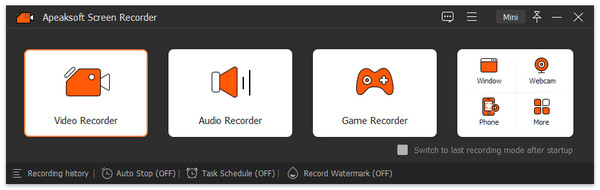
Starten Sie den besten Webex-Rekorder, sobald Sie ihn auf Ihrem Computer installiert haben. Wählen Bildschirm Recorder um die Hauptschnittstelle aufzurufen. Wenn Sie nur Ton aufnehmen möchten, wählen Sie Audio Recorder.
Schritt 2: Nehmen Sie eine Besprechung auf
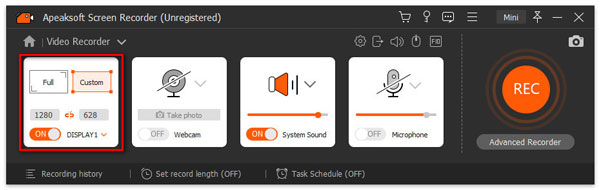
Wählen Sie Vollbild oder Webex-Fenster. Aktivieren Sie die System Klang, und passen Sie die Lautstärke an, um den Ton der Sitzung einzufangen. Um Ihre Aktionen zur Aufzeichnung hinzuzufügen, aktivieren Sie diese Option Webcam und Mikrofon. Drücke den REC Klicken Sie auf die Schaltfläche, um mit der Aufzeichnung des Webex-Meetings zu beginnen.
Schritt 3: Speichern Sie die Aufnahme
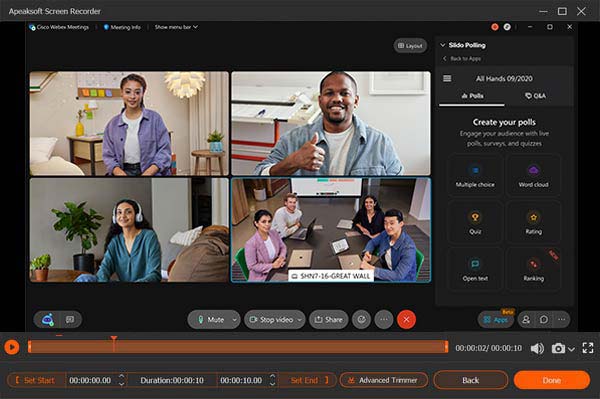
Während des Vorgangs können Sie der Aufnahme Formen, Text und Bilder hinzufügen. Wenn die Besprechung beendet ist, klicken Sie auf Stoppen Schaltfläche in der Symbolleiste. Sehen Sie sich dann die Aufzeichnung in der Vorschau an, schneiden Sie unerwünschte Clips ab und speichern Sie die Webex-Aufzeichnung.
Teil 5: Häufig gestellte Fragen zur Aufzeichnung von Webex-Meetings
Können Sie ein Webex-Meeting in einem persönlichen Raum aufzeichnen?
Ja, wenn Sie der Gastgeber oder Co-Gastgeber des Meetings sind. Als Teilnehmer müssen Sie andere Methoden (anstelle der in Webex integrierten Aufzeichnungsfunktion) verwenden, die wir oben zur Aufzeichnung von Webex-Meetings empfohlen haben.
Warum kann ich mein Webex-Meeting nicht aufzeichnen?
Wenn der Gastgeber die Aufzeichnung in Webex blockiert hat, können Sie das Meeting nicht aufzeichnen.
Kann ich ein Webex-Meeting heimlich aufzeichnen?
Die integrierte Funktion benachrichtigt alle Teilnehmer des Meetings, wenn der Gastgeber oder ein Teilnehmer mit der Aufzeichnung eines Meetings beginnt. Um ein Webex-Meeting heimlich aufzuzeichnen, empfehlen wir Ihnen die Verwendung Apeaksoft Screen Recorder.
Fazit
Dieser Leitfaden hat verschiedene Wege aufgezeigt, Webex-Meeting aufzeichnen Ob am Computer oder Mobilgerät, egal ob Sie Gastgeber, Co-Gastgeber oder Teilnehmer sind: Sie können die integrierte Webex-Aufnahmefunktion oder den Bildschirmrekorder Ihres Smartphones für einfache Aufnahmen nutzen oder auf Tools wie … zurückgreifen. Apeaksoft Screen Recorder für flexiblere Optionen.
 Apeaksoft Screen Recorder
Zeichnen Sie beliebige Videos und Audios auf dem Telefon- und Computerbildschirm auf.
Sicherer Download
Sicherer Download
Ähnliche Artikel