


Sprachrekorder für Mac: Einfache Möglichkeiten zum Aufnehmen von Audio auf dem MacBook

Das Aufzeichnen von Zoom-Meetings oder Voiceovers auf dem Mac kann schwierig werden, wenn der Ton nicht übertragen wird. Apples integrierte Optionen reichen für die Aufnahme von internen Tönen nicht immer aus, daher ist die richtige Ausrüstung wichtig. MacBook-Sprachrekorder Das erspart Ihnen viel Ausprobieren. Hier sind ein paar einfache Wege, um die benötigte Aufnahme zu erhalten.
SEITENINHALT:
Teil 1: Was zeichnet einen guten Diktiergerät für den Mac aus?
Bei der Suche nach einem zuverlässigen Diktiergerät für den Mac ist die Aufnahme von internem Audio ohne komplexe Plugins oft die größte Herausforderung. Darauf sollten Sie achten:
- Audioquellen: Die beste Sprachaufnahmesoftware für Mac muss problemlos sowohl Mikrofon- als auch Systemtöne gleichzeitig aufnehmen können, ohne dass zusätzliche Einstellungen erforderlich sind.
- Formatunterstützung: Achten Sie auf Tools, die direkt in gängige Formate wie MP3 oder WAV ausgeben, um Ihnen Zeit bei zusätzlichen Konvertierungen zu ersparen.
- Benutzerfreundlichkeit & Bearbeitung: Eine übersichtliche Benutzeroberfläche mit grundlegenden Bearbeitungswerkzeugen ist unerlässlich, egal ob Sie in eine Premium-App investieren oder einfach mit einer kostenlosen Sprachaufzeichnungssoftware für Mac beginnen.
Teil 2: Die beste Sprachaufzeichnungssoftware für Mac
Wenn Sie ein Werkzeug wünschen, das alle oben genannten Kriterien perfekt erfüllt, Apeaksoft Screen Recorder ist die beste Sprachaufzeichnungssoftware für Mac. Sie umgeht die internen Audioaufnahmebeschränkungen von macOS vollständig und bietet ein nahtloses und professionelles Erlebnis.

wurde von über 1,000,000 Nutzer
- System- und Mikrofon-Audio gleichzeitig mit wenigen Klicks aufnehmen.
- Speichern Sie Aufnahmen in gängigen Formaten wie MP3, M4A und AAC.
- Beseitigen Sie störende Hintergrundgeräusche und verbessern Sie die Klangqualität Ihrer Mikrofonaufnahmen.
- Mit dem integrierten Editor können Sie unerwünschte Teile vor dem Speichern entfernen.
Sicherer Download
Sicherer Download

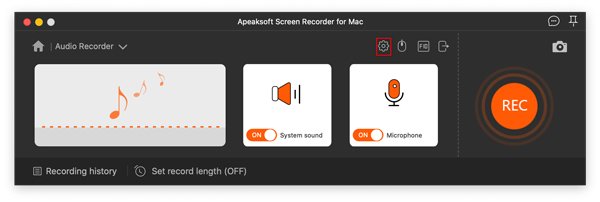
Schritt 1: Laden Sie die neueste Mac-Version von Apeaksoft Screen Recorder herunter, installieren Sie sie und starten Sie sie. Wählen Sie anschließend die Option aus. Audio Recorder Modul von der Hauptschnittstelle.

Schritt 2: Um Ihre Stimme aufzunehmen, schalten Sie den Mikrofonschalter auf ON und stellen Sie die Lautstärke mit dem Schieberegler ein. Wenn Sie auch die Audiowiedergabe auf Ihrem Computer aufnehmen möchten, aktivieren Sie die entsprechende Option. System Klang.

Schritt 3: Klicken Sie auf das Zahnradsymbol in der oberen rechten Ecke, um die Aufnahmeeinstellungen zu öffnen.
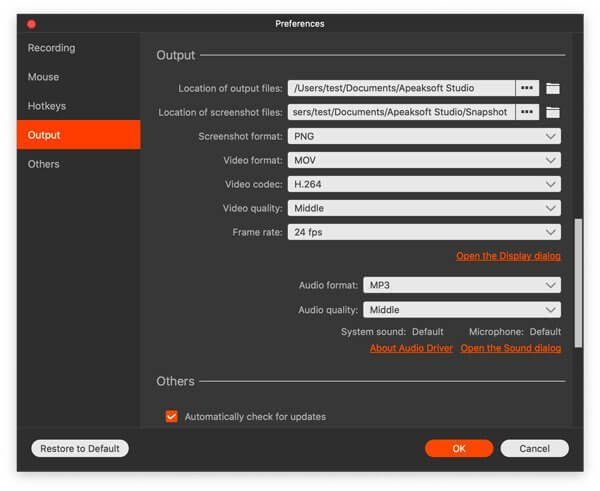
Navigieren Sie zu der Ausgang Wählen Sie im entsprechenden Abschnitt das gewünschte Audioformat (z. B. MP3) und die Audioqualität aus. Klicken Sie auf OK um die Einstellungen zu speichern.
Schritt 4: Klicken Sie auf das große orangefarbene Symbol. REC Drücken Sie diese Schaltfläche, um die Audioaufnahme zu starten. Sie können die Tastenkombinationen oder die schwebende Steuerleiste verwenden, um den Vorgang jederzeit anzuhalten oder zu beenden.

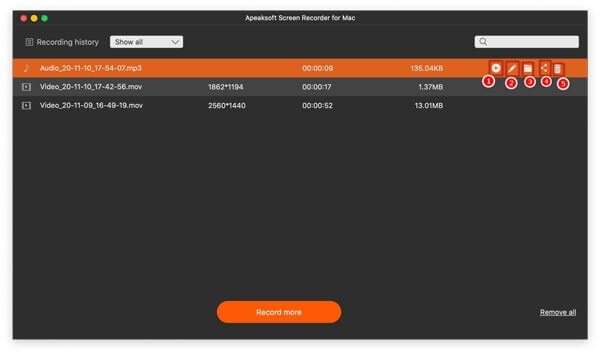
Schritt 5: Sobald Sie auf die Stopp-Taste klicken, erscheint ein Vorschaufenster. Hier können Sie sich Ihre Aufnahme anhören, mit dem Clipping-Werkzeug unerwünschte Teile am Anfang oder Ende herausschneiden und schließlich klicken. Export um es auf Ihrem Mac zu speichern.
Teil 3: So nehmen Sie Sprache auf dem Mac mit den integrierten Tools auf
Wenn Sie nur einfache Sprachaufnahmen benötigen, ohne Systemaudio aufzunehmen oder zu bearbeiten, bietet Ihr Mac zwei hervorragende, integrierte Tools, die sofort einsatzbereit sind.
Methode 1. Sprachnotizen
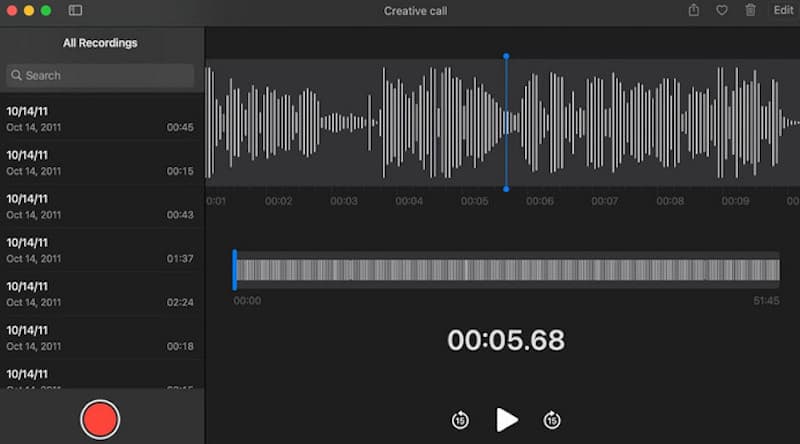
Voice Memos ist die einfachste kostenlose Sprachaufzeichnungssoftware für Mac. Sie synchronisiert sich über iCloud mit all Ihren Apple-Geräten und eignet sich daher perfekt für kurze Gedanken oder Vorträge.
Schritt 1: Öffnen Sie die Sprachmemos-App aus dem Programme-Ordner oder dem Launchpad Ihres Macs.
Schritt 2: Klicken Sie auf den großen roten Pfeil. Rekord Drücken Sie diese Taste, um die Sprachaufnahme über das eingebaute Mikrofon zu starten.
Schritt 3: Klicken Sie auf die Pause Schaltfläche zum vorübergehenden Anhalten oder Klicken Erledigt um die Audiodatei automatisch zu speichern.
Methode 2. QuickTime Player
Obwohl Sie vielleicht eine andere Drittanbieter-App bevorzugen würden bester kostenloser Videoplayer Für die Medienwiedergabe ist Apples standardmäßiger QuickTime Player eigentlich ein zuverlässiger Diktiergerät auf dem Mac, der von Nutzern oft übersehen wird. Er bietet etwas mehr Kontrolle über die Mikrofonauswahl als die Sprachmemos-App.
Schritt 1: QuickTime Player öffnen, klicken Reichen Sie das in der oberen Menüleiste auswählen Neue Audioaufnahme.
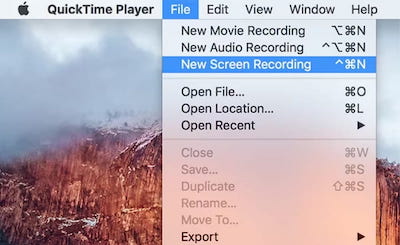
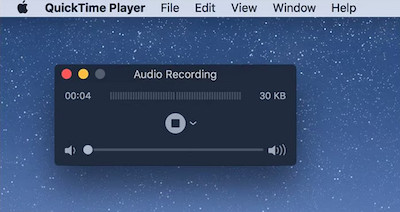
Schritt 2: Klicken Sie auf den kleinen Pfeil neben der Aufnahmetaste, um Ihr bevorzugtes Mikrofon und die gewünschte Audioqualität auszuwählen.
Schritt 3: Klicken Sie auf das rote Rekord Drücken Sie diese Taste, um die Sprachausgabe zu starten.
Schritt 4: Klicken Sie auf die Stoppen Wenn Sie fertig sind, drücken Sie die Schaltfläche, dann gehen Sie zu Reichen Sie das > Gespeichert um Ihre Audiodatei auf Ihren Mac zu exportieren.
Pro Tip: Sowohl die Sprachmemos-App als auch der QuickTime Player speichern Ihre Aufnahmen hauptsächlich im M4A-Format. Wenn Sie häufig mit unkomprimierten Audiodateien arbeiten, können Sie WAV auf einem Mac in MP3 konvertieren wenn gebraucht.
Fazit
Inzwischen sollten Sie eine bessere Vorstellung davon haben, welche Sprachaufzeichnungssoftware für Mac entspricht Ihren Bedürfnissen. Die integrierten Tools eignen sich gut für schnelle Sprachnotizen, während Apeaksoft Screen Recorder bietet Ihnen mehr Flexibilität, wenn Sie Systemton, Mikrofon-Audio oder beides aufnehmen müssen.
Was planst du heute aufzunehmen? Lade dir eine Aufnahme herunter und probiere sie aus!
 Apeaksoft Screen Recorder
 Zeichnen Sie beliebige Videos und Audios auf dem Telefon- und Computerbildschirm auf.
Sicherer Download
Sicherer Download
Ähnliche Artikel




