

So stellen Sie gelöschte GIFs unter Windows und Mac wieder her (4 bewährte Methoden)

Wichtige Erkenntnisse
- Wenn Sie GIF-Dateien gelöscht haben, können Sie diese direkt und einfach über den Papierkorb wiederherstellen.
- Falls Sie über ein lokales oder Cloud-Backup verfügen, können Sie die gelöschten GIFs von dort wiederherstellen.
- Selbst wenn die GIF-Dateien endgültig gelöscht wurden (durch Drücken von Shift + Entf oder nach dem Leeren des Papierkorbs), können sie mithilfe professioneller Datenrettungssoftware wiederhergestellt werden, sofern die Daten nicht überschrieben wurden.
Haben Sie Ihre GIFs versehentlich gelöscht? Keine Panik – die Wiederherstellung ist viel einfacher als gedacht! Diese Anleitung zeigt Ihnen, wie es geht. Gelöschte GIFs wiederherstellen Schritt für Schritt, egal ob Sie den Papierkorb geleert haben, Dateien nach einem Systemabsturz verloren haben oder Ihre GIFs nirgendwo auf Ihrem Computer finden können.
SEITENINHALT:
- Können gelöschte GIF-Dateien wiederhergestellt werden?
- Methode 1. Gelöschtes GIF aus dem Papierkorb wiederherstellen
- Methode 2. Dauerhaft gelöschte GIFs mit einem Klick wiederherstellen [Empfohlen]
- Methode 3. Gelöschtes GIF aus lokaler Sicherung wiederherstellen
- Methode 4. Gelöschtes GIF aus der Cloud-Sicherung wiederherstellen
- Tipps, um zu verhindern, dass GIF-Dateien erneut gelöscht werden
Können gelöschte GIF-Dateien wiederhergestellt werden?
GIFs ähneln anderen Bilddateien wie JPG und PNG, daher bedeutet das Löschen von GIFs nicht, dass sie für immer verloren sind.
Wenn Sie ein GIF löschen, wird die Datei nicht sofort endgültig entfernt. Sie landet zunächst im Papierkorb (bzw. im Papierkorb auf dem Mac). Dort können Sie sie problemlos wiederherstellen.
Auch wenn Sie den Papierkorb geleert haben, ist das kein Problem. Sie können professionelle Datenrettungssoftware verwenden. Die meisten bieten eine kostenlose Testversion oder ein begrenztes Datenvolumen an, das oft ausreicht, um die GIF-Bilder wiederherzustellen.
Wenn Sie Ihren Computer jemals gesichert haben, wird alles viel einfacher. Sie können die Daten direkt aus dem Dateiversionsverlauf (oder Time Machine auf dem Mac) wiederherstellen.
Kurz gesagt, ist die Wiederherstellung gelöschter GIF-Dateien in der Regel möglich, insbesondere wenn man nach dem Löschen schnell handelt.
Methode 1. Gelöschtes GIF aus dem Papierkorb wiederherstellen
Am schnellsten und einfachsten lässt sich ein gelöschtes GIF wiederherstellen, indem Sie Ihren Papierkorb (Windows) bzw. den Papierkorb (Mac) überprüfen. Gelöschte Dateien werden normalerweise hier temporär gespeichert, bis Sie ihn leeren. So können Sie sie mit wenigen Klicks wiederherstellen.
Papierkorb (Windows)
Schritt 1: Öffnen Sie den Microsoft Store auf Ihrem Windows-PC Papierkorb.
Schritt 2: Enter gif im Filterfeld (oben rechts).
Schritt 3: Doppelklicken Sie auf das gewünschte Element und klicken Sie auf „Weiter“. Wiederherstellen.
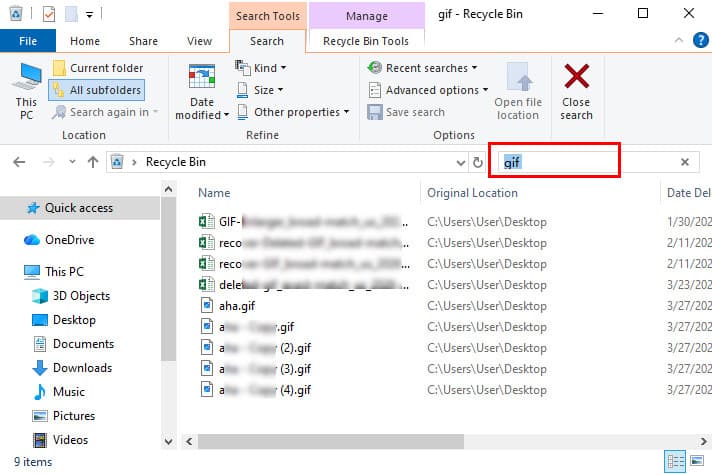
Tipps: GIF-Dateien werden an ihrem ursprünglichen Speicherort wiederhergestellt.
Papierkorb (Mac)
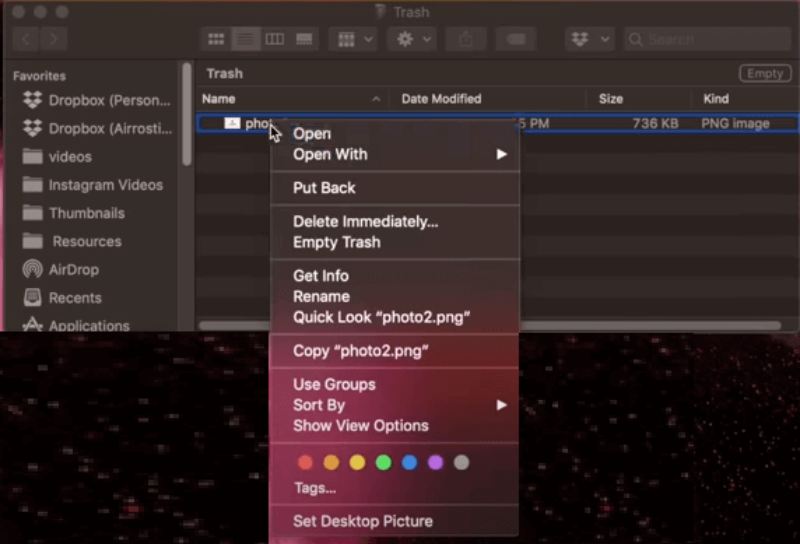
Schritt 1: Öffnen Sie den Mülleimer am Dock.
Schritt 2: Suchen Sie nach den gewünschten GIF-Bildern.
Schritt 3: Klicken Sie mit der rechten Maustaste darauf und wählen Sie Zurück geben.
Methode 2. Dauerhaft gelöschte GIFs mit einem Klick wiederherstellen [Empfohlen]
Wenn Sie gewohnheitsmäßig Umschalt + Entf verwenden oder regelmäßig Ihre gelöschten Dateien aufräumen, wird die Sache deutlich komplizierter. Glücklicherweise Apeaksoft Datenwiederherstellung bietet eine einfache Komplettlösung, mit der Sie dauerhaft gelöschte GIF-Pakete sowohl unter Windows als auch unter Mac wiederherstellen können, selbst ohne vorherige Datensicherung.
Gelöschte GIF-Pakete problemlos wiederherstellen
- Gelöschte GIF-Pakete mit einem Klick wiederherstellen.
- Unterstützt die Wiederherstellung von GIFs von Ihrem Computer, Festplatten, SD-Karten, USB-Laufwerken usw.
- GIF-Bilder nach verschiedenen Ereignissen wie versehentlichem Löschen, Formatieren, Festplattenbeschädigung, Systemabsturz usw. wiederherstellen.
- Außerdem funktioniert dieses Tool für fast alle benötigten Dateitypen, wie zum Beispiel PowerPoint wiederherstellen, Wörter, Videos, Audiodateien usw.
- Es bietet eine kostenlose Wiederherstellungs-Testversion von 200 MB.
Sicherer Download
Sicherer Download

Schritt 1: Laden Sie dieses professionelle GIF-Wiederherstellungstool kostenlos herunter und installieren Sie es auf Ihrem Computer.
Schritt 2: Starten Sie das Tool und wählen Sie Wiederherstellung der Festplatte aus dem linken Bereich und klicken Sie Scan starten.
Wenn Ihre GIFs auf einem externen Laufwerk gespeichert sind, sollten Sie die zweite Option wählen.

Schritt 3: Suchen Sie Ihre gewünschten GIF-Dateien anhand der TypenlisteEine Suche im Filterfeld ist erforderlich.

Schritt 4: Vorschau der GIF-Dateien.

Schritt 5: Markieren Sie alle benötigten GIFs und klicken Sie auf Wiederherstellen (unten rechts).

Methode 3. Gelöschtes GIF aus lokaler Sicherung wiederherstellen
Wenn Sie auf Ihrem Computer zuvor eine Backup-Funktion aktiviert haben, können gelöschte GIFs schnell und unkompliziert wiederhergestellt werden. Hier zeigen wir Ihnen, wie Sie mit der Windows-Dateiversionsverlauf-Funktion und Mac Time Machine GIFs aus Ihren lokalen Backups wiederherstellen können.
Dateiversionsverlauf (Windows)
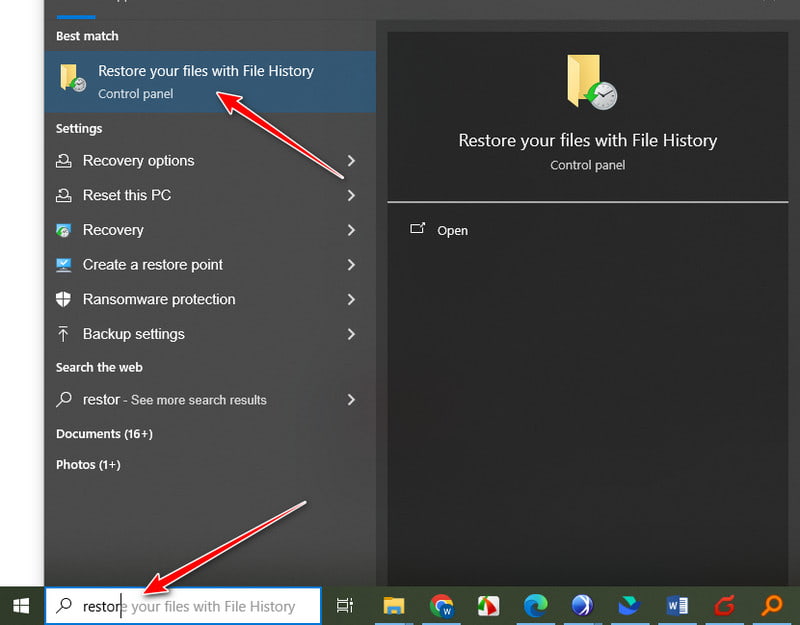
Schritt 1: Typ Stellen Sie Ihre Dateien mit dem Dateiversionsverlauf wieder her im Suchfeld (unten links).
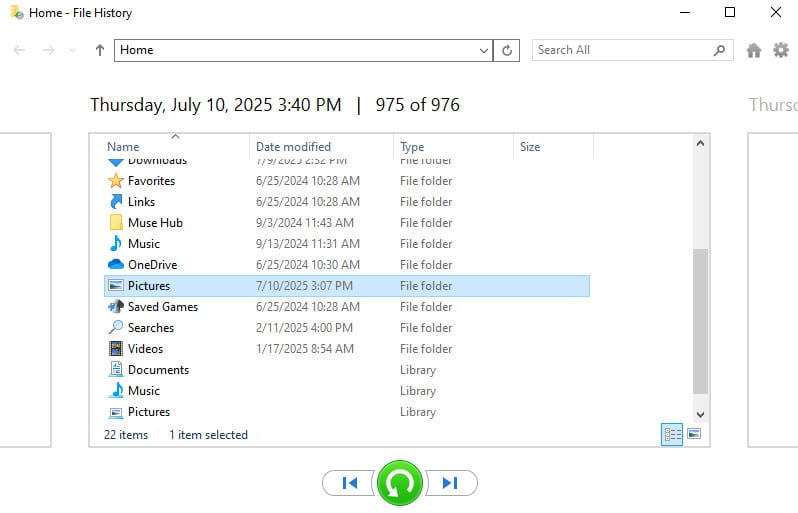
Schritt 2: Suchen Sie den zugehörigen Ordner.
Schritt 3: Klicken Sie auf die Entspannung Schaltfläche unten in der Mitte.
Vorherige Version (Windows)
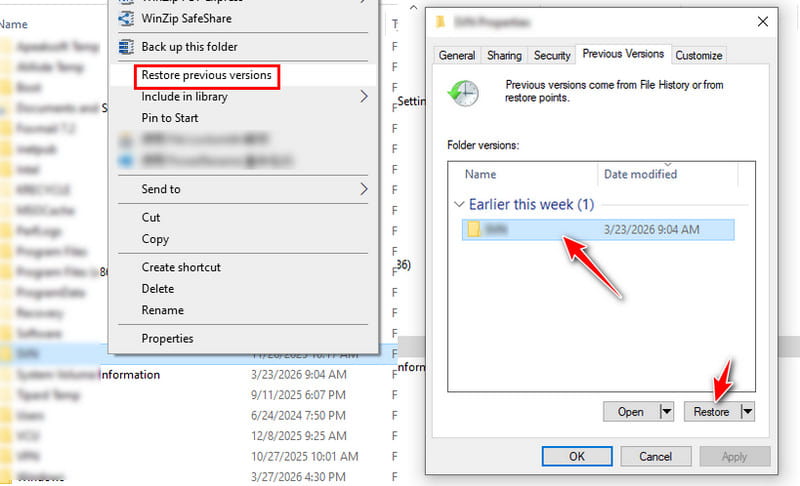
Schritt 1: Öffne Datei-Explorer und suchen Sie den Ordner, in dem Ihre gelöschten GIFs ursprünglich gespeichert waren.
Schritt 2: Klicken Sie mit der rechten Maustaste auf den Ordner und wählen Sie Vorherige Version wiederherstellen.
Schritt 3: Wählen Sie die Version aus, von der Sie glauben, dass sie die gelöschten GIF-Bilder enthalten könnte.
Schritt 4: Klicken Sie auf Wiederherstellen.
Zeitmaschine (Mac)
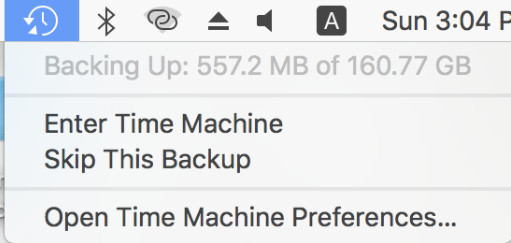
Schritt 1: Öffne Time Machine von oben rechts.
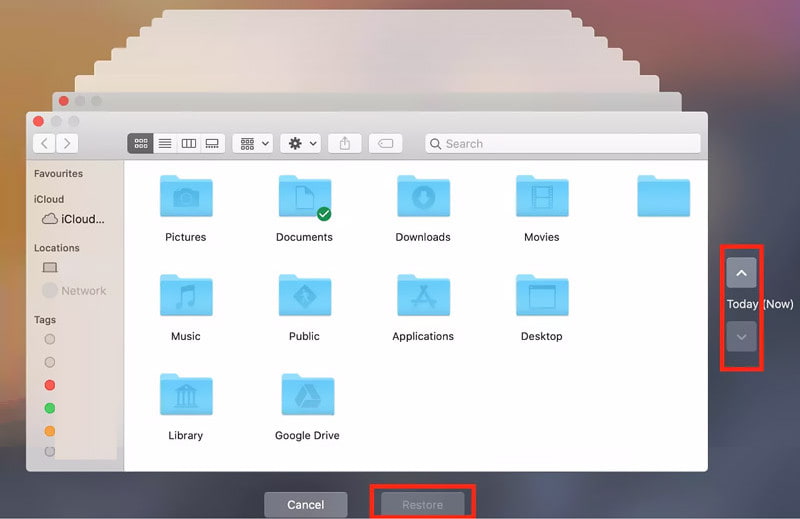
Schritt 2: Klicken Sie auf den Aufwärts- oder Abwärtspfeil in der Zeitleiste auf der rechten Seite, um den gewünschten Ordner zu finden.
Schritt 3: Wählen Sie das gewünschte GIF-Paket aus und klicken Sie auf Wiederherstellen.
Methode 4. Gelöschtes GIF aus der Cloud-Sicherung wiederherstellen
Wenn Sie einen Cloud-Backup-Dienst nutzen, können gelöschte GIFs schnell und bequem wiederhergestellt werden. Hier verwenden wir Google Drive als Beispiel, um zu zeigen, wie Sie Ihre GIF-Dateien wiederherstellen können.
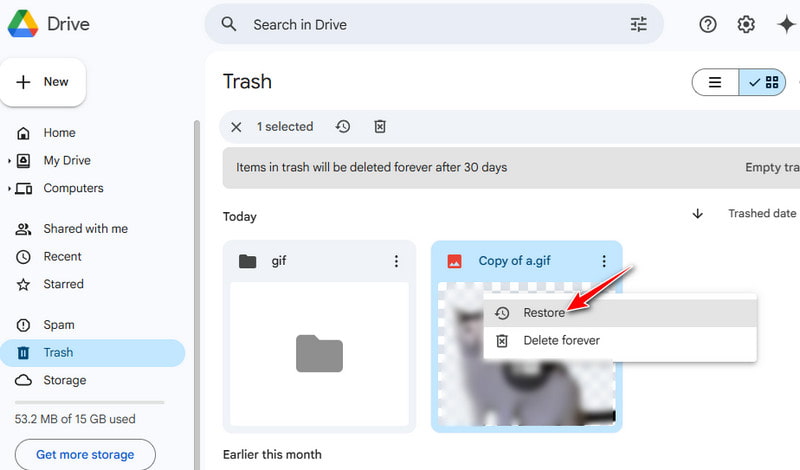
Schritt 1: Öffnen Sie Google Drive in Ihrem Browser und melden Sie sich mit Ihrem Konto an.
Schritt 2: Prüfen Sie die Müll -Ordner.
Schritt 3: Klicken Sie mit der rechten Maustaste darauf und wählen Sie Wiederherstellen.
Tipps, um zu verhindern, dass GIF-Dateien erneut gelöscht werden
- Sichern Sie Ihre GIF-Dateien regelmäßig auf einer externen Festplatte oder in der Cloud.
- Aktivieren Sie die Sicherungsfunktion auf Ihrem Computer, damit ein Wiederherstellungspunkt vorhanden ist, den Sie verwenden können.
- Prüfen Sie zweimal, bevor Sie GIFs auf Ihrem Computer löschen oder den Papierkorb leeren.
- Sortieren Sie Ihre GIFs übersichtlich, um sie besser verwalten zu können.
- Trennen Sie Ihre Geräte während der Datenübertragung nicht plötzlich vom Stromnetz.
Fazit
GIFs wiederherstellen Es ist gar nicht so kompliziert, wie du denkst, oder? Schau zuerst im Papierkorb nach. Wenn sie dort nicht sind, sieh in deinen lokalen oder Cloud-Backups nach. Bei endgültig gelöschten Dateien: freie Datenwiederherstellungssoftware kann Ihnen helfen, Ihre GIFs schnell und sicher wiederherzustellen.
Ähnliche Artikel




