


So schauen Sie sich gelöschte YouTube-Videos mit/ohne URLs an

YouTube ist die größte Video-Sharing-Plattform und bietet Millionen von qualitativ hochwertigen Videos für Millionen von Nutzern. Jeder kann auf verschiedenen Kanälen Videos finden, die ihn interessieren. Sie fühlen sich jedoch möglicherweise verloren, wenn Sie feststellen, dass einige beliebte Videos von den Erstellern oder von YouTube gelöscht wurden oder Sie versehentlich YouTube-Videos aus Ihrem eigenen Kanal gelöscht haben. In diesem Fall können Sie diese Anleitung lesen und erfahren So finden Sie gelöschte YouTube-Videos und sie wiederherstellen.
SEITENINHALT:
- Teil 1. So können Sie gelöschte YouTube-Videos mit URL ansehen
- Teil 2. So finden Sie gelöschte YouTube-Videos ohne URL
- Teil 3. So stellen Sie gelöschte, lokal gespeicherte YouTube-Videos wieder her
- Teil 4. So stellen Sie gelöschte YouTube-Videos von Ihrem eigenen Kanal wieder her
- Teil 5. FAQs zu gelöschten YouTube-Videos
Teil 1. So können Sie gelöschte YouTube-Videos mit URL ansehen
Falls Sie die URL eines gelöschten YouTube-Videos noch besitzen, können Sie damit nach archivierten Kopien oder weiteren Informationen über das Video suchen.
Wie man gelöschte YouTube-Videos mithilfe der Wayback Machine findet
Die Wayback Machine archiviert Webseiten, Texte, Audiodateien und Bilder des Internet Archive. Sie können damit frühere Versionen von Webseiten ansehen. Wenn Sie ein gelöschtes YouTube-Video suchen, können Sie es mithilfe der Wayback Machine wiederherstellen.
Tipps: Manchmal lässt die Wayback Machine das direkte Ansehen gelöschter YouTube-Videos nicht zu. In einigen Fällen werden lediglich Videoinformationen wie Titel, Beschreibung oder Vorschaubild angezeigt.
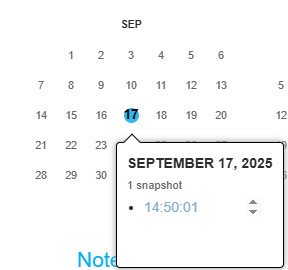
Schritt 1: Zurück Nach https://web.archive.org in Ihrem Browser. Geben Sie die URL des gelöschten YouTube-Videos in die Suchleiste ein.

Schritt 2: Anschließend können Sie die Zeitleiste durchsuchen und auf das Datum klicken, um gelöschte YouTube-Videos anzuzeigen.
Tipps: Wie erhalte ich alle Video-URLs von einem YouTube-Kanal?
Gehen Sie zum YouTube-Kanal und klicken Sie auf Videos Klicken Sie mit der rechten Maustaste und wählen Sie unten „Untersuchen“. Klicken Sie auf das Console Registerkarte. Möglicherweise müssen Sie Folgendes eingeben Einfügen zulassen und drücken Sie die Enter Taste. Fügen Sie dann var scroll = setInterval(function(){ window.scrollBy(0, 1000)}, 1000); und schlagen Enter. Warten Sie, bis die Seite bis zum letzten Video geladen ist. Kopieren Sie dann die window.clearInterval(scroll); console.clear(); urls = $$('a'); urls.forEach(function(v,i,a){if (http://v.id=="video-title-link"){console.log(' '+v.title+' '+v.href+' ')}}); und drücken Sie die Enter Schlüssel. Jetzt können Sie eine Liste aller Video-URLs von einem YouTube-Kanal mit Videotiteln abrufen.
So sehen Sie gelöschte YouTube-Videos im YouTube Video Finder an
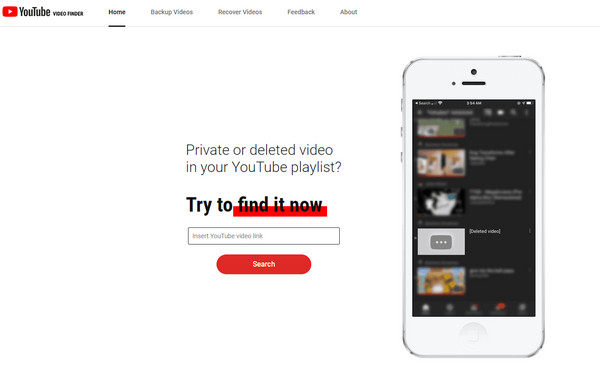
Falls die Wayback Machine keine brauchbaren Ergebnisse liefert, können Sie auch den YouTube Video Finder ausprobieren. Mit diesem Tool können Sie gelöschte YouTube-Videos ansehen und wiederherstellen.
Schritt 1: Besuchen Sie https://youtubevideofinder.site/ im Browser. Geben Sie den Link zum YouTube-Video ein und klicken Sie auf Suche .
Schritt 2: Dann bietet Ihnen dieser Finder für gelöschte YouTube-Videos mehrere Möglichkeiten, das Video zu finden.
Teil 2. So finden Sie gelöschte YouTube-Videos ohne URL
Falls Sie die URL eines gelöschten YouTube-Videos nicht mehr haben, gibt es auch eine Methode, mit der Sie das Video anhand von Informationen, an die Sie sich noch erinnern, wie zum Beispiel Titel, Kanalname oder Ersteller, finden können.

Suche auf Google nach Verweisen auf das Originalvideo.
Sie können Google öffnen und die Informationen, an die Sie sich bezüglich des gelöschten Videos erinnern, in das Suchfeld eingeben. Sie könnten beispielsweise nach folgendem suchen: site:youtube.com "Name des Videos"Falls Sie sich auch an den Kanalnamen erinnern, fügen Sie ihn hinzu, um die Ergebnisse einzugrenzen. site:youtube.com "Name des Videos" "Kanalname"Anschließend können Sie die Ergebnisse durchsehen. Falls Sie das Original-YouTube-Video finden, können Sie die URL kopieren und die Methoden aus Teil 1 ausprobieren, um gelöschte YouTube-Videos anzusehen.
Suche nach erneut hochgeladenen gelöschten YouTube-Videos
Manche Videos wurden möglicherweise von anderen Nutzern auf YouTube erneut veröffentlicht oder auf anderen Webseiten hochgeladen. Wenn Sie sich beispielsweise daran erinnern, das Video auf Facebook gesehen zu haben, können Sie danach suchen. site:facebook.com "Videotitel"Falls Sie nicht wissen, wo das Video erneut veröffentlicht wurde, suchen Sie den Videotitel bei Google und fügen Sie Begriffe wie … hinzu. "Videotitel" erneut hochgeladen, "Videotitel"-Spiegelund vieles mehr.
Teil 3. So stellen Sie gelöschte, lokal gespeicherte YouTube-Videos wieder her
Wenn Sie jemals YouTube-Videos auf Ihren Computer heruntergeladen oder von Ihrem Computer hochgeladen haben, ist das Auffinden gelöschter Videos ein Kinderspiel. Je nachdem, ob Sie ein Backup haben, können Sie das Video mit Time Machine wiederherstellen oder eine Datenrettungssoftware verwenden, um Ihren Computer nach der gelöschten Datei zu durchsuchen.
So stellen Sie gelöschte YouTube-Videos ohne Backup wieder her
Der schnellste und zuverlässigste Weg, sie zurückzubekommen, ist die Verwendung professioneller Software wie z. B. Apeaksoft DatenwiederherstellungEs kann Ihre Festplatte oder Ihren externen Speicher scannen, um Videos wiederherzustellen, die Sie für verloren gehalten haben. Dieses Tool spart Benutzern in der Regel am meisten Zeit und Mühe, bevor sie kompliziertere Methoden wie Online-Archive oder die Kontaktaufnahme mit den Erstellern ausprobieren.

wurde von über 1,000,000 Nutzer
- Finden Sie gelöschte YouTube-Videos ohne URL.
- Schnelle Scangeschwindigkeit und hohe Erfolgsquote.
- Leicht verständliche Schritte und intuitive Benutzeroberfläche.
- Vorschau vor der Wiederherstellung.
- Unterstützt fast alle Videoformate wie MP4, MOV, AVI usw.
Sicherer Download
Sicherer Download

So verwenden Sie Apeaksoft Data Recovery zum Wiederherstellen gelöschter YouTube-Videos
Schritt 1: Drücken Sie die Schaltfläche oben, um die Software in wenigen Sekunden herunterzuladen und zu installieren.
Schritt 2: Wählen Sie den Speicherort Ihrer YouTube-Videos (oftmals Lokale Festplatte C:) und drücken Sie die Scan starten .

Schritt 3: Wähle aus Video Option im linken Bereich. Suchen Sie auf der rechten Seite nach Ihrem Zielvideo.

Tipps: Sie können Ihre gelöschten YouTube-Videos schnell finden, indem Sie relevante Schlüsselwörter des Dateinamens in das Suchfeld oben rechts in der Programmoberfläche eingeben. Dadurch kann die Software die Scan-Ergebnisse filtern und Sie finden das gewünschte Video viel schneller.
Schritt 4: Überprüfen Sie Ihr Zielvideo und drücken Sie die Entspannung .

Tipps: Ähnliche Schritte gelten auch für Wiederherstellen gelöschter E-Mails, Bilder, Audio, PS4-Spieldaten usw.
So stellen Sie gelöschte YouTube-Videos von Time Machine wieder her
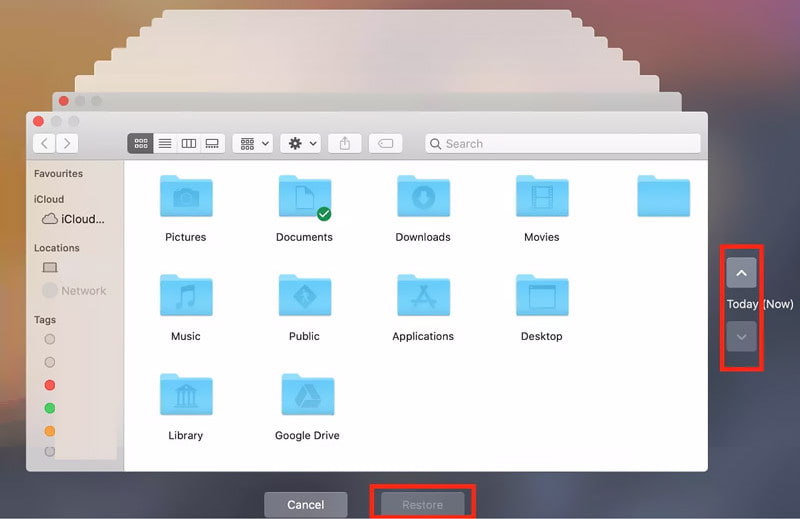
Wenn Sie ein Mac-Benutzer sind und Time Machine zum regelmäßigen Sichern Ihres Mac verwendet haben, können Sie gelöschte oder verlorene Videos wiederherstellen, die Sie auf YouTube oder andere soziale Plattformen hochgeladen haben.
Schritt 1: Verbinden Sie zunächst das externe Speichergerät, auf dem Ihr Time Machine-Backup gespeichert ist, mit Ihrem Mac. Öffnen Sie dann einen Ordner, in dem Sie YouTube-Videos speichern.
Schritt 2: Klicken Sie oben rechts in der Navigationsleiste auf das Time Machine-Symbol. Anschließend können Sie über die Timeline am rechten Bildschirmrand Ihre gelöschten YouTube-Videos finden. Wählen Sie ein Video aus und drücken Sie die Leertaste, um es vor der Wiederherstellung in der Vorschau anzuzeigen.
Schritt 3: Sobald Sie das richtige YouTube-Video ausgewählt haben, können Sie auf Wiederherstellen um das gelöschte YouTube-Video wiederherzustellen.
Tipps: Kann ich das vorhandene Video durch dieselbe URL ersetzen?
Nein, Sie können das vorhandene Video nicht durch dieselbe URL ersetzen, da jedes neue Video, das Sie auf YouTube hochladen, eine neue URL generiert. Sie können jedoch einige Änderungen an einem vorhandenen Video vornehmen, z. B. es kürzen, den Titel und die Beschreibung ändern usw.
Teil 4. So stellen Sie gelöschte YouTube-Videos von Ihrem eigenen Kanal wieder her
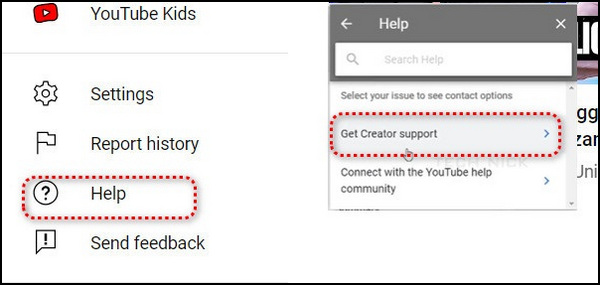
Eine weitere einfache Methode, gelöschte YouTube-Videos von Ihrem eigenen Kanal wiederherzustellen, besteht darin, sich an das YouTube-Supportteam zu wenden. Um diese Möglichkeit wahrzunehmen, müssen Sie jedoch die Voraussetzungen erfüllen: mindestens 10,000 Aufrufe oder die Teilnahme am YouTube-Partnerprogramm.
Schritt 1: Melden Sie sich bei Ihrem YouTube-Konto an und klicken Sie unten links auf „Hilfe“.
Schritt 2: Klicken Sie auf Benötigen Sie weitere Hilfe unten und wählen Sie Holen Sie sich Creator-Support.
Schritt 3: Auswählen E-Mail-Support von der Kanal- und Videofunktionen Abschnitt. Hier können Sie Ihr Problem dem YouTube-Supportteam melden.
Tipps: Wie kann ich den gelöschten YouTube-Verlauf anzeigen?
Wenn Sie YouTube-Videos in Google Chrome angesehen haben, können Sie Ihren Google-Verlauf überprüfen, um Ihren gelöschten YouTube-Verlauf zu finden. Sie können auch die Google-Seite „Meine Aktivitäten“ aufrufen, um Ihren gelöschten YouTube-Verlauf zu filtern.
Teil 5. FAQs zu gelöschten YouTube-Videos
Sind gelöschte YouTube-Videos für immer verloren?
Ja. YouTube selbst gibt an, dass Videos nach dem Löschen endgültig gelöscht werden. Aber keine Sorge! Mit den oben genannten Methoden lassen sich endgültig gelöschte YouTube-Videos wiederherstellen.
Wie kann ich gelöschte YouTube-Videos ansehen?
Am einfachsten lassen sich gelöschte YouTube-Videos ansehen, indem Sie die Video-URL kopieren und auf der Website web.archive.org einfügen. Folgen Sie dann den oben genannten Schritten, um das Video anzusehen.
Welche Alternativen gibt es zum Löschen eines Videos?
Wenn Sie das YouTube-Video nicht löschen und auch nicht möchten, dass andere es sehen, können Sie die Sichtbarkeit des Videos ändern auf Private or Nicht gelistet.
Fazit
Dieser Leitfaden bietet eine detaillierte Einführung in So zeigen Sie gelöschte YouTube-Videos an. Abhängig von Ihrem Zustand können Sie die oben genannten fünf Methoden ausprobieren, um sie zurückzubekommen. Darüber hinaus können Sie ein YouTube Videosicherung von Zeit zu Zeit, nur für den Fall.
 Apeaksoft Datenwiederherstellung
 Stellen Sie gelöschte oder verlorene Daten auf Windows- und Mac-Computern wieder her.
Sicherer Download
Sicherer Download



